
一.系统环境
物理机:Win10 虚拟机:CentOS-7-x86_64 VMwate:14.1.3 build-
二.什么是Nat网络模式
在物理机中安装完VMwate虚拟机后,在物理机的网络连接对话框中会出现俩个虚拟网卡 如图:

而在VMware虚拟机中会出现三个虚拟交换机 如图:

简单的说明一下这个虚拟设备:
| Vment0 | 这是VMware用于虚拟机桥接网络下的虚拟交换机。 |
| VMnet1 | 这是VMware用于虚拟Host-Only网络下的虚拟交换机。 |
| VMnet8 | 这是VMware用于虚拟Nat网络下的虚拟交换机 |
| VMware Network Adapter Vmnet1 | 这是Host用于与Host-Only虚拟网络进行通信的虚拟网卡 |
| VMware Network Adapter Vmnet8 | 这是Host用于与Nat虚拟网络进行通信的虚拟网卡 |
那到底什么是Nat网络连接呢?下面我们就来说:
使用NAT模式,就是让虚拟系统借助NAT(网络地址转换)功能,通过宿主机器(物理机)所在的网络来访问公网。也就是说,使用NAT模式可以实现虚拟系统里访问互联网(局中局,什么意思呢就是说通过NAT连接网络其实是一个局域网,宿主机器连接的网络本身也是一个局域网)。NAT模式下的虚拟系统的TCP/IP配置信息是由VMnet8(NAT)虚拟网络的DHCP服务器提供的,无法进行手工修改,因此虚拟机系统也就无法和宿主机器局域网中的其他真实主机进行通讯。采用NAT模式最大的优势是虚拟系统接入互联网非常简单,不需要进行任何其他的配置,只需要主机器能访问互联网即可。这种情况下,主机可以ping通虚拟机,虚拟机也能ping通主机。
三.使用Nat网络模式使物理机和虚拟机网络互通
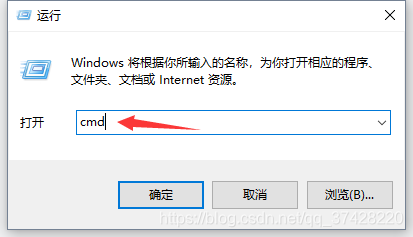
首先我们打开电脑的控制台,通过快捷键CTRl + R 可以打开下面这页面,输入cmd进入控制台,再输入ipconfig就可看到VMware Network Adapter VMnet1、VMware Network Adapter VMnet8的IP地址【是已配置好的图】
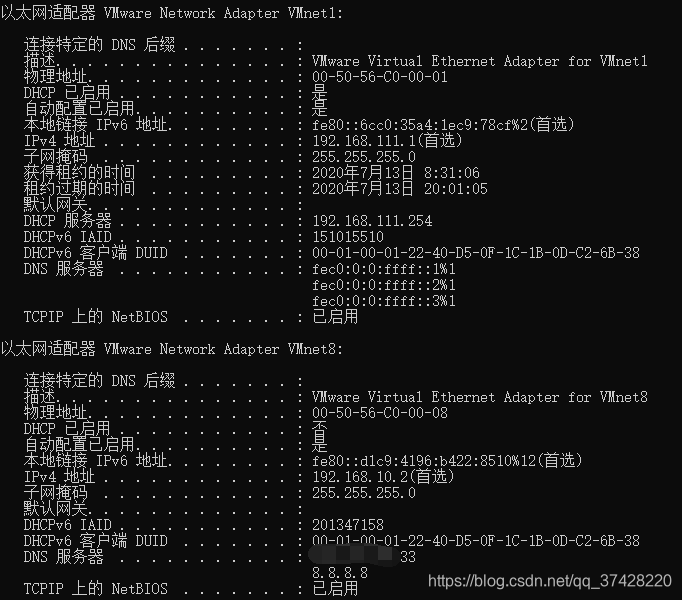
接下来我们来物理机中一些配置:
- 打开网络连接对话框,选中VMware Network Adapter VMnet8右击然后点击属性,再选中IPv4这一选项再点击属性 如图:
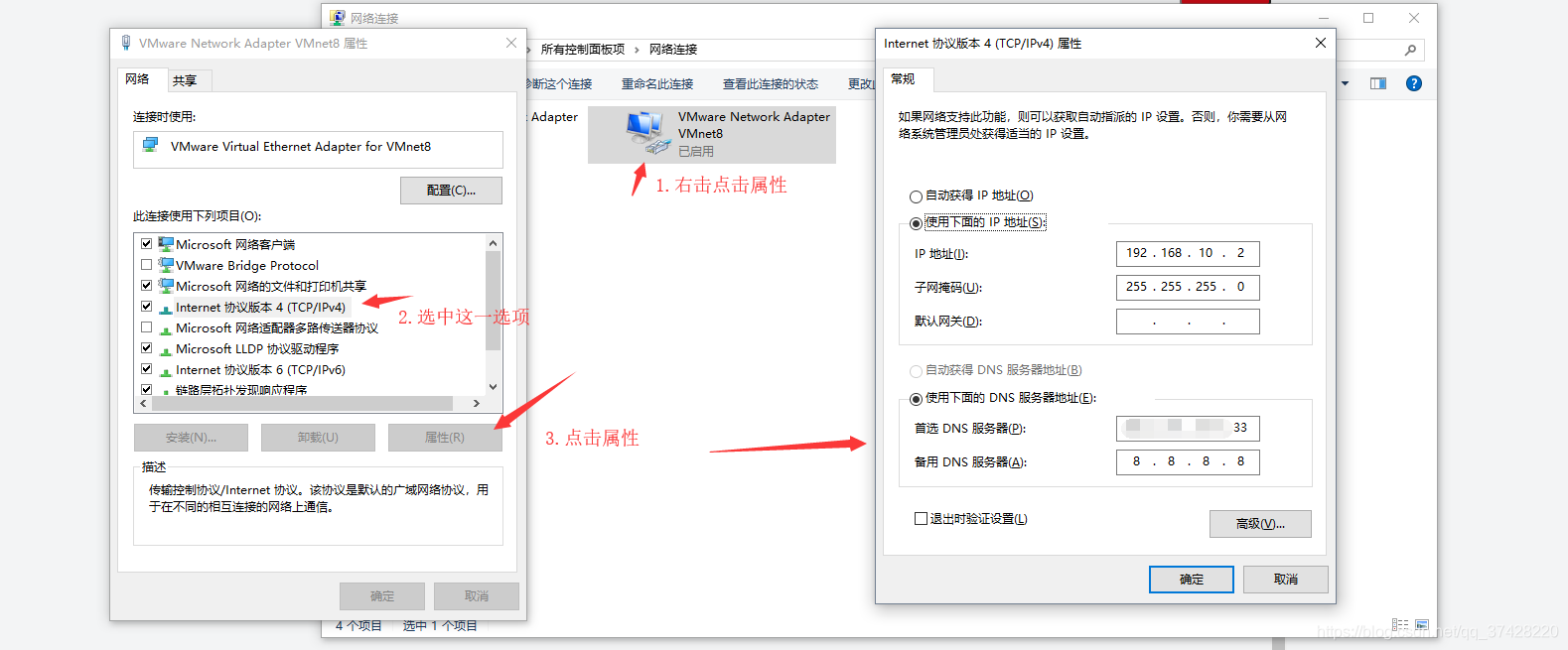
2.配置VMware network Adapter Vmnet8,IP地址,子网掩码配置上图,要怎么配置DNS呢 在刚才控制台中,找到我们电脑上网的以太网
如图: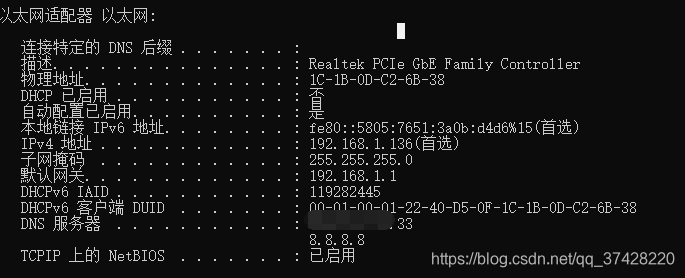
把这DNS输入到VMware network Adapter Vmnet8中的DNS中
3.在VMwate 配置Nat连接 如图: 再配置NAT如图:
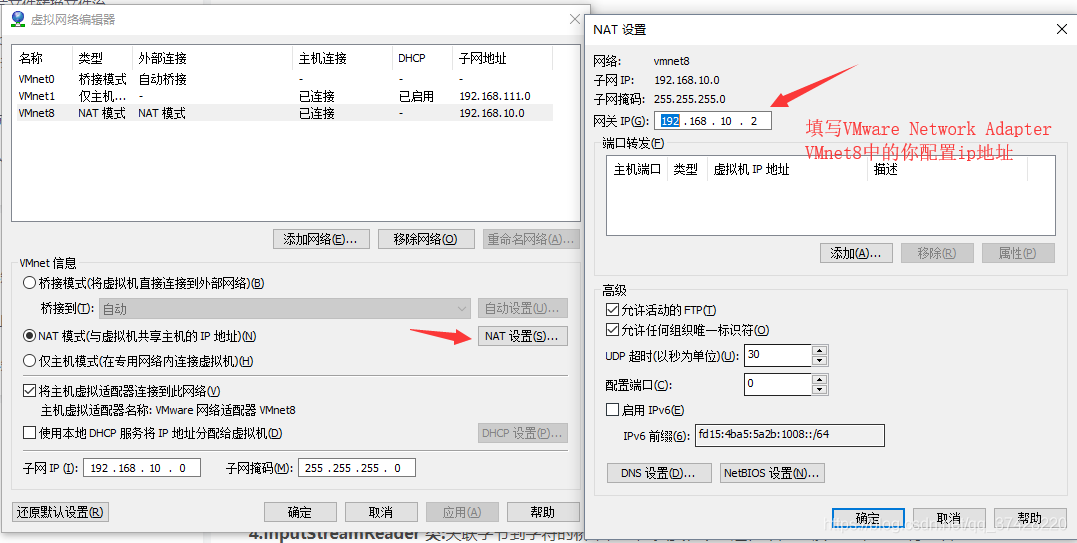
最后我们再配置虚拟机中 步骤如下:
1.登录linux,在终端中输入:vi /etc/sysconfig/network-scripts/ifcfg-eth0 如图:
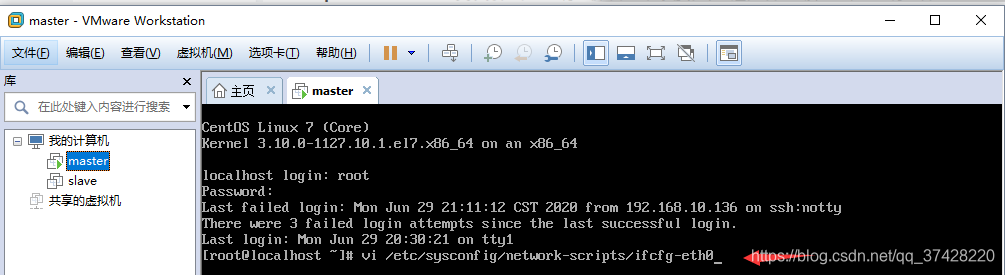

2.回车后,开始编辑,填写ip地址、子网掩码、网关、DNS等。其中“红框内的信息”是必须得有的。
怎么获取物理地址: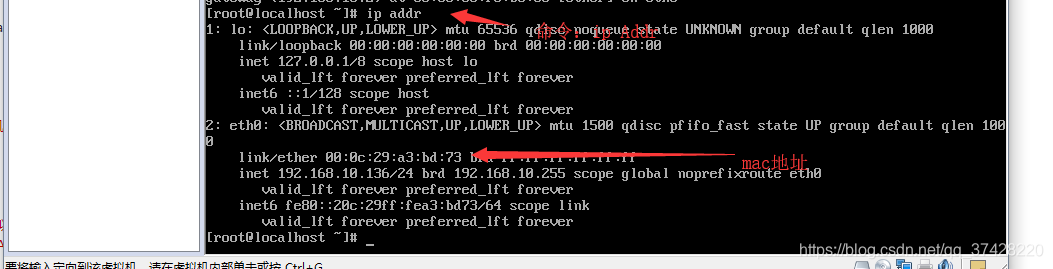
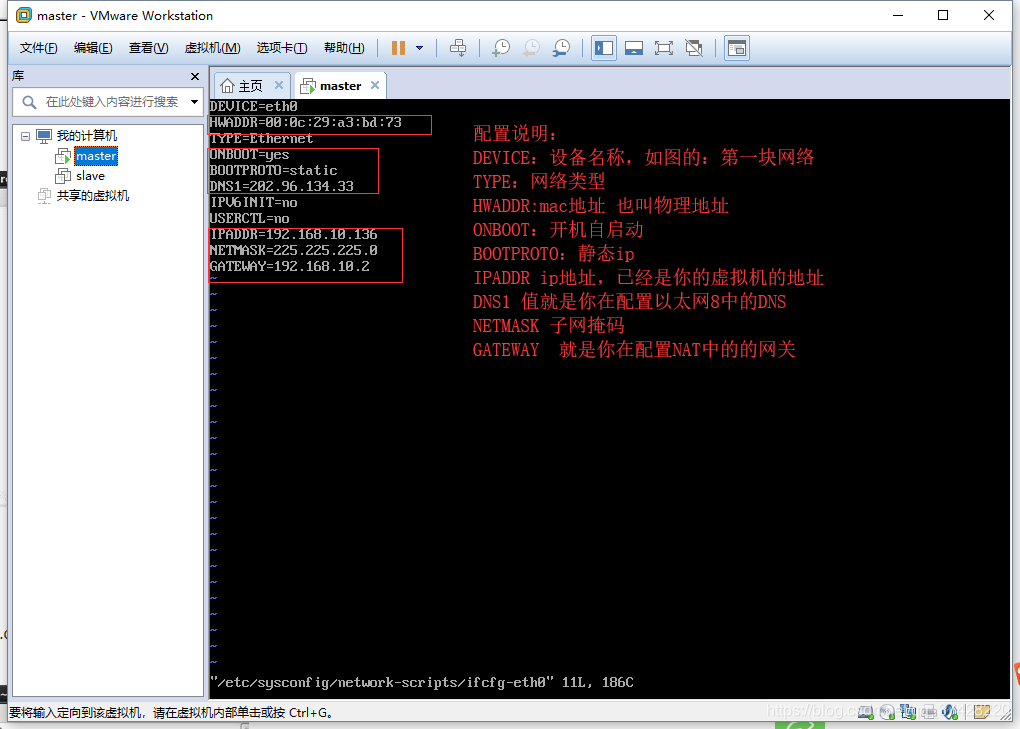
退出并保存:Esc——Shift+:——w——回车
3.重启网络服务,输入:service network restart 或 /etc/init.d/network restart

4.ping 百度或宿主ip

到此就结束了。
查看命令的路径:whereis ifconfig
2,若ifconfig命令不存在,则需要安装“相关安装包”
(1)使用yum upgrade 命令执行安装
(2)使用yum install net-tools 命令执行安装
使用完以上两条命令之后,就可以使用“ifconfig命令”了
版权声明:本文内容由互联网用户自发贡献,该文观点仅代表作者本人。本站仅提供信息存储空间服务,不拥有所有权,不承担相关法律责任。如发现本站有涉嫌侵权/违法违规的内容,请联系我们,一经查实,本站将立刻删除。
如需转载请保留出处:https://51itzy.com/kjqy/71893.html