
目录
一、下载JDK1.8
二、安装JDK
三、配置JDK
1.右击此电脑,选择属性,选择高级系统设置
2.选择环境变量,在系统变量里选择新建,变量值就是你JDK的安装位置
a、新建用户变量: JAVA_HOME G:\Java\jdk1.8.0_131
b、 新增系统变量 CLASSPATH .;%JAVA_HOME%\lib;%JAVA_HOME%\lib\dt.jar;%JAVA_HOME%\lib\tools.jar
c、修改 系统变量 Path %JAVA_HOME%\bin
d、点击确定!
3,验证是否成功
四、dos命令
五、Java 的第一个程序
1.随便一个盘中(D盘为例),建立一个叫HelloWorld的文本文档,然后我们在这个文本文档中写出如下代码:
2.我们把txt的后缀名改成java的文件,我们再次进入cmd中,输入d: 再输入javac HelloWorld.java
3.再次输入Java HelloWorld。然后我们就会得出如图:
一、下载JDK1.8
链接:https://pan.baidu.com/s/1EA6MG5Hyir8JjlxscZpVjw 提取码:7rdk
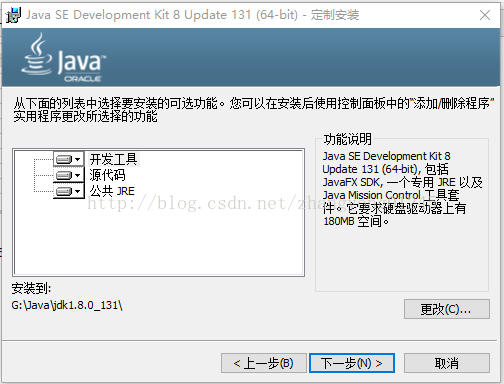
二、安装JDK
我是直接下一步,下一步(记住安装的位置)
三、配置JDK
1.右击此电脑,选择属性,选择高级系统设置
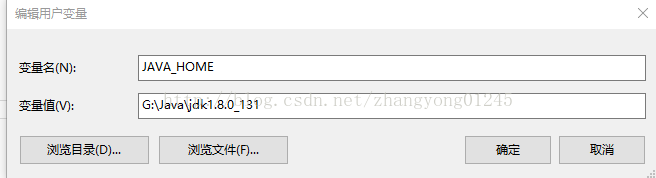
2.选择环境变量,在系统变量里选择新建,变量值就是你JDK的安装位置
a、新建用户变量: JAVA_HOME G:\Java\jdk1.8.0_131

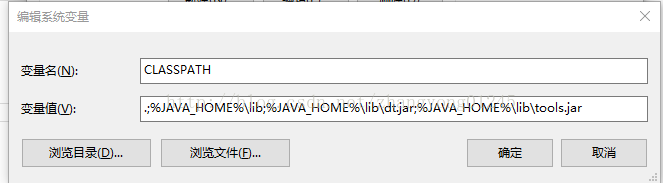
b、 新增系统变量 CLASSPATH .;%JAVA_HOME%\lib;%JAVA_HOME%\lib\dt.jar;%JAVA_HOME%\lib\tools.jar
注意 前面的 符号不能省略


c、修改 系统变量 Path %JAVA_HOME%\bin


d、点击确定!
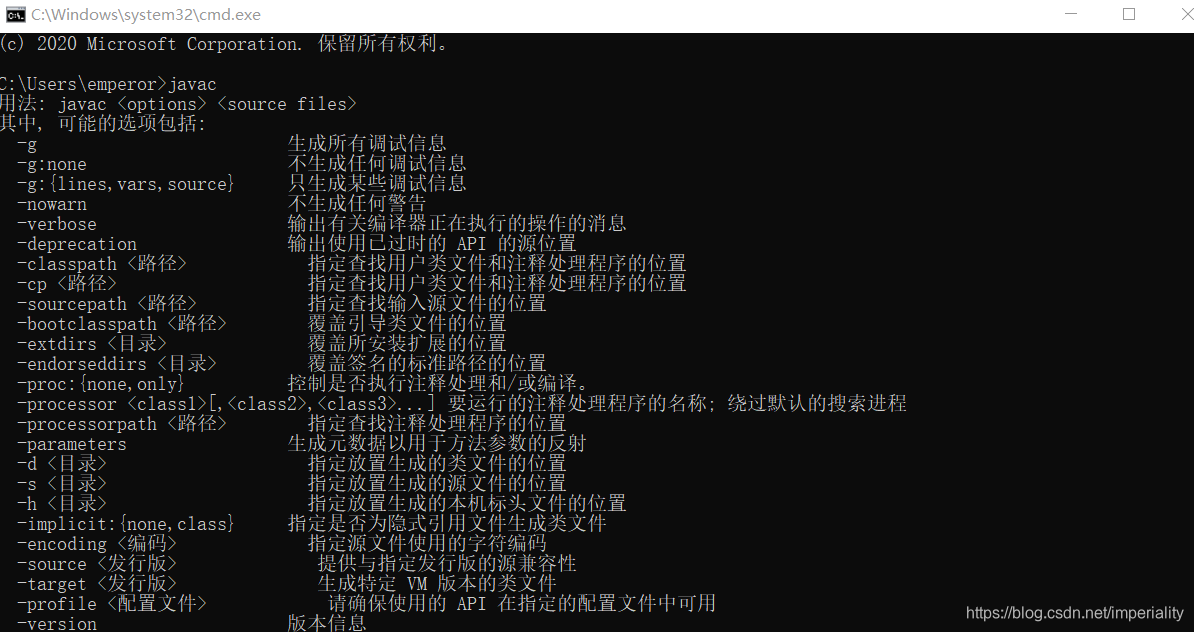
3,验证是否成功
win+R,输入cmd 输入javac

四、dos命令
- d: 回车 盘符切换
- dir(directory):列出当前目录下的文件以及文件夹
- md(make directory) : 创建目录
- rd(remove directory): 删除目录 不允许删除非空的文件夹
- type nul> 文件名 : 创建文件
- copy : 复制文件
- cd(change directory)改变指定目录(进入指定目录)
- cd .. : 退回到上一级目录
- cd \:退回到根目录
- del(delete): 删除文件,删除一堆后缀名一样的文件*.txt
- exit: 退出dos命令行
- cls: (clear screen)清屏
简单测试:
在D盘下创建common文件夹, 在此文件夹下创建dd.txt文件, 然后将此文件剪切到E盘的common
文件夹下, 最后删除掉此文件夹(不准使用move)
//使用copy d: md common cd common type nul>dd.txt e: md common d: copy dd.txt e:\common del dd.txt cd .. rd common //使用move d: md common cd common type nul>dd.txt e: md common d: move common\dd.txt e:\common\dd.txt rd common讯享网

五、Java 的第一个程序
1.随便一个盘中(D盘为例),建立一个叫HelloWorld的文本文档,然后我们在这个文本文档中写出如下代码:

2.我们把txt的后缀名改成java的文件,我们再次进入cmd中,输入d: 再输入javac HelloWorld.java
此时你的盘中会多出一个HelloWorld.class的文件



3.再次输入Java HelloWorld。然后我们就会得出如图:

版权声明:本文内容由互联网用户自发贡献,该文观点仅代表作者本人。本站仅提供信息存储空间服务,不拥有所有权,不承担相关法律责任。如发现本站有涉嫌侵权/违法违规的内容,请联系我们,一经查实,本站将立刻删除。
如需转载请保留出处:https://51itzy.com/kjqy/62413.html