
centos7安装并行版cp2k6.1-POPT
centos7安装并行版cp2k6.1-POPT
一、环境介绍
系统:Centos7.6
所需软件包:cp2k-6.1.tar.bz2,libint-1.1.6.tar.gz,libxc-4.0.4.tar.gz,libxsmm-1.9.0.tar.gz
二、编译安装3个package
[[email protected] ~]$ source ~/intel/bin/compilervars.sh intel64 #加载intel环境变量
[[email protected] cp2k]$ tar xf libint-1.1.6.tar.gz #解压
[[email protected] cp2k]$ mkdir libint #创建安装目录
[[email protected] cp2k]$ cd libint-1.1.6 #进入解压目录
[[email protected] libint-1.1.6]$ ./configure --prefix=/home/zh/soft/cp2k/libint #配置环境,并指定安装目录
[[email protected] libint-1.1.6]$ make -j 4 #开始编译,-j为指定多核编译
[[email protected] libint-1.1.6]$ make install #完成编译,开始安装
[[email protected] cp2k]$ tar xf libxc-4.0.4.tar.gz #解压
[[email protected] cp2k]$ mkdir libxc #创建安装目录
[[email protected] cp2k]$ cd libxc-4.0.4 #进入解压目录
[[email protected] libxc-4.0.4]$ ./configure --prefix=/home/zh/soft/cp2k/libxc #环境配置
[[email protected] libxc-4.0.4]$ make -j 4 #开始编译,-j为指定多核编译
[[email protected] libxc-4.0.4]$ make install #完成编译,开始安装
[[email protected] cp2k]$ tar xf libxsmm-1.9.0.tar.gz #解压
[[email protected] cp2k]$ mkdir libxsmm #创建安装目录
[[email protected] cp2k]$ cd libxsmm-1.9.0/ #进入解压后的目录
[[email protected] libxsmm-1.9.0]$ make -j 4 PREFIX=/home/zh/soft/cp2k/libxsmm install #编译安装,并指定目录
三、编译安装cp2k
[[email protected] cp2k]$ tar xf cp2k-6.1.tar.bz2 #解压
[[email protected] cp2k]$ cd cp2k-6.1/arch/ #进入arch下
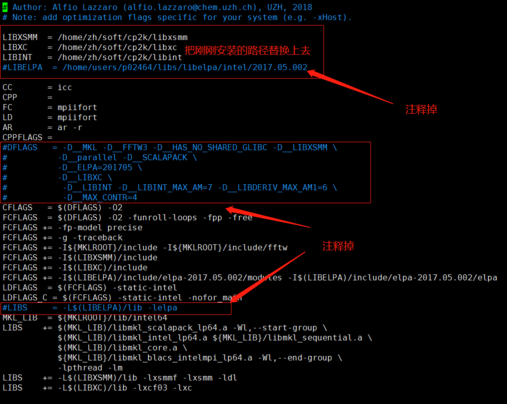
[[email protected] arch]$ vim Linux-x86-64-intel.popt #修改配置文件
Linux-x86-64-intel.popt文件内容

[[email protected] arch]$ cd ../makefiles/ #修改完配置文件后,进入makefiles
[[email protected] makefiles]$ make -j 8 ARCH=Linux-x86-64-intel VERSION=popt #开始编译
参数含义ARCH=Linux-x86-64-intel指定ARCH为linux系统,x86_64架构,用intel编译器
VERSION=popt指定编译mpi版本
[[email protected] makefiles]$ cd ../exe/Linux-x86-64-intel/ #编译完成,查看是否成功生成可执行程序
[[email protected] Linux-x86-64-intel]$ ls #查看文件
cp2k.popt为可执行程序

四、测试
[[email protected] cp2k-6.1]$ cd tests/MC/regtest/ #进入测试目录
[[email protected] regtest]$ mpirun -np 6 ~/soft/cp2k/cp2k-6.1/exe/Linux-x86-64-intel/cp2k.popt -i canonical.inp #运行cp2k进行计算
centos7安装并行版cp2k6.1-POPT相关教程
Busybox源码编译安装
Busybox源码编译安装 目录 Busybox简介 Busybox安装步骤 下载busybox 解压busybox 设置编译环境 make menuconfig 编译安装 Busybox简介 Busybox是一个开源项目,遵循GPL v2协议。Busybox将众多的UNIX命令集合进一个很小的可执行程序中,可以用来替代GNU fileu
win10下安装miniconda+tensorflow+jupyter notebook
win10下安装miniconda+tensorflow+jupyter notebook 1. miniconda 下载 找自己对应版本的下载 官网下载:https://docs.conda.io/en/latest/miniconda.html#windows-installers 直接在清华源下载:https://mirrors.tuna.tsinghua.edu.cn/anaconda/miniconda/ 2
Git的安装,IDEA配置Git,项目的上传与下载(Gitee仓库)
Git的安装,IDEA配置Git,项目的上传与下载(Gitee仓库) 一、Git的安装 1.1 安装 安装,除了安装位置外,其他一直下一步即可 1.2 基本配置 安装之后,打开cmd,自报家门 如下信息会在提交代码时使用,记录在你的每次提交中,以后才知道哪次提交是谁做的。 git
联想拯救者:Win10安装ubuntu 16.04 双系统
联想拯救者:Win10安装ubuntu 16.04 双系统 联想拯救者:Win10安装ubuntu 16.04双系统 (1)重电脑,按F2进入BIOS。 (2)进入configuration, 将SATA Control Mode选为“ACHI”( 网上说是不然安装ubuntu时无法读出硬盘 );进入Security,将Security Boot 设
如何在Ubuntu安装jdk8并将Springboot项目用IDEA打成jar包在Ubunt
如何在Ubuntu安装jdk8并将Springboot项目用IDEA打成jar包在Ubuntu运行 开发环境Ubuntu 64位 1.到官网下载jdk: http://www.oracle.com/technetwork/java/javase/downloads/jdk8-downloads-2133151.html2 .通过终端在/usr/local目录下新建java文件夹 sud
SonarQube系列(一)安装
SonarQube系列(一)安装 Time: 2020年10月Operation System: CentOS7RAM: 4GJava Version: 11.0.8SonarQube Version: 8.0 之前在公众号也写过一篇关于SonarQube的文章,本文将针对这篇文章进行一个完善,包括SonarQube安装、使用、集成三个部分,后期有时间
Docker 安装 SRS
Docker 安装 SRS 1、简介 SRS定位是运营级的互联网直播服务器集群,追求更好的概念完整性和最简单实现的代码。SRS提供了丰富的接入方案将RTMP流接入SRS, 包括推送RTMP到SRS、推送RTSP/UDP/FLV到SRS、拉取流到SRS。 SRS还支持将接入的RTMP流进行各种变换,譬
Magento 2.4 windows10 安装中碰到的问题
Magento 2.4 windows10 安装中碰到的问题 环境安装我这里用 phpstudy V8.0版操作相对简单,创建站点等这里就不说明了,主要记录安装过程中碰到的问题。 1、magento 2.4 windows平台需要修改代码记录 2、phpstudy 创建站点后会清空.htaccess 文件,重新复制一
版权声明:本文内容由互联网用户自发贡献,该文观点仅代表作者本人。本站仅提供信息存储空间服务,不拥有所有权,不承担相关法律责任。如发现本站有涉嫌侵权/违法违规的内容,请联系我们,一经查实,本站将立刻删除。
如需转载请保留出处:https://51itzy.com/kjqy/62417.html