
最近啊,AI 图像生成技术发展迅速。本项目将带大家使用 Java 桌面端技术(Swing)结合火山引擎(豆包大模型),开发一款属于自己的“智能美颜相机”与“AI P图智能体” 。
致力于做到让咱用户可以通过调用本地摄像头实时拍照,或上传本地图片,结合自定义的“提示词”(Prompt),让 AI 大模型为你进行画面重绘、风格转换(如:赛博朋克风、二次元动漫风等)。
AIimgpro/ // 项目根目录 (Package: AIimgpro) │ ├── src/ // 源代码目录 │ └── AIimgpro/ // 主包名 │ │ │ ├── ImageAgentUI.java // 【视图层 & 入口】 │ │ // 程序的启动入口(包含 main 方法)。负责 JFrame 窗体以及所有 UI 组件(按钮、文本框、画板)的初始化、尺寸设定与流式布局 (FlowLayout),并将按钮绑定到监听器。 │ │ │ ├── AgentListener.java // 【控制层核心】 │ │ // 事件监听与调度中心(实现 ActionListener)。负责处理各种用户交互(点击拍照、打开图片、生成图片等),调度 WebcamThread 控制相机,调用 AIService 请求大模型,并将结果渲染回 UI 面板。同时负责将拍摄的照片写入本地磁盘。 │ │ │ ├── WebcamThread.java // 【并发处理层】 │ │ // 独立的相机渲染线程(继承自 Thread)。通过 while(true) 循环不断从 webcam 抓取图像帧(BufferedImage),并重绘到 Graphics 画板上。通过独立线程避免了 UI 主线程被死循环卡死。 │ │ │ └── AIService.java // 【服务层/网络层】 │ // AI 接口通信服务类。封装了与“火山引擎豆包大模型”的所有网络交互细节。包括:将本地文件转为 Base64 Data URI、手动构建 JSON 请求体、发起带有超时控制的 HTTP POST 请求、解析返回的 JSON 获取 URL 并最终下载为图片对象。 │ ├── lib/ // 第三方依赖库目录 │ └── sarxos-webcam // 调取本机底层摄像头的核心依赖包 (com.github.sarxos.webcam.Webcam)。 │ └── 存储目录/ // 本地文件系统 (代码中硬编码为 D:代码库AIimgpro相册) └── [时间戳].png // 由 AgentListener 生成,用于缓存摄像头拍摄的原始画面,以便作为源文件发送给 AI 进行图生图处理。
- UI 界面: Java Swing 。
- 硬件调用: 引入webcam库,用于驱动本地电脑摄像头并抓取实时画面
- 大模型 API: 注册并登录字节跳动“火山引擎”,开通图像创作模型(本项目使用
doubao-seedream-5-0-模型),获取 API Key 。
为了让大家快速抓住重点,我将对 UI 搭建等样板代码一笔带过,将核心篇幅留给 摄像头多线程渲染 与 AI 接口对接。
利用 JFrame 和 FlowLayout 流式布局,我们可以快速把“打开相机”、“拍照”、“输入提示词”、“生成图片”等核心组件堆叠出来 。UI 层的主要任务就是将用户操作绑定到监听器(AgentListener)上。
import javax.swing.*; import java.awt.*; public class ImageAgentUI extends JFrame public static void main(String[] args) { new ImageAgentUI(); } }
当我一开始在做相机应用时,直接在主线程写一个 while(true) 循环读取画面,导致整个 UI 卡死无法点击。那么有了前车之鉴,我们使用正确的做法:单开一个子线程 WebcamThread。
public class WebcamThread extends Thread { Graphics g; Webcam webcam; public void run() { while (true) { try { Thread.sleep(100); // 控制帧率,防止CPU占用过高 } catch (InterruptedException e) { throw new RuntimeException(e); } BufferedImage image = webcam.getImage(); // 将实时画面直接绘制在画板上 g.drawImage(image, 60, 100, 400, 400, null); } } }
(核心点: 将获取到的
BufferedImage通过Graphics对象持续重绘到面板的指定区域,形成视频流的视觉效果。)
这是整个智能体的灵魂所在,负责与云端 AI 交互。其核心流程分为三步:
图片编码 -> 发送请求 -> 下载结果
Step 3.1:将本地图片转为 Base64 (Data URI)
大模型的图生图接口通常不直接接收文件对象,我们需要将其转化为 Base64 字符串,并拼接成标准的 Data URI 格式 。
// 读取图片字节流 byte[] imageBytes = Files.readAllBytes(imageFile.toPath()); // 转换为 Base64 编码 String base64Image = Base64.getEncoder().encodeToString(imageBytes); // 获取图片MIME类型(如 image/png)并拼装 Data URI String mimeType = detectMimeType(imageFile.getName()); String dataUri = "data:" + mimeType + ";base64," + base64Image;
Step 3.2:发送 HTTP POST 请求
我们使用 Java 11 提供的原生 HttpClient 发起请求 。需要特别注意超时时间,因为大模型生成图片属于高延迟操作,建议将超时时间设置在 60 秒到 120 秒之间,否则极易出现 TimeoutException 。
 String jsonBody = buildRequestJson(prompt, dataUri); // 将提示词和图片组装成JSON HttpClient client = HttpClient.newBuilder() .connectTimeout(Duration.ofSeconds(30)) .build(); HttpRequest request = HttpRequest.newBuilder() .uri(URI.create(API_URL)) .header("Content-Type", "application/json") .header("Authorization", "Bearer " + apiKey) // 鉴权 .POST(HttpRequest.BodyPublishers.ofString(jsonBody)) .timeout(Duration.ofSeconds(120)) // ⚠️ 生成图片耗时较长,务必调大超时时间 .build(); HttpResponse


         response = client.send(request, HttpResponse.BodyHandlers.ofString());
Step 3.3:解析 JSON 并下载成图
如果 HTTP 状态码为 200,API 会返回一段 JSON,里面包含了生成好的图片 URL。为了保持项目轻量,我们没有引入外部 JSON 库,而是通过字符串截取 extractImageUrl 提取了 URL 。 拿到 URL 后,我们需要二次发起 GET 请求将其下载并转换为可以直接在 UI 上渲染的 BufferedImage
 // 提取在线图片URL String imageUrl = extractImageUrl(body); // 二次请求,下载结果图片 HttpRequest imgRequest = HttpRequest.newBuilder() .uri(URI.create(imageUrl)) .GET() .build(); HttpResponse


         imgResponse = client.send(imgRequest, HttpResponse.BodyHandlers.ofInputStream()); // 将输入流解码为 BufferedImage 对象返回给 UI 层 BufferedImage resultImage = ImageIO.read(imgResponse.body()); return resultImage;
在 AgentListener 中,我们将 UI 动作与后台逻辑连接起来。比如点击“拍照”时,不仅要捕获当前帧,还要生成唯一文件名存盘,以备后续传给 AI 。这里使用当前时间戳来确保文件名不冲突 。
long timestamp = System.currentTimeMillis(); Date date = new Date(timestamp); // 拼装时间字符串作为文件名: year-month-day-hour-minute-second String time = (date.getYear() + 1900) + "-" + (date.getMonth() + 1) + ... ; File imageFile = new File(path + "\" + time + ".png"); ImageIO.write(image, "png", imageFile); // 保存到本地相册 selectedImage = imageFile; // 缓存选中的图片用于后续AI处理
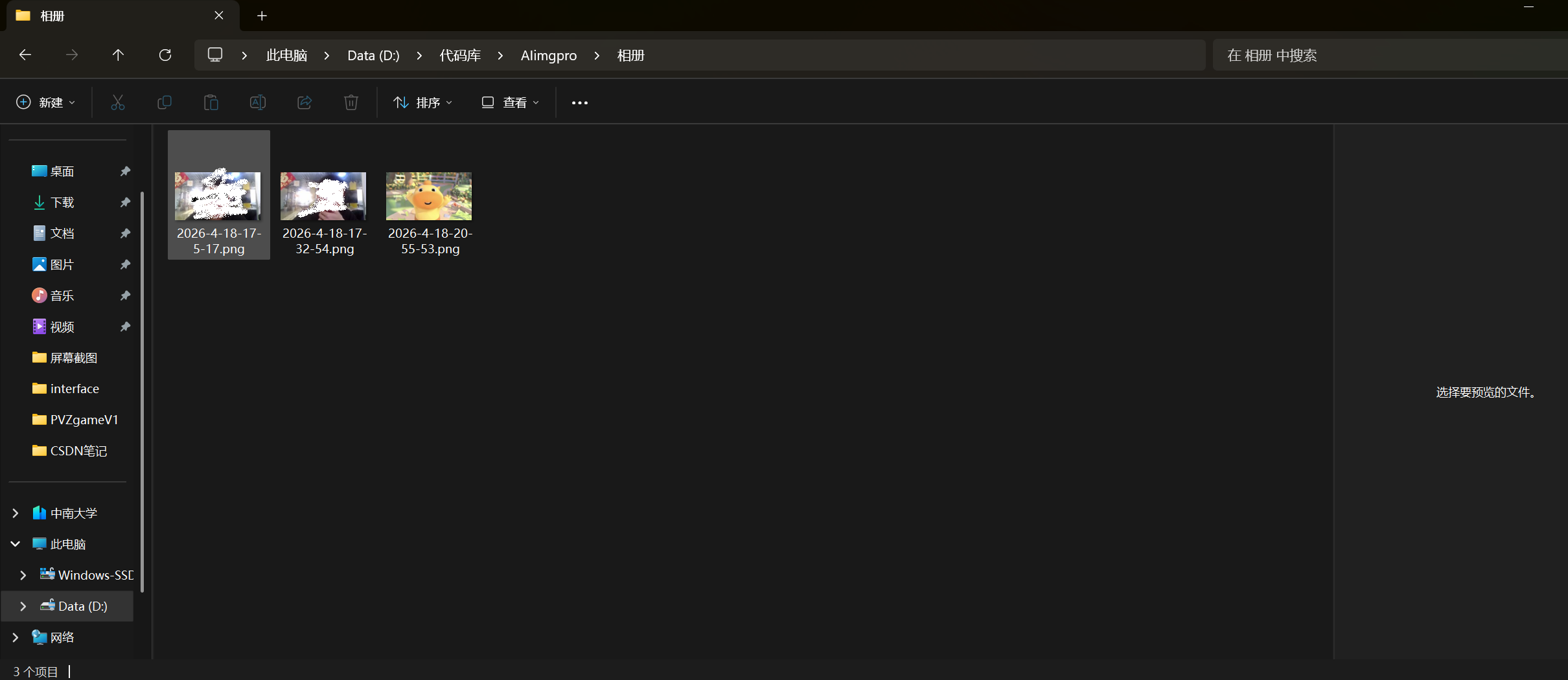
这样就可以将拍照和上传的文件存在一个相册里,方便使用和查找
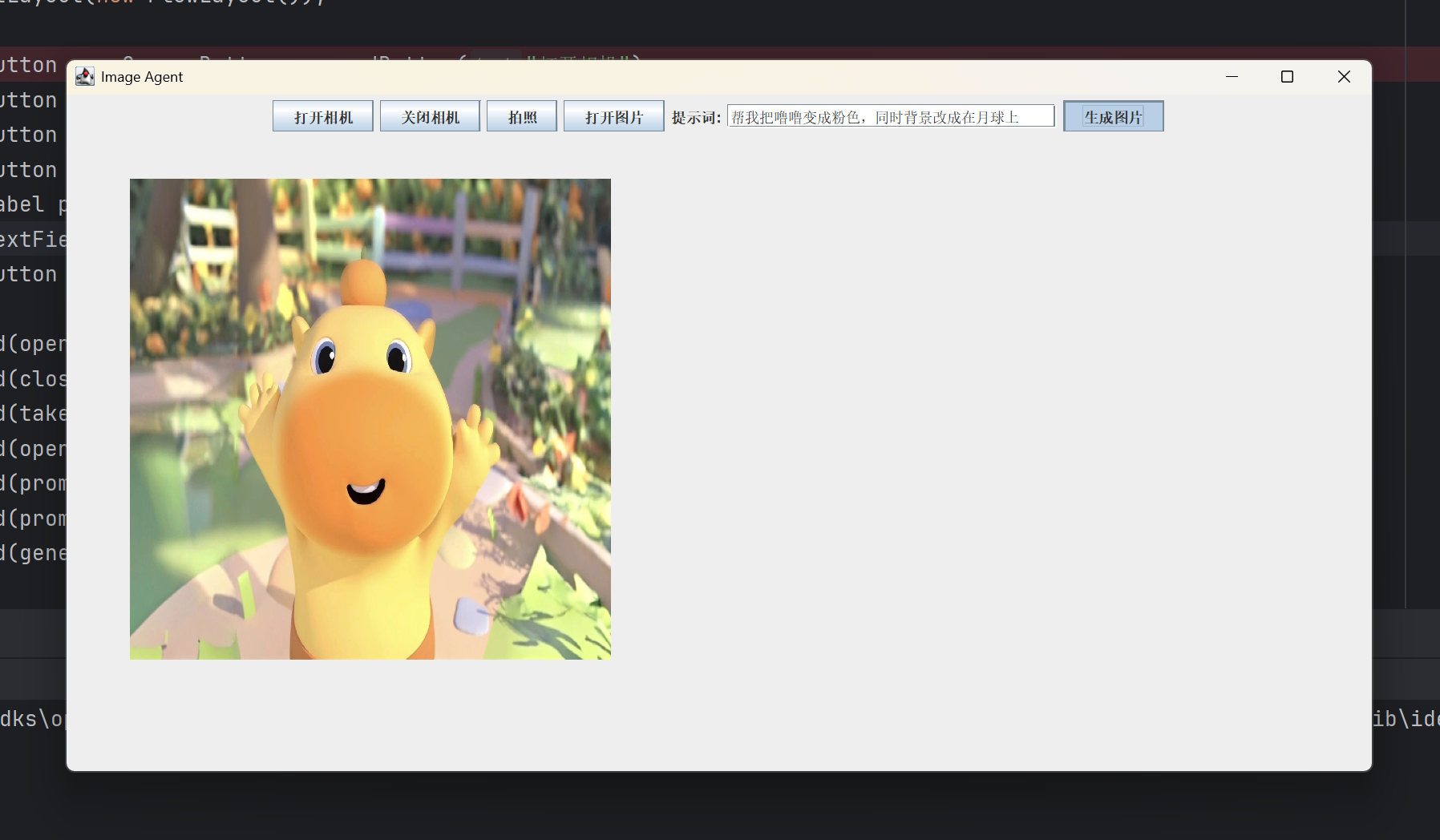
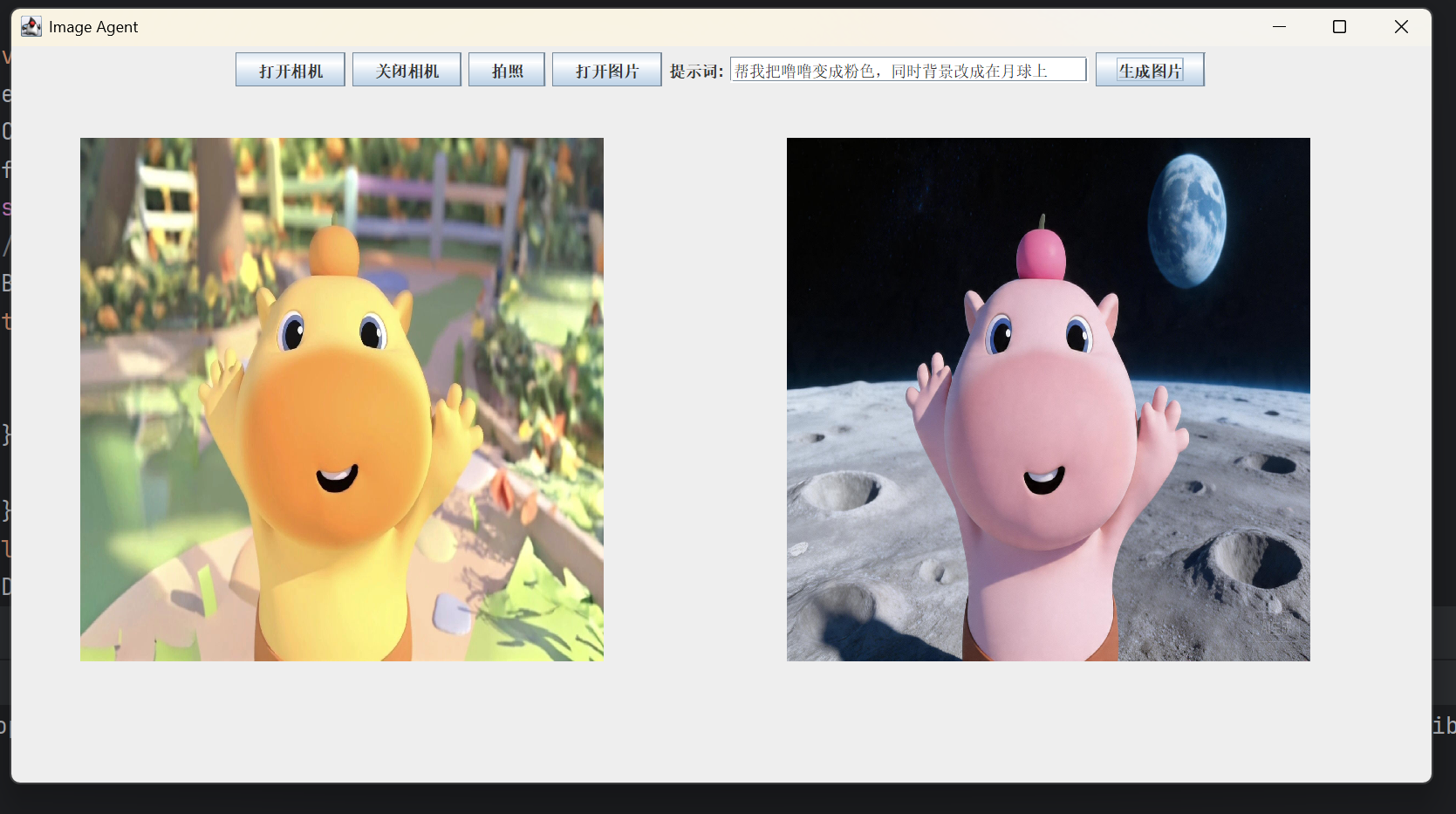
(太可爱了!!!!!!!!!!!!!!!!!!!!!!!!!粉色也是!!!!)
- 阻塞UI问题: 目前代码中
generateImage()被直接放在了事件监听器线程 (Event Dispatch Thread) 中执行。AI 生成需要几秒到十几秒,这段时间内 UI 会处于“假死”状态。
(后续优化:可以将 AI 接口的调用放入 SwingWorker 或新的 Thread 中,并在调用前后加上“正在生成中...”的 Loading 提示。)
- 内存泄漏: 摄像头不使用时,可以调用
webcam.close()释放硬件资源,防止后台持续占用 。
本项目以AI 图像生成为核心,打造了一款集摄像头实时预览、拍照保存、本地图片导入、AI 智能重绘于一体的桌面端图像创作工具。大家一起来试试吧!
版权声明:本文内容由互联网用户自发贡献,该文观点仅代表作者本人。本站仅提供信息存储空间服务,不拥有所有权,不承担相关法律责任。如发现本站有涉嫌侵权/违法违规的内容,请联系我们,一经查实,本站将立刻删除。
如需转载请保留出处:https://51itzy.com/kjqy/271195.html