Vue3项目快速接入AI助手的终极方案 - 让你的应用智能升级
科技前沿
•
•
阅读 44
Vue3项目快速接入AI助手的终极方案 - 让你的应用智能升级svg xmlns http www w3 org 2000 svg style display none svg
大家好,我是讯享网,很高兴认识大家。这里提供最前沿的Ai技术和互联网信息。
关键词:AI助手、AI组件、Vue接入AI、Vue3接入AI、AI聊天助手
在AI技术飞速发展的今天,将AI能力集成到Web应用中已成为标配需求。无论是智能客服、编程助手,还是文档问答系统,一个优秀的AI交互组件都能极大提升用户体验。
但问题来了:如何在自己的Vue3项目中快速接入一个功能完善、体验优秀的AI助手?
自己从零开发?需要处理流式响应、Markdown渲染、历史记录管理、语音交互等复杂功能,开发周期长,维护成本高。
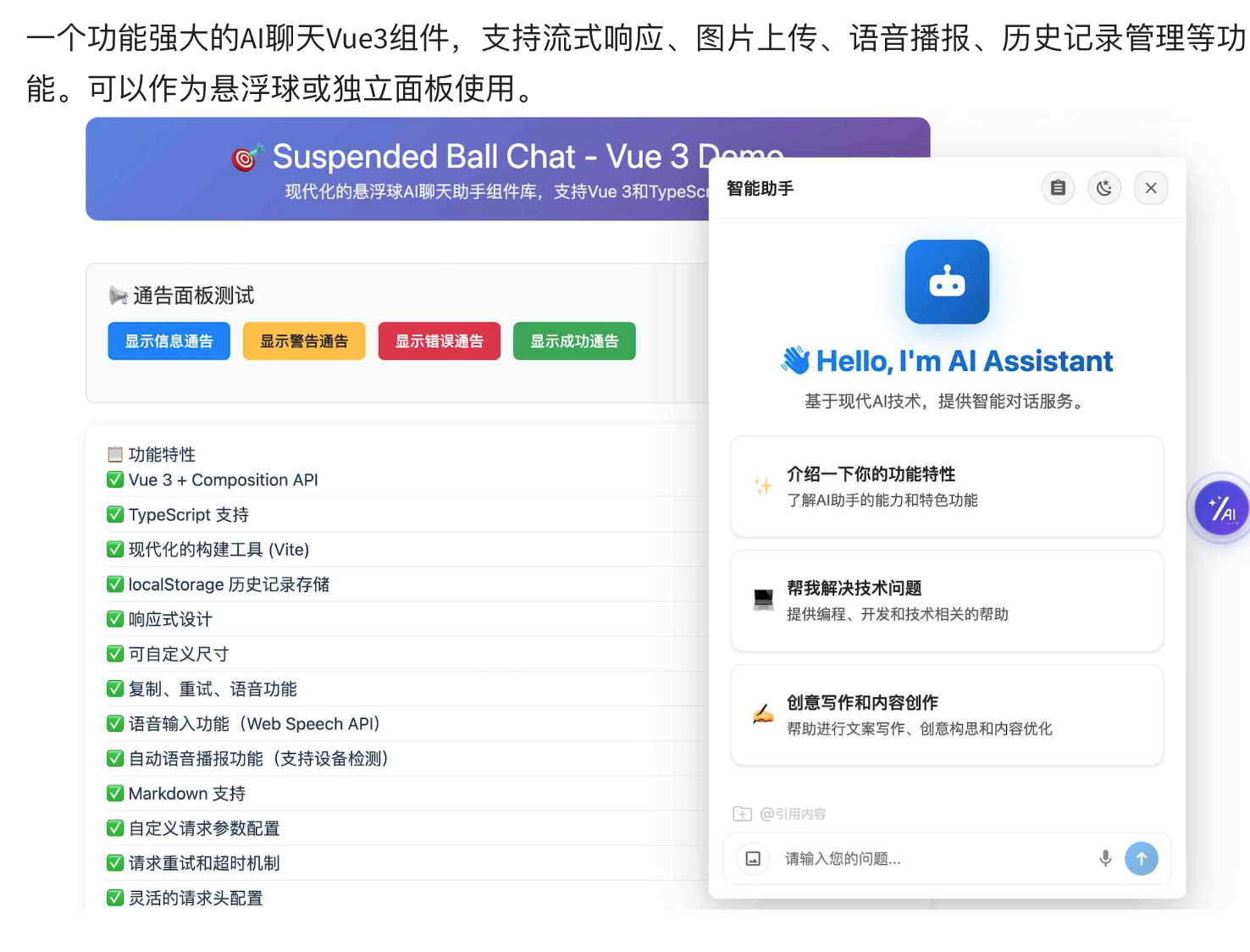
今天给大家推荐一个开箱即用的解决方案 —— ai-suspended-ball-chat,一个功能强大的Vue3 AI聊天组件,让AI接入变得前所未有的简单。
- 组件官网地址: https://www.npmjs.com/package/ai-suspended-ball-chat
这个组件的设计理念是功能全面但使用简单,它提供了以下核心能力:
🚀 基础对话能力
- 多模式请求支持:普通请求、流式SSE响应、WebSocket三种模式,灵活适配后端接口
- 上下文记忆:自动维护对话上下文,支持多轮对话
- 历史记录管理:本地存储对话历史,支持搜索和清除
- 主题切换:白天/夜间模式一键切换

🎯 交互体验优化
- 悬浮球/面板双模式:可作为悬浮球或独立聊天面板使用
- 图片上传:支持图片上传和AI图像识别
- 语音输入:支持语音转文字输入
- 语音播报:支持AI回复内容的语音播报
- 响应式设计:完美适配桌面端、平板端、移动端
🛠 高级功能
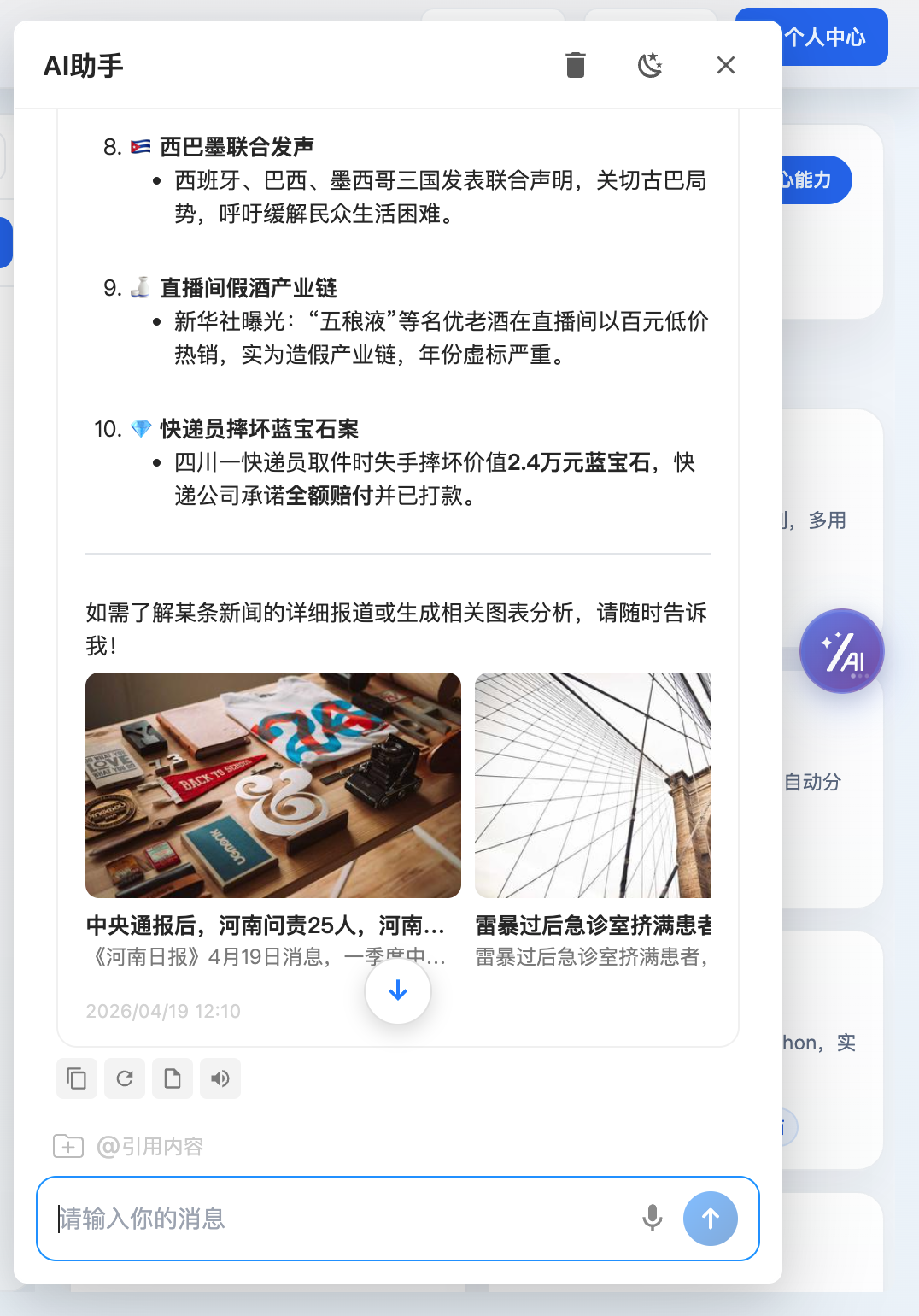
- 自定义组件渲染:支持在Markdown中渲染卡片、轮播图、二维码等自定义组件
- ECharts图表渲染:支持在对话中直接渲染数据可视化图表
- 消息插入功能:可将AI回复内容插入到编辑器或其他应用
- 工单提交:支持收集需人工处理的问题反馈
- 高度可配置:丰富的配置选项和回调函数
安装组件
npm install ai-suspended-ball-chat yarn add ai-suspended-ball-chat pnpm add ai-suspended-ball-chat
基础使用示例
const apiUrl = ‘https://your-api-endpoint.com/chat'; const appName = ’my-app‘ const domainName = ’user123‘
const callbacks = { onUserMessage: (message) => {
console.log('用户发送消息:', message)
}, onAssistantMessage: (message, res) => {
console.log('AI回复:', message, res)
}, onError: (error) => {
console.error('发生错误:', error)
} }
就这么简单!你的Vue3应用已经拥有了一个功能完整的AI聊天助手。
让我们通过一个真实案例来看看这个组件的强大之处。
场景描述
我们需要为在线简历编辑器添加AI助手,帮助用户优化简历内容、提供写作建议、解答求职相关问题。
技术实现
const aiApiUrl = ’https://api.example.com/ai/chat'; const userId = ref(‘user123’) const resumeContent = ref(‘’)
// AI助手配置 const assistantConfig = { avatar: ‘https://example.com/ai-avatar.png';, name: ’简历优化助手‘, description: ’我是你的专业简历顾问‘ }
// 预设任务 const presetTasks = [ {
icon: '✨', title: '优化简历摘要', description: '帮我优化个人简介部分'
}, {
icon: '📝', title: '润色工作经历', description: '让工作经历更有说服力'
}, {
icon: '💼', title: '求职建议', description: '获得专业的求职指导'
} ]
// 回调函数 const callbacks = { // 用户发送消息时触发 onUserMessage: (message) => {
console.log('用户问题:', message)
},
// AI回复时触发 onAssistantMessage: (message, res) => {
console.log('AI建议:', message)
},
// 点击“插入内容”按钮时触发 clickAssistantMsgCallback: (message, index, messageObj) => {
// 将AI优化后的内容插入到简历编辑器 const cleanContent = message.replace(/


          /g, '') resumeContent.value = cleanContent
},
// 自定义上下文回调 - 获取选中的简历内容 onCustomContextSelect: () => {
return { content: resumeContent.value, type: 'resume' }
} }
核心功能亮点
- 上下文感知:AI可以看到用户当前的简历内容,提供精准建议
- 一键插入:用户可以直接将AI优化后的内容插入到简历中
- 预设任务:提供快捷入口,降低用户使用门槛
- 流式响应:AI回复实时展示,体验更流畅
1. 流式响应实现
流式响应让AI回复如同打字机般逐字显示,大幅提升用户体验。
res.writeHead(200, { ’Content-Type‘: ’text/event-stream‘, ’Cache-Control‘: ’no-cache‘, ’Connection‘: ’close‘, ’Access-Control-Allow-Origin‘: ’*‘ })
const mockDataArr = [ {“code”: 0, “result”: “# 简历优化建议
”, “is_end”: false}, {“code”: 0, “result”: “ 1. 个人简介部分 ”, “is_end”: false}, {“code”: 0, “result”: “建议突出你的核心技能…”, “is_end”: false}, {“code”: 0, “result”: “”, “is_end”: true} ]
mockDataArr.forEach((data, index) => })
前端自动处理流式数据,无需额外配置。
2. 自定义组件渲染
这是最强大的功能之一!后端可以在AI回复中下发组件配置,前端自动渲染为实际组件。
{ “code”: 0, “result”: “[[~1]]”, “type”: “custom-component”, “props”: {
"type": "card", "data": { "id": "1", "title": "热门职位推荐", "description": "基于你的简历推荐以下职位", "imageUrl": "https://example.com/job-card.png", "jumpLink": "https://example.com/jobs" }
} }
支持的组件类型包括:
card:基础卡片组件sl-card:Shoelace卡片组件(支持独立按钮)sl-gallery:轮播图组件sl-qr-code:二维码组件sl-image-comparer:图片对比组件sl-card-group:横向媒体卡片组select-list-card:可选择列表组件input-form-card:输入表单组件
3. ECharts图表渲染
AI可以在对话中直接生成数据可视化图表:
echarts { “title”: { “text”: “技能评估” }, “tooltip”: {}, “xAxis”: { “type”: “category”, “data”: [“Vue.js”, “React”, “Node.js”, “TypeScript”] }, “yAxis”: { “type”: “value” }, “series”: [{ “type”: “bar”, “data”: [90, 85, 80, 88] }] }
2. 自定义API请求配置
const customRequestConfig = { headers: {
'Authorization': 'Bearer your-token', 'Content-Type': 'application/json'
}, timeout: 30000, retryCount: 3, retryDelay: 1000, customParams: {
systemPrompt: '你是一位专业的简历顾问', appKey: 'your-app-key'
} }
3. 历史记录管理
const chatRef = ref()
const history = chatRef.value?.getUiHistory()
const serverHistory = await fetch(’/api/chat-history‘).then(r => r.json()) chatRef.value?.setUiHistory(serverHistory)
chatRef.value?.clearHistory()
由于组件功能丰富,包体积相对较大,建议采用按需加载策略:
1. 动态导入
const loadChatComponent = async () => { const { SuspendedBallChat } = await import(’ai-suspended-ball-chat‘) return SuspendedBallChat }
2. 条件渲染
3. 使用Suspense
AI助手加载中...
这些优化可以将初始包体积减少60-80%,显著提升首屏加载速度。
组件目前提供三个版本,各有特点:
版本 特点 适用场景
正式版 功能齐全,稳定性高 生产环境推荐使用
beta版本 支持“显性深度思考模式”,但缺少自定义组件功能 需要展示AI推理过程的项目
alpha版本 虚拟化渲染,性能优秀,但可能有未知bug 大型对话场景,性能要求高的项目
推荐:无特殊需求建议使用正式版。
案例1:AI简历助手
- 在线体验:https://luckycola.com.cn/public/resume/
- 核心功能:简历优化、内容润色、求职建议
- 技术亮点:上下文感知、一键插入、预设任务
案例2:AI编程助手
- 在线体验:https://luckycola.com.cn/public/dist/onlineCodeEditor.html
- 核心功能:代码审查、bug修复、技术问答
- 技术亮点:代码高亮、流式响应、历史记录
这两个案例充分展示了组件在不同场景下的适用性。
Q:如何自定义后端接口?
A:通过url属性设置API地址,通过custom-request-config配置请求参数。如果不想自己实现后端,也可以使用官方提供的API接口。
Q:流式响应和普通响应如何选择?
A:流式响应体验更好,但需要后端支持SSE或WebSocket。如果后端不支持,可以设置enable-streaming=“false”使用普通模式。
Q:如何启用语音输入?
A:设置enable-voice-input=“true”,需要浏览器支持Web Speech API并使用HTTPS协议。
Q:组件支持Vue2吗?
A:目前仅支持Vue3,如果需要Vue2版本可以考虑使用Vue2兼容层。
Q:如何获取官方API接口?
A:访问组件官网获取API文档和AppKey,参考文档中的“使用官方提供的AI接口”章节。
ai-suspended-ball-chat 是一个功能全面、易于集成的Vue3 AI聊天组件,它解决了AI接入的诸多痛点:
✅ 开箱即用:几行代码即可集成,无需复杂配置
✅ 功能丰富:支持流式响应、语音交互、图片上传等20+功能
✅ 高度可定制:丰富的配置选项,满足各种业务场景
✅ 性能优秀:支持虚拟化渲染,大数据量场景依然流畅
✅ 生产就绪:完整的TypeScript类型定义,完善的错误处理
如果你正在为项目寻找AI能力集成方案,不妨试试这个组件。它可能会让你事半功倍。
- Vue3官方文档
- AI Agent开发**实践
- Shoelace组件库
本文首发于技术分享平台,欢迎转载,请注明出处。
相关标签:#Vue3 #AI助手 #前端组件 #人工智能 #Web开发 #AI聊天组件 #Vue组件 #智能客服 #AI集成 #前端工具 #组件开发 #AI对话 #Vue接入AI #Vue3接入AI #AI聊天助手 #智能助手 #AI组件库 #聊天机器人 #前端AI #WebAI #AI工具

版权声明:本文内容由互联网用户自发贡献,该文观点仅代表作者本人。本站仅提供信息存储空间服务,不拥有所有权,不承担相关法律责任。如发现本站有涉嫌侵权/违法违规的内容,请联系我们,一经查实,本站将立刻删除。
如需转载请保留出处:https://51itzy.com/kjqy/271214.html