
对于希望快速构建和部署AI应用的开发者而言,Dify是一个功能强大的开源平台。它极大地简化了基于大语言模型(LLM)的应用开发流程。本文将提供一个详尽的指南,帮助你在Windows环境下,利用Docker完成Dify的本地部署,让你轻松迈出AI应用开发的第一步。
成功的容器化部署始于一个稳定且高效的基础环境。在Windows上,我们选择Docker Desktop作为容器运行时。首先,请从Docker官网下载并安装Docker Desktop。安装过程通常只需一路点击“下一步”,完成后请确保系统托盘区出现Docker的鲸鱼图标并显示运行正常 ✅。
为了获得更佳的部署体验,特别是对于国内用户,强烈建议进行两项优化设置:
- 配置国内镜像加速器:默认的Docker镜像源位于国外,拉取速度可能较慢。你可以通过修改Docker Desktop的配置来使用国内镜像源,例如中科大的镜像,这将显著提升镜像下载速度。操作路径为:
Settings → Docker Engine,然后在配置文件中修改或添加 registry-mirrors 项。
json { “registry-mirrors”: ["https://docker.mirrors.ustc.edu.cn", "https://registry.docker-cn.com" Settings → Resources → Advanced,然后修改 data-root 的路径,例如指向 D:\docker,最后点击 Apply & Restart 保存并重启Docker。bash git –version如果看到类似
git version 2.xx.x 的输出,即表示Git安装成功。 bash git clone https://github.com/langgenius/dify.git克隆完成后,使用
cd 命令进入项目目录: bash cd dify/dockerbash cp .env.example .env这样我们就得到了一个名为
.env 的配置文件,可以在此进行个性化设置。 一个常见的配置项是端口映射。打开 .env 文件(可使用记事本或VS Code),找到关于端口设置的段落:
envHTTP port
NGINX_PORT=80
SSL settings are only applied when HTTPS_ENABLED is true
env EXPOSE_NGINX_PORT=8080 EXPOSE_NGINX_SSL_PORT=8443这会将Dify的Web服务映射到本地的8080端口。
[AFFILIATE_SLOT_1]
配置完成后,即可启动Dify的所有服务。确保当前命令行位于 dify/docker 目录下,然后运行一键启动命令:
bash docker compose up -d这个命令会执行以下操作:自动拉取所需的Docker镜像(包括PostgreSQL数据库、Redis缓存、前后端服务等)、创建并启动对应的容器、最后初始化数据库。首次执行需要一些时间下载镜像,请耐心等待。成功启动后,终端会显示所有容器正在运行的信息。
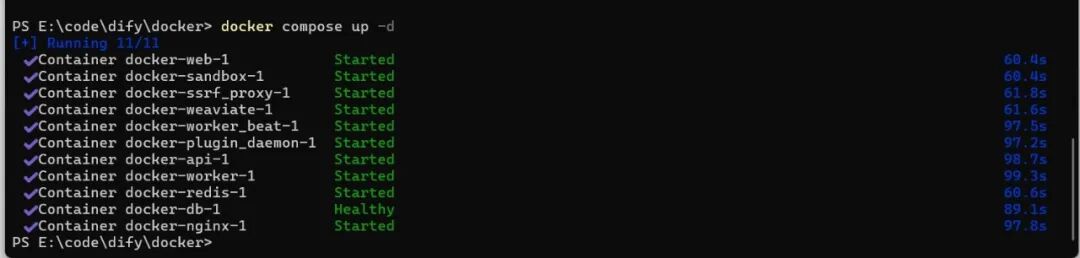
部署是否成功,可以通过两个步骤验证:
- 检查容器状态:运行命令
docker-compose ps查看所有服务的运行状态。确保每个容器的“State”一栏都显示为“Up”。
bash docker ps - 访问Web界面:打开浏览器,输入
http://localhost(如果未修改端口)或你自定义的地址(如http://localhost:8080)。
或code http://localhostcode http://localhost:8080
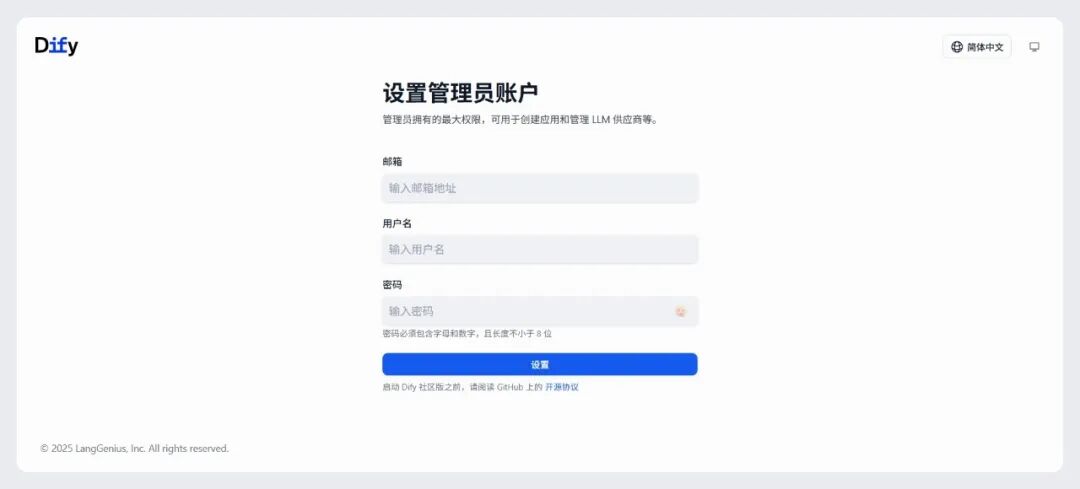
稍等片刻,首次加载可能需要一点时间初始化,成功后你将看到Dify的登录/注册页面。
掌握这些命令,你就能轻松地启动、停止、更新或排查Dify服务的运行状态。对于更复杂的生产环境,你可能需要研究更高级的容器编排工具,如Kubernetes (K8s),但就本地开发和测试而言,Docker Compose已经足够强大和便捷。
在部署过程中,你可能会遇到一些小问题。以下是几个典型场景及解决方法:
- 端口冲突错误:如果启动时提示“port is already allocated”,说明你设置的端口被占用。解决方法:使用
netstat -ano | findstr :端口号查找占用进程,并结束它,或者回到.env文件中修改NGINX_HTTP_PORT等端口配置。
错误示例:code (HTTP code 500) server error - Ports are not available: exposing port TCP 0.0.0.0:80 -> 127.0.0.1:0: listen tcp 0.0.0.0:80: bind: An attempt was made to access a socket in a way forbidden by its access permissions. - 镜像拉取缓慢或失败:请确认你是否已按照第一步的说明,正确配置了国内的Docker镜像加速源。
- 服务启动异常或构建失败:有时由于缓存或网络问题可能导致启动失败。可以尝试清理环境后重新启动:
docker compose down -v
docker system prune -a –volumes
清理完成后,再次执行docker-compose up -d命令。
[AFFILIATE_SLOT_2]
恭喜!通过以上步骤,你已经成功在Windows本地搭建了一个功能完整的Dify AI应用开发平台。这为你探索大模型应用开发、测试Prompt工程、构建RAG系统或智能体(Agent)提供了一个绝佳的沙箱环境。
本次部署采用的是一体化的Docker Compose方案,非常适合个人学习、开发测试和小型项目。当你需要将应用推向生产环境时,可以考虑以下进阶方向:将各个服务(数据库、Redis、API Server)拆分为独立的容器,并利用K8s进行编排和管理,以实现更好的可扩展性、高可用性和资源调度。同时,结合CI/CD管道,可以实现Dify应用的自动化构建与部署。
现在,你可以访问本地的Dify界面,开始连接你的大模型API密钥,创建你的第一个AI工作流了。从简单的文本生成到复杂的多步骤智能体,一切皆有可能。Happy Building!
docker compose down docker compose restart docker compose logs docker compose logs api docker compose down -v
版权声明:本文内容由互联网用户自发贡献,该文观点仅代表作者本人。本站仅提供信息存储空间服务,不拥有所有权,不承担相关法律责任。如发现本站有涉嫌侵权/违法违规的内容,请联系我们,一经查实,本站将立刻删除。
如需转载请保留出处:https://51itzy.com/kjqy/271202.html