
VSCode 主题设置允许我们根据个人偏好和工作环境自定义 Visual Studio Code 的用户界面配色。
一个主题不仅会影响 VS Code 的用户界面元素,还会影响代码编辑器的高亮配色。
从菜单栏选择 菜单项:或使用命令 Preferences: Color Theme (⌘K ⌘T) 打开主题选择器。
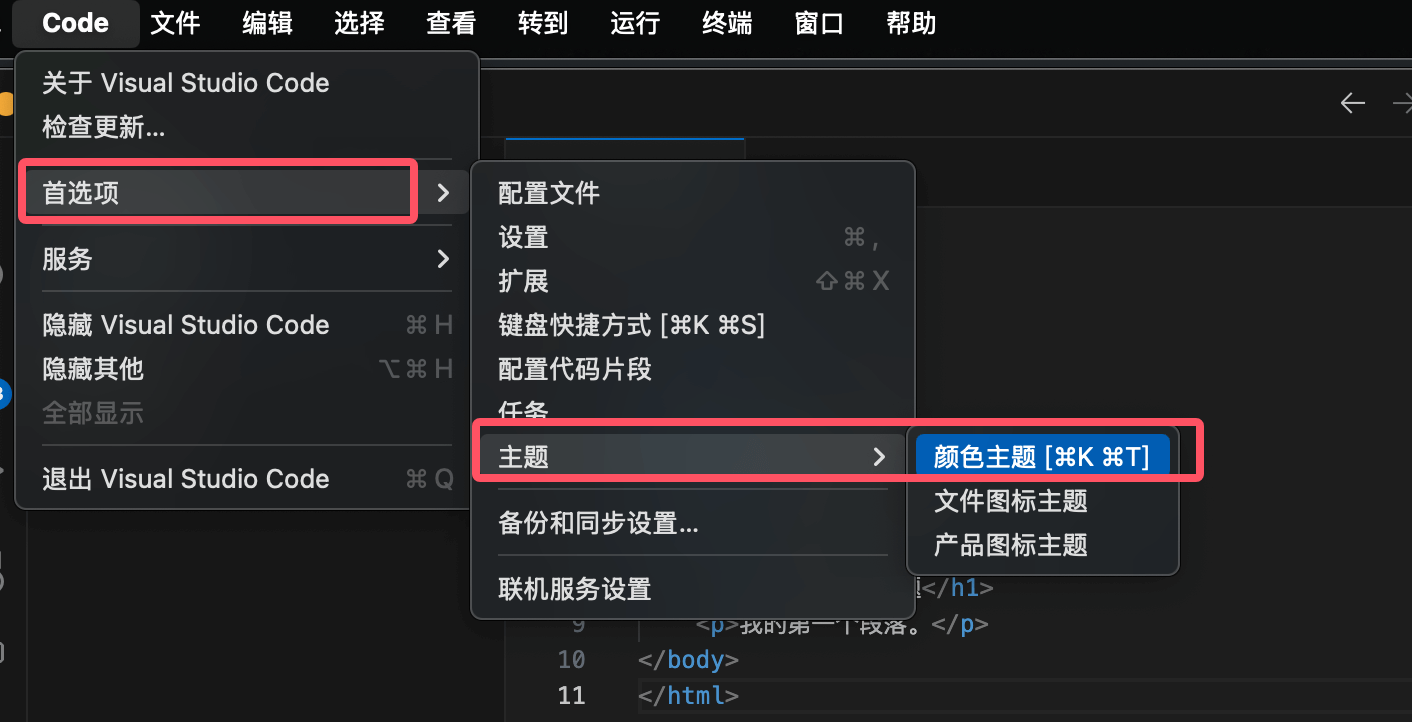
使用快捷键打开:
- Windows/Linux: 打开主题选择器。
- macOS: 打开主题选择器
打开后,命令框如下所示:
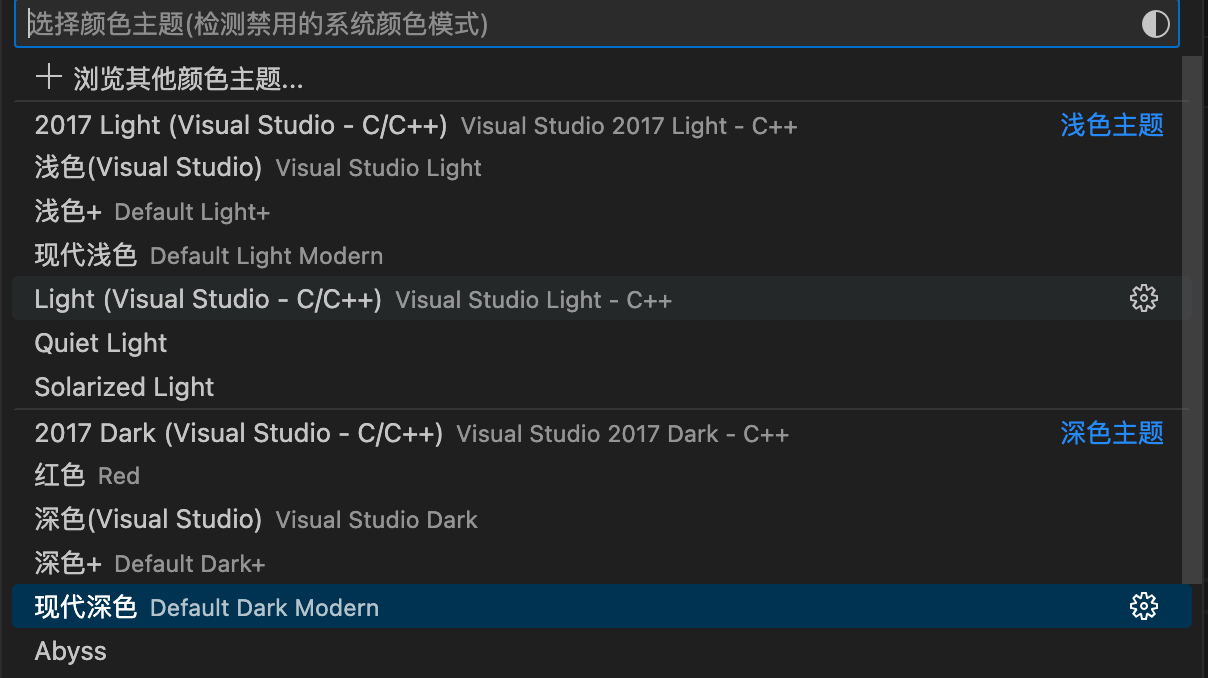
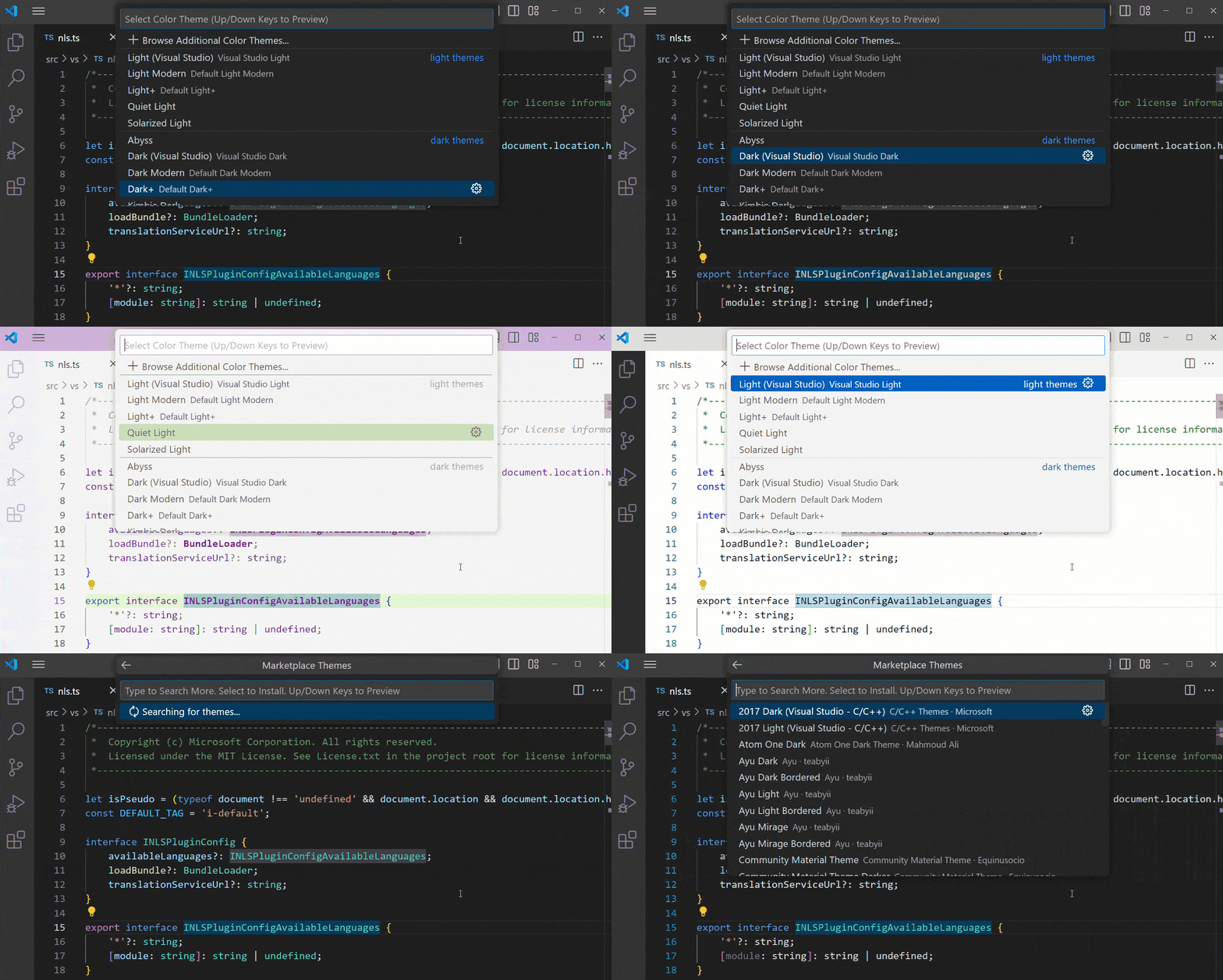
使用 在主题列表中浏览,并实时预览主题配色,选中您喜欢的主题后,按 Enter 确认。
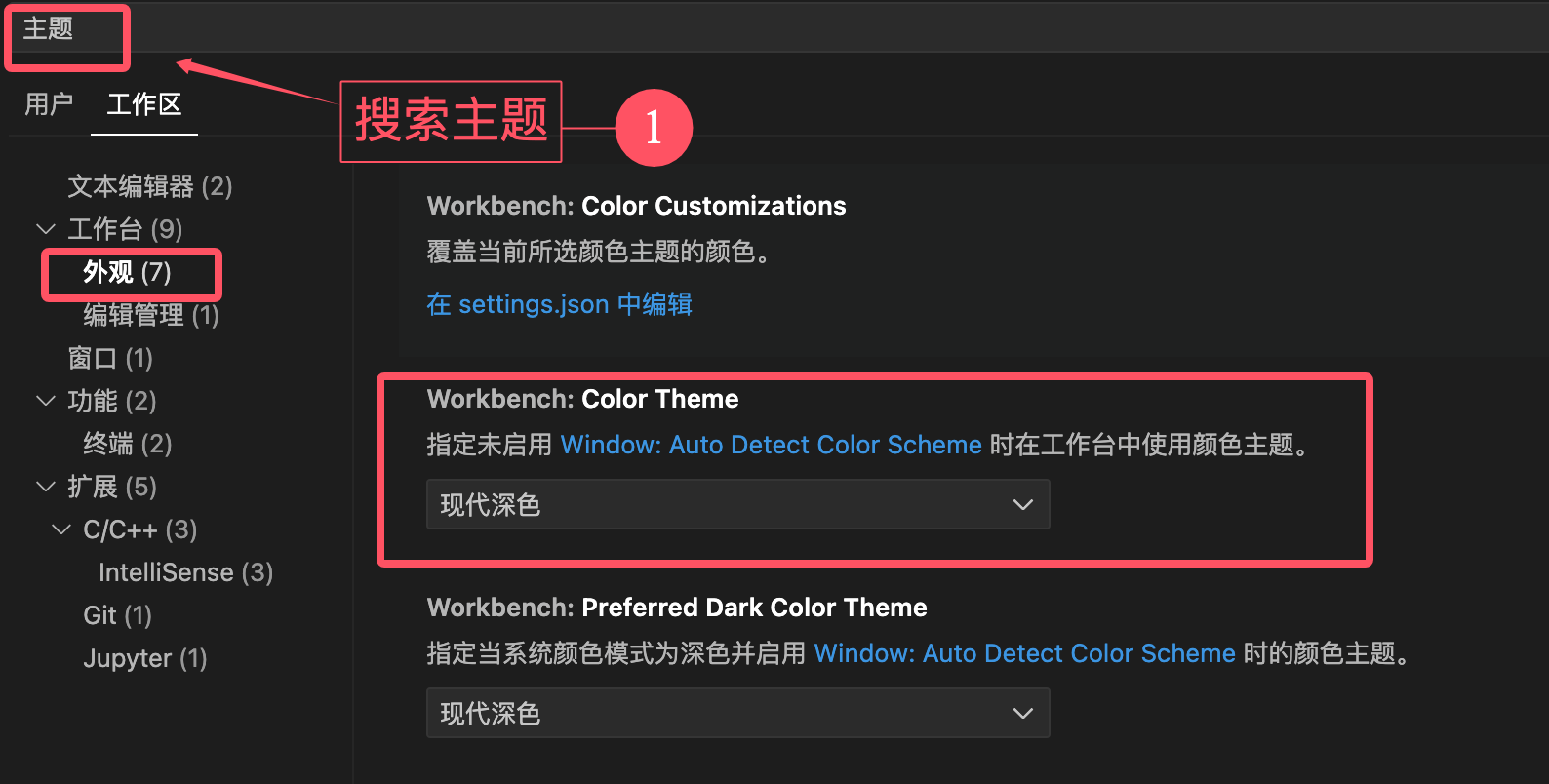
当前激活的主题会存储在用户设置中,关于设置菜单打开参考 VS Code 设置:
// 定义工作界面使用的颜色主题 "workbench.colorTheme": "Solarized Dark"
提示:默认情况下,主题存储在用户设置中,并会全局应用于所有工作区。
如果希望为某个特定工作区配置主题,可以在工作区设置中指定。
在颜色主题选择器中点击 流量其他颜色主题(Browse Additional Color Themes...) 选项,跳转到市场主题浏览页面:
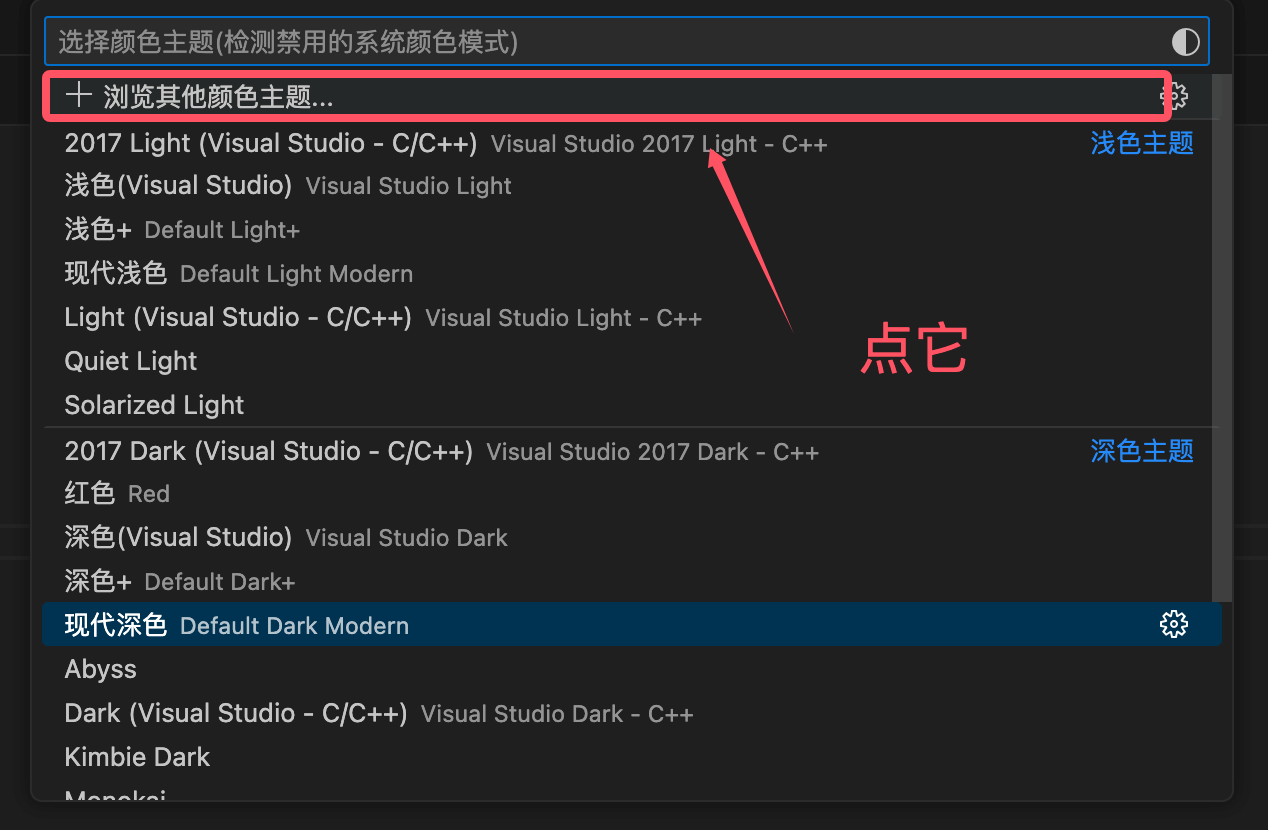
点击后会列出主题列表,使用 在主题列表中浏览,并实时预览主题配色:
在颜色主题选择器中点击 流量其他颜色主题(Browse Additional Color Themes...) 选项,跳转到市场主题浏览页面:
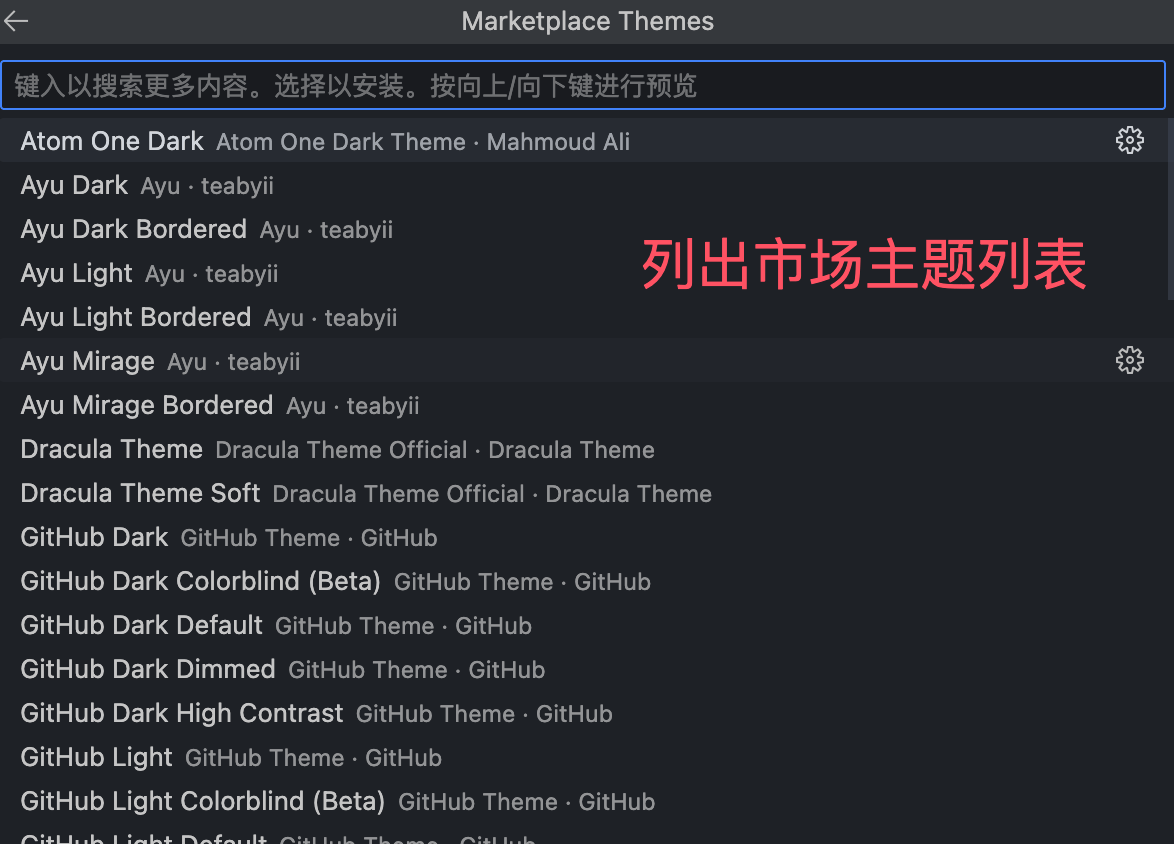
VS Code 除了自带了一些主题外,扩展市场也提供了非常多的主题:
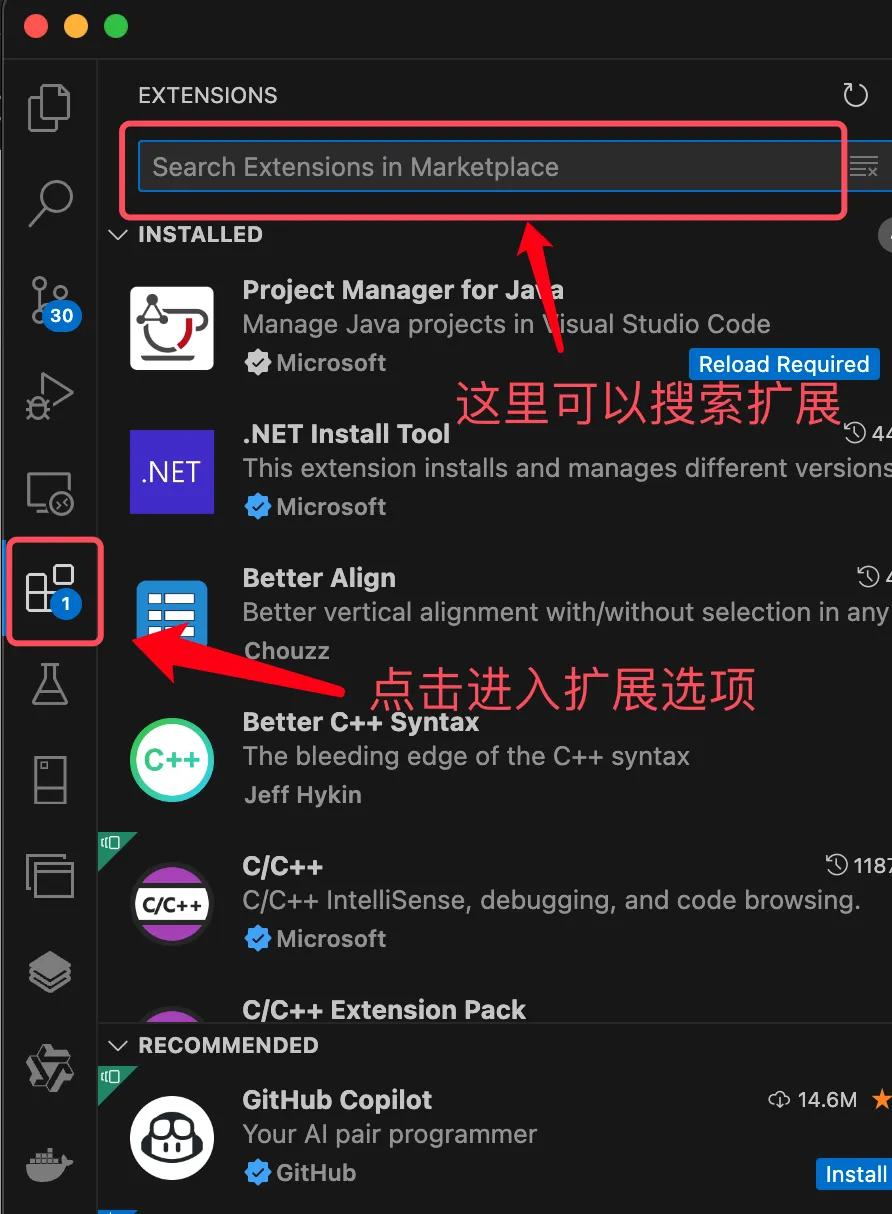
比如搜索 这个主题:
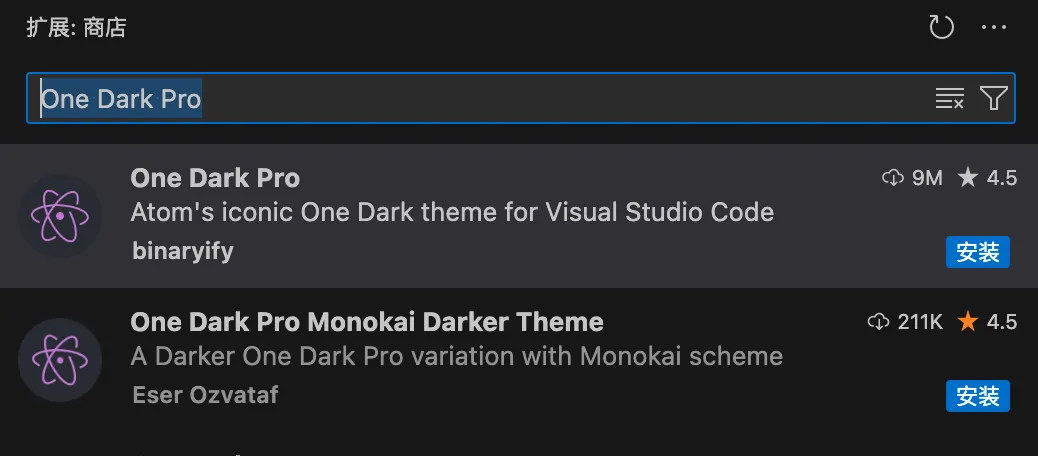
也可以在搜索框中使用 过滤器,查找相关主题:

版权声明:本文内容由互联网用户自发贡献,该文观点仅代表作者本人。本站仅提供信息存储空间服务,不拥有所有权,不承担相关法律责任。如发现本站有涉嫌侵权/违法违规的内容,请联系我们,一经查实,本站将立刻删除。
如需转载请保留出处:https://51itzy.com/kjqy/250557.html