
工欲善其事,必先利其器
# 那么,什么是 IDE 呢 ?
what
- IDE(Integrated Development Environment,
集成开发环境)是含代码编辑器、关键词高亮、智能感应、智能纠错、格式美化、版本管理等功能于一身的“高级代码编辑器” - 每个 IT 工程师都要有自己顺手的 IDE,它是我们的武器
- 要理解无论使用什么 IDE 编写出来的代码,本质上都是 “白底黑字” 的,都是 “纯文字” 的
# 目前,前端开发主流的 IDE 有以下 5 个
为什么现在不用 Dreamweaver
- Dreamweaver 是曾经网页制作的王牌 IDE,推崇
“所见即所得”,用拖拽控件的方式进行网页开发 - 但近几年,前端开发技术,形式已经发生了根本性的变化,Dreamweaver 现在不是前端工程师的主流选择了
# 故事得从 2017 年说起
第一次
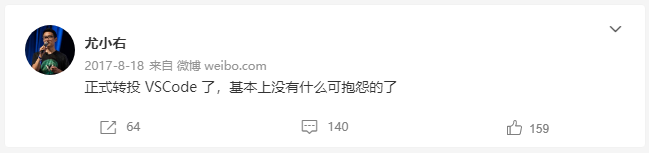
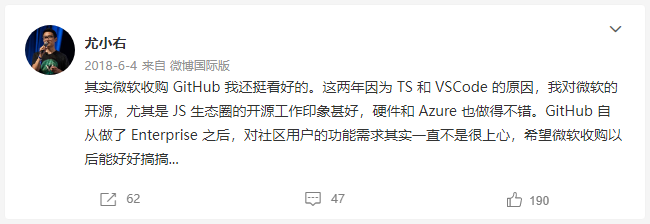
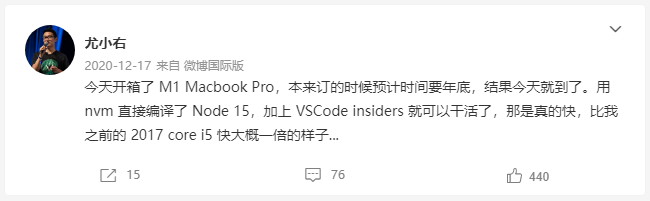
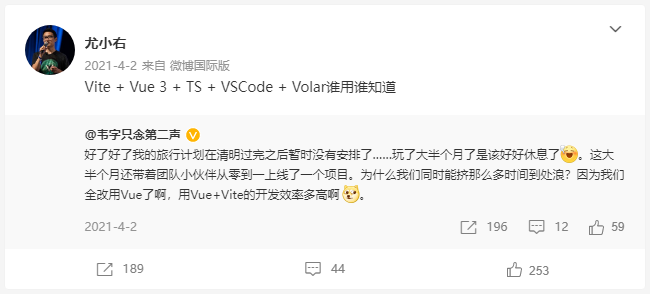
上图是 Vue 创始人尤雨溪社交平台截图
# 下边我们开始玩转 VSCode
正式开始
- Visual Studio Code 简称 VSCode ,2015 年由微软公司发布。
- 可用于 Windows,macOS 和 Linux。它具有对 JavaScript,TypeScript 和 Node.js 的内置支持,并具有丰富的其他语言(例如 C++,C#,Java,Python,PHP,Go)
- 优点:内置功能非常丰富、插件全且安装简单、轻量、有 MAC 版本
# VSCode 下载、安装
官网下载
在官方网站:https://code.visualstudio.com/ (opens new window)
下载最新版本的 VSCode 即可
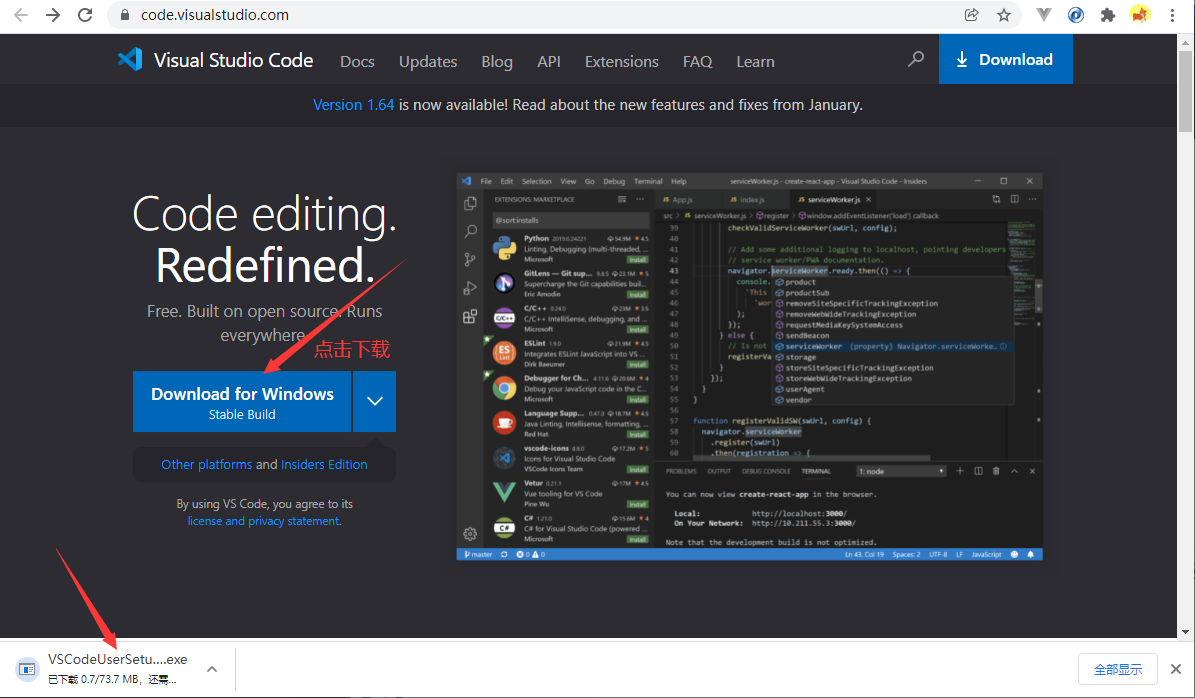
提示
蓝色按钮会自动识别电脑操作系统,到适合的版本,只需要点击下载即可
点击查看完整版视频讲解
# Window 版 VScode 安装流程
# 1、下载 Vscode 安装文件
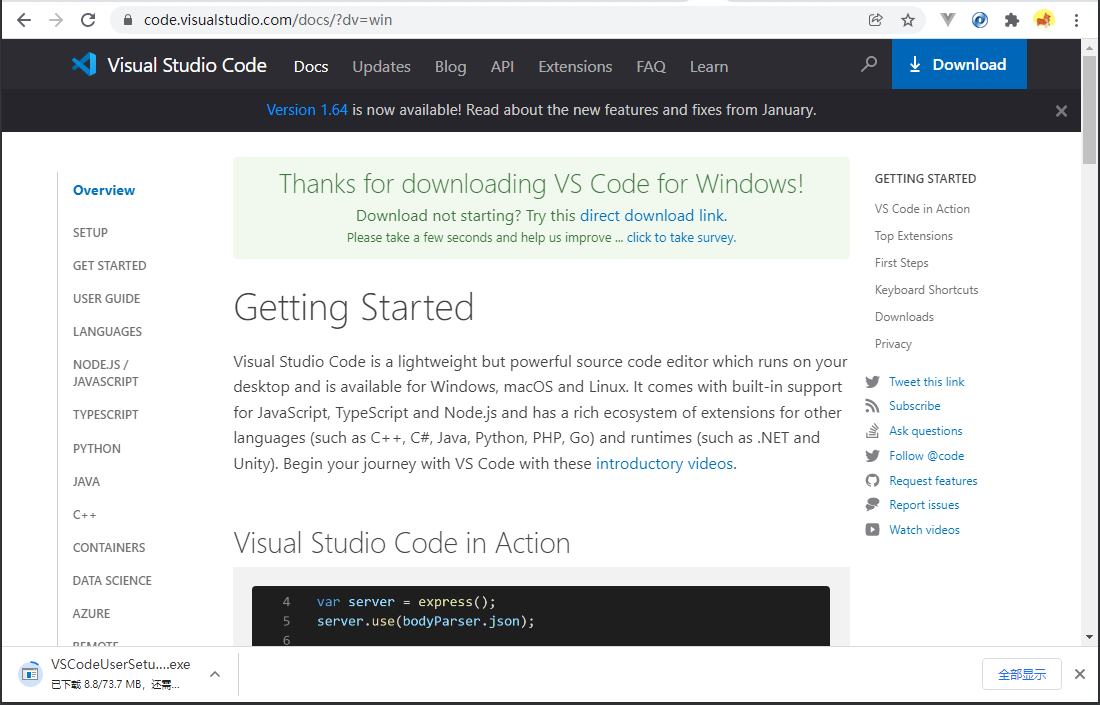
提示
点击上面的下载之后,它会跳转至一个新页面
# 2、下载完成单击运行,然后我们开始进行安装
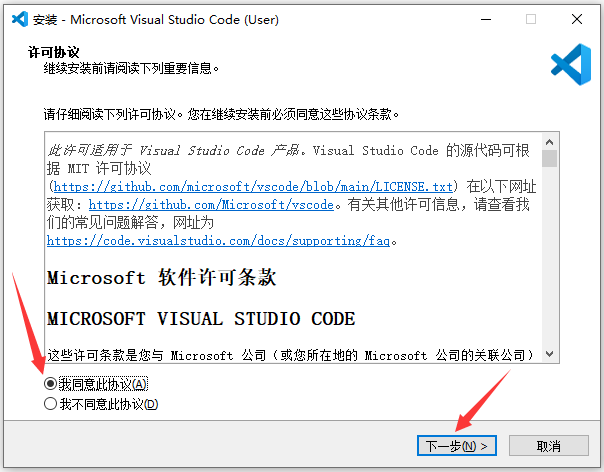
# 3、选择安装的位置
安装目录文件所在,可选择、可默认
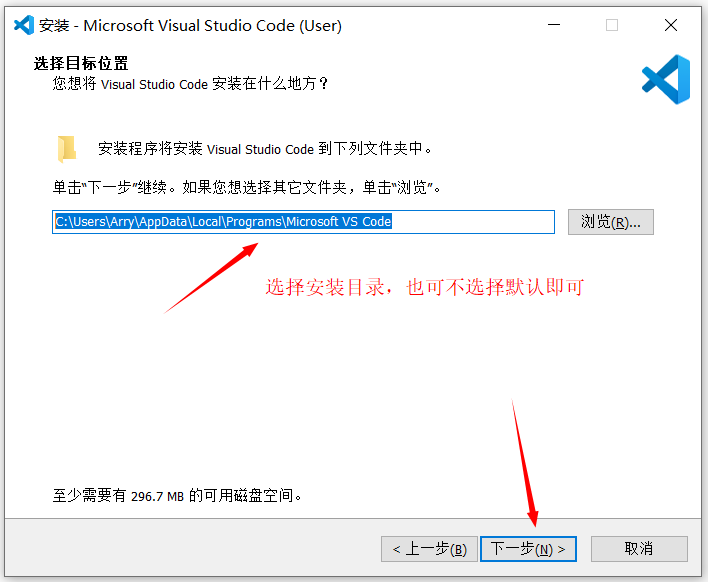
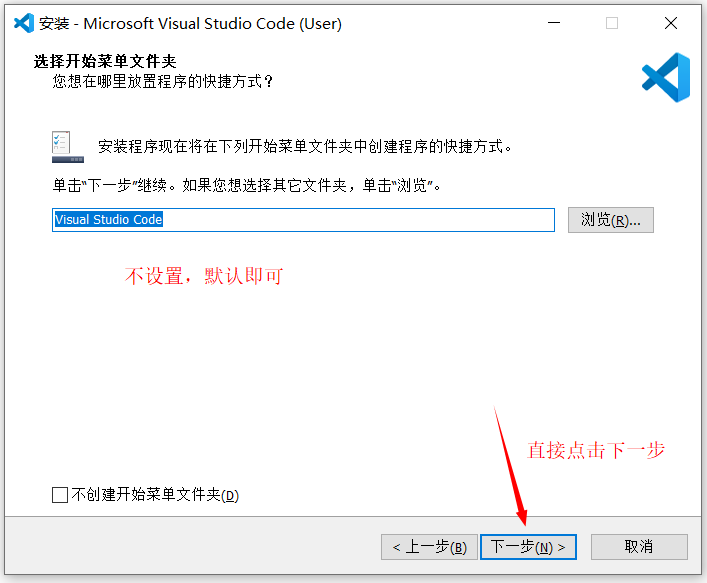
# 4、选择开始菜单文件夹
你想在哪里放置程序的快捷方式,默认即可
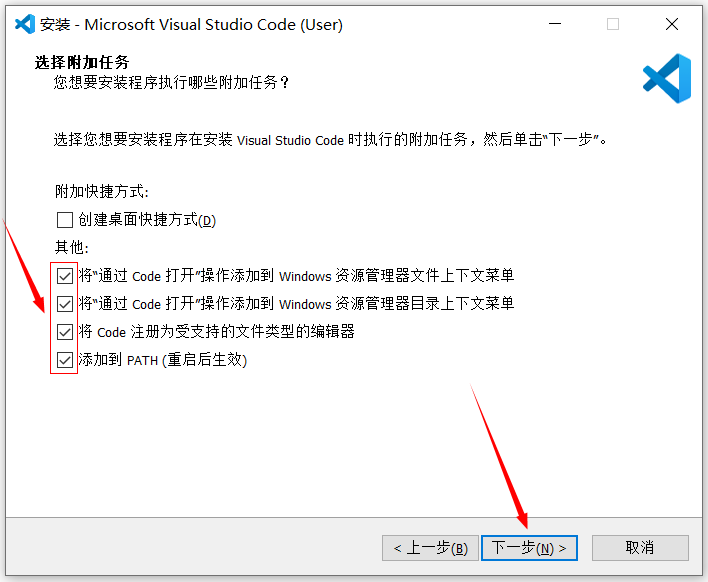
# 5、选择附加任务
提示
- 将以下四项都勾选上,桌面快捷方式需要就添加即可
- 添加到 PATH:添加到系统环境变量中,勾选后,即可在命令行中使用
code .即可打开 Vscode
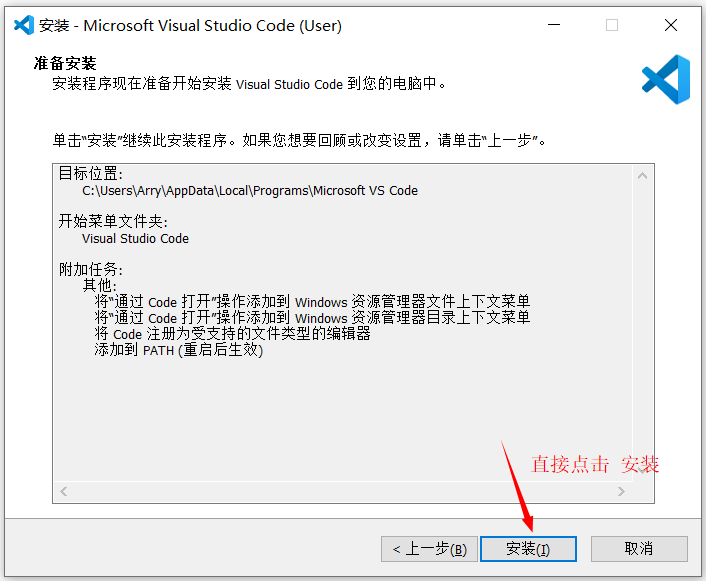
# 6、准备安装
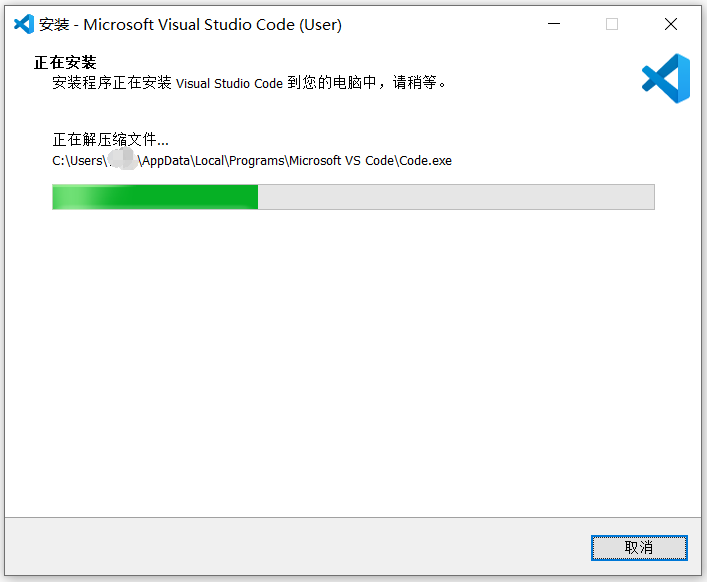
# 7、正在安装
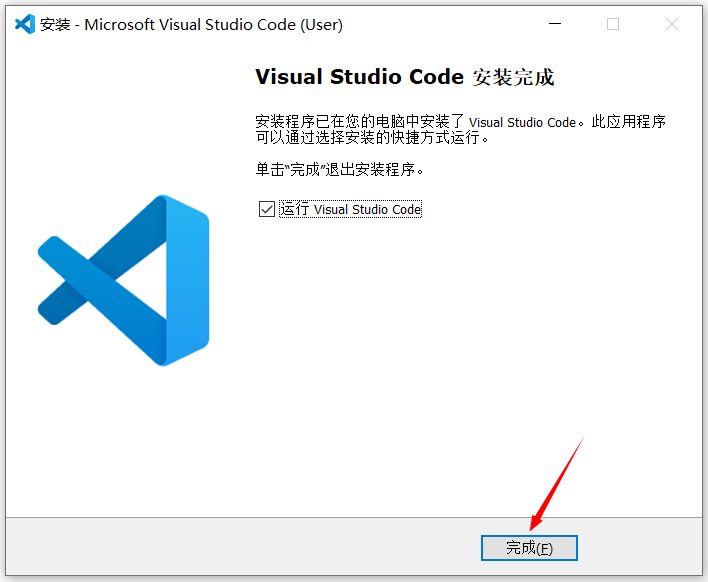
# 8、安装完成
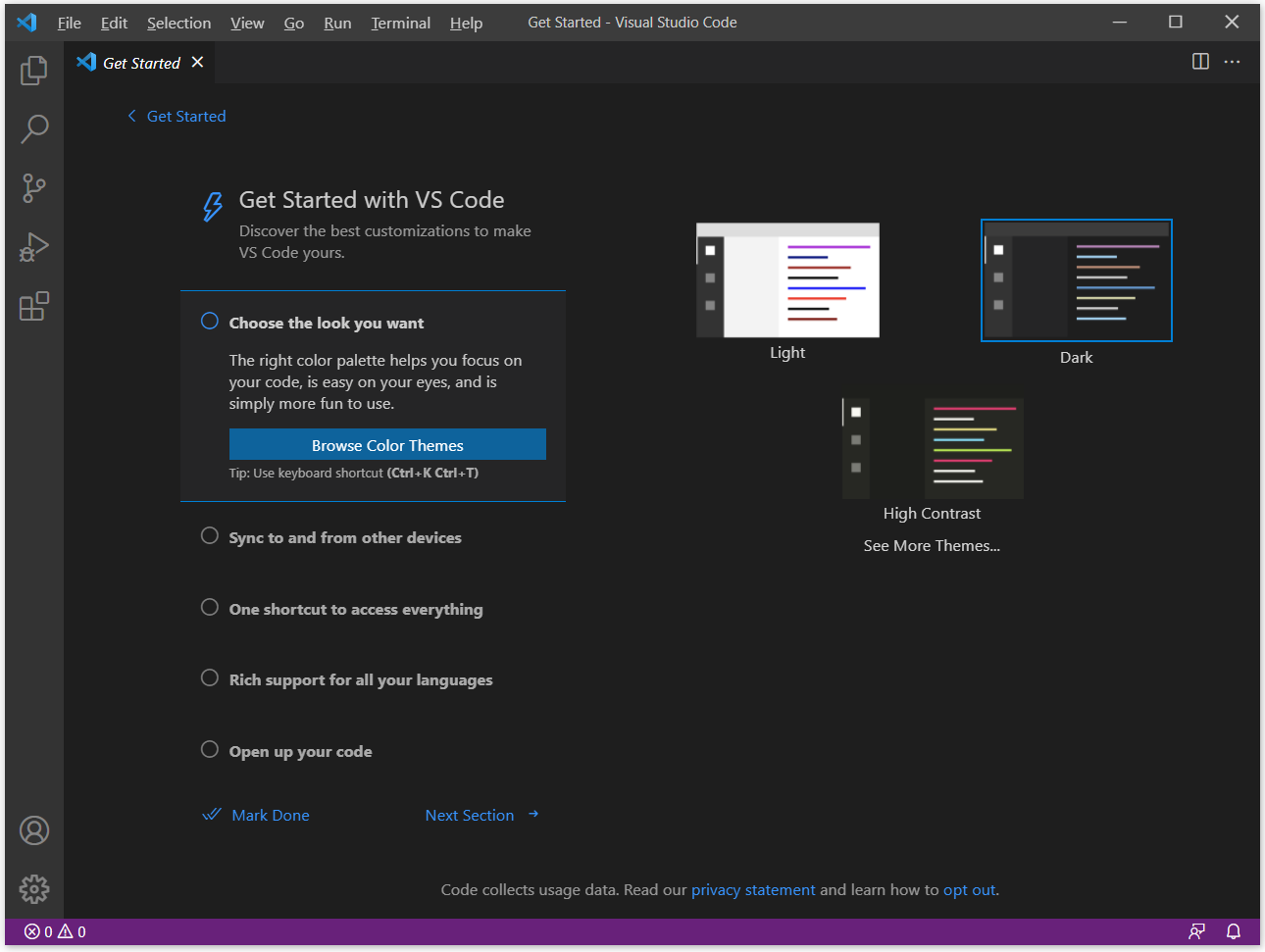
# 9、安装完成后,第一次打开 VSCode
点击查看完整版视频讲解
# VSCode 常见插件安装
# 1、简体中文语言包
插件名称:Chinese 中文(简体)语言包
- 作用:将 VSCode 操作界面转换为中文,对英语不好的朋友,非常友好
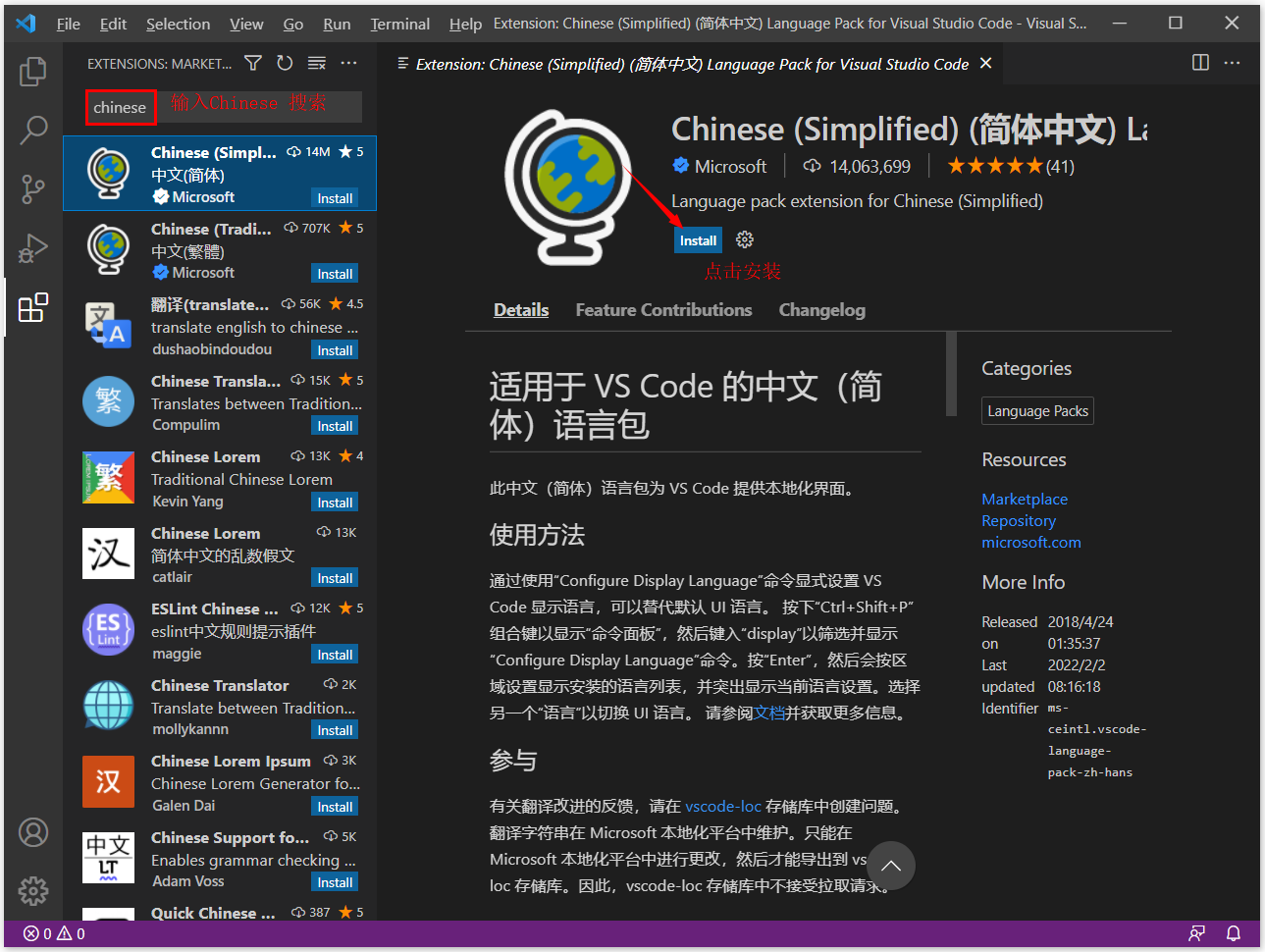
安装完成,重启 VScode 即可
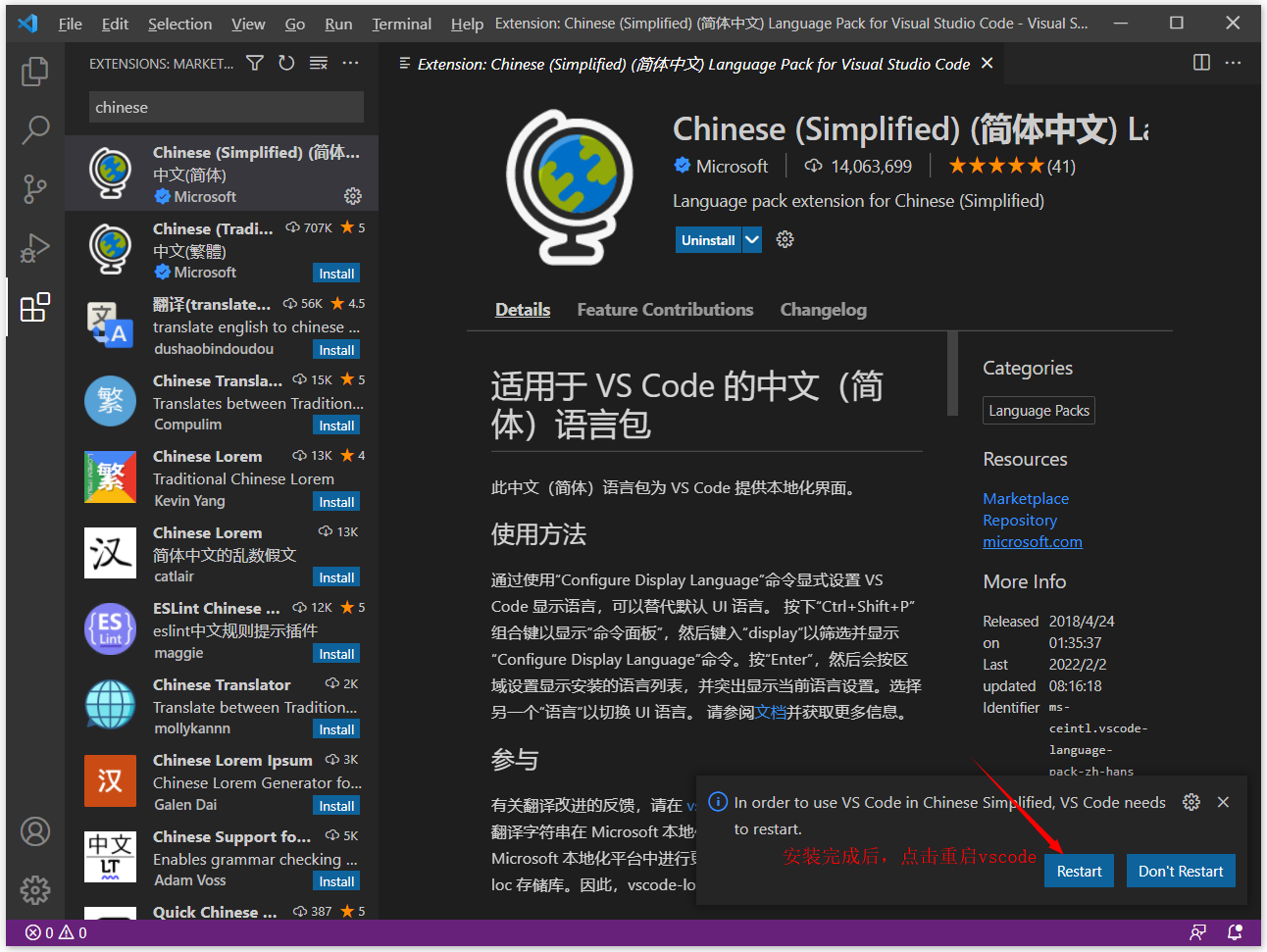
查看中文操作界面
点击查看完整版视频讲解
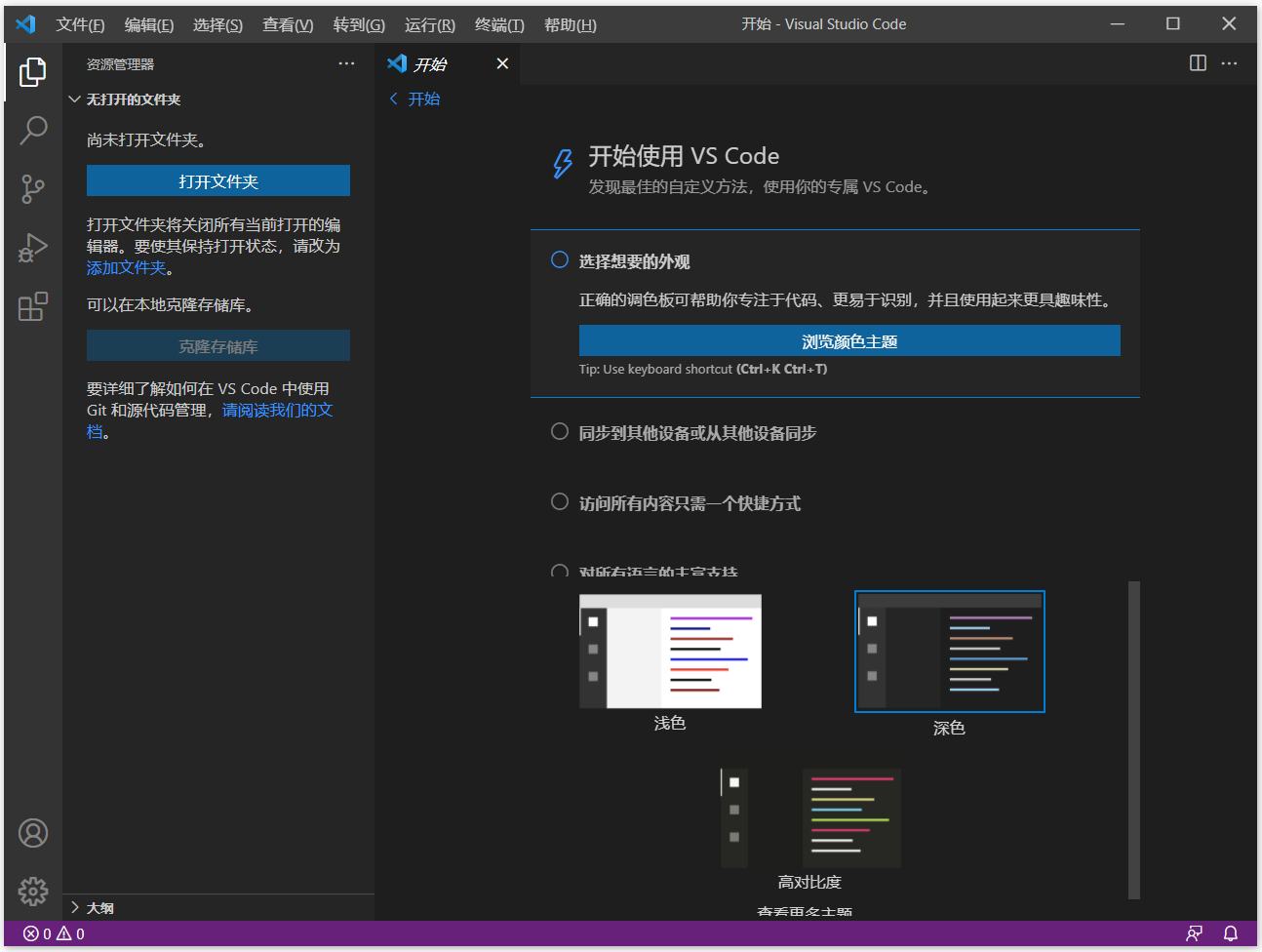
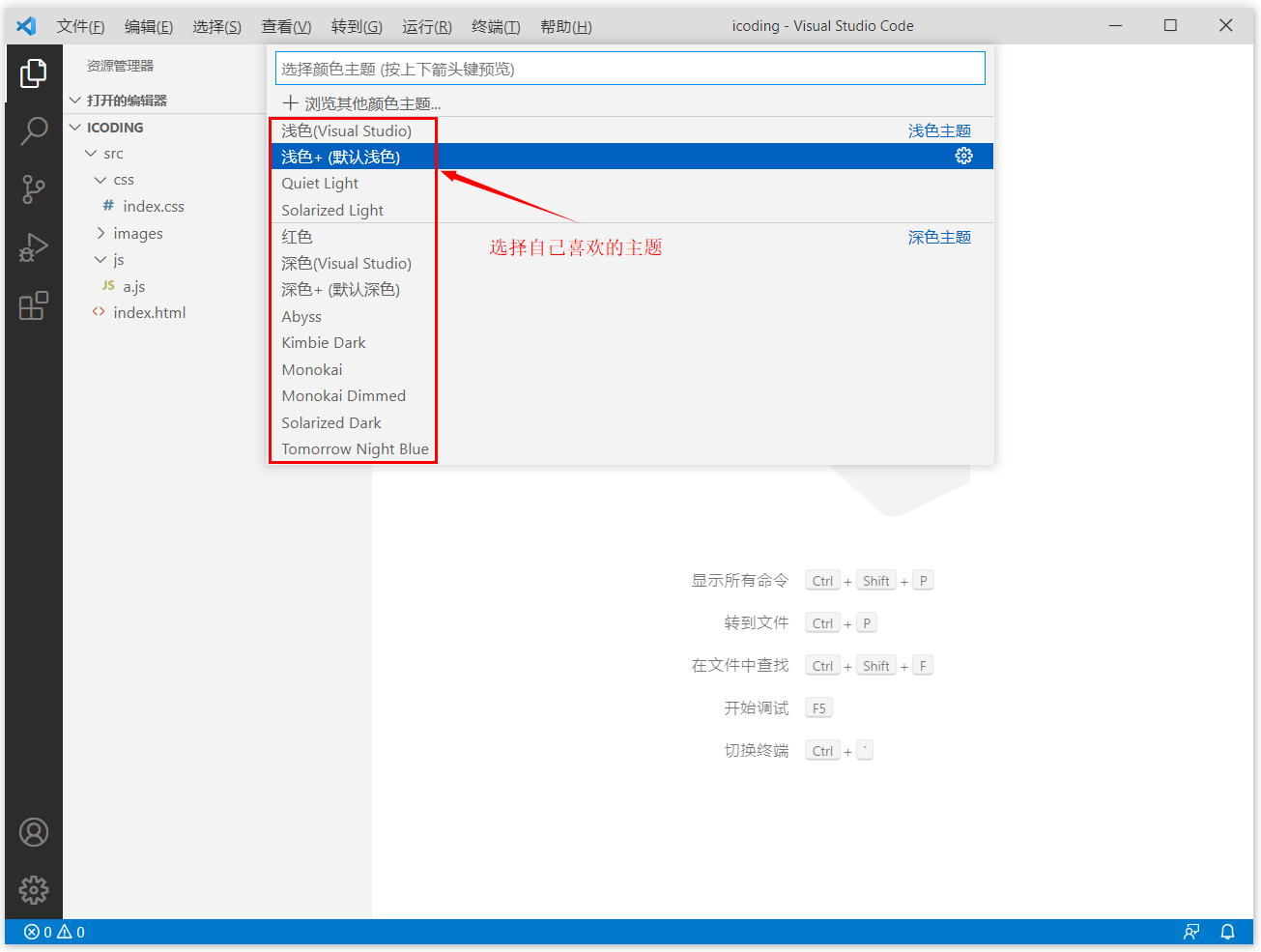
# 2、编辑器主题选择、设置
建议浅色系对眼睛友好
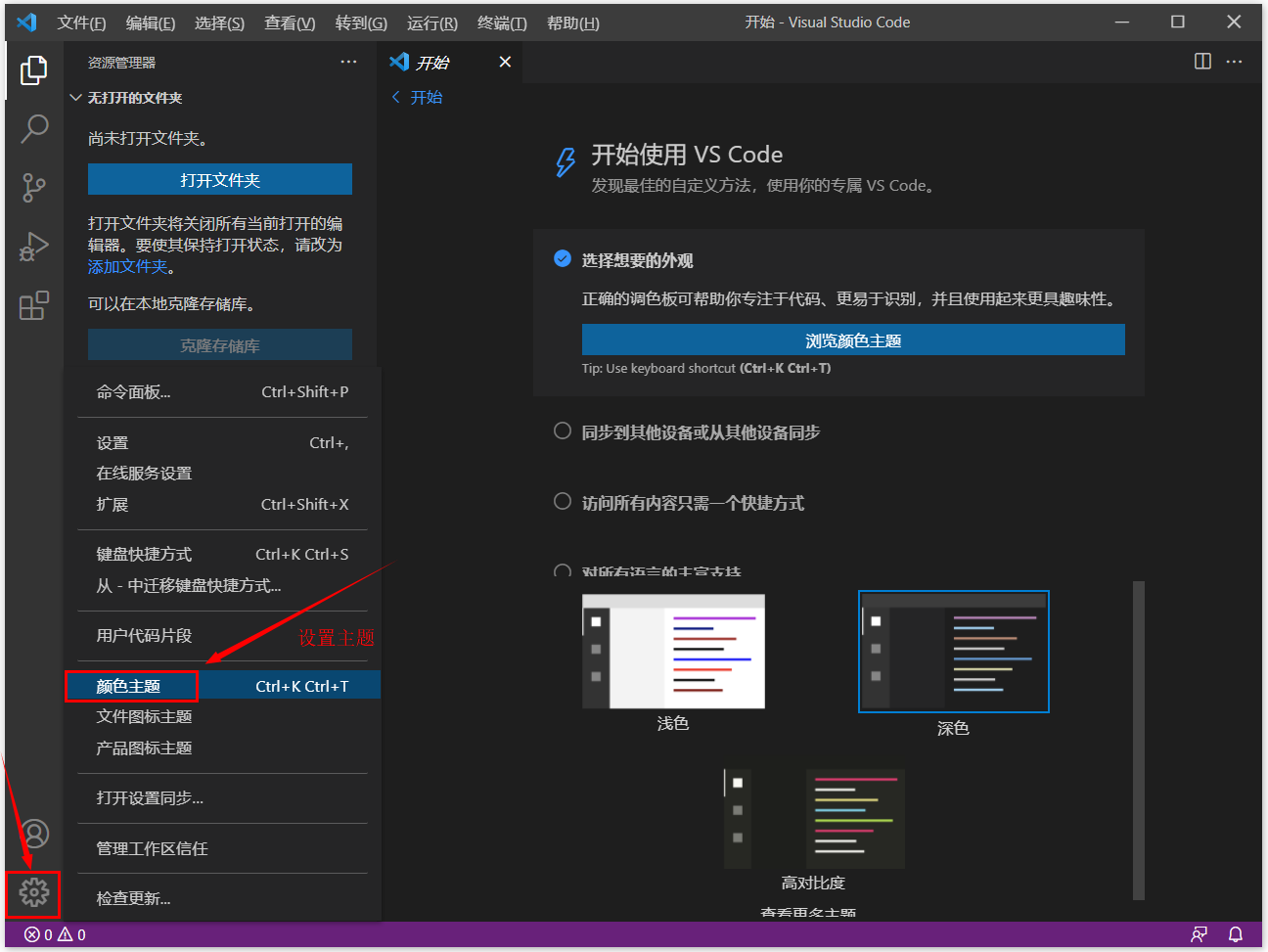
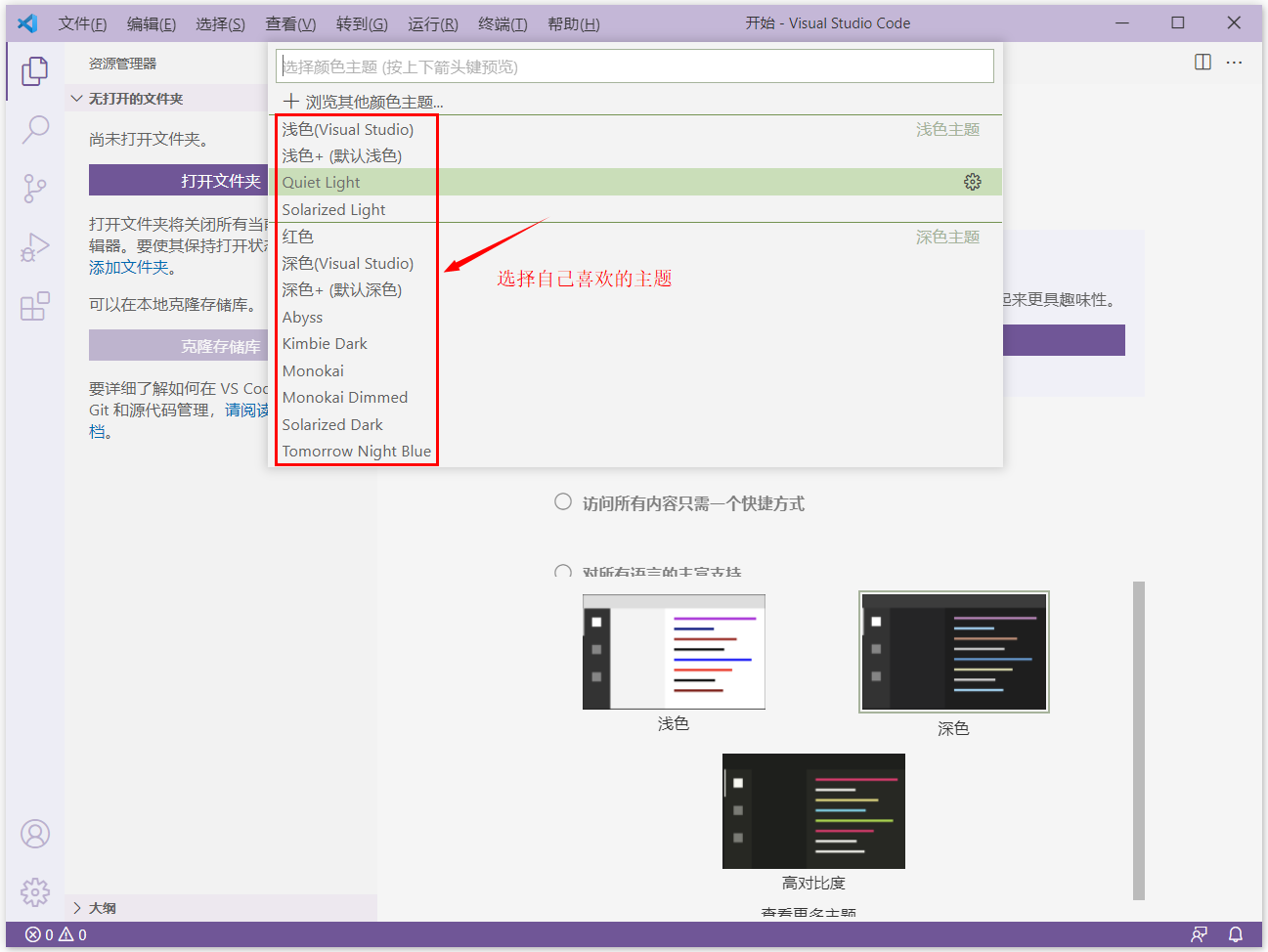
管理 -> 颜色主题 -> 选择自己喜欢的主题即可
提示
- 选择自己喜欢的主题
- Quiet Light
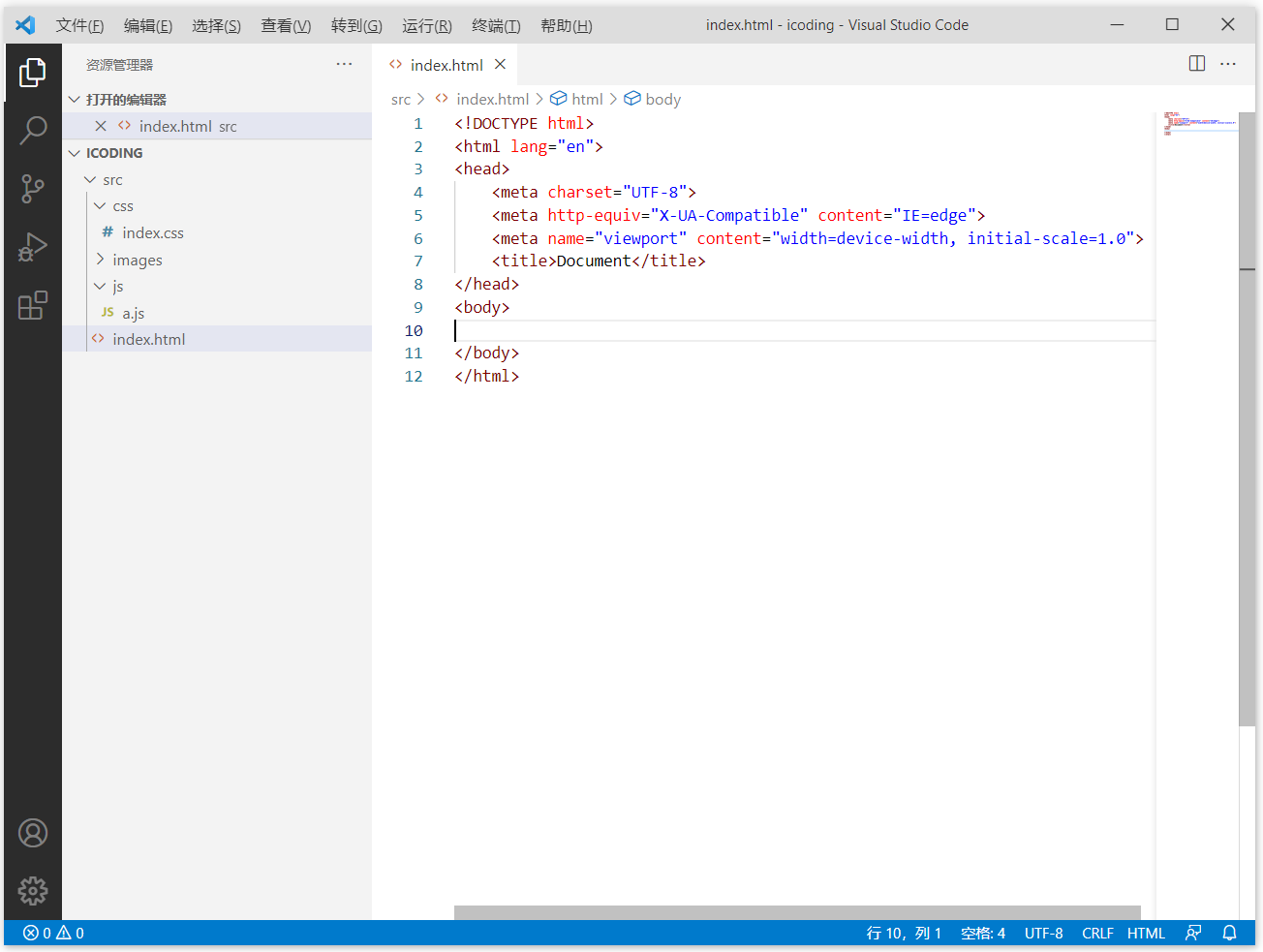
查看代码效果
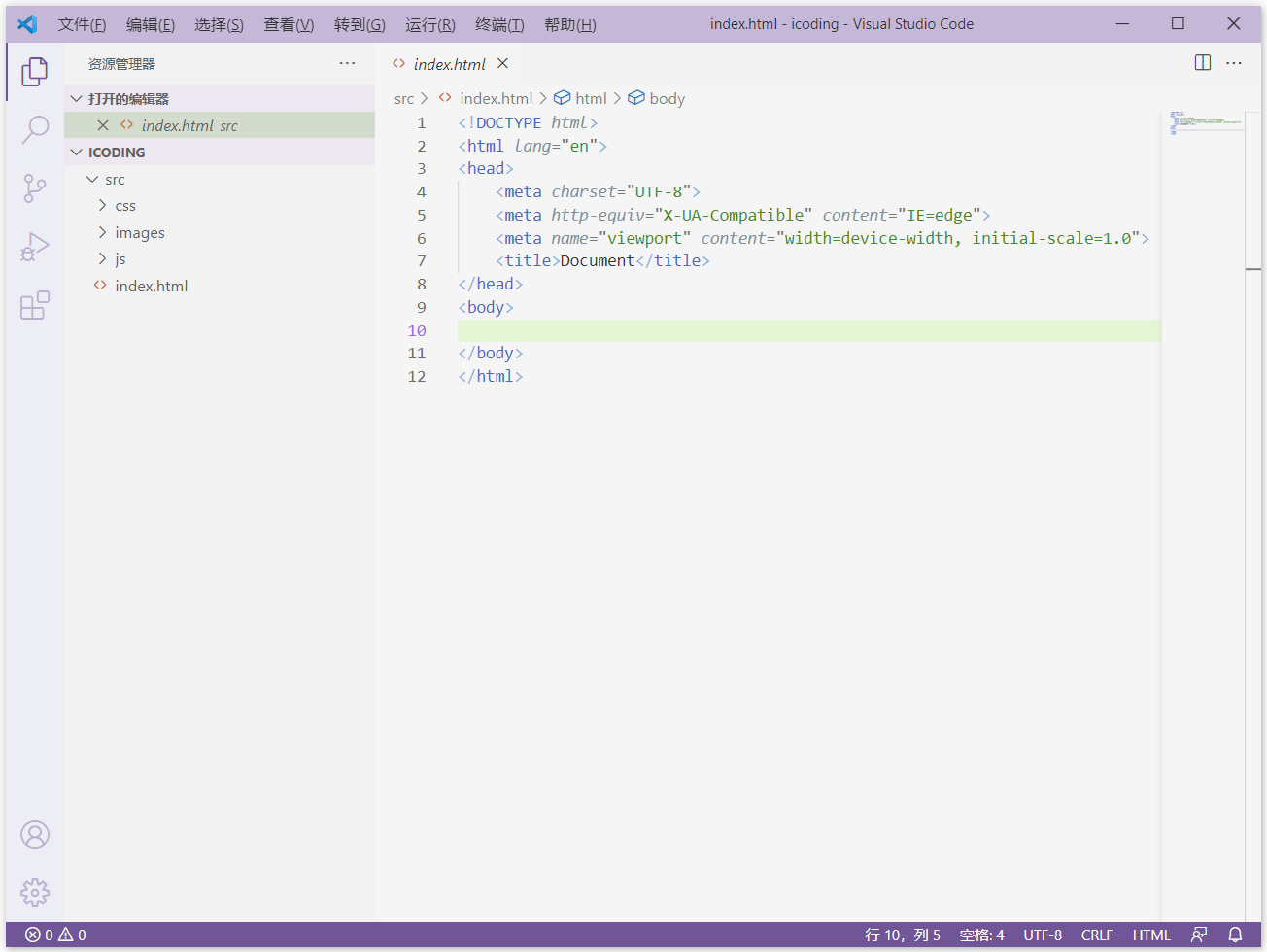
浅色 + (默认浅色)
# 3、vscode-icons 显示代码图标
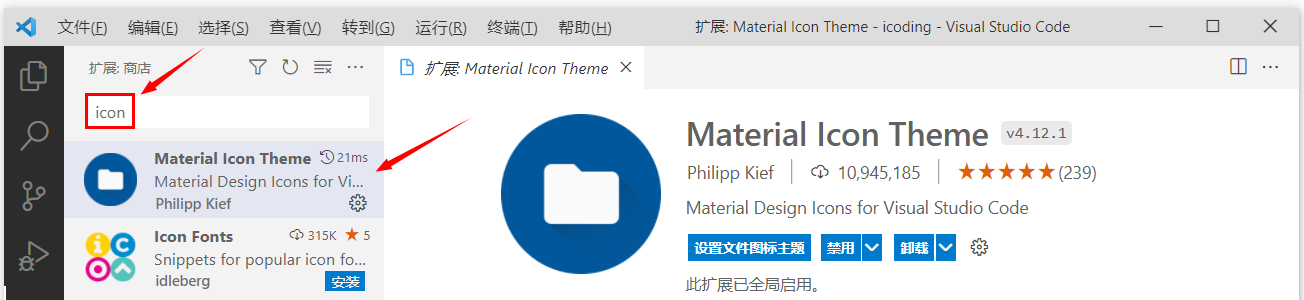
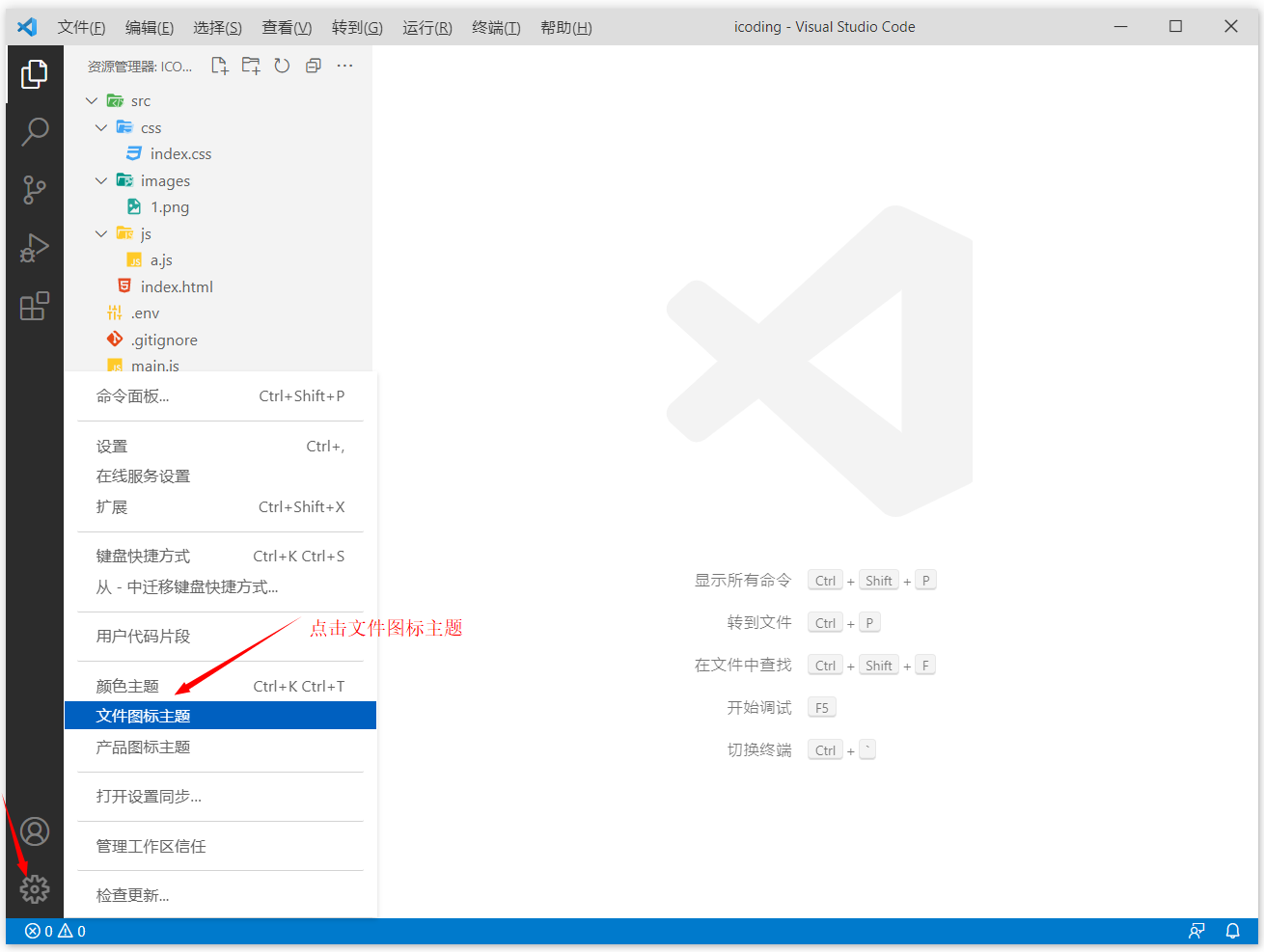
插件名称:Material Icon
- Theme 作用:显示 Vscode 文件、文件夹的图标
- 在 VScode 扩展插件中搜索 “Material Icon Theme” 即可安装
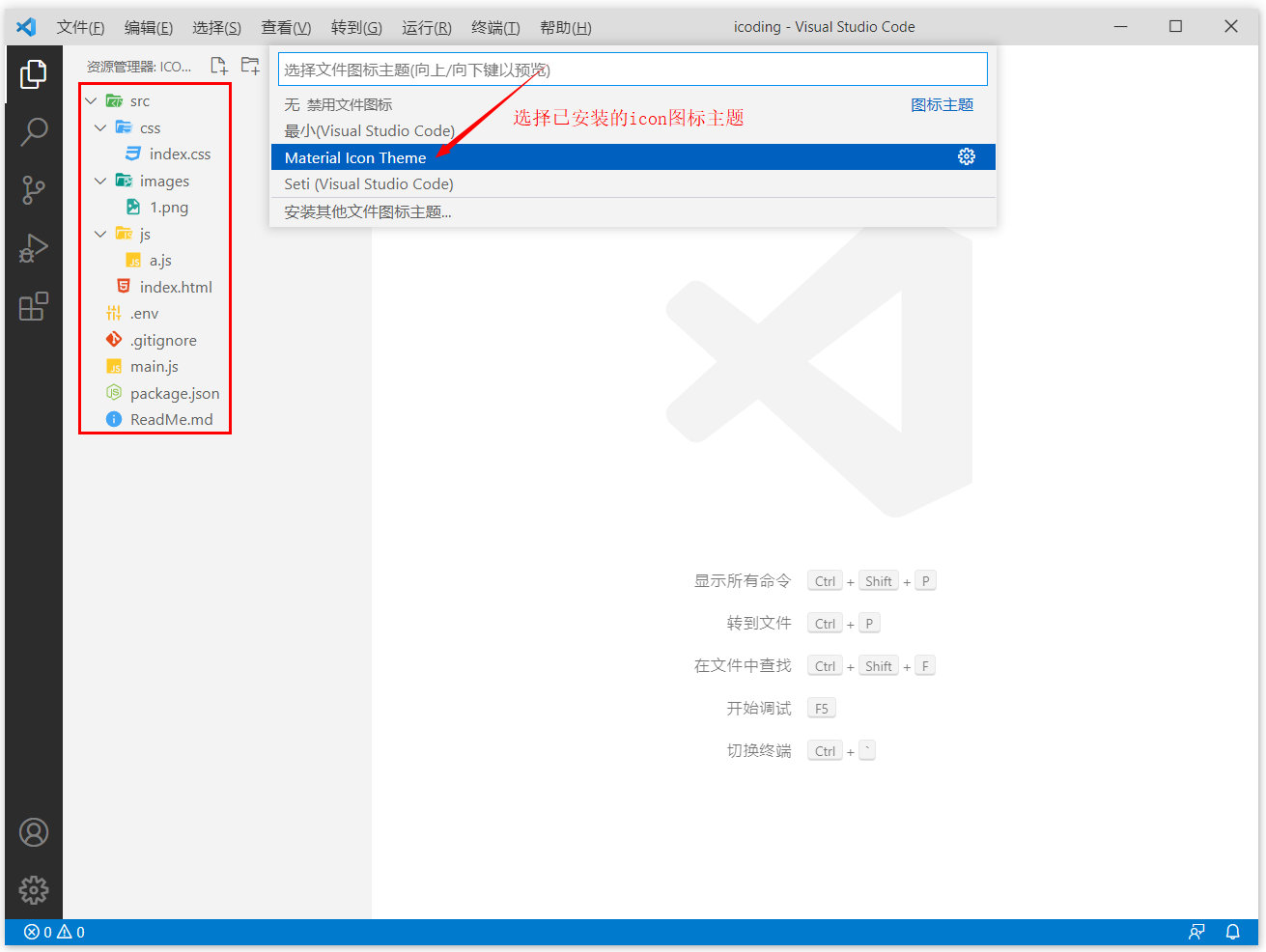
点击查看完整版视频讲解
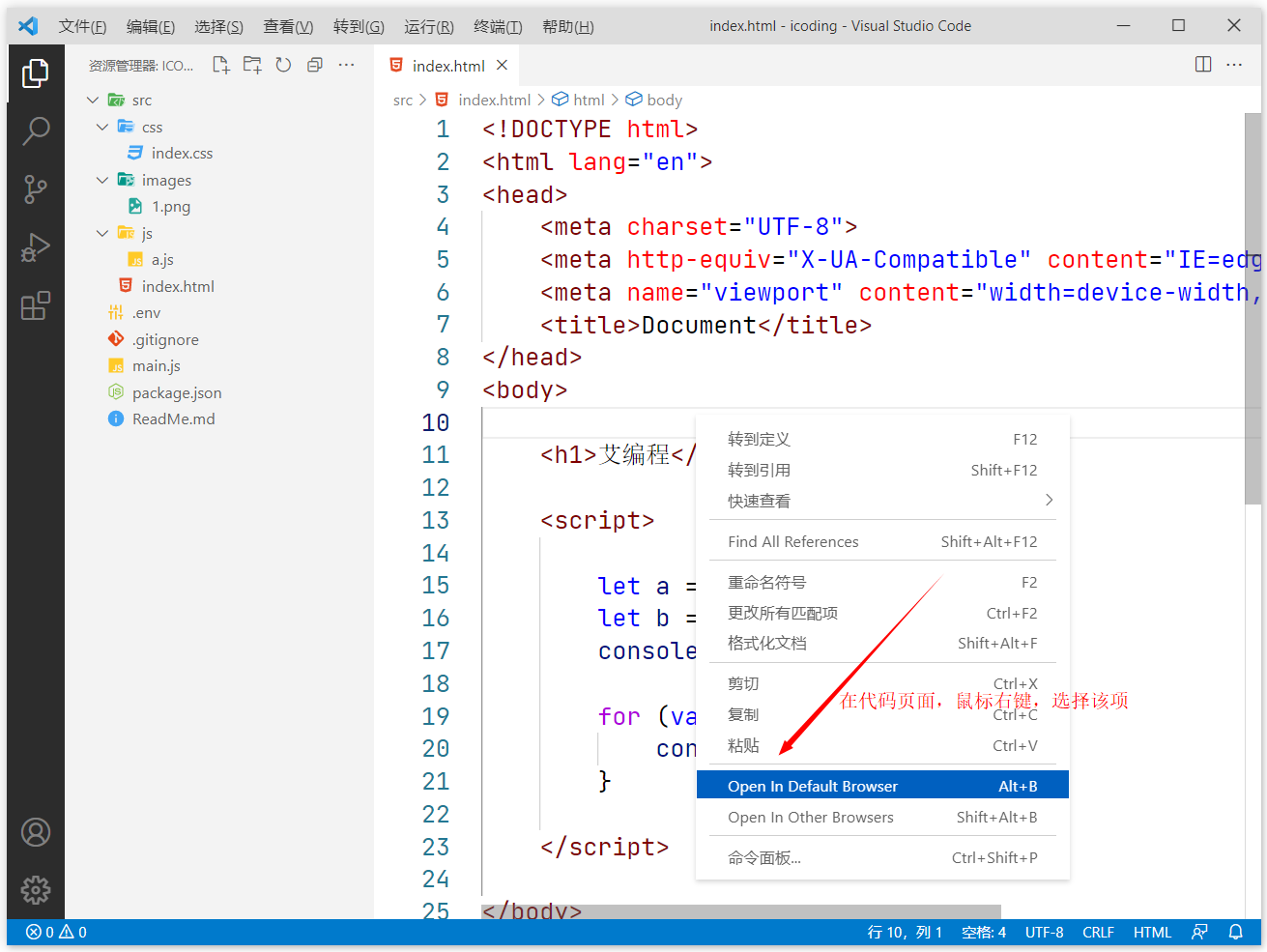
# 4、open in brower 通过编辑器直接打开默认浏览器
插件名称:open in brower
- 作用:该插件可通过编辑器打开默认浏览器显示代码效果
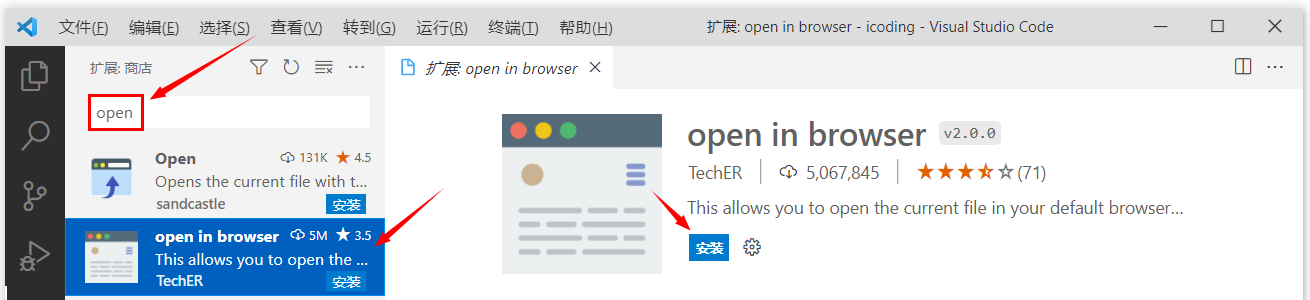
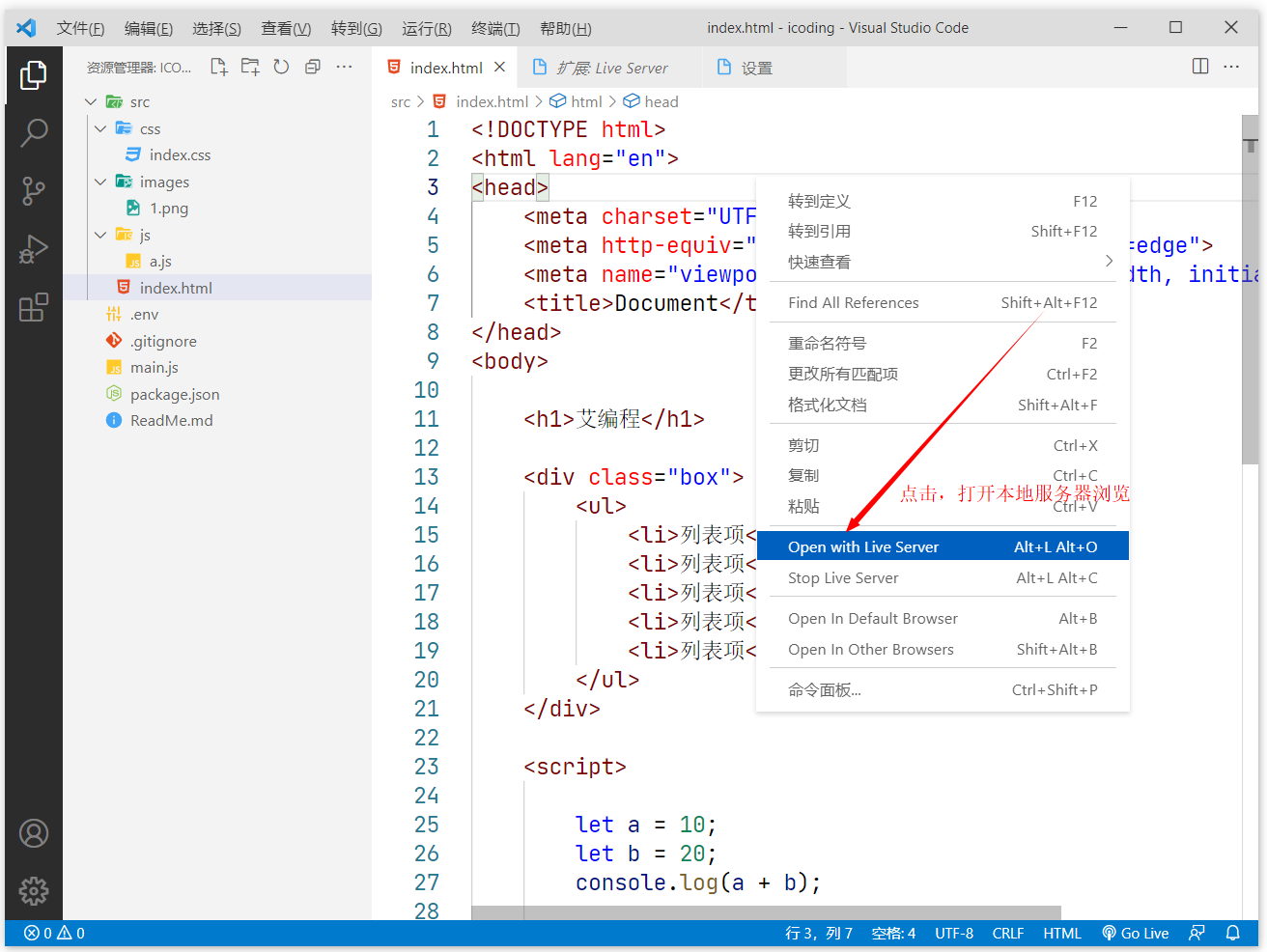
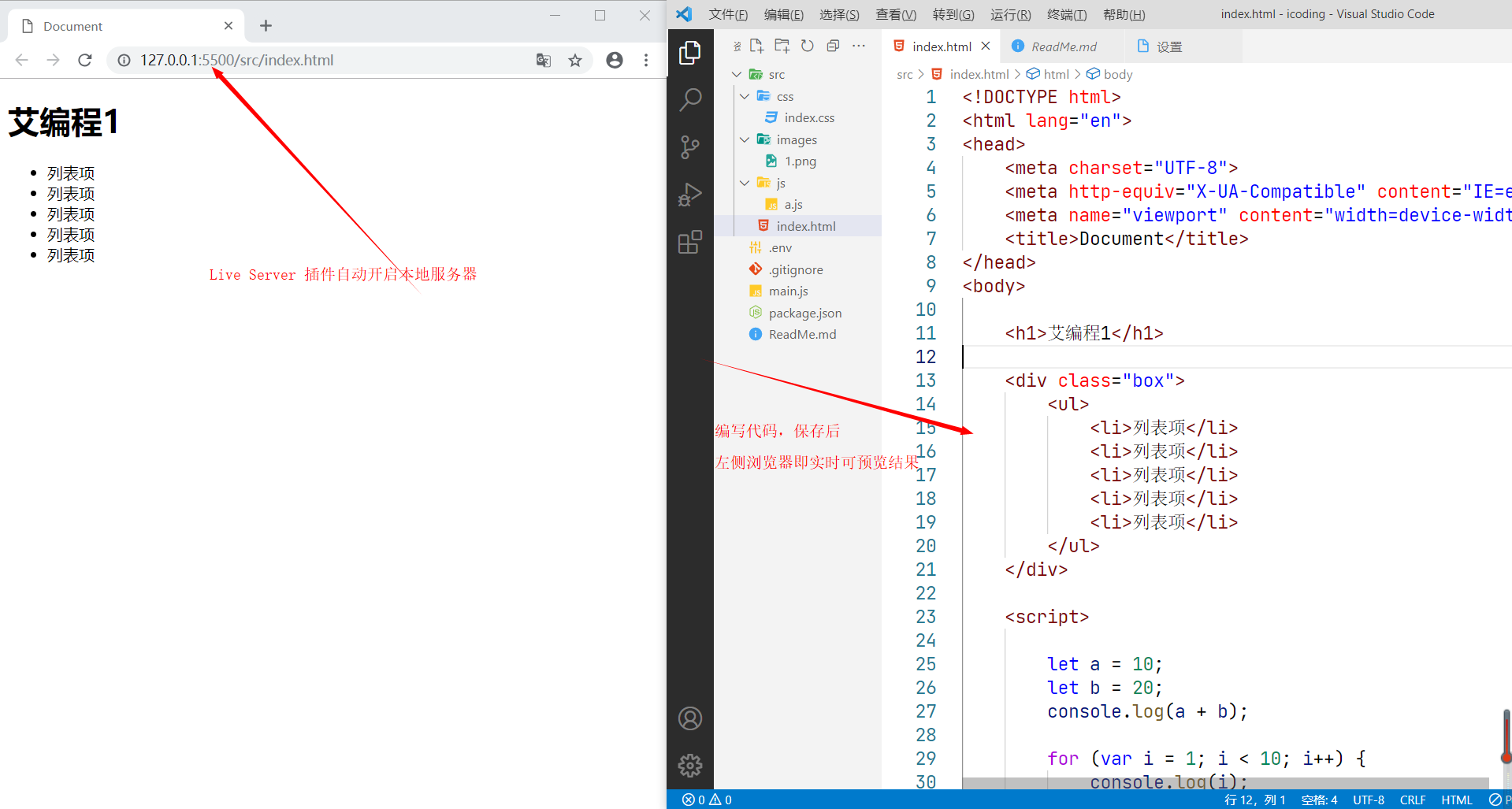
# 5、Live Server 开启本地服务器
插件名称:Live Server
- 作用:通过插件可以开启本地服务
- 优点:一边编写代码一边保存,即实时刷新预览,大大提升开发测试效率
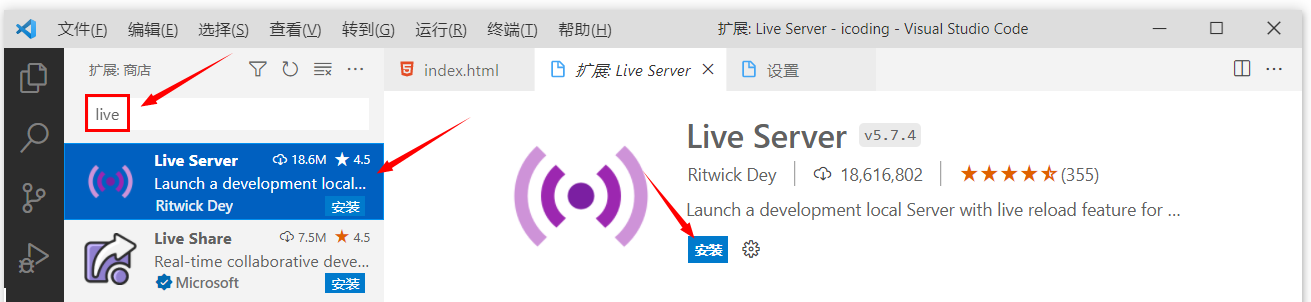
点击查看完整版视频讲解
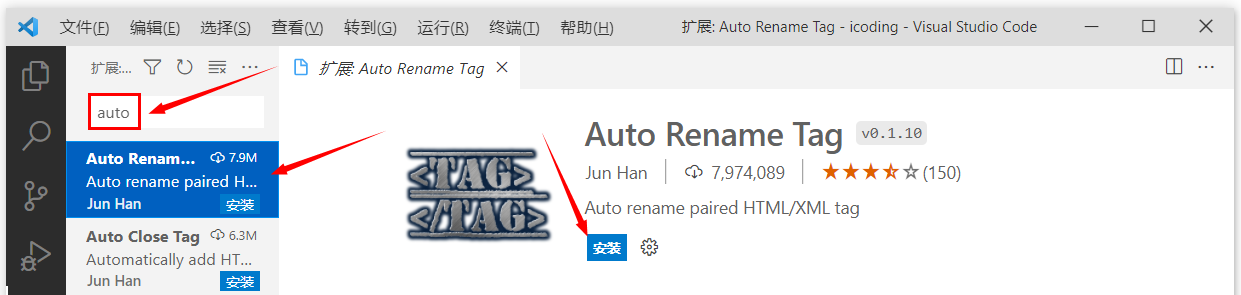
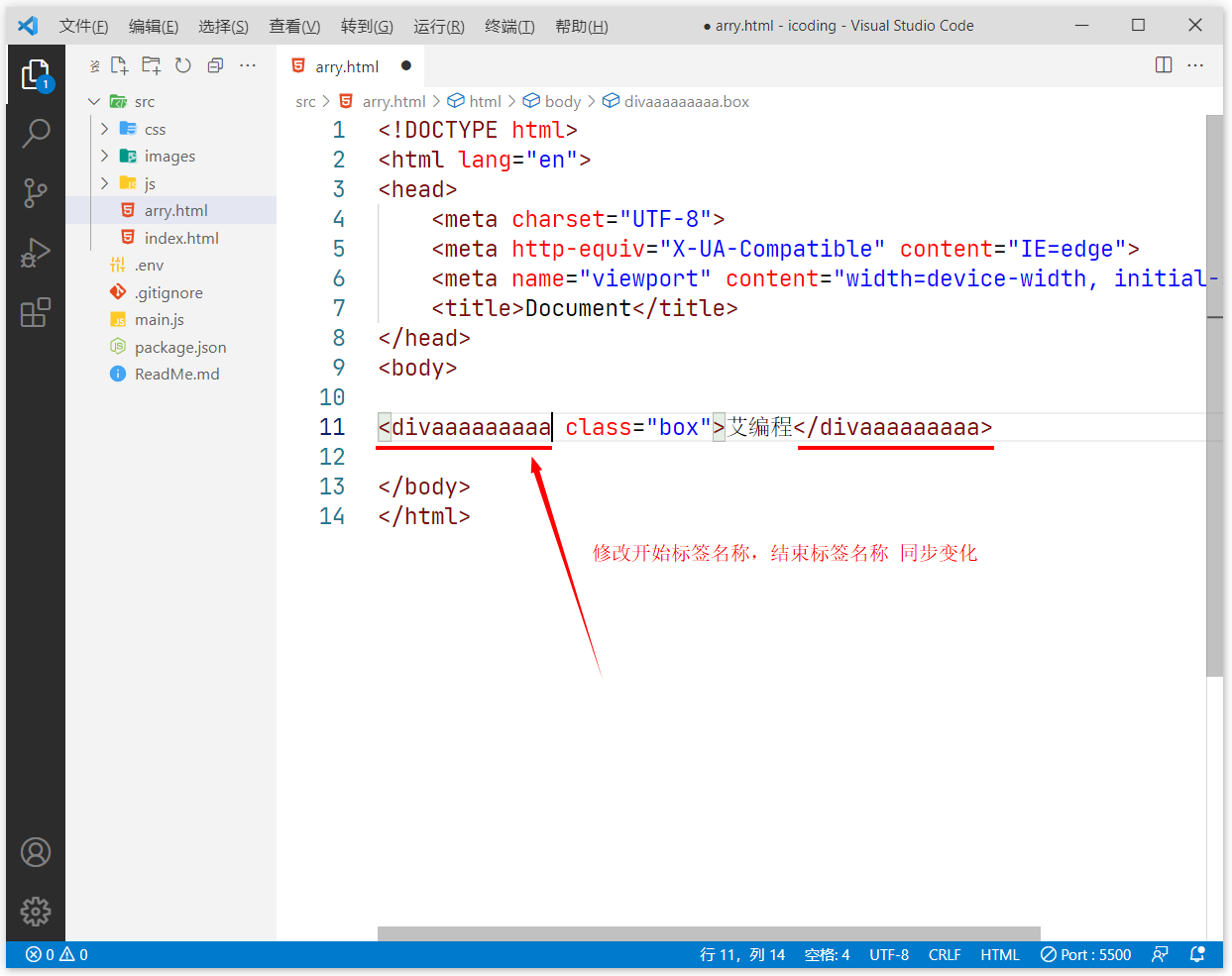
# 6、Auto Rename Tag 自动修改标签对名称
插件名称:Auto Rename Tag
- 作用:修改标签,自动帮你完成头部和尾部闭合标签的同步修改
# 7、carbon-now-sh 将代码生成一张图片
插件名称:carbon-now-sh
- 作用:可提升逼格的插件,在实际开发中遇到技术问题或者做部分代码片段分享,可以使用该插件将代码生成一张图片
- 使用方法:
- 在 VSCode 中,选中需要生成图片的代码
- 打开命令托盘:Windows:Ctrl + Shift + P,Mac:Cmd + Shift + P
- 输入 Carbon,回车
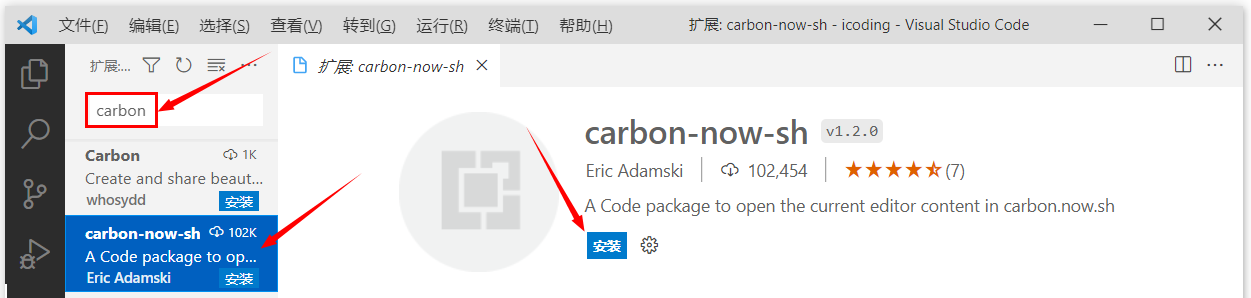
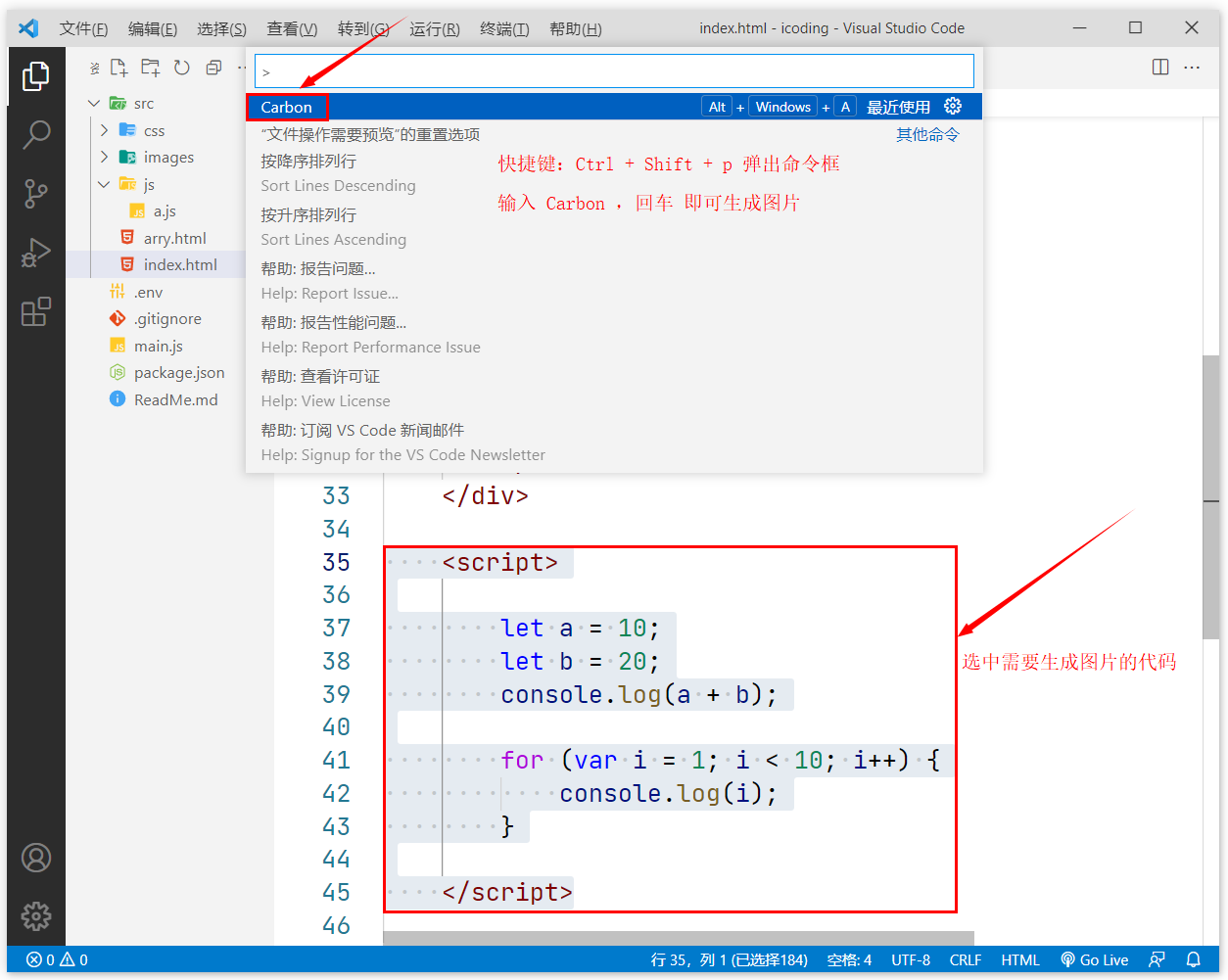
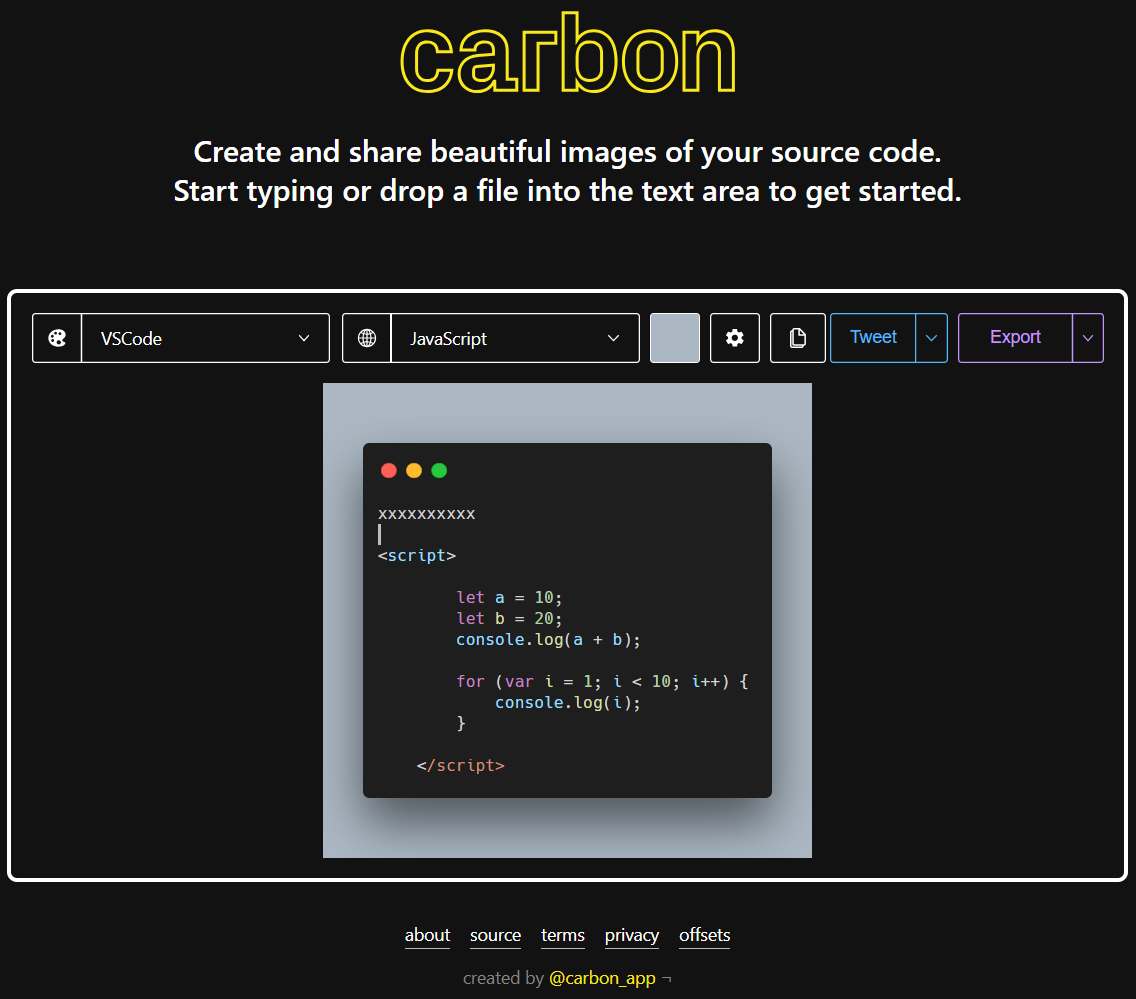
点击查看完整版视频讲解
# 8、prettier 格式化代码
插件名称:prettier
- 作用:格式化美化代码
- Ctrl + s 保存会自动格式化
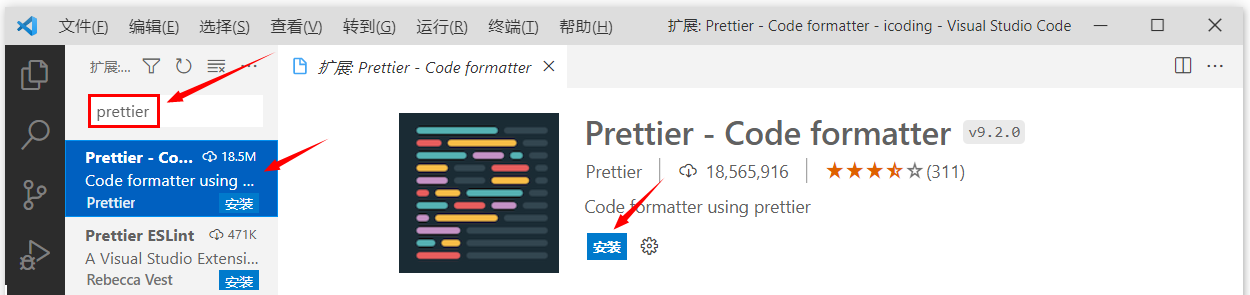
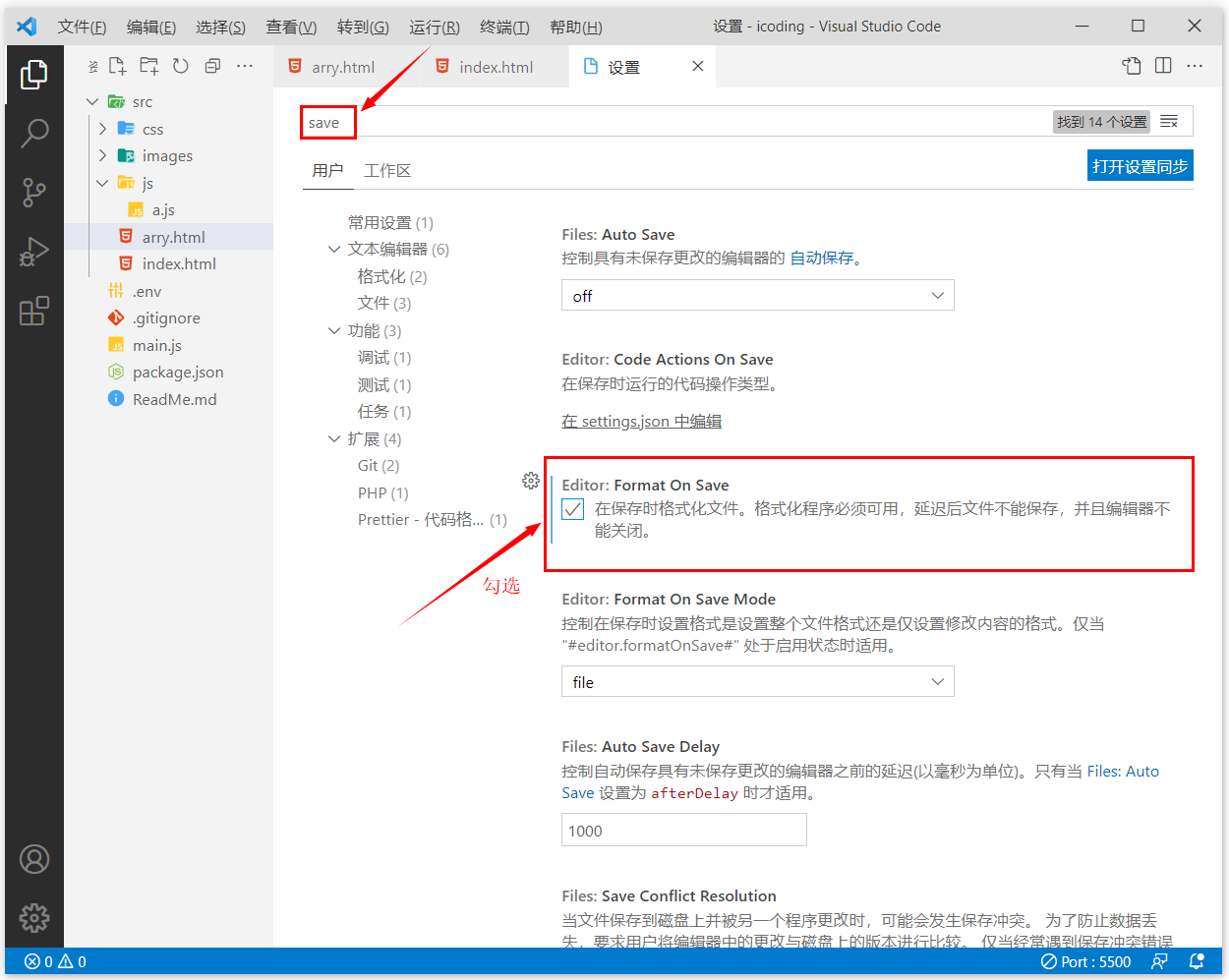
点击查看完整版视频讲解
# 相关设置
# 1、字体设置
管理 -> 设置
- 字体大小: 20
- 字体系列:
JetBrains Mono
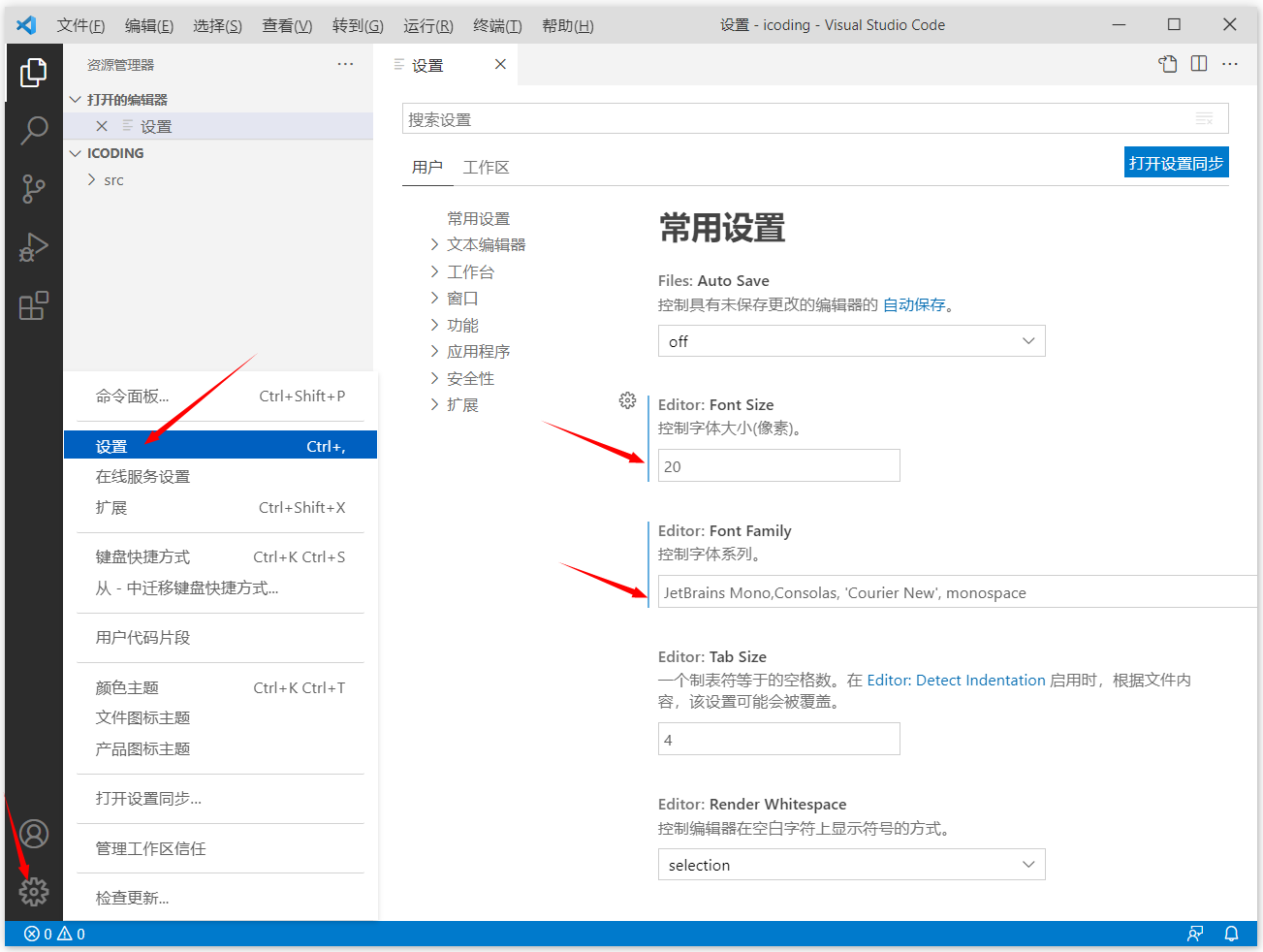
注
在 VSCode 中 “控制字体系列” 添加字体名称 (优先级:从左至右)
同时还要在对应的电脑操作系统中安装字体才能生效
- 在 VSCode 中推荐使用
JetBrains Mono编程专用字体 - JetBrains 公司最新出了一个字体 JetBrains Mono,据称是
专为改善看代码体验而生
# 2、 下载字体
TIP
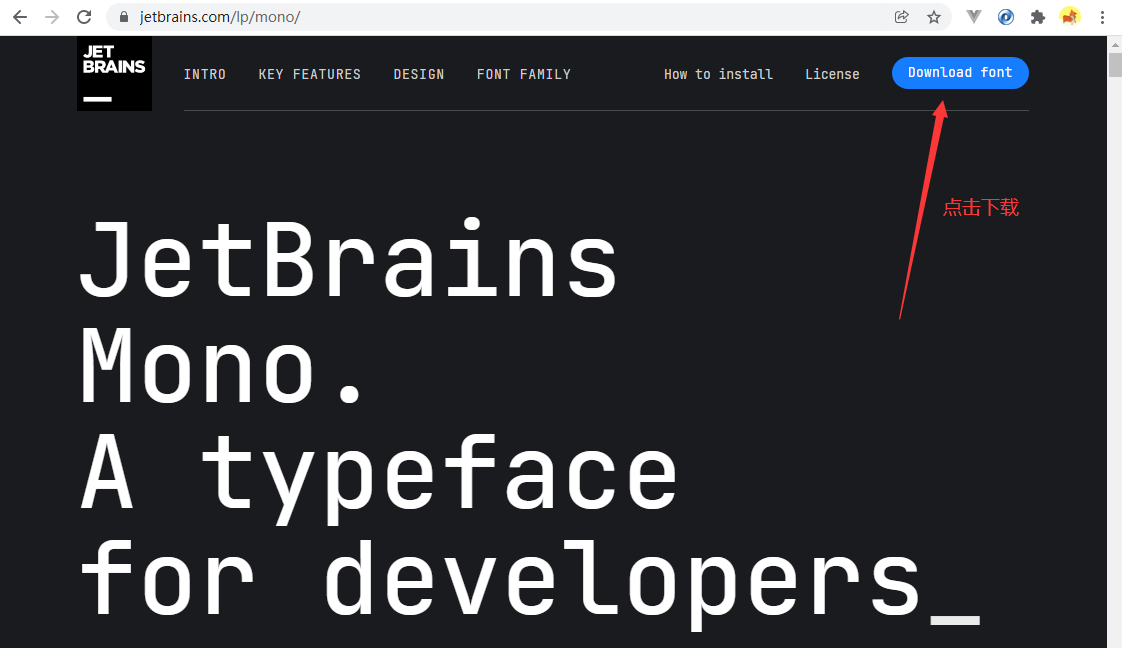
JetBrains Mono 官方下载地址 :https://www.jetbrains.com/lp/mono/ (opens new window)
点击 Download font 下载
# 3、在电脑中安装字体
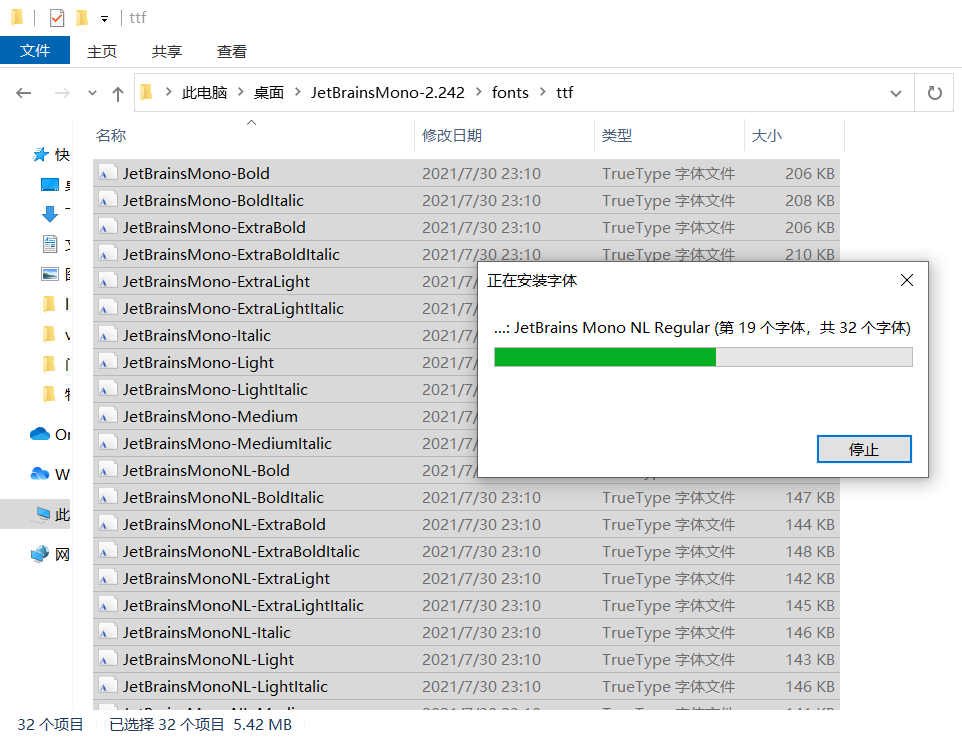
安装
- 下载后解压,进到
ttf 文件夹下,会有一堆文件,全选后安装 - 所有的字体都叫 JetBrains Mono,全选安装的目的是为了响应各种特殊字体(比如斜体、意大利体、粗体、如果不需要这些花里胡哨的只需安装 Regular.ttf)
# 4、 在 VSCode 中启用查看字体
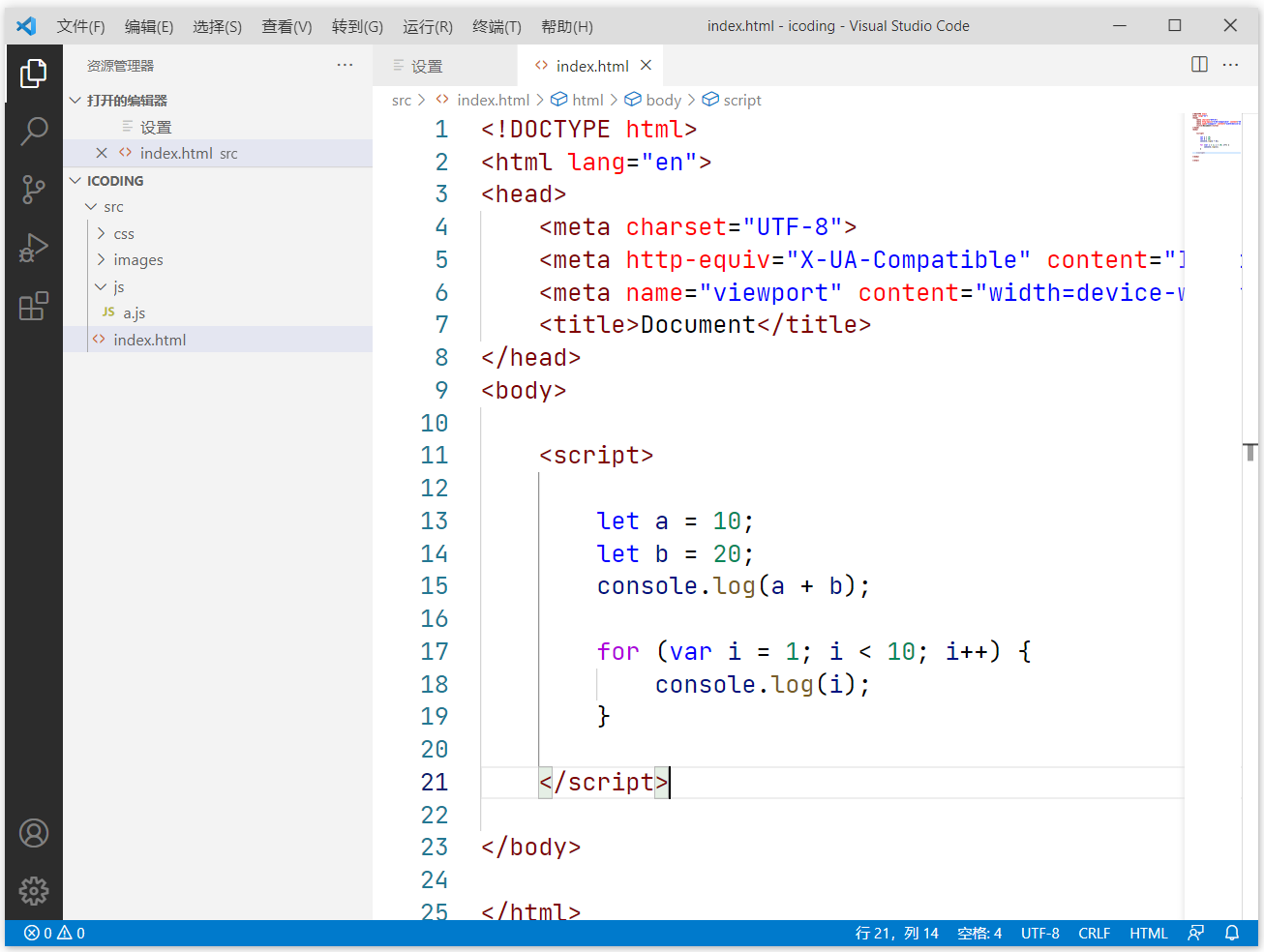
如需要 Consolas 字体:如下
windows 下 VScode 使用 Consolas 下载地址
https://www.fonts.net.cn/font-33390313417.html (opens new window)
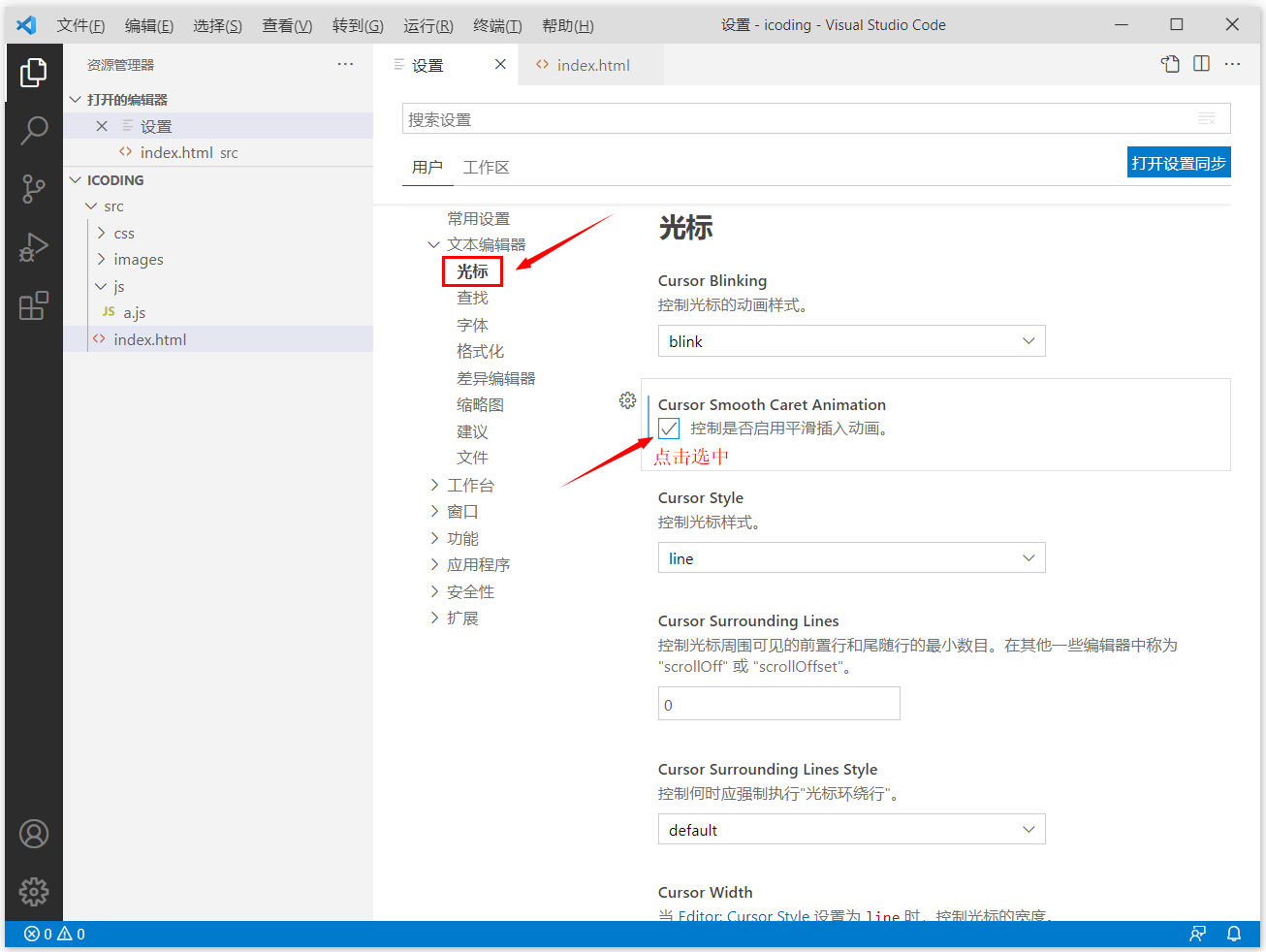
# 5、光标设置,平滑插入动画
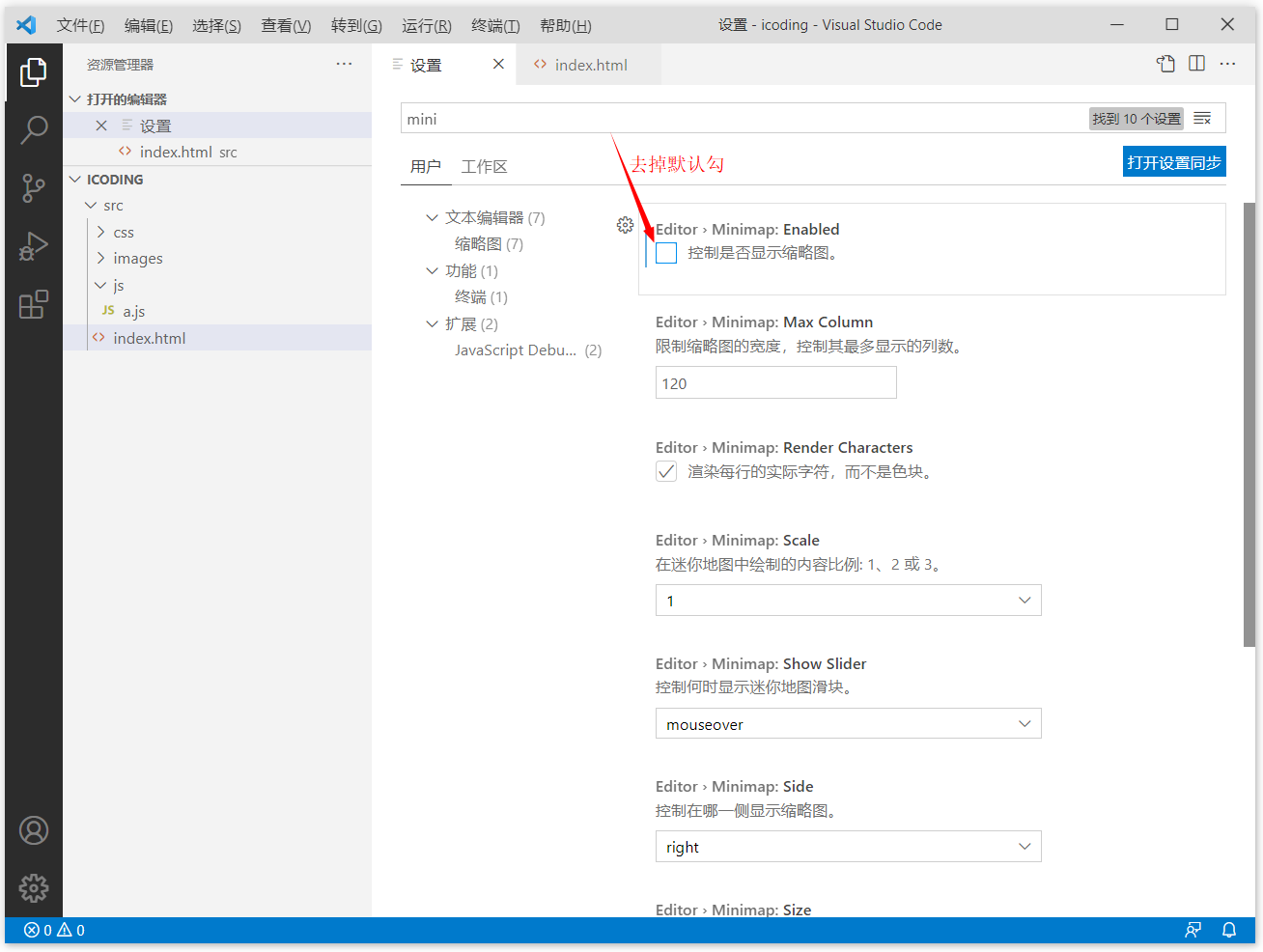
# 6、关闭代码缩略图,不占用新资源
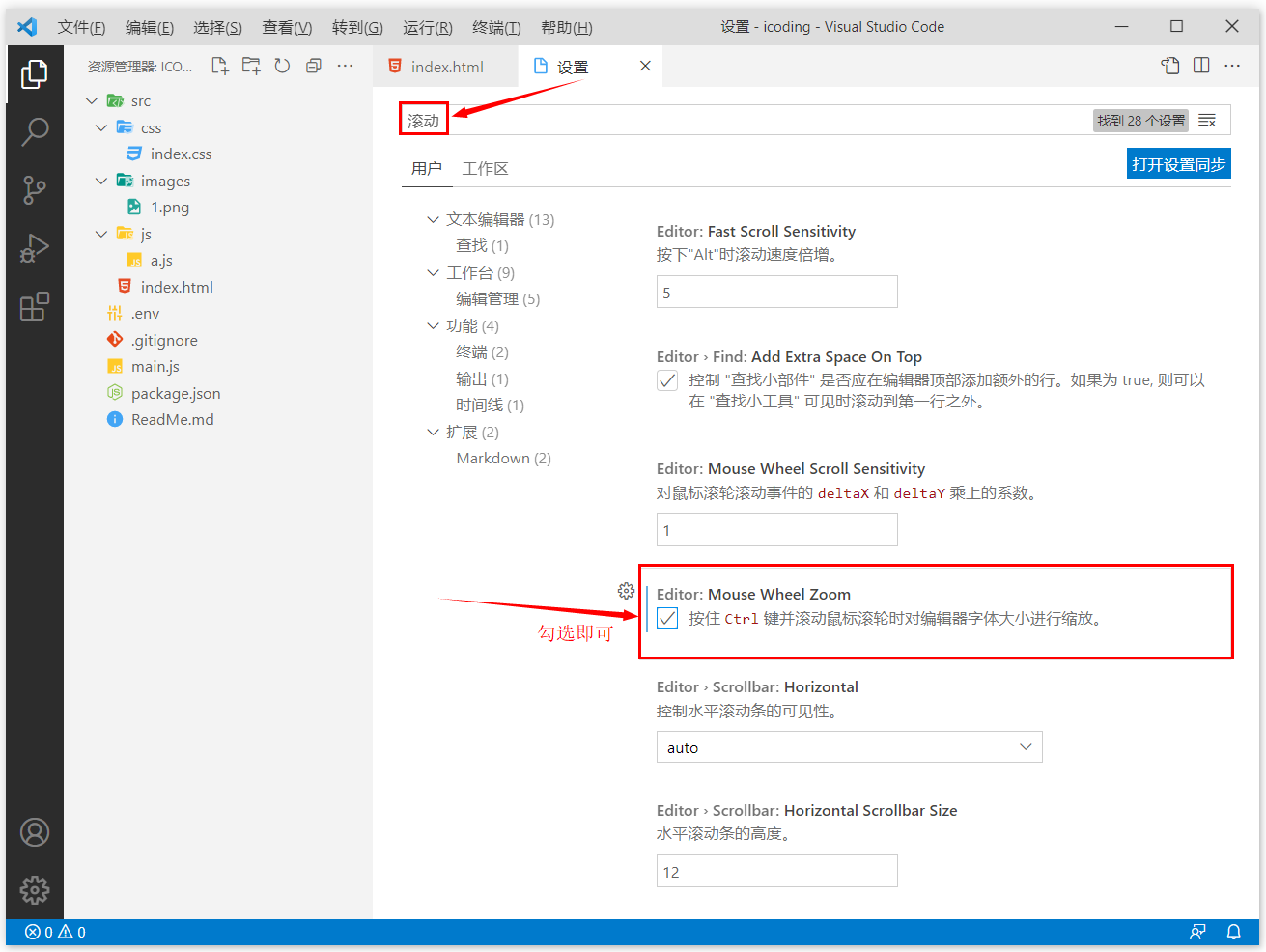
# 7、Ctrl + 鼠标滚轮缩放字体大小
如果能用 Ctrl + 鼠标滚轮缩放字号,会非常方便
- 我们需要进行相关的配置,在 管理 -> 设置 -> 搜索:输入 “滚动” 即可看到
点击查看完整版视频讲解
# VSCode 快捷键
# 1、Window 版快捷键
常用快捷键
- 注释:
- 单行注释:
ctrl + k ctrl + c 或 ctrl + / - 取消单行注释:
ctrl + k ctrl + u(按下 ctrl 不放,再按 k+u) - 多行注释:
alt + shift + A - 多行注释 :
//
- 单行注释:
- 移动行:
alt + up/down - 显示/隐藏左侧目录栏
ctrl + b - 复制当前行:
shift + alt + up/down - 删除当前行:
shift + ctrl + k - 控制台终端显示与隐藏:
ctrl + ~ - 查找文件/安装 vscode 插件地址:
ctrl + p - 代码格式化:
shift + alt + f - 新建一个窗口:
ctrl + shift + n - 多行编辑:
Ctrl + Alt + up/down
# 2、Mac 版快捷键
Mac
Command + X剪切(未选中文本的情况下,剪切光标所在行)Command + C复制(未选中文本的情况下,复制光标所在行)Option + Up向上移动行Option + Down向下移动行Option + Shift + Up向上复制行Option + Shift + Down向下复制行Command + Shift+ K 删除行Command + Enter下一行插入Command + Shift + Enter上一行插入Command + Shift +跳转到匹配的括号Command + [减少缩进Command + 1增加缩进Home跳转至行首End跳转到行尾
作为优秀的开发者,熟练的用好快捷键也是非常重要的技能之一
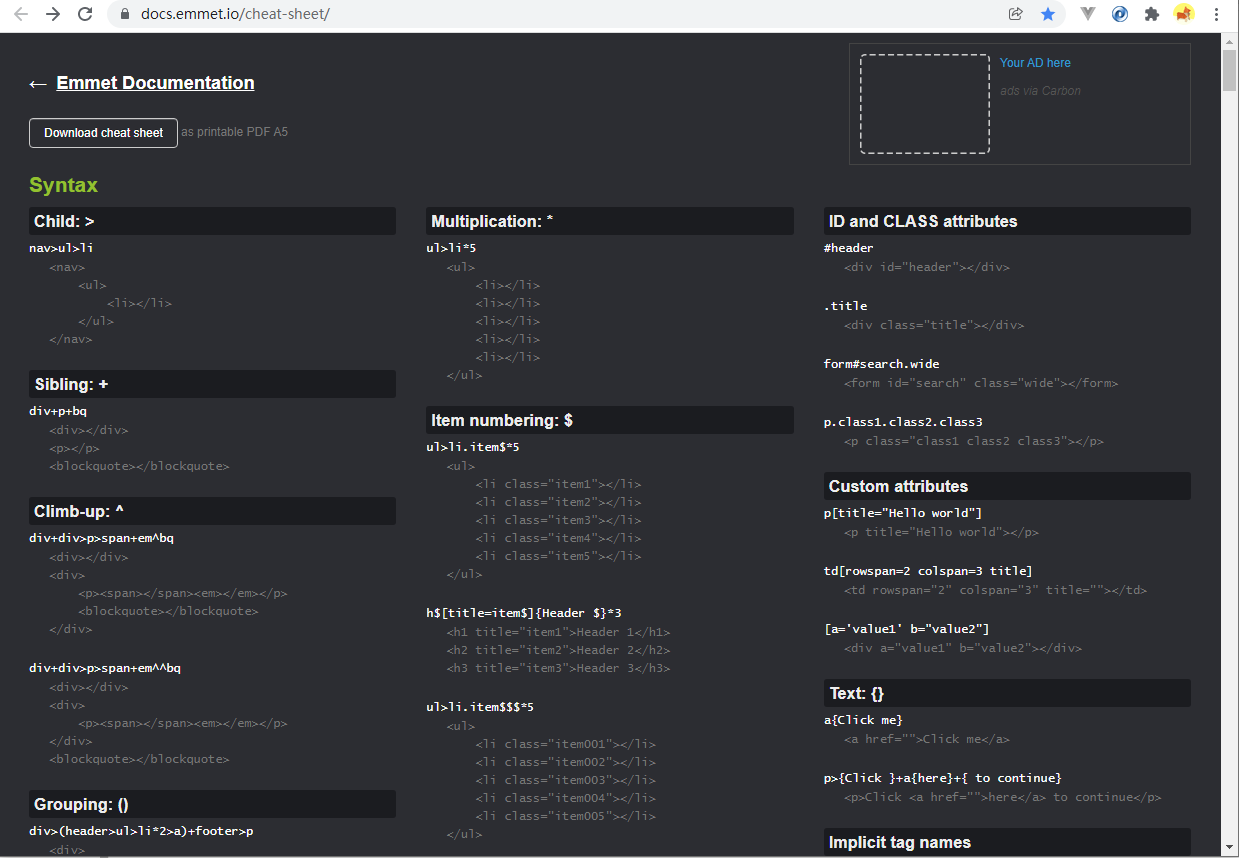
# Emmet 语法
TIP
- 作为大厂资深的前端工程师们,都会熟练的使用 Emmet 语法
- 在实际开发中可以大大的提升开发效率
- Emmet 官方文档:https://docs.emmet.io/cheat-sheet/ (opens new window)

黑客/网络安全学习包


资料目录
- 成长路线图&学习规划
- 配套视频教程
- SRC&黑客文籍
- 护网行动资料
- 黑客必读书单
- 面试题合集
因篇幅有限,仅展示部分资料,需要点击下方链接即可前往获取
CSDN大礼包:《黑客&网络安全入门&进阶学习资源包》免费分享
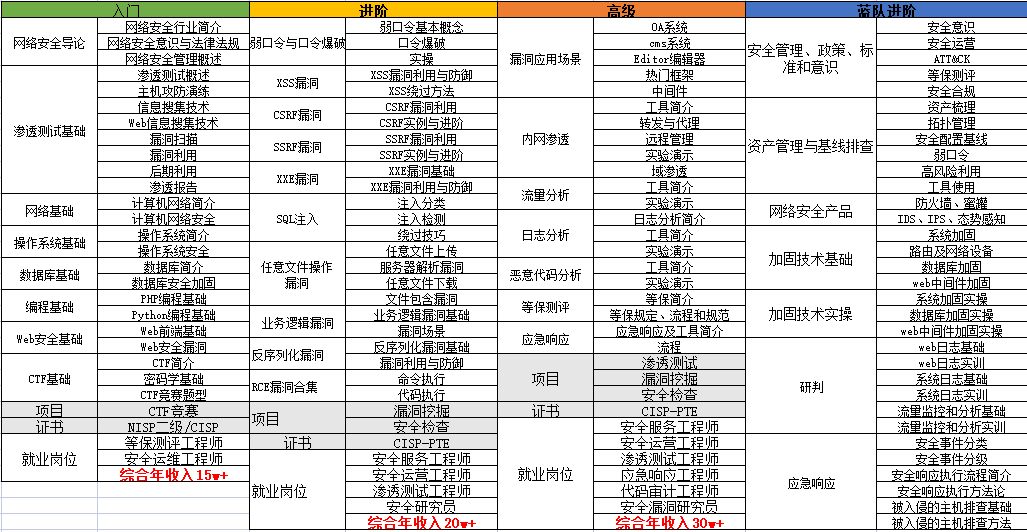
1.成长路线图&学习规划
要学习一门新的技术,作为新手一定要先学习成长路线图,方向不对,努力白费。
对于从来没有接触过网络安全的同学,我们帮你准备了详细的学习成长路线图&学习规划。可以说是最科学最系统的学习路线,大家跟着这个大的方向学习准没问题。

因篇幅有限,仅展示部分资料,需要点击下方链接即可前往获取
CSDN大礼包:《黑客&网络安全入门&进阶学习资源包》免费分享
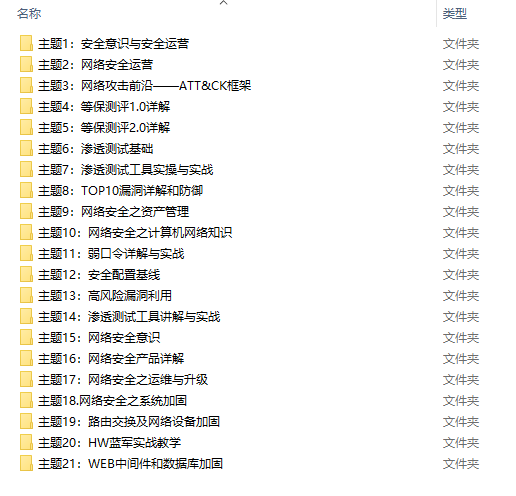
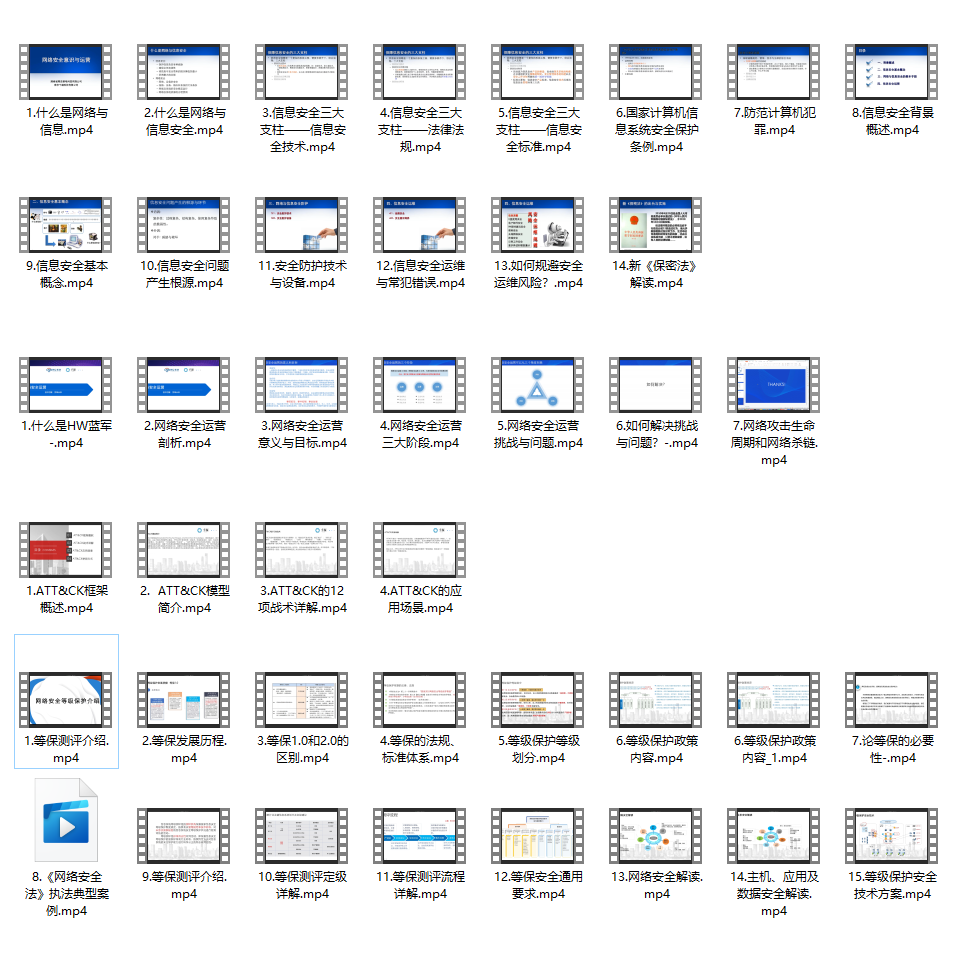
2.视频教程
很多朋友都不喜欢晦涩的文字,我也为大家准备了视频教程,其中一共有21个章节,每个章节都是当前板块的精华浓缩。
因篇幅有限,仅展示部分资料,需要点击下方链接即可前往获取
CSDN大礼包:《黑客&网络安全入门&进阶学习资源包》免费分享
3.SRC&黑客文籍
大家最喜欢也是最关心的SRC技术文籍&黑客技术也有收录
SRC技术文籍:
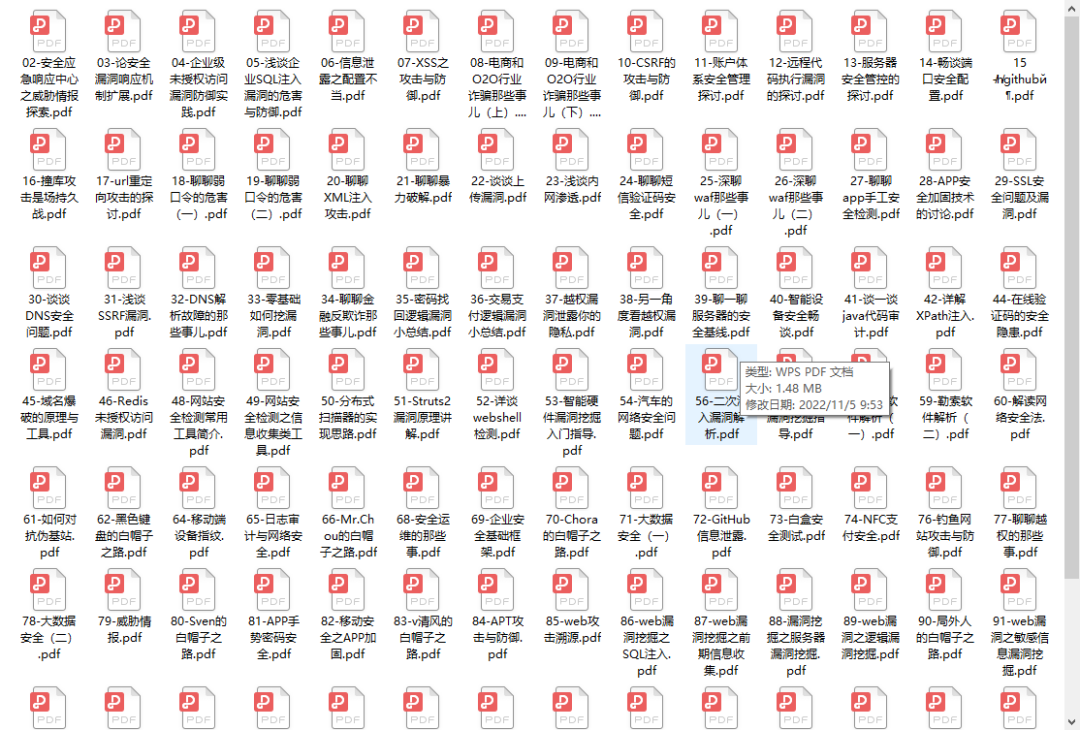
黑客资料由于是敏感资源,这里不能直接展示哦!
4.护网行动资料
其中关于HW护网行动,也准备了对应的资料,这些内容可相当于比赛的金手指!
5.黑客必读书单

6.面试题合集
当你自学到这里,你就要开始思考找工作的事情了,而工作绕不开的就是真题和面试题。
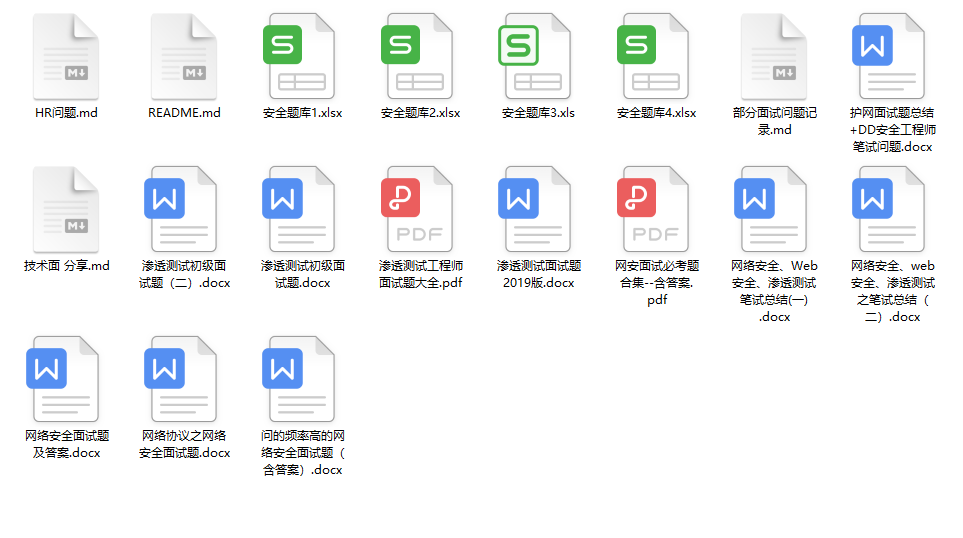
更多内容为防止和谐,可以扫描获取~

因篇幅有限,仅展示部分资料,需要点击下方链接即可前往获取
CSDN大礼包:《黑客&网络安全入门&进阶学习资源包》免费分享
版权声明:本文内容由互联网用户自发贡献,该文观点仅代表作者本人。本站仅提供信息存储空间服务,不拥有所有权,不承担相关法律责任。如发现本站有涉嫌侵权/违法违规的内容,请联系我们,一经查实,本站将立刻删除。
如需转载请保留出处:https://51itzy.com/kjqy/250551.html