
大家好,我是R哥。
最近 OpenClaw 又杀疯了,这玩意名称改了好几次,现在终于这下来了,之前叫 Clawdbot、Moltbot,经过 Claude 投诉改名风波,现在已经最终取名为 OpenClaw。
所以,我觉得有必要再更新下教程。
今天,我再更新下最新安装教程,并且演示一下它和国内的 飞书、 的集成,看看它是怎么通过聊天软件来指挥机器干活的。
最新的官网及开源地址:
- https://openclaw.ai/
- https://github.com/openclaw/openclaw
太猛了,现在已经 300k+ Stars 了。。
网上 Mac Mini 传的沸沸扬扬,其实没必要,OpenClaw 可以跑在任何机器上,比如:Mac、Linux、Windows,本地、云端、甚至虚拟机都可以,只要不部署本地大模型和执行复杂任务,对硬件要求不高。
云端一键部署也很简单,各大厂都在卷 XXClaw,最简单应该是字节的 ArkClaw,看「字节推出 ArkClaw,一键部署 OpenClaw!!」这篇教程。
OpenClaw 本地安装也非常简单,一条命令即可:
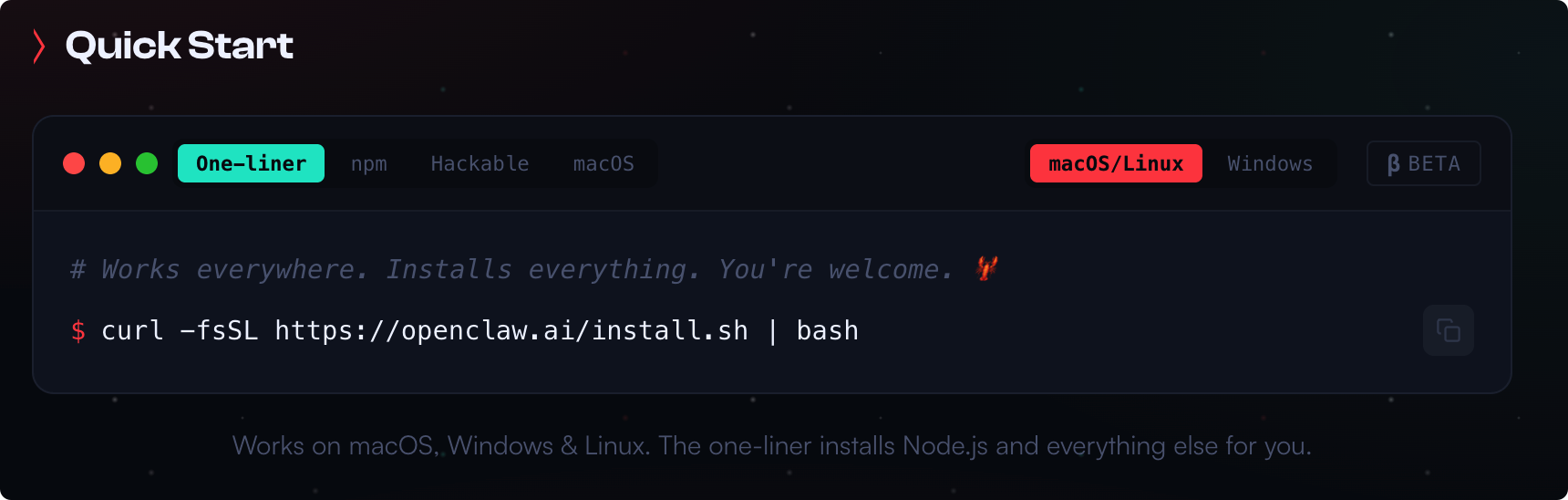
Linux 或 MacOS:
curl -fsSL https://openclaw.ai/install.sh | bash
Windows:
powershell -c "irm https://openclaw.ai/install.ps1 | iex"
我用的是闲置的 Mac,云服务器也在玩,千万不要在主力电脑上乱搞,有严重的安全风险,并且可能会乱删文件。
我以本地 Linux 虚拟机为例,重新演示一下还原整个安装过程:
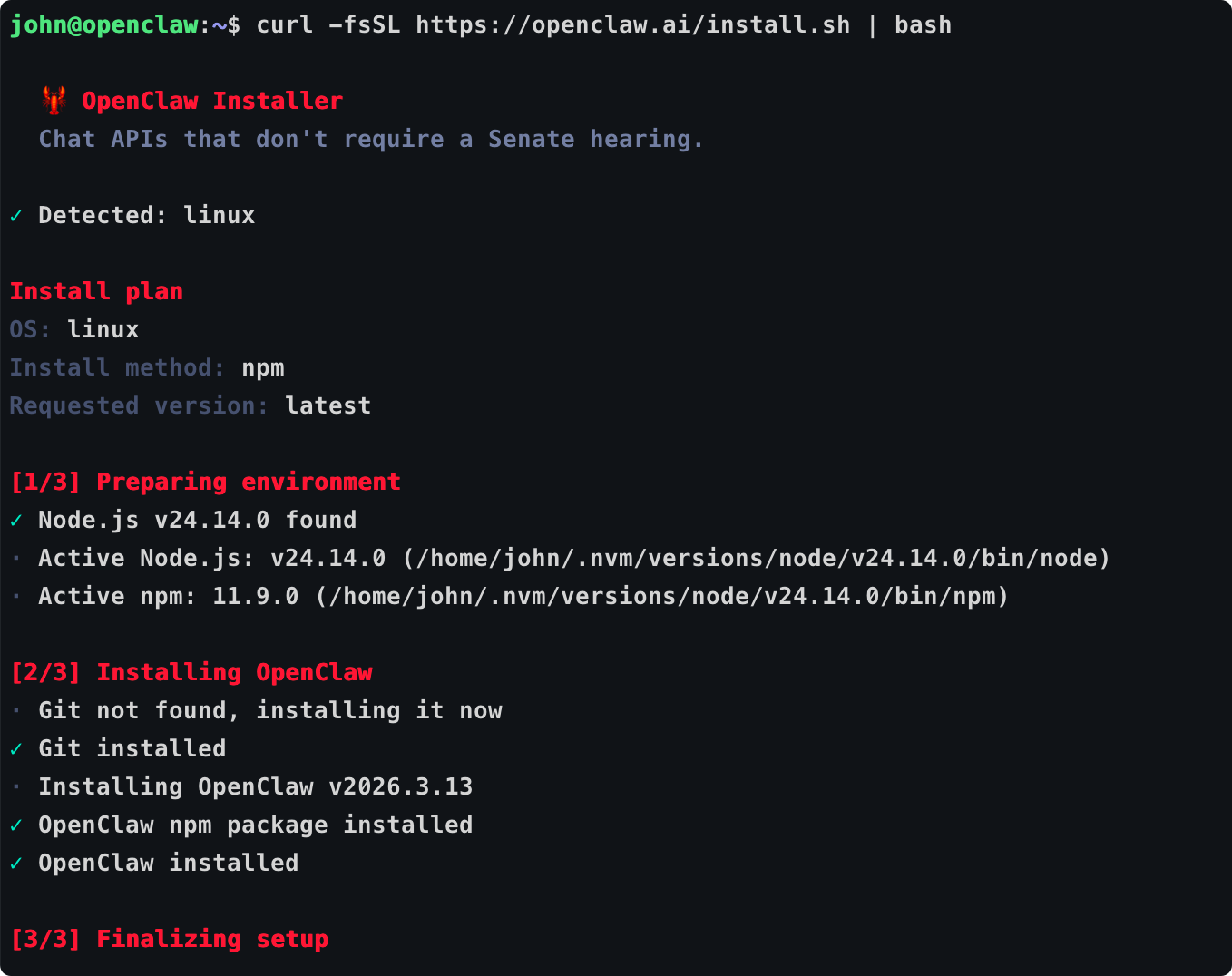
它会自动安装 Node.js、Git 等依赖,然后进入配置向导:
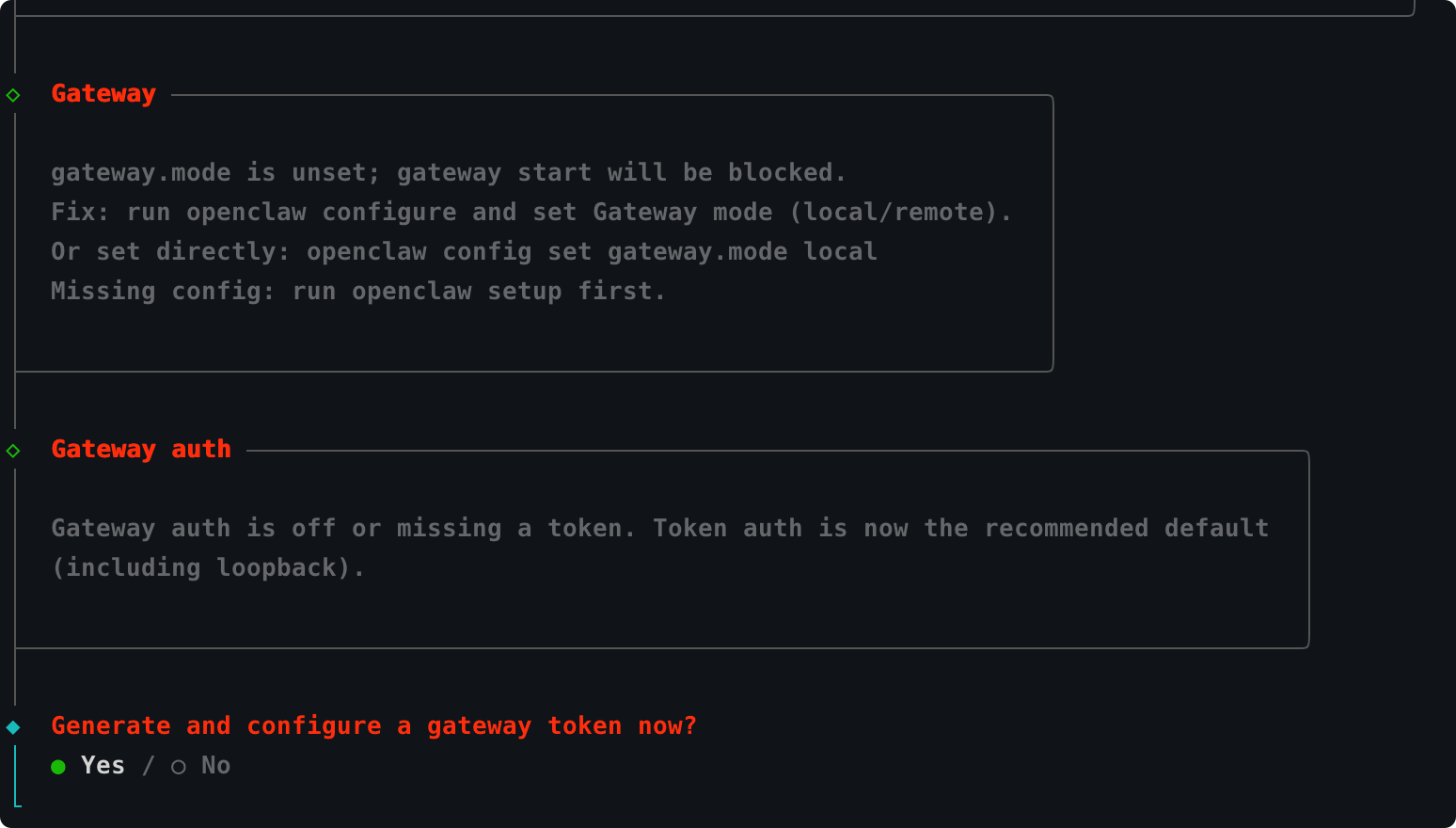
根本一路选 Yes,它自动重启后就可以出现控制台的信息了:
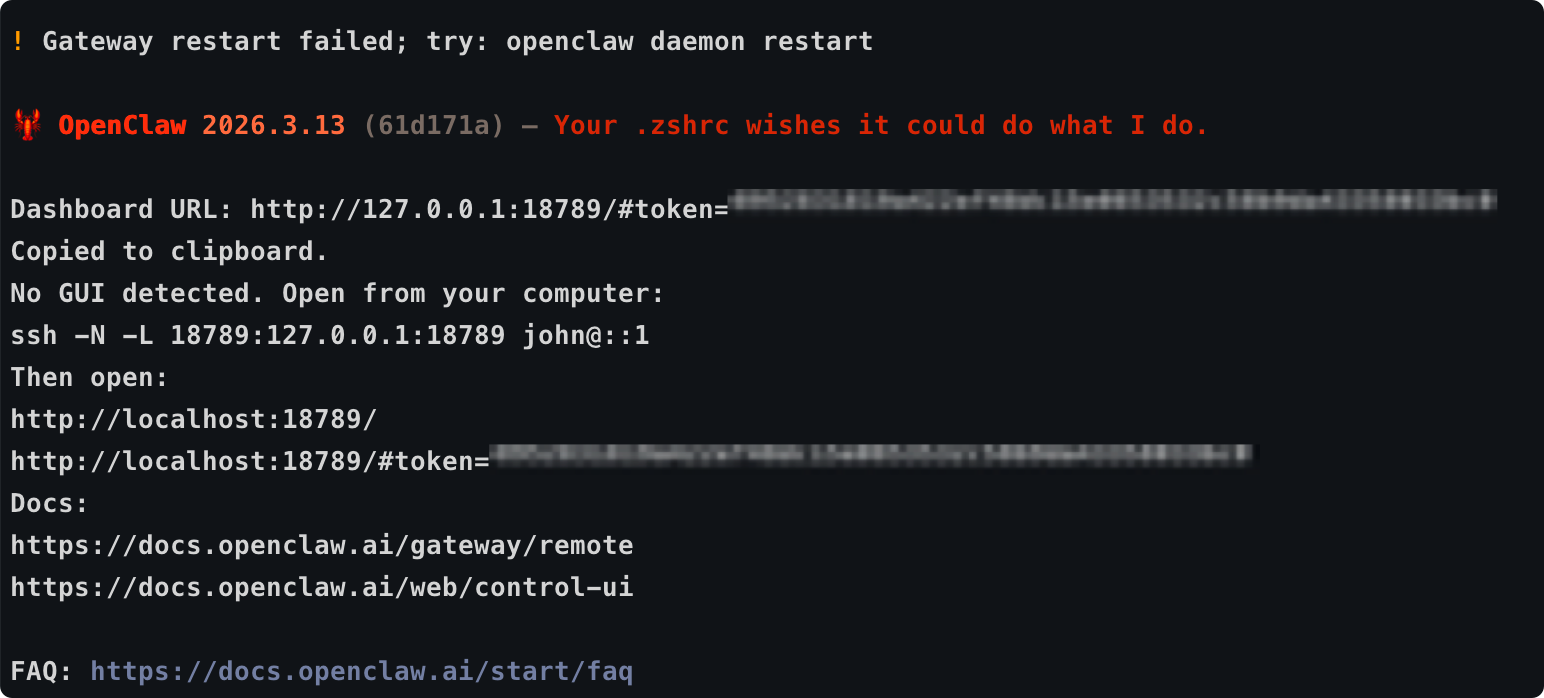
打开控制台地址:
http://127.0.0.1:18789/
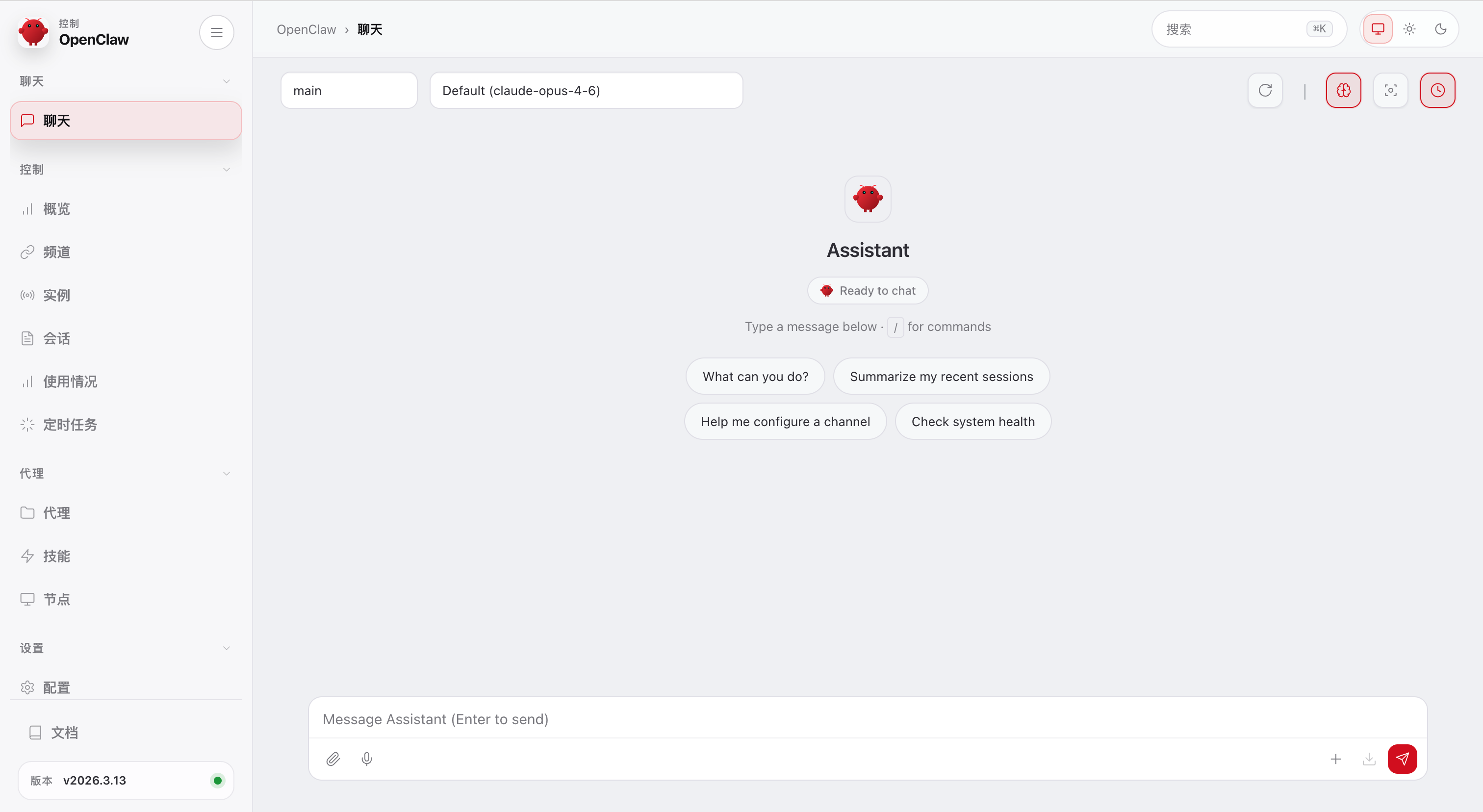
现在还没有配置任何模型,所以还没办法聊天。
在终端里面可以快速配置 OpenClaw,它会通过一个引导流程,帮你一键设置网关,同时配置好通道、技能和工作区默认项。
快速配置命令:
openclaw onboard
如图所示:
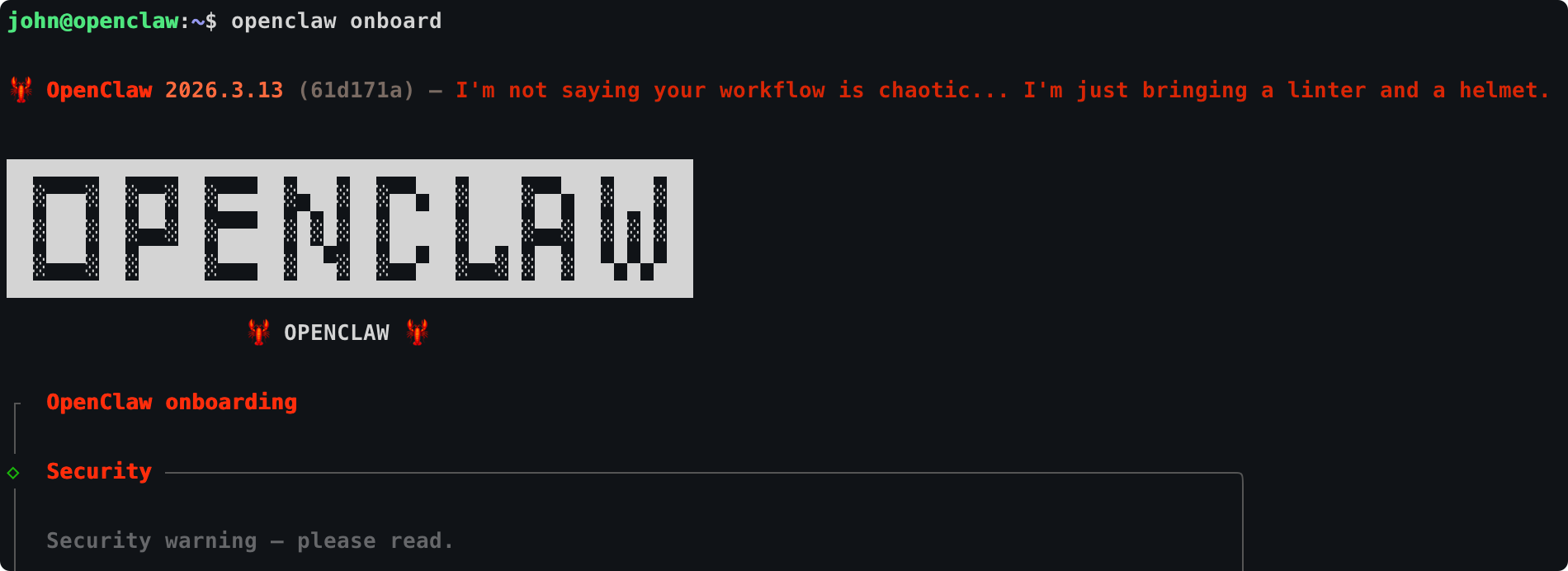
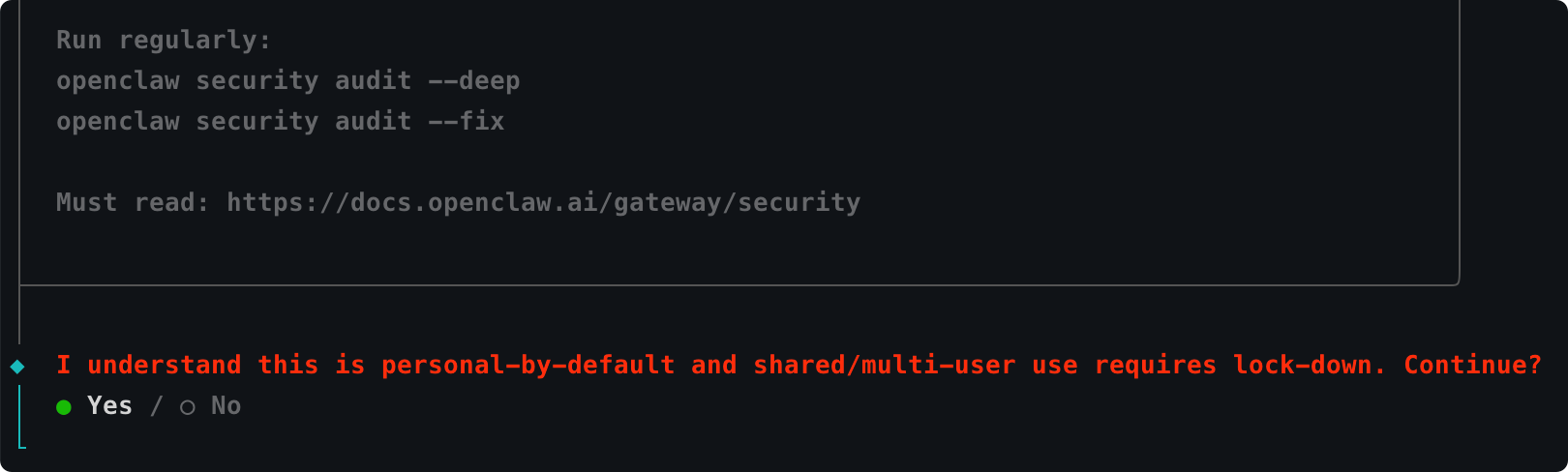
这里会有一个风险提示,选 Yes 继续,它会有权限访问你的电脑,甚至删除文件,所以一定要先了解它的权限控制机制,做好安全防护措施。
之后进入快速设置模型,一路选继续后,会进入选择模型供应商:
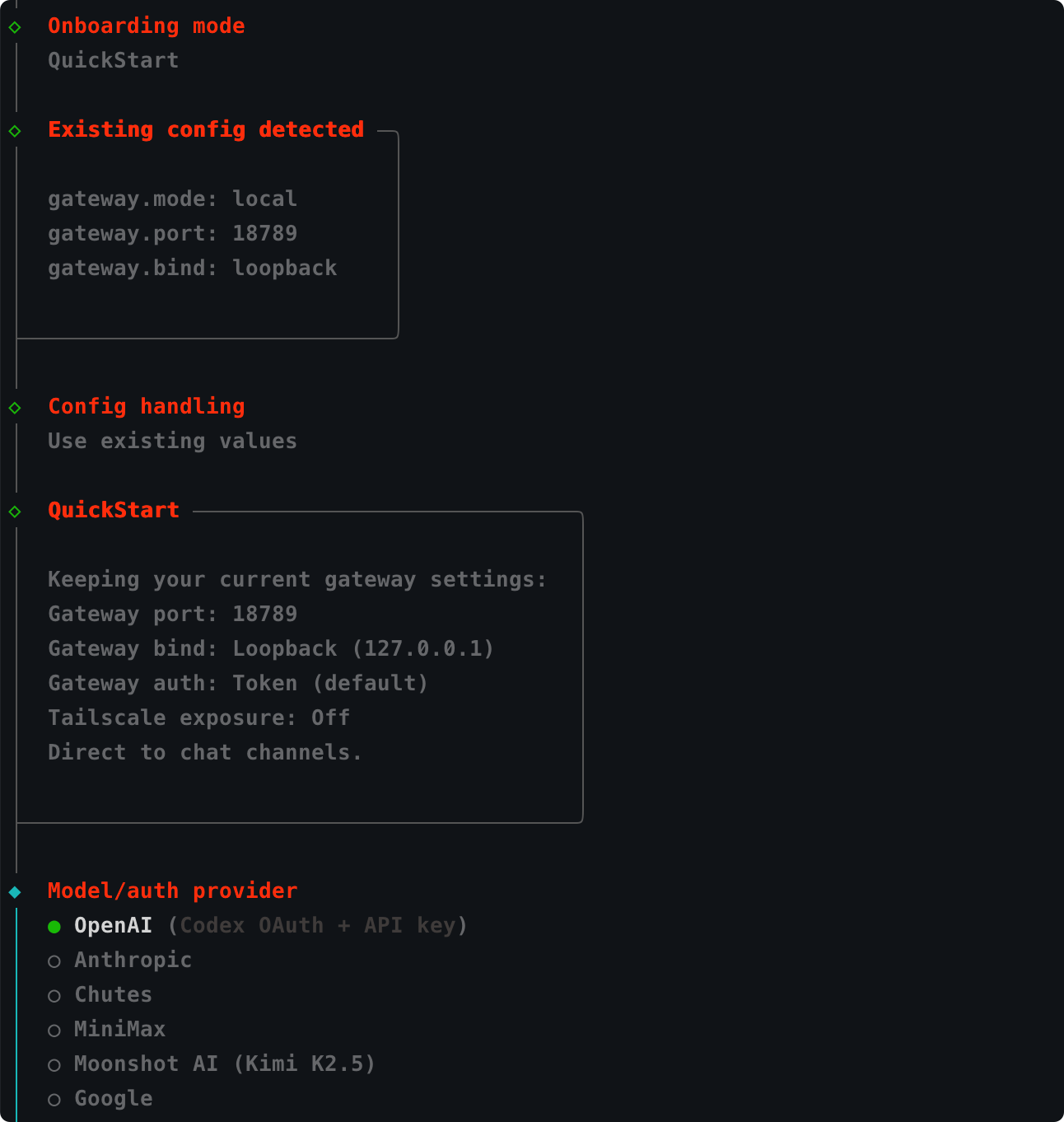
基本国内外主流的大模型都支持,根据自己的需要配置上就好。
模型配置完成后,就会进入消息通道配置了:
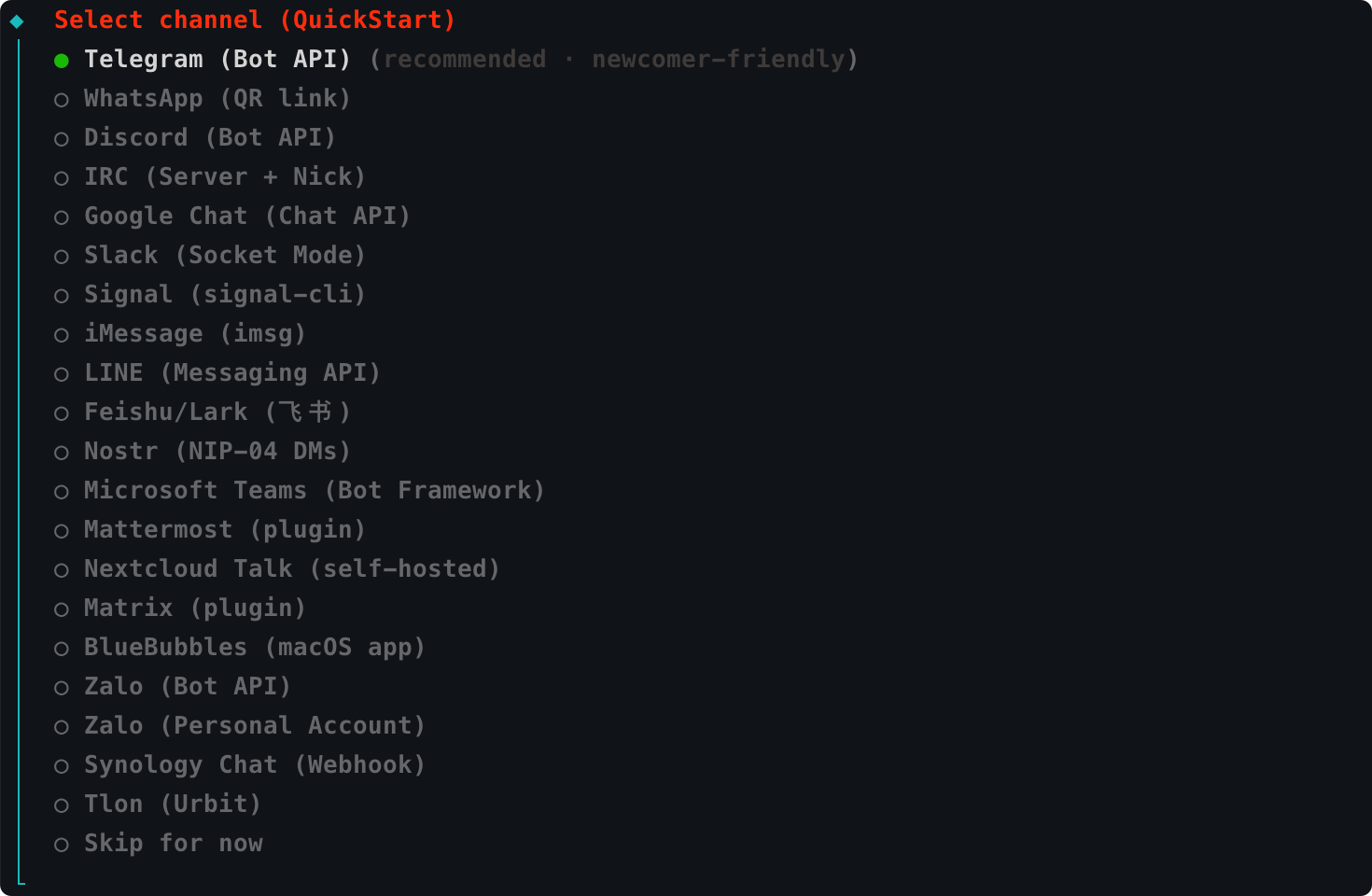
也就是说,我们可以通过聊天软件发送命令指挥机器干活,这里基本上都是国外的聊天软件,国内的只支持飞书,如果没有合适的,可以先选 Skip 先跳过,后面再来配置。
如果要绑定飞书,可以去飞书开放平台(https://open.feishu.cn/)注册一个机器人:
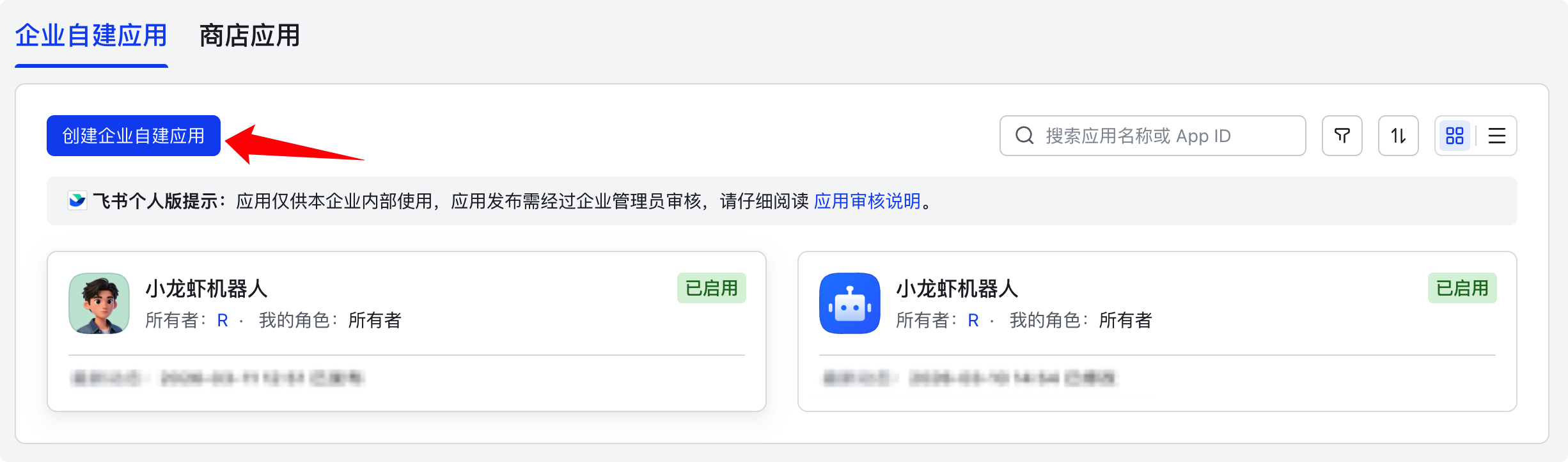
配置飞书消息通道,填入对应的 AppID 和 AppSecret:
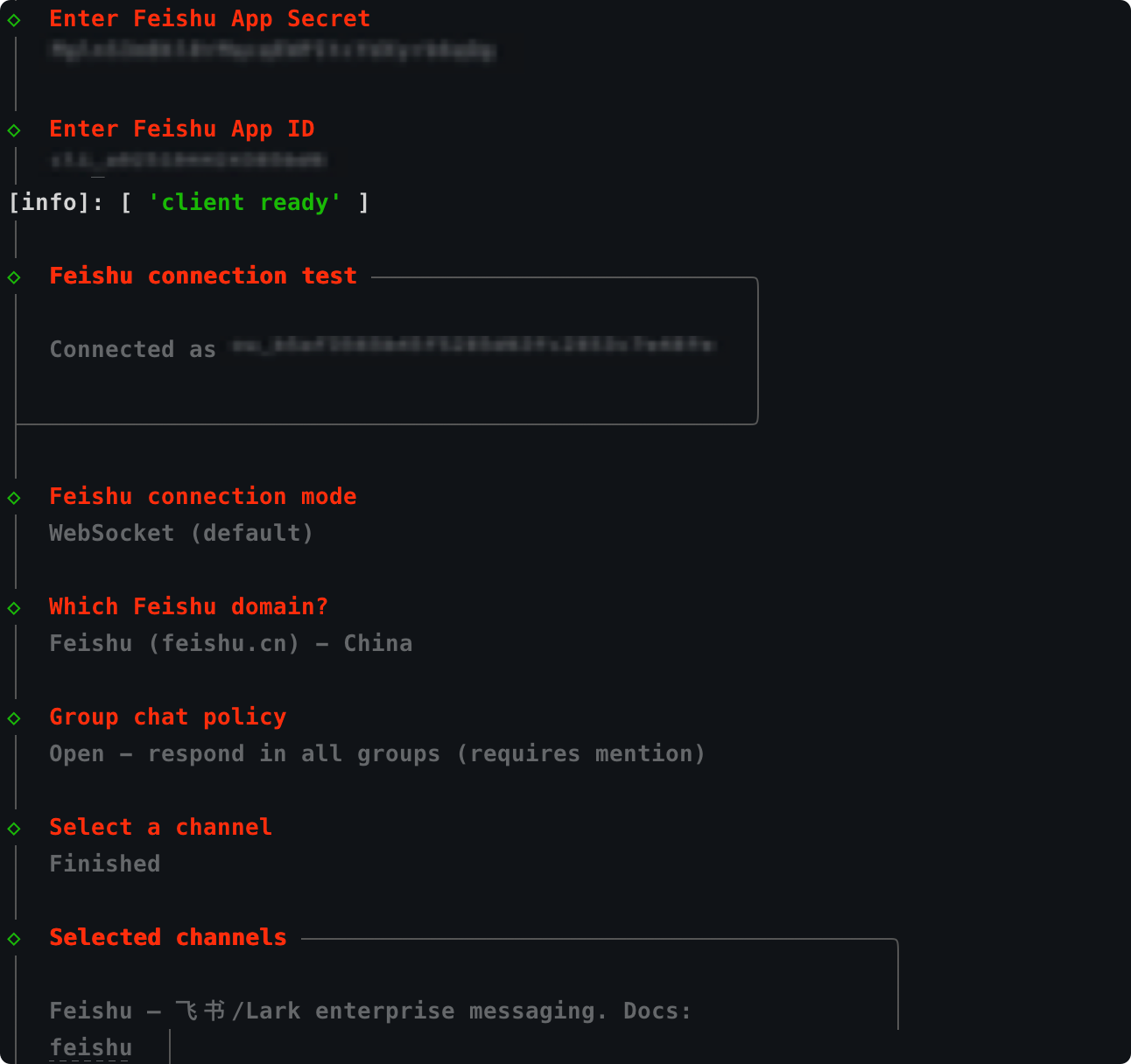
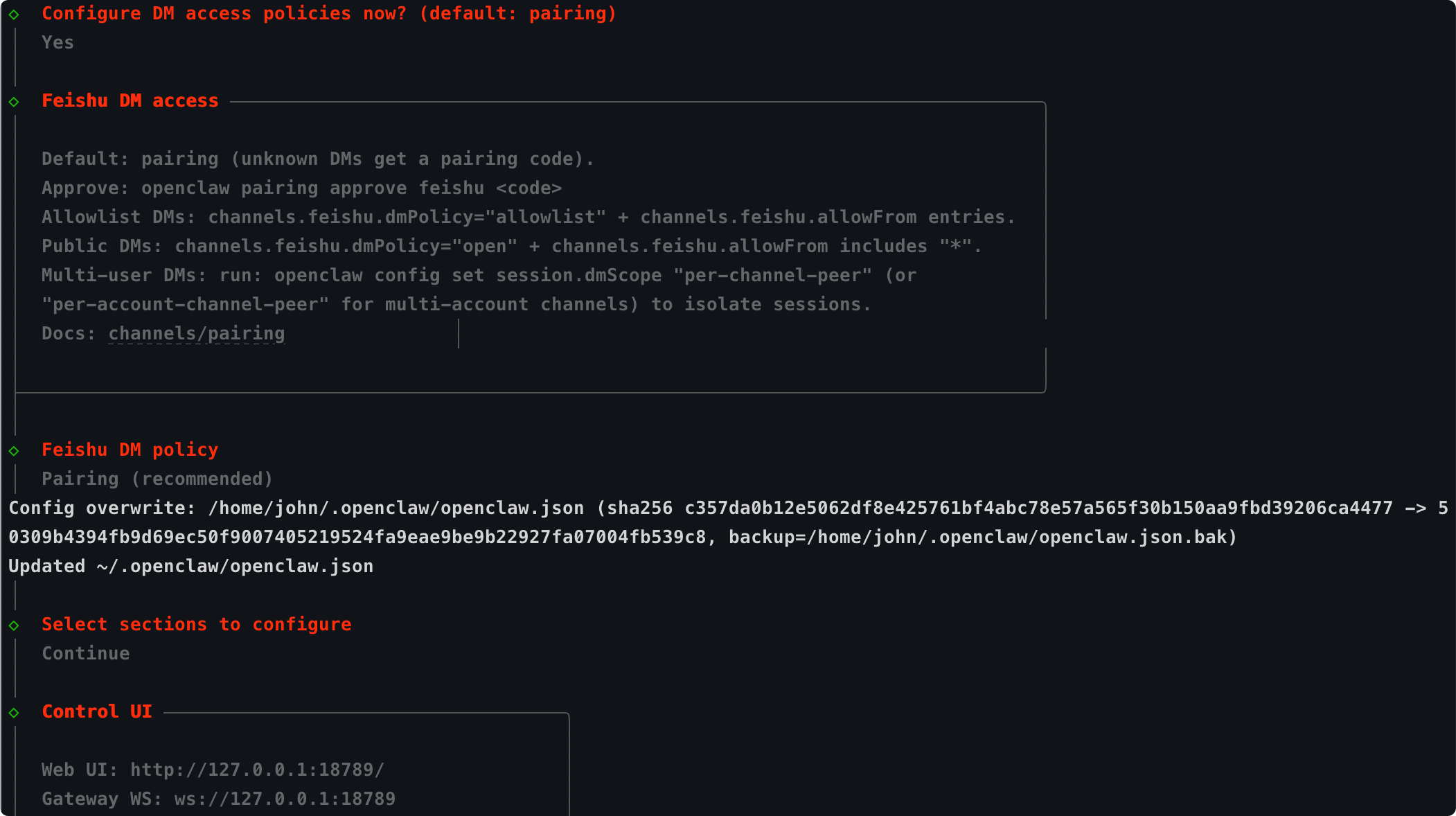
选择相应的配置并选中配对后,就可以去飞书机器人发消息了:
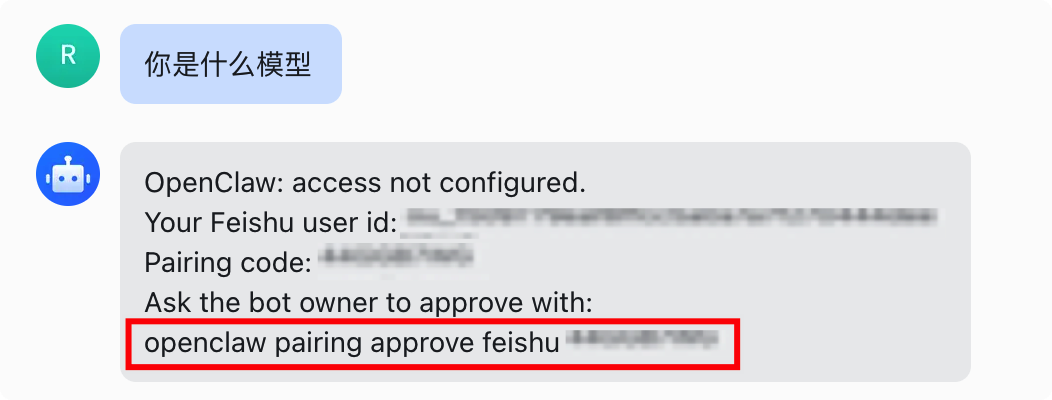
默认没配对前它会提示你先配对,执行那条配对指令:
openclaw pairing approve feishu XXX
配对成功后,就可以通过飞书来和 OpenClaw 进行交互了:
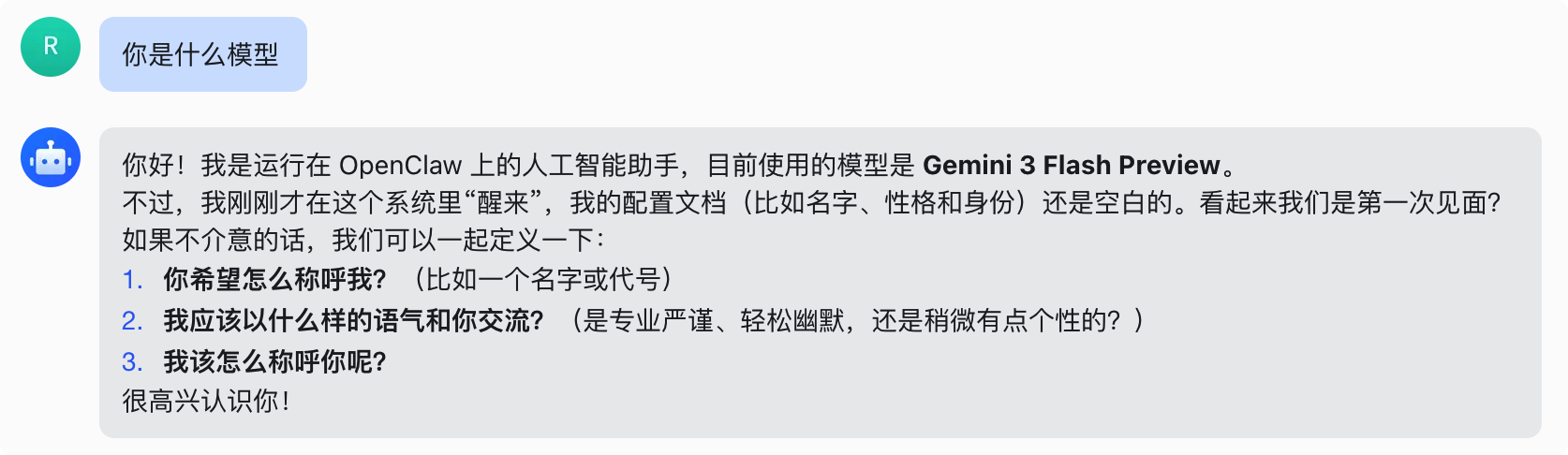
使用飞书可以更好的与飞书生态打通,比如说让 OpenClaw 直接在飞书上生成文档、表格、日程等等,可以更好的利用飞书的各种办公工具来提升效率。
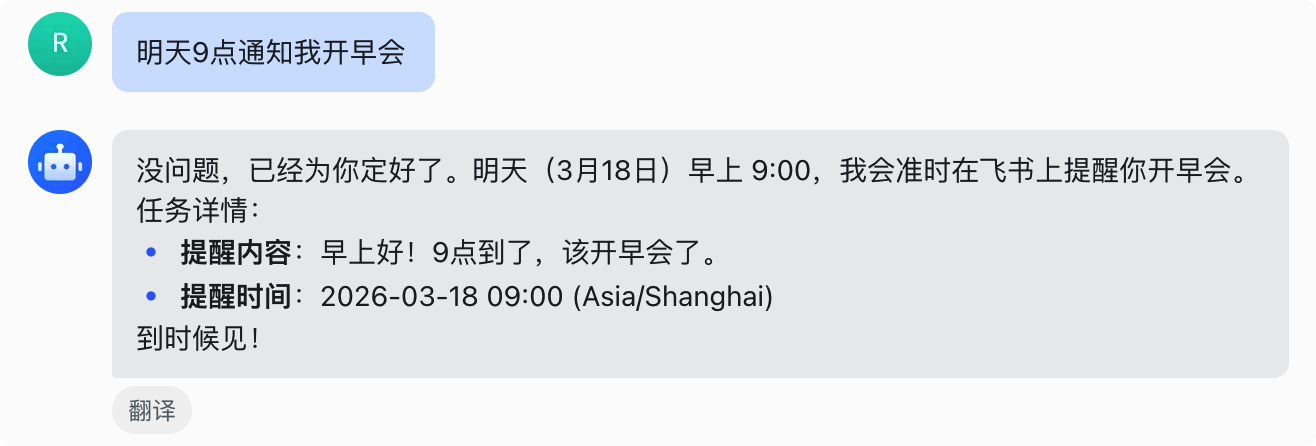
飞书玩法可以参考这篇文章:
字节推出 ArkClaw,一键部署 OpenClaw!!
没有网络搜索,你的 OpenClaw 就无法联网搜索信息了。
配置好消息通道后,就会进入网络搜索配置了:
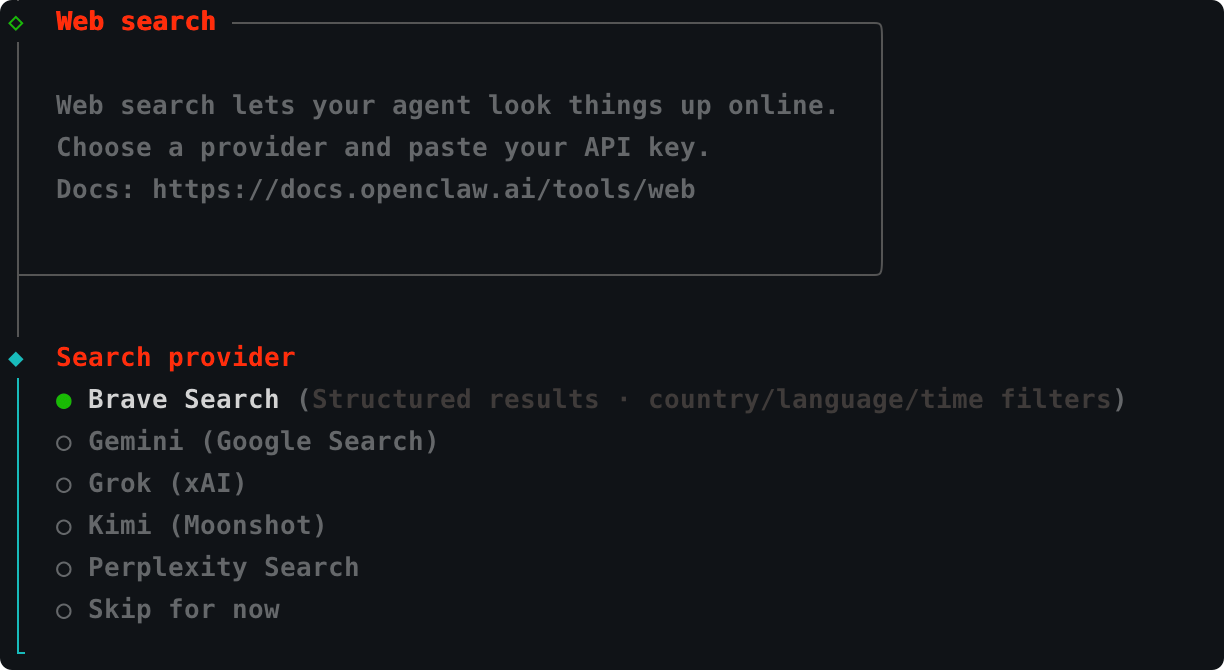
Brave Search 是主流的网络搜索工具,可以直接配置上,后面就可以通过 OpenClaw 来联网搜索了。
获取 API Key 的地址:
https://api-dashboard.search.brave.com/app/keys
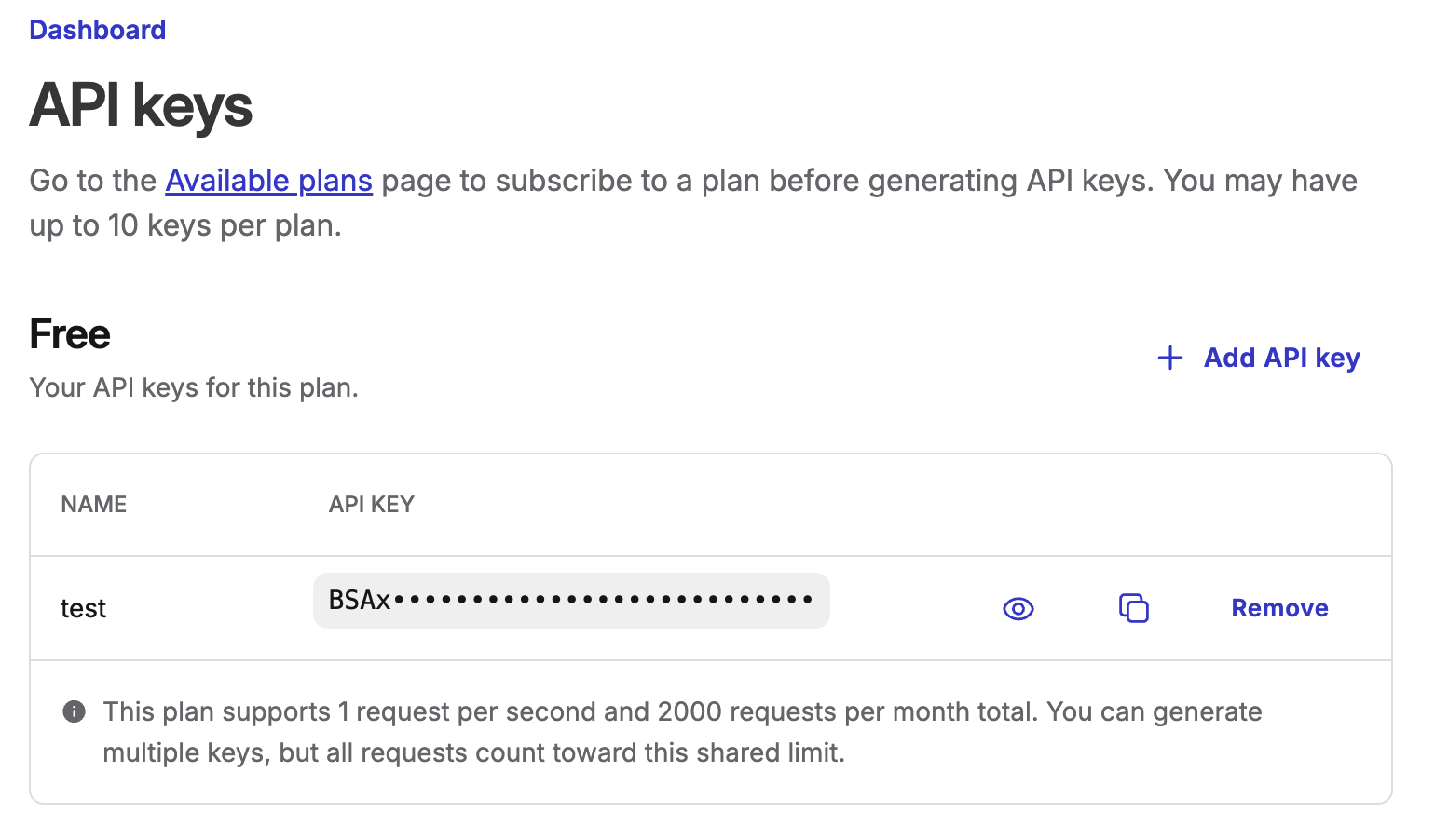
Brave Search 每月都有免费的 API 额度(2000 次/月,1 个请求/秒),个人使用完全够用。
配置好网络搜索后,就会进入技能配置了:
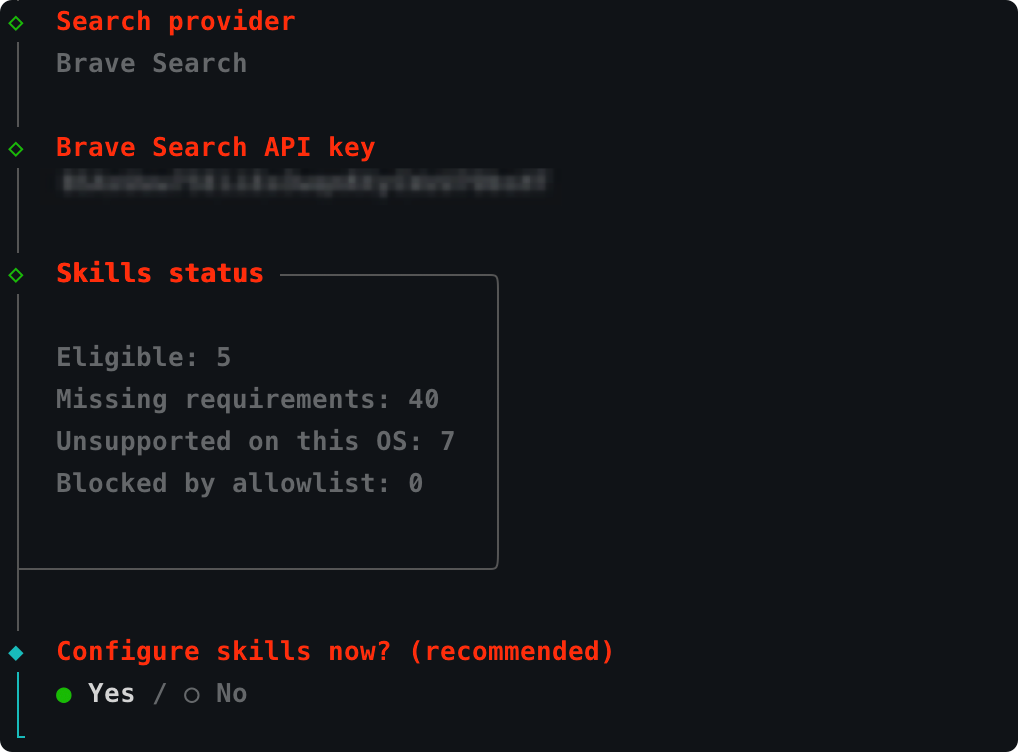
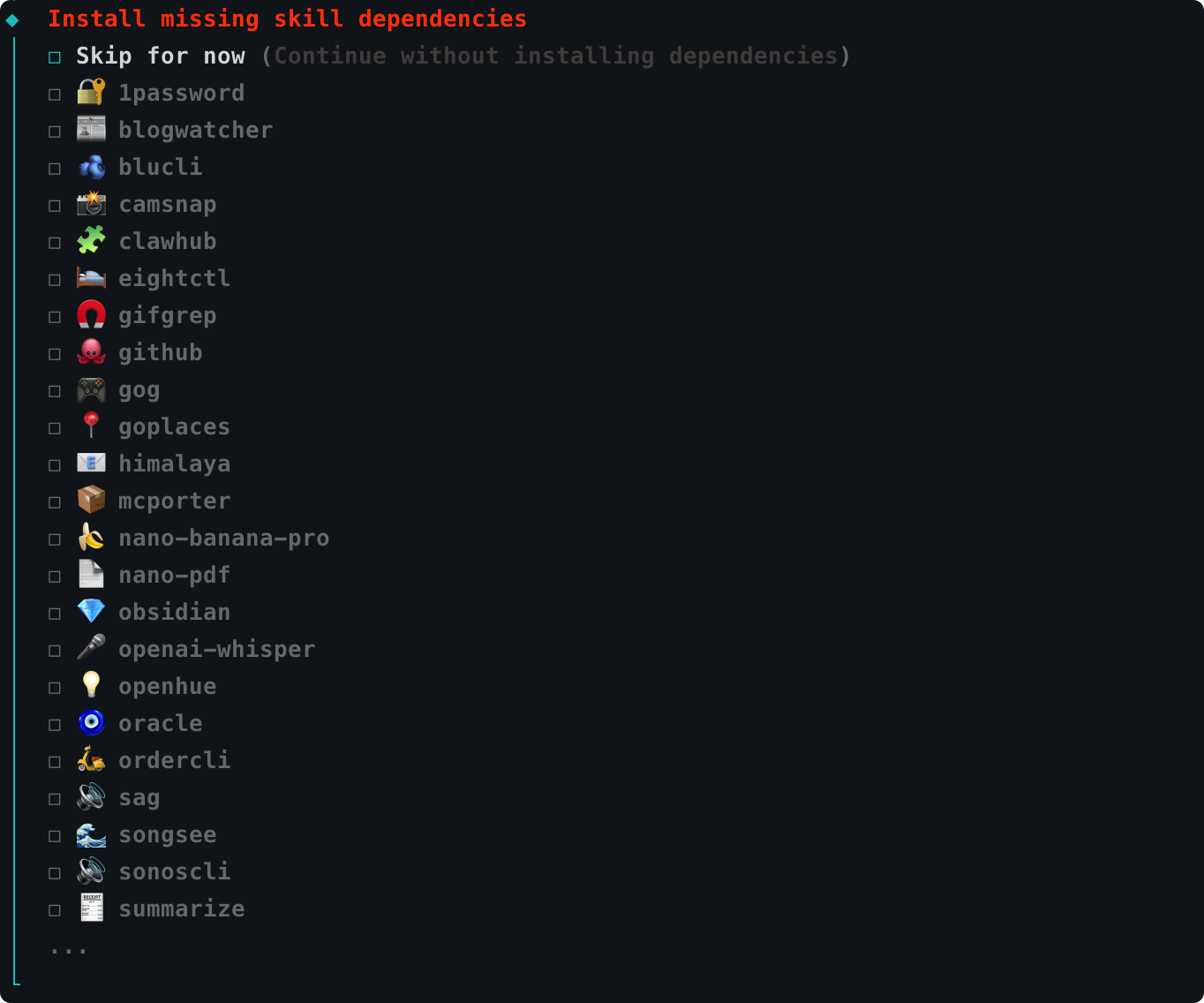
技能(Skills)是 OpenClaw 的核心能力之一,它可以让 OpenClaw 调用各种工具、控制浏览器、操作文件等等,相当于给它安装了各种插件一样。
根据自己的需求选中需要的技能,后面就可以通过聊天软件来指挥它使用这些技能了。
配置好技能后,就会进入 hooks 配置了:

Hooks 是 OpenClaw 的另一个核心能力,它可以让 OpenClaw 在执行任务的过程中,自动触发一些预设的操作,比如说,在执行某个命令之前,先检查一下权限,或者在执行完某个命令之后,自动记录日志等等。
根据自己的需求选中需要的 hooks,一般建议把这些 Hooks 全选上。
最后一步,就是重启网关了:

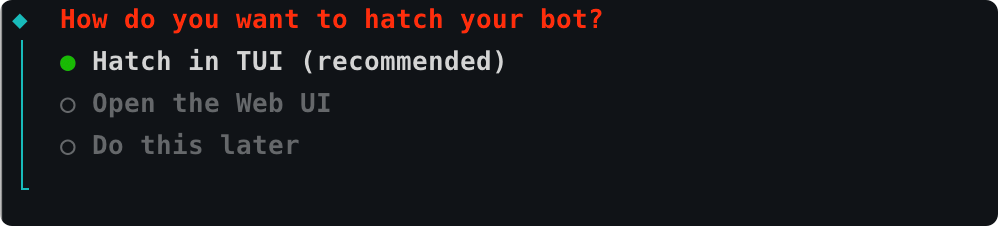
最后它会提示你用哪种方式配置机器人,用推荐的就行。
配置完成后,就可以回到控制台来和 OpenClaw 聊天了:
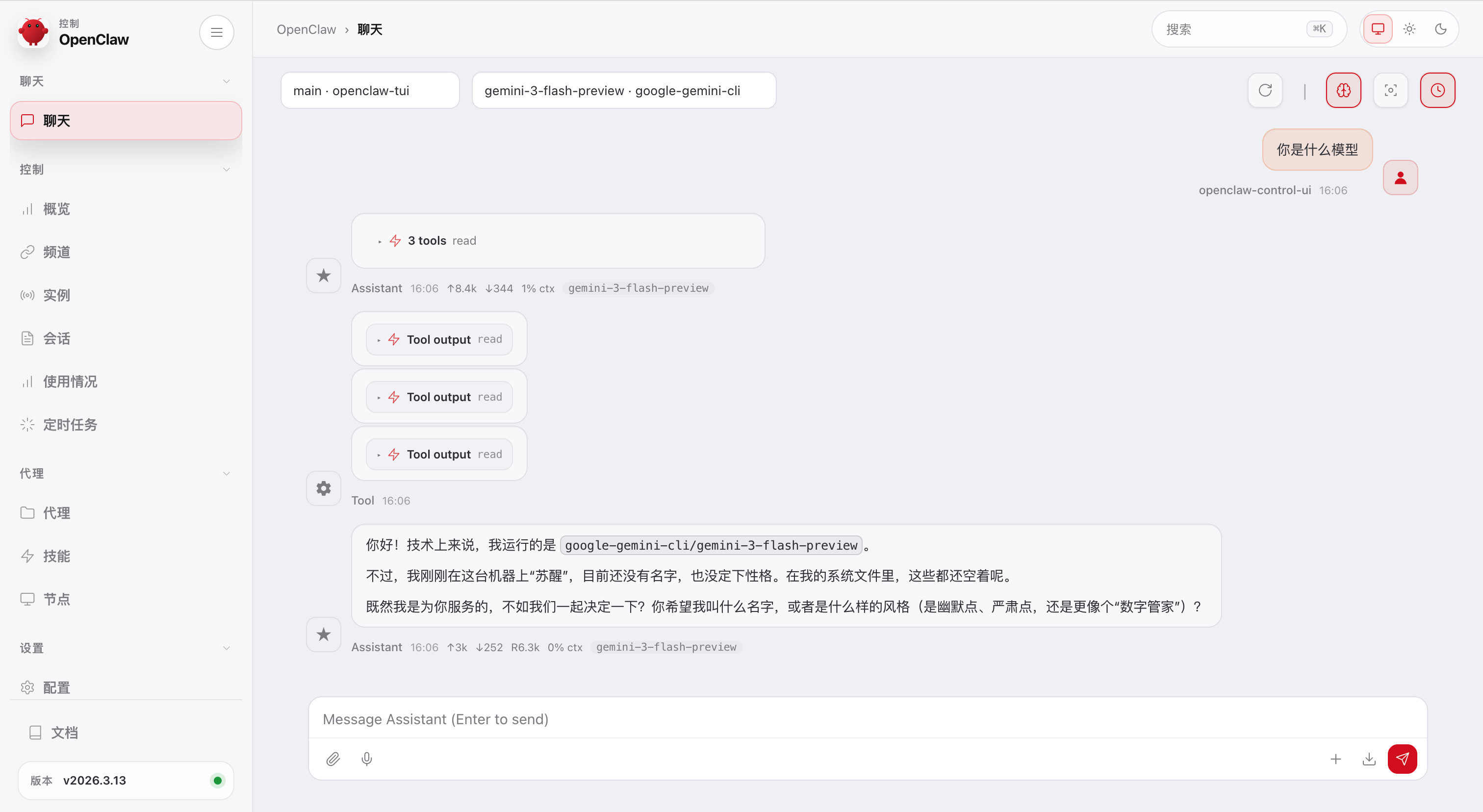
因为配置好了模型,所以它已经可以正常聊天了。
最近腾讯也开放了 机器人的快捷接入,比最开始的时候要简单太多了,无需反锁的创建过程,一键就能创建 机器人。
所以,接下来教大家如何把 OpenClaw 连接到 上,通过 来和 OpenClaw 进行交互。
首先打开 开放平台龙虾专用入口:
https://q..com/bot/openclaw/login.html
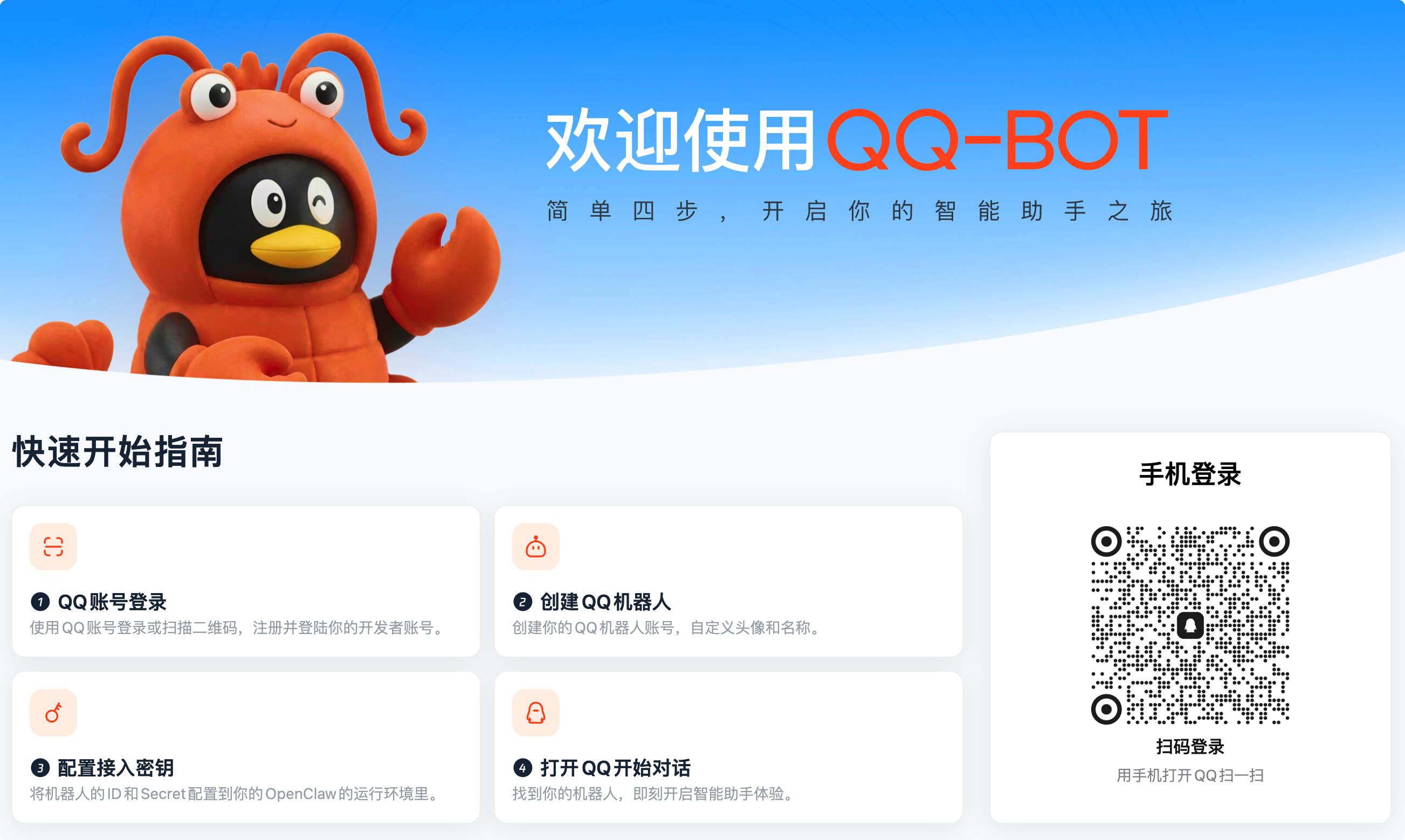
扫码登录进去后,点击「创建机器人」按钮:
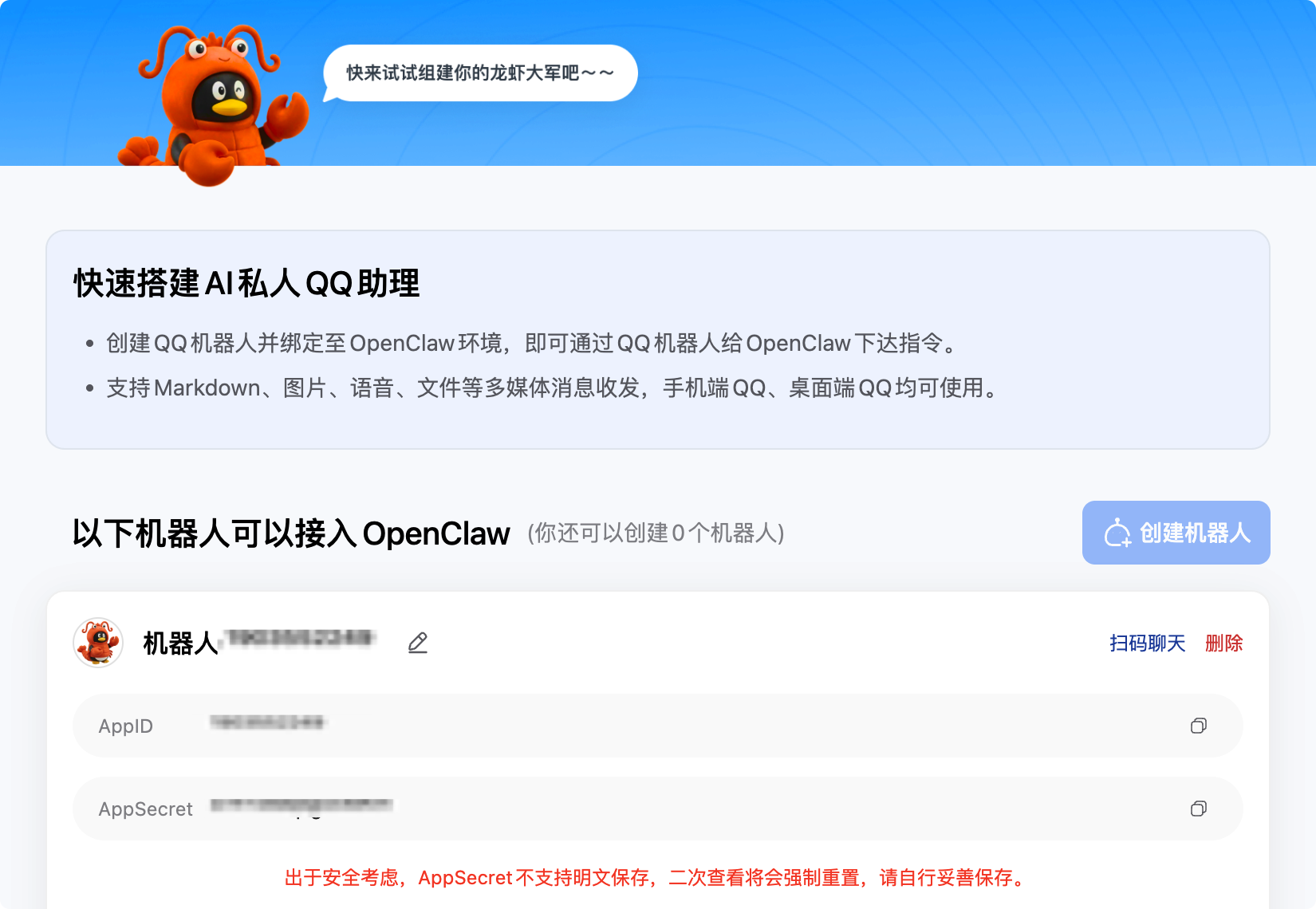
它会一键创建一个 机器人,并得到一个 AppID 和 AppSecret,这个就是后面要用来绑定 OpenClaw 的凭证,同时也会得到一个安装和配置指南:
1.安装OpenClaw开源社区Bot插件 openclaw plugins install @tencent-connect/openclaw-bot@latest 2.配置绑定当前机器人 openclaw channels add --channel bot --token "XXX:XXX" 3.重启本地OpenClaw服务 openclaw gateway restart 注意,最多只能创建 5 个 机器人,如果你之前创建过了,记得把之前的机器人删除掉,或者直接用之前的 AppID 和 AppSecret 来绑定 OpenClaw。
执行以上 3 条命令,并重启网关后,OpenClaw 就会自动连接到 机器人了,现在就可以通过 来和 OpenClaw 进行交互了。
测试一下,给 机器人发送消息,看看 OpenClaw 有没有收到:
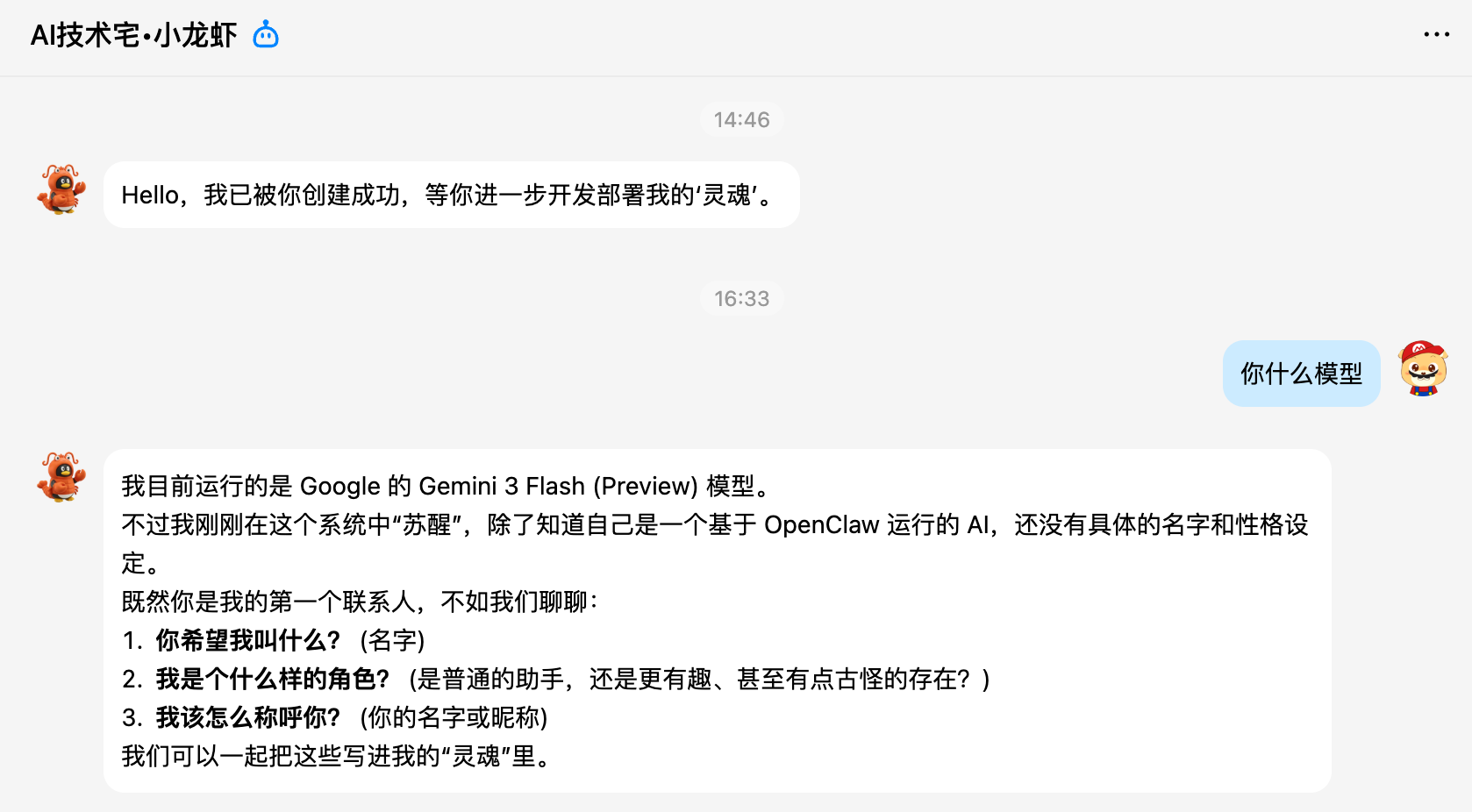
搞定,现在已经可以通过 来和 OpenClaw 进行交互了,可以发送命令让它干活,或者让它帮你查询信息、整理数据、生成报告等等,想怎么玩就怎么玩。
使用国内聊天软件最大的好处就是更方便、更快捷,因为它不需要国外的网络环境,不然来回切换网络环境也是挺麻烦的,特别是在手机上,不可能一直连着。
最后,再提个醒!!!
千万别在自己的电脑上玩,本地开个虚拟机、云服务器,或者闲置电脑都行,等完全掌握了它的运行机制和权限控制之后,再考虑更大胆的玩法。
如果你装完不知道拿来干嘛,可以看下这篇:
OpenClaw 30 个真实落地场景,看完直接用!!
话说,你会用它来玩什么呢?欢迎分享!
好了,OpenClaw 的玩法就暂时分享到这里了,R哥持续分享更多 AI 好玩的东西,第一时间推送,关注和我一起学 AI。
⚠️ 版权声明:
本文系公众号 “AI技术宅” 原创,转载、引用本文内容请注明出处,抄袭、洗稿一律投诉侵权,后果自负,并保留追究其法律责任的权利。
版权声明:本文内容由互联网用户自发贡献,该文观点仅代表作者本人。本站仅提供信息存储空间服务,不拥有所有权,不承担相关法律责任。如发现本站有涉嫌侵权/违法违规的内容,请联系我们,一经查实,本站将立刻删除。
如需转载请保留出处:https://51itzy.com/kjqy/244855.html