
批量修改Word文件名的情况在实际工作和学习中经常遇到,以下是一些常见的场景:当你拥有一个包含大量Word文件的文件夹,而这些文件的命名方式并不统一或者命名有误时,批量修改文件名可以大大提高文件整理的效率。例如,你可能需要将所有的文件名更改为以某个关键词开头,或者将文件名中的特定字符替换为其他字符。在进行批量处理操作时,如批量打印、批量发送邮件等,通常需要文件名遵循一定的规律或者格式。这时,批量修改文件名就显得尤为重要。例如,你可能需要为每个文件添加一个序号,以确保打印或发送的顺序正确。在团队合作或项目管理中,文件版本的控制非常重要。当一个新的版本被创建时,通常需要在文件名中添加版本号或者日期信息,以区分不同版本的文件。通过批量修改文件名,可以快速地更新所有相关文件的版本信息。
怎么批量修改word文件名?分享你使用这四个方法
方法一:使用“汇帮批量重命名”软件对大量的word文件重命名
下载地址:https://www.huibang168.com/download/4qgNl8jfYlLV
步骤1:打开电脑中的“汇帮批量重命名”软件,如果电脑中没有,需要先下载安装到自己电脑中。打开软件后,在界面上选择“文件重命名”点击进入功能详情。

步骤2:点击左上角的“添加文件”,把准备好需要重命名的word文件添加到软件中,也可以点击“添加文件夹”就会把整个文件夹里面的word文件导入进去,这里没有限制导入的文件数量。
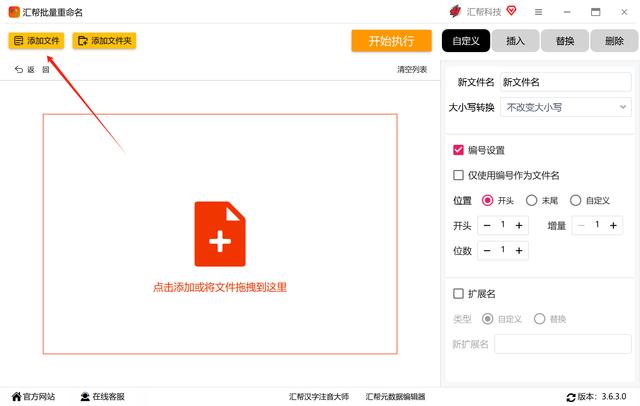
步骤3:在右侧选择“自定义”按钮,在新文件名处输入想要的文件名
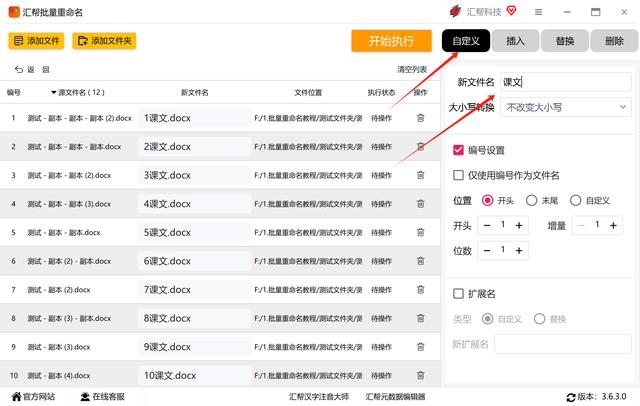
步骤4:在左侧预览新名称效果,还可以调整编号样式以达到我们想要的效果
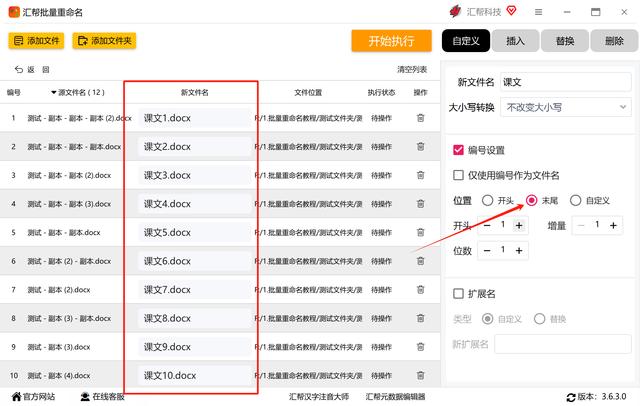
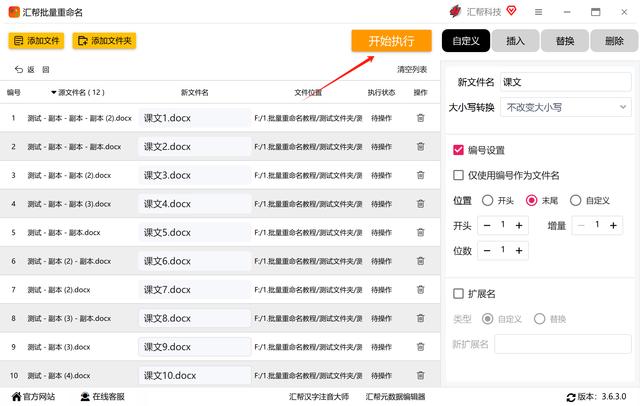
步骤5:这里可以定义各种新名称规则,当预览效果达到我们满意后,点击“开始执行”按钮即可开始对文件名修改
当提示操作成功后,我们打开这些文件所在的文件夹,可以看到文件名称都被修改成功。
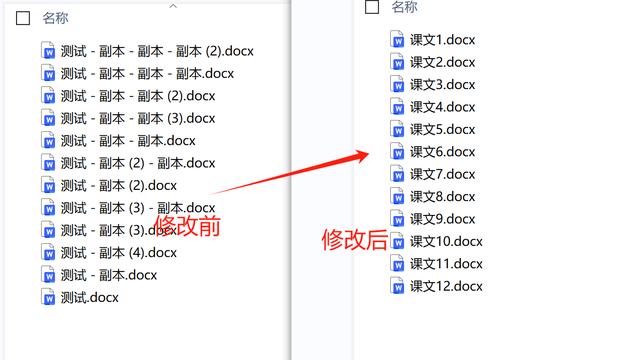
方法二:使用“优速文件批量重命名”软件进行修改
首先,请开启您的计算机设备,并安装相应的“优速文件批量重命名”应用软件。进入主界面后,依照顺序依次点击【文件重命名】环节以及其对应的下级页面,找到左上角的蓝色按钮并予以点击,以把相关的Word文档完整地导入至软件之内;待导入完毕后,文件的原名会毫无保留地展示在瞩目的位置供您查询。
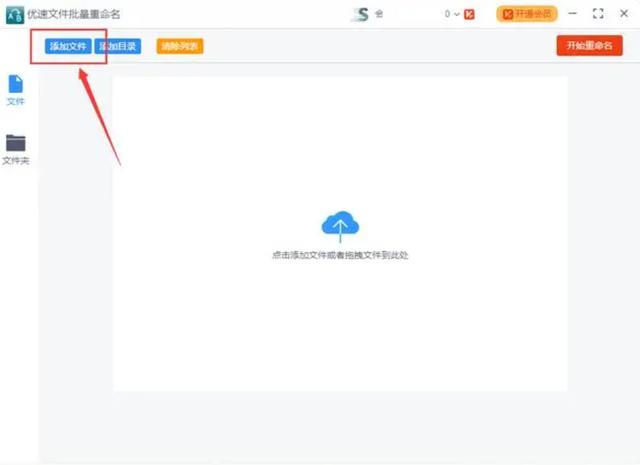
接下来,做出重要的重命名细节调整:选择命名模式为“自定义”,依序向下设定新的文档名亦可选择忽略;紧接着,在设定文件号区域。

结束上述设定后,点击右上角醒目的【开始转换】按钮,运行软件运算,直至弹出“重命名成功”的反馈提示。至此,文档名修改已完全实现。


可以观察到,经过以上步骤修正后,所有Word文档均遵循“名字+数字编码”的规律有序排列,井然有序。
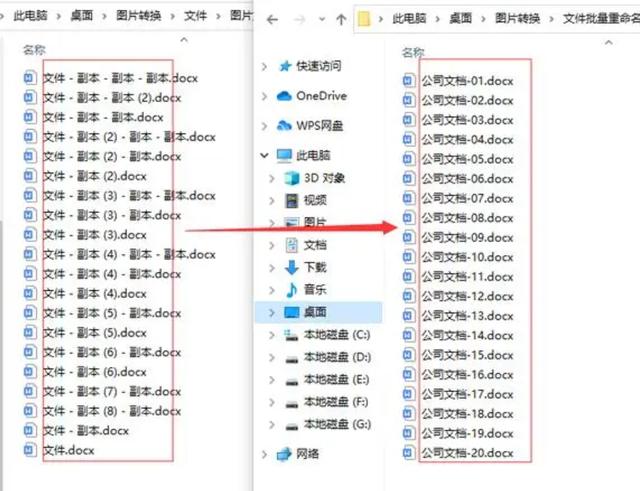
方法三:使用电脑中系统自带的重命名方法
步骤1:准备好需要重命名的word文件,选中这些文件
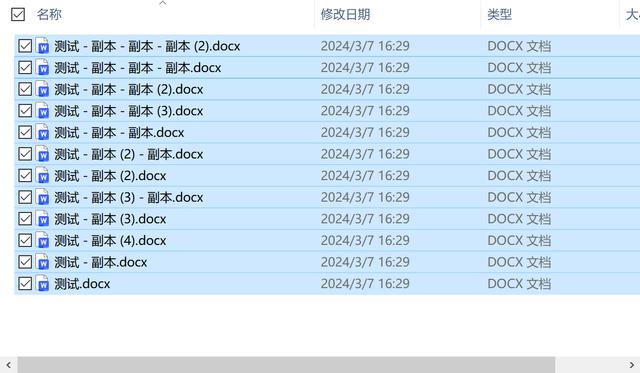
步骤2:在一个文件上右击,在下拉项中选择“重命名”按钮

步骤3:输入新的文件名称,点击enter键即可修改成功,注意这个方法修改的文件
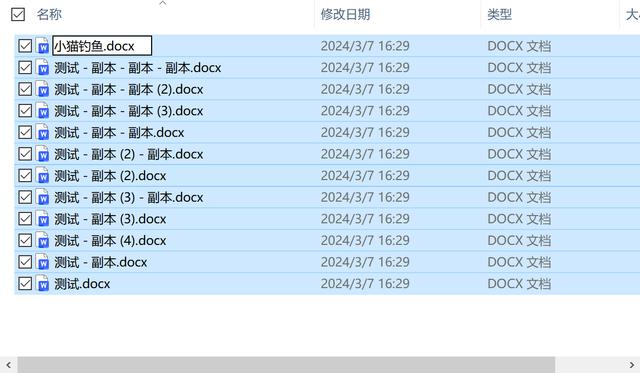
查看命名后的效果,这个方法命名后的编号是固定带括号的,可定义性不强,适合简单的修改。

方法四:借助wps自带的批量重命名工具
第一步:选中需要重命名的word文件,右击,在下拉选择中依次选择文档合并/拆分,批量重命名
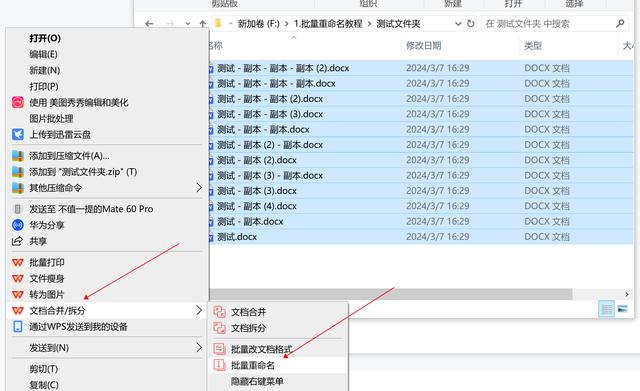
第二步:在弹框中选择自定义,添加命名规则
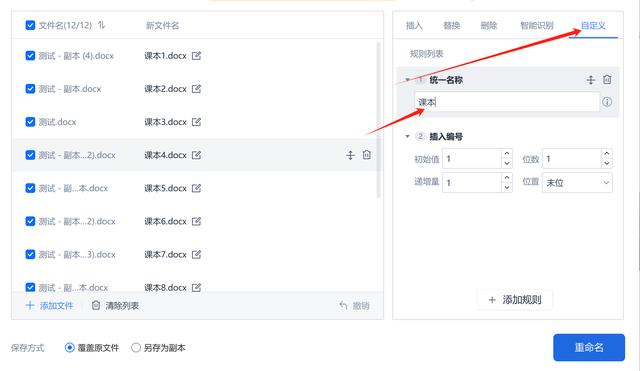
第三步:当左侧文件名达到我们想要的效果后,点击右下角的“重命名”按钮即可

版权声明:本文内容由互联网用户自发贡献,该文观点仅代表作者本人。本站仅提供信息存储空间服务,不拥有所有权,不承担相关法律责任。如发现本站有涉嫌侵权/违法违规的内容,请联系我们,一经查实,本站将立刻删除。
如需转载请保留出处:https://51itzy.com/kjqy/71093.html