
pyecharts的数据可视化各种图表的展示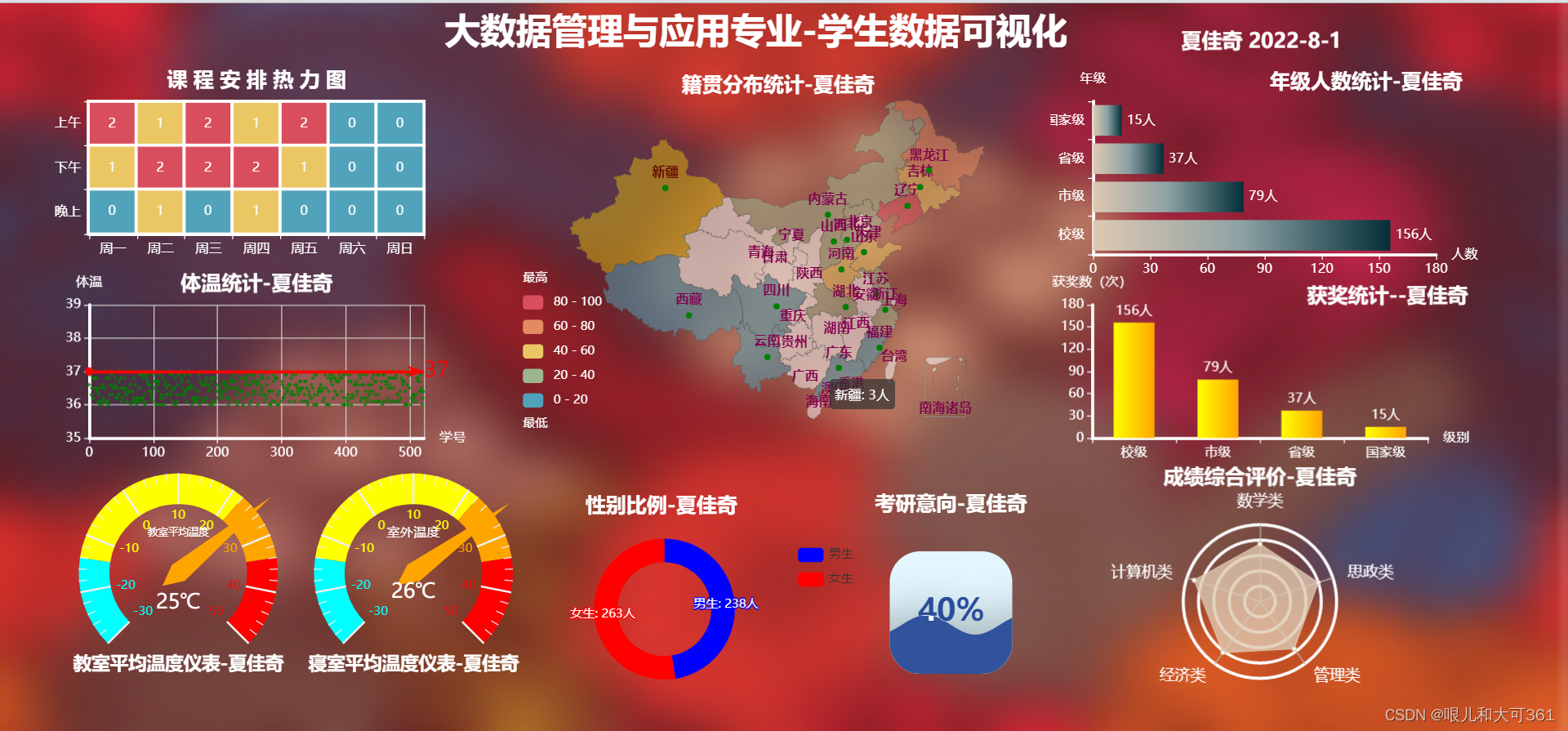
讯享网
通过给定的数据来进行图表的绘画

由于pyecharts给定的教程较为简略,并且有时候还会有一些bug,需要对语句进行些变化才能得到想要的结果,以下是完整代码:
#添加背景图片
from pyecharts.components import Image
图片网址='https://i.postimg.cc/9fgCzhZX/2.png'
宽0='100%'
高0='100%'
def 背景图片(图片网址):
图片=(
Image()
.add(图片网址,
style_opts={"width":宽0,"height":高0})
)
图片.chart_id=0
return 图片
背景图片(图片网址).render_notebook()
#主标题
import pyecharts.options as opts # 调用图表配置选项库
from pyecharts.charts import Pie # 调用画图库
主标题名称数据 = "大数据管理与应用专业-学生数据可视化" # 设置数据
宽1='615px' # 设置图片宽度高度变量
高1='40px'
def 主标题(主标题名称数据): # 定义函数,便于可视化大屏调用
标题 = (
Pie(init_opts=opts.InitOpts(width=宽1, height=高1, chart_id=1)) # 绘图,设置图片大小、图表id
.set_global_opts(
title_opts=opts.TitleOpts(
title=主标题名称数据, # 设置标题
title_textstyle_opts=opts.TextStyleOpts(font_size=35, # 字体大小
color='white')))) # 字体颜色
return 标题 # 将图表作为函数返回值
主标题(主标题名称数据).render_notebook() # 展示图片
#副标题
import pyecharts.options as opts # 调用图表配置选项库
from pyecharts.charts import Pie # 调用画图库
副标题名称数据 = '夏佳奇 2022-5-21' # 设置数据
宽2='172px' # 设置图片宽度高度变量
高2='30px'
def 副标题(副标题名称数据): # 定义函数,便于可视化大屏调用
标题 = (
Pie(init_opts=opts.InitOpts(width=宽2, height=高2,chart_id=2)) # 绘图,设置图片大小、图表id
.set_global_opts(
title_opts=opts.TitleOpts(
title=副标题名称数据, # 设置标题
title_textstyle_opts=opts.TextStyleOpts(font_size=20, # 字体大小
color='white')))) # 字体颜色
return 标题 # 将图表作为函数返回值
副标题(副标题名称数据).render_notebook() # 展示图片
#热力图
from pyecharts import options as opts # 调用图表配置选项库
from pyecharts.charts import HeatMap # 调用画图库
课程安排数据 = [[0, 2, 2], [1, 2, 1], [2, 2, 2], [3, 2, 1], [4, 2, 2], [5, 2, 0], [6, 2, 0], # 设置数据
[0, 1, 1], [1, 1, 2], [2, 1, 2], [3, 1, 2], [4, 1, 1], [5, 1, 0], [6, 1, 0],
[0, 0, 0], [1, 0, 1], [2, 0, 0], [3, 0, 1], [4, 0, 0], [5, 0, 0], [6, 0, 0]]
热力图横坐标 = ['周一', '周二', '周三', '周四', '周五', '周六', '周日'] # x轴坐标数据
热力图纵坐标 = ['晚上','下午','上午'] # y轴坐标数据
宽3='410px' # 设置图片宽度高度变量
高3='250px'
def 课程安排热力图(课程安排数据): # 定义函数,便于可视化大屏调用
热力图 = (
HeatMap(init_opts=opts.InitOpts(width=宽3, height=高3, chart_id=3)) # 绘图,设置图片大小、图表id
.add_xaxis(热力图横坐标) # 设置x轴坐标名
.add_yaxis("", 热力图纵坐标, 课程安排数据, # 设置y轴坐标名,添加数据
label_opts=opts.LabelOpts(color="white", # 标签字体颜色
font_size=13, # 字体大小
position="inside"), # 位置
itemstyle_opts=opts.ItemStyleOpts(border_color='white', # 边界线颜色
border_width=3)) # 边界线宽度
.set_global_opts(
visualmap_opts=opts.VisualMapOpts(max_=2,is_show=False), # 设置视觉映射配置项,最大值为600
xaxis_opts = opts.AxisOpts(
axislabel_opts = opts.LabelOpts(font_size = 13, # 坐标轴字体大小
color='white'), # 坐标轴字体颜色
axisline_opts = opts.AxisLineOpts(
linestyle_opts=opts.LineStyleOpts(
color='white', # 坐标轴线颜色
width=3))), # 坐标轴线宽度
yaxis_opts = opts.AxisOpts(
axislabel_opts = opts.LabelOpts(font_size = 13, # 坐标轴字体大小
color='white'), # 坐标轴字体颜色
axisline_opts = opts.AxisLineOpts(
linestyle_opts=opts.LineStyleOpts(
color='white', # 坐标轴线颜色
width=3))), # 坐标轴线宽度 width=3))), # 坐标轴线宽度
title_opts = opts.TitleOpts(
title='课 程 安 排 热 力 图', # 设置标题
title_textstyle_opts=opts.TextStyleOpts(font_size = 20, # 标题字体大小
color="white"), # 标题颜色
pos_left = 'center',pos_top='10%'))) # 设置居中
return 热力图 # 将图表作为函数返回值
课程安排热力图(课程安排数据).render_notebook() # 展示图片
#散点图
#import pyecharts.options as opts
from pyecharts.charts import Scatter,Line
import numpy as np
学生编号数据 = list(range(0, 522)) # 生成学生编号
学生体温数据 = np.random.randint(360,371,522)/10 # 生成学生体温
宽4='410px'
高4='250px'
def 散点图(学生编号数据,学生体温数据):
散点图 = (
Scatter(init_opts=opts.InitOpts(width=宽4, height=高4,chart_id=4))
.add_xaxis(xaxis_data=学生编号数据,
) #不显示注
.add_yaxis(series_name='',y_axis=学生体温数据,symbol='diamond',
color='green',
symbol_size=4,#散点大小为4
label_opts=opts.LabelOpts(is_show=False),#不显示注释
markline_opts=opts.MarkLineOpts(data=[opts.MarkLineItem(name="y=37.3℃",type_="max")],
linestyle_opts=opts.LineStyleOpts(width=3,color='red'),
label_opts=opts.LabelOpts(font_size=21)),
)
.set_global_opts(
xaxis_opts=opts.AxisOpts(type_="value",
max_=522,
axislabel_opts = opts.LabelOpts(font_size = 13,color='white'),
name='学号',
name_textstyle_opts=opts.TextStyleOpts(font_size='13',color='white'),
splitline_opts=opts.SplitLineOpts(is_show=True),
axisline_opts = opts.AxisLineOpts(
linestyle_opts=opts.LineStyleOpts(
color='white', # 坐标轴线颜色
width=3))),
yaxis_opts=opts.AxisOpts(type_="value",
axislabel_opts = opts.LabelOpts(font_size = 13,color='white'),
min_=35,
max_=39,
name='体温',
name_textstyle_opts=opts.TextStyleOpts(font_size='13',color='white'),
splitline_opts=opts.SplitLineOpts(is_show=True),
axisline_opts = opts.AxisLineOpts(
linestyle_opts=opts.LineStyleOpts(
color='white', # 坐标轴线颜色
width=3))),
title_opts=opts.TitleOpts(title='体温统计-夏佳奇',pos_left='center',pos_top='10%',
title_textstyle_opts=opts.TextStyleOpts(color='white',font_size=20)), #字体白色,45号大小),
))
return 散点图
散点图(学生编号数据,学生体温数据).render_notebook()
#仪表盘
from pyecharts import options as opts # 调用图表配置选项库
from pyecharts.charts import Gauge # 调用画
教室温度数据 = [("教室平均温度", 25)] # 设置数据
宽5='410px'
高5='260px'
def 仪表盘(教室温度数据):
仪表盘 = (
Gauge(init_opts=opts.InitOpts(width=宽5, height=高5,chart_id=5)) # 设置图片
.add("", 教室温度数据, # 添加数据
split_number=8,
min_=-30,max_=50,
axisline_opts=opts.AxisLineOpts(linestyle_opts=opts.LineStyleOpts(color=[(0.2,"cyan"),
(0.65,"yellow"),
(0.8,"orange"),
(1,"red")],width=30)),
title_label_opts=opts.GaugeTitleOpts(font_size=10,color="white",font_style='normal'),
pointer=opts.GaugePointerOpts(length='120%',width='10'),
detail_label_opts = opts.GaugeDetailOpts( # 设置仪表盘内注释
formatter="{value}℃", # 注释格式
font_size =20,
color='white',
offset_center=['0%','30%']))
.set_global_opts(
title_opts = opts.TitleOpts(
title='教室平均温度仪表-夏佳奇', # 设置标题
title_textstyle_opts=opts.TextStyleOpts(font_size =18,color='white'), # 设置字体大小
pos_left = 'center',pos_bottom='10%')) # 设置居
)
return 仪表盘
仪表盘(教室温度数据).render_notebook() # 展示图片
#仪表盘2
from pyecharts import options as opts # 调用图表配置选项库
from pyecharts.charts import Gauge # 调用画
室外温度数据 = [("室外温度", 26)] # 设置数据
宽6='410px'
高6='260px'
def 仪表盘2(室外温度数据):
仪表盘2 = (
Gauge(init_opts=opts.InitOpts(width=宽6, height=高6,chart_id=6)) # 设置图片
.add("", 室外温度数据, # 添加数据
min_=-30,max_=50,
split_number=8,#设置分割
axisline_opts=opts.AxisLineOpts(linestyle_opts=opts.LineStyleOpts(color=[(0.2,"cyan"),
(0.65,"yellow"),
(0.8,"orange"),
(1,"red")],width=30)),
title_label_opts=opts.GaugeTitleOpts(font_size=13,color="white"),
pointer=opts.GaugePointerOpts(length='120%',width='10'),
detail_label_opts = opts.GaugeDetailOpts( # 设置仪表盘内注释
formatter="{value}℃", # 注释格式
font_size =20,
color='white',
offset_center=['0%','20%'])) # 注释位置
.set_global_opts(
title_opts = opts.TitleOpts(
title='寝室平均温度仪表-夏佳奇', # 设置标题
title_textstyle_opts=opts.TextStyleOpts(font_size =18,color='white'), # 设置字体大小
pos_left = 'center',pos_bottom='10%')) # 设置居
)
return 仪表盘2
仪表盘2(室外温度数据).render_notebook() # 展示图片
#地图
from pyecharts import options as opts # 调用图表配置选项库
from pyecharts.charts import Map # 调用画图
from pyecharts.globals import ThemeType # 调用设置主题样式
地图数据 = [['河北',22 ] ,['山西',21 ] , # 设置数据
['内蒙古',26 ] ,['辽宁',89] ,['吉林',59 ] ,['黑龙江',66 ] ,
['江苏',30 ] ,['浙江',24 ] ,
['福建',18 ],['山东',48 ] ,['河南',52 ] ,
['湖北',28 ] ,['广东',11 ] ,
['四川',15 ] ,
['云南',7 ] ,['西藏',2 ] ,
['新疆',3]]
宽7='510px'
高7='430px'
def 地图(地图数据):
地图 = (
Map(init_opts=opts.InitOpts(width=宽7, height=高7,theme=ThemeType.WONDERLAND,chart_id=7)) # 设置大小
.add("",data_pair=地图数据,
is_roam=False,
maptype="china",
label_opts=opts.LabelOpts(
color="#83004F",
font_size=13,
font_weight='bold'),
itemstyle_opts=opts.ItemStyleOpts(
color='green',
area_color='white',
opacity=0.5,
border_width=1,
border_type='dotted', # 省份边界为虚
))
.set_global_opts(
title_opts=opts.TitleOpts(
title="籍贯分布统计-夏佳奇",
pos_left='center',
pos_top='7%',
title_textstyle_opts=opts.TextStyleOpts(
font_size=20,color='white'
)
),
visualmap_opts=opts.VisualMapOpts(
is_piecewise=True,
type_='color',
min_=0,
max_=100,
range_text=["最高","最低"],
textstyle_opts = opts.TextStyleOpts(color="white"),
pos_left='0%',pos_bottom='10%'
),
tooltip_opts = opts.TooltipOpts( # 设置提示框
formatter='{b}: {c}人', # 设置内容格式
textstyle_opts = opts.TextStyleOpts(font_size=13)), # 设置字体大小
)
)
return 地图
地图(地图数据).render_notebook() # 展示图
#环形图
from pyecharts import options as opts # 调用图表配置选项库
from pyecharts.charts import Pie # 调用画饼图库
性别数据 = [ ('男生', 238), ('女生', 263)]
宽8='380px'
高8='230px'
def 环形图(性别数据):
饼图 = (Pie(init_opts=opts.InitOpts(width=宽8, height=高8,chart_id=8)) # 画饼图
.add('kkk', data_pair=性别数据,radius=['40%','60%'])
.set_colors([ "blue", "red"])
.set_series_opts(label_opts=opts.LabelOpts(formatter="{b}: {c}人",position='inside'))
.set_global_opts(
title_opts=opts.TitleOpts(title="性别比例-夏佳奇 ",pos_left='center',title_textstyle_opts=opts.TextStyleOpts(font_size=20,color='white')),
legend_opts=opts.LegendOpts(pos_right='0',orient='vertical',pos_top='50',))
)
return 饼图
环形图(性别数据).render_notebook() # 展示图片
#水球图
from pyecharts import options as opts # 调用图表配置选项库
from pyecharts.charts import Liquid # 调用画图库
考研意向 = [0.4] # 设置数据
宽9='420px'
高9='240px'
def 水球图(考研意向):
水球图 = (
Liquid(init_opts=opts.InitOpts(width=宽9, height=高9,chart_id=9)) # 绘图
.add("", 考研意向 ,center = ['50%','60%'],shape = 'roundRect', # 设置水球
is_outline_show=False,
label_opts=opts.LabelOpts(font_size=30,position='inside')
) # 添加数据
.set_global_opts(title_opts=opts.TitleOpts(title="考研意向-夏佳奇",pos_left='center',pos_top='10%',
title_textstyle_opts=opts.TextStyleOpts(font_size=20,
color='white')),
)
)
return 水球图
水球图(考研意向).render_notebook() # 展示图
#条形图
from pyecharts.charts import Bar # 调用画折线图库
import pyecharts.options as opts # 调用图表配置选项库
x = ['大一','大二','大三','大四']
y = [240,123,96,23]
宽10='420px'
高10='270px'
def 条形图(x,y):
x.reverse()
y.reverse()
条形图 = (
Bar(init_opts=opts.InitOpts(width=宽10, height=高10)) # 画一个柱状图,大小为1200*800
.add_xaxis(x) # 设置x轴数据
.add_yaxis( "", y,color={
'type':'liner',
'x':0,
'y':0,
'x2':1, #x2,y2代表终点,x,y代表起点。
'y2':0,
'colorStops':[{'offset':0,'color':'#DEC9B2'},
{'offset':0.5,'color':'#8CA2A4'},{'offset':1,'color':'#032F39'}]
},
label_opts=opts.LabelOpts(font_size=13,position='right' ,formatter='{c}人',color='white')
)
.reversal_axis()
.set_global_opts(
xaxis_opts = opts.AxisOpts( name = '人数', # 设置坐标轴名称
axisline_opts = opts.AxisLineOpts(
linestyle_opts=opts.LineStyleOpts(
color='white', # 坐标轴线颜色
width=3)),
name_textstyle_opts=opts.TextStyleOpts(font_size = 13), # 设置名称字体大小
axislabel_opts = opts.LabelOpts(font_size = 13)), # 设置x轴坐标字体大小
yaxis_opts = opts.AxisOpts( name = '年级', # 设置坐标轴名称
axisline_opts = opts.AxisLineOpts(
linestyle_opts=opts.LineStyleOpts(
color='white', # 坐标轴线颜色
width=3)),
name_textstyle_opts=opts.TextStyleOpts(font_size = 13), # 设置名称字体大小
axislabel_opts = opts.LabelOpts(font_size = 13)) , # 设置y轴坐标字体大小
title_opts = opts.TitleOpts(title='年级人数统计-夏佳奇', # 设置标题
title_textstyle_opts=opts.TextStyleOpts(font_size = 20,color='white'), #设置字体大小
pos_left = '50%',pos_top='10%')) #设置居中
)
return 条形图
条形图(x,y).render_notebook()
#柱状图
from pyecharts.charts import Bar # 调用画折线图库
import pyecharts.options as opts # 调用图表配置选项库
x = ['国家级','省级','市级','校级']
y = [15 ,37,79,156]
宽11='410px'
高11='250px'
def 柱状图(x,y):
柱状图= (
Bar(init_opts=opts.InitOpts(width=宽11,height=高11)) #定义折线图大小,1200*800 # 画一个折线图
.add_xaxis(x)
.add_yaxis("",y,
label_opts=opts.LabelOpts(font_size=13,position='top' ,formatter='{c}人',color='white'), #设置标签字体大小
color={
'type':'liner',
'x':0,
'y':0.5,
'x2':1, #x2,y2代表终点,x,y代表起点。
'y2':0.5,
'colorStops':[{'offset':0,'color':'yellow'},{'offset':1,'color':'orange'}]
},
bar_width=40
) # 设置y轴数据
.set_global_opts(
xaxis_opts = opts.AxisOpts( name = '级别', # 设置坐标轴名称
axisline_opts = opts.AxisLineOpts(
linestyle_opts=opts.LineStyleOpts(
color='white', # 坐标轴线颜色
width=3)),
name_textstyle_opts=opts.TextStyleOpts(font_size = 13,color='white'), # 设置名称字体大小
axislabel_opts = opts.LabelOpts(font_size = 13)), # 设置x轴坐标字体大小
yaxis_opts = opts.AxisOpts( name = '获奖数(次)', # 设置坐标轴名称
axisline_opts = opts.AxisLineOpts(
linestyle_opts=opts.LineStyleOpts(
color='white', # 坐标轴线颜色
width=3)),
name_textstyle_opts=opts.TextStyleOpts(font_size = 13,color='white'), # 设置名称字体大小
axislabel_opts = opts.LabelOpts(font_size = 13)), # 设置y轴坐标字体大小
title_opts = opts.TitleOpts(title='获奖统计--夏佳奇', # 设置标题
title_textstyle_opts=opts.TextStyleOpts(font_size = 20,color='white'), # 设置字体大小
pos_left = '60%',pos_top='15%')) # 设置居中
)
return 柱状图
柱状图(x,y).render_notebook()
#雷达图
from pyecharts import options as opts # 调用图表配置选项库
from pyecharts.charts import Radar # 调用雷达图库
学科平均成绩 = [[75,90,82,76,80]] # 注意数据有两个方括号
宽12='410px'
高12='250px'
def 雷达图(学科平均成绩 ):
雷达图 = (
Radar(init_opts=opts.InitOpts(width=宽12, height=高12)) # 画雷达图
.add_schema( shape='circle', # 设置为圆形坐标系 # 设置雷达图坐标轴名称
radius='60%', center=['50%','63%'], # 调整大小和位
schema=[
opts.RadarIndicatorItem(name="数学类" ,max_=100), # 设置坐标轴名称
opts.RadarIndicatorItem(name="计算机类", max_=100),
opts.RadarIndicatorItem(name="经济类", max_=100),
opts.RadarIndicatorItem(name="管理类", max_=100),
opts.RadarIndicatorItem(name="思政类", max_=100)],
splitline_opt = opts.SplitLineOpts(is_show=True,linestyle_opts=opts.LineStyleOpts(width=3,color='white')),
textstyle_opts = opts.TextStyleOpts(color='white',font_size=15))
.add("学科平均成绩", 学科平均成绩,color='#DEC9B2',areastyle_opts=opts.AreaStyleOpts(opacity=0.8)) # 添加雷达图数据
#.add("农业银行", 农业银行,color='green',areastyle_opts=opts.AreaStyleOpts(opacity=0.5))
.set_series_opts(label_opts=opts.LabelOpts(is_show=True,distance='insideRight',color='white')) # 不显示注释
.set_global_opts(legend_opts=opts.LegendOpts(is_show=False),
title_opts = opts.TitleOpts(title='成绩综合评价-夏佳奇', # 设置标题
title_textstyle_opts=opts.TextStyleOpts(font_size =20,color='white'), # 设置字体大小
pos_left = 'center',pos_top='9%'), # 设置居中
) # 设置字体大小
)
return 雷达图
雷达图(学科平均成绩).render_notebook()
#整合
from pyecharts.charts import Page # 调用画图库
from bs4 import BeautifulSoup # 可解析网页文件的库
import webbrowser # 可自动打开网页的库
def 制作初稿(): # 制作初稿
可视化大屏 = Page(page_title = '大数据管理与应用专业——学生数据可视化') # 定义大屏、设置网页标签
可视化大屏.add( # 添加图表到可视化大屏
背景图片(图片网址),
主标题(主标题名称数据),
副标题(副标题名称数据),
课程安排热力图(课程安排数据),
散点图(学生编号数据,学生体温数据),
仪表盘(教室温度数据),
仪表盘2(室外温度数据),
地图(地图数据),
环形图(性别数据),
水球图(考研意向),
条形图(x,y),
柱状图(x,y),
雷达图(学科平均成绩)
)
可视化大屏.render('数据可视化大屏.html')
def 排版调试(): # 对去白边后的初稿排版
with open("数据可视化大屏.html", "r+", encoding='utf-8') as 可视化大屏: # 打开可视化大屏文件
大屏源代码 = BeautifulSoup(可视化大屏, 'lxml') # 解析本地html文件
图表 = 大屏源代码.select('.chart-container') # 定位初稿中的图表
图表[0]["style"] = f"width:{宽0};height:{高0}; position:absolute;top:0%;left:0%;" # 重新设置图表位置和大小
图表[1]["style"] = f"width:{宽1};height:{高1}; position:absolute;top:1%;left:28%;"
图表[2]["style"] = f"width:{宽2};height:{高2}; position:absolute;top:3.3%;left:75%;"
图表[3]["style"] = f"width:{宽3};height:{高3}; position:absolute;top:5%;left:3%;"
图表[4]["style"] = f"width:{宽4};height:{高4}; position:absolute;top:33%;left:3%;"
图表[5]["style"] = f"width:{宽5};height:{高5}; position:absolute;top:60%;left:-2%;"
图表[6]["style"] = f"width:{宽6};height:{高6}; position:absolute;top:60%;left:13%;"
图表[7]["style"] = f"width:{宽7};height:{高7}; position:absolute;top:5%;left:33%;"
图表[8]["style"] = f"width:{宽8};height:{高8}; position:absolute;top:67%;left:30%;"
图表[9]["style"] = f"width:{宽9};height:{高9}; position:absolute;top:63.5%;left:47%;"
图表[10]["style"] = f"width:{宽10};height:{高10}; position:absolute;top:5%;left:67%;"
图表[11]["style"] = f"width:{宽11};height:{高11}; position:absolute;top:33%;left:67%;"
图表[12]["style"] = f"width:{宽12};height:{高12}; position:absolute;top:60%;left:67%;"
大屏源代码 = str(大屏源代码) # 将源代码转字符串格式
可视化大屏.seek(0) # 将光标移动到文件开头
可视化大屏.truncate() # 删除光标后所有内容
可视化大屏.write(大屏源代码) # 写入经过去白边的源代码
可视化大屏.close() # 保存关闭文件
def 去除白边(): # 去除大屏周围的白边
with open("数据可视化大屏.html", "r+", encoding='utf-8') as 可视化大屏: # 打开可视化大屏文件
大屏源代码 = BeautifulSoup(可视化大屏, 'lxml') # 解析本地html文件
大屏源代码 = str(大屏源代码) # 将源代码转字符串格式
大屏源代码 = 大屏源代码.replace('<p class="title" style="font-size: 18px; font-weight:bold;"> </p>','') # 删除产生白边的代码
大屏源代码 = 大屏源代码.replace('<p class="subtitle" style="font-size: 12px;"> </p>','') # 删除产生白边的代码
大屏源代码 = 大屏源代码.replace('</head>','<style>img {display:block;}</style></head>') # 删除产生白边的代码
可视化大屏.seek(0) # 将光标移动到文件开头
可视化大屏.truncate() # 删除光标后所有内容
可视化大屏.write(大屏源代码) # 写入经过去白边的源代码
可视化大屏.close() # 保存关闭文件
def 自动启动(): # 自动启动大屏
webbrowser.open("数据可视化大屏.html")
if __name__ == "__main__": # 执行整篇代码的入口
制作初稿()
排版调试()
自动启动()
去除白边()
讯享网
版权声明:本文内容由互联网用户自发贡献,该文观点仅代表作者本人。本站仅提供信息存储空间服务,不拥有所有权,不承担相关法律责任。如发现本站有涉嫌侵权/违法违规的内容,请联系我们,一经查实,本站将立刻删除。
如需转载请保留出处:https://51itzy.com/kjqy/62563.html