
MySQL是一个数据库管理系统,允许您管理关系数据库。它是Oracle支持的开源软件,本文介绍如何下载、安装和启动,便于新手快速启动学习之旅,具体如下:
一、下载MySQL
1.打开MySQL官网(https://www.mysql.com/),点击“DOWNLOADS”进入下载页面。)

2.在下载页面,找到“MySQL Community (GPL) Downloads”并点击,进入产品列表页面。

3.在产品列表页面,选择“MySQL Community Server”并点击。

4.在MySQL Community Server页面,可以选择所需的版本。如果需要最新版本,可以直接点击顶部的“Archives”选择最新版本;如果需要其他版本,可以根据页面提示选择相应版本。
5.选择好版本后,点击对应的下载按钮。注意,ZIP文件是免安装的压缩包,解压后需要手动进行配置;MSI文件是安装文件,安装过程中是图形化操作。
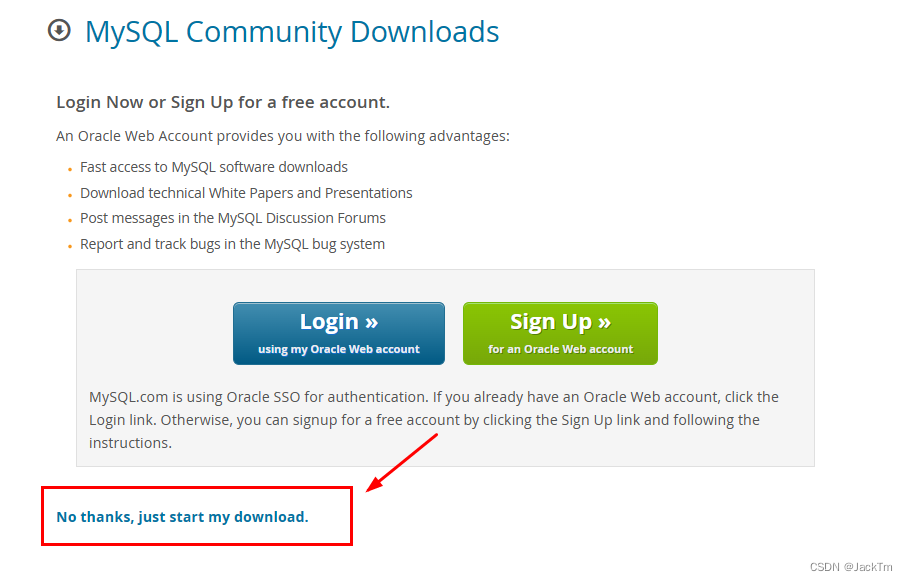
注意:省略以上不步骤,可以直接点击MySQL :: Download MySQL Community ServerMySQL :: Download MySQL Community Server 直达下载界面MySQL :: Download MySQL Community Server
二、安装MySQL
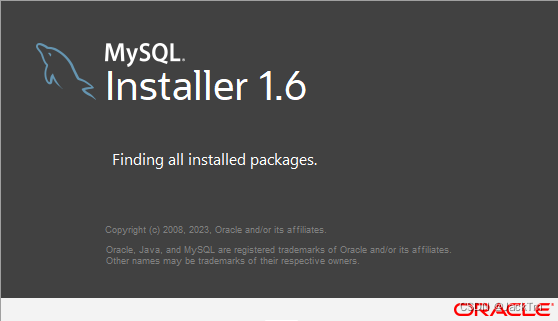
- 如果选择的是MSI安装文件,双击下载后的安装包,开始安装。

- 同意协议,点击“Next”进入下一步。
- 选择安装类型。可以选择“Full”进行完整安装,也可以选择“Custom”进行个性化安装,即自己选择要安装的组件。
- 在选择组件页面,选择需要的组件,例如MySQL Server和MySQL Workbench等,然后点击“Next”。
- 配置依赖环境。如果安装需要依赖环境,页面会提示缺少对应环境,需要先安装环境。
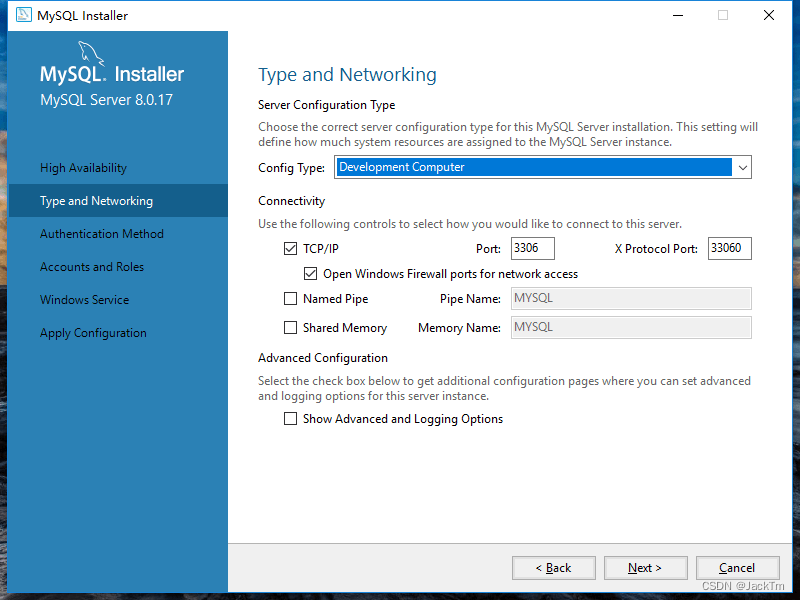
- 安装完成后,进行必要的配置,如设置root密码、选择字符集等。


三、启动与停止MySQL服务
- 安装完成后,可以通过服务管理器或命令行启动MySQL服务。在Windows系统中,可以通过“服务”应用程序找到MySQL服务并启动它。
- 如果需要停止MySQL服务,同样可以通过服务管理器或命令行来实现。
请注意,安装和配置MySQL数据库时,应确保按照官方文档和教程进行操作,以避免出现错误或安全问题。同时,对于数据库的安全性和性能优化等方面,也需要进行专业的配置和管理。
版权声明:本文内容由互联网用户自发贡献,该文观点仅代表作者本人。本站仅提供信息存储空间服务,不拥有所有权,不承担相关法律责任。如发现本站有涉嫌侵权/违法违规的内容,请联系我们,一经查实,本站将立刻删除。
如需转载请保留出处:https://51itzy.com/kjqy/57552.html