
Win11怎么打开AMD显卡控制面板?很多朋友使用的是AMD显卡,大家想要进入AMD显卡设置界面,通过某些设置让游戏运行更加流畅,但是始终找不到AMD显卡设置选项在哪里,今天就来详细讲讲重装系统的方法吧。
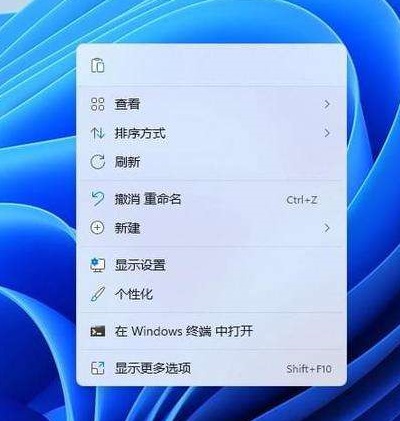
一般来说用户可以在桌面点击鼠标右键,然后点击【显示更多选项】。
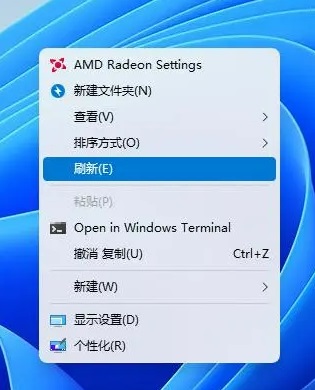
然后在完整的右键菜单里就可以看到最上方有个AMD显卡设置选项,点击后可进入AMD显卡控制面板。
或者通过开始菜单或者搜索功能输入AMD来快速找到相关功能。
如果看不到,那肯定是相关的驱动程序没有安装好。请重新安装一下AMD显卡驱动。
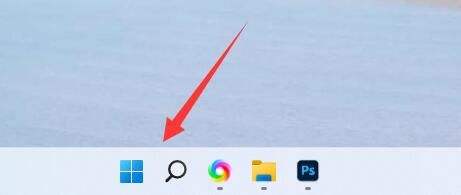
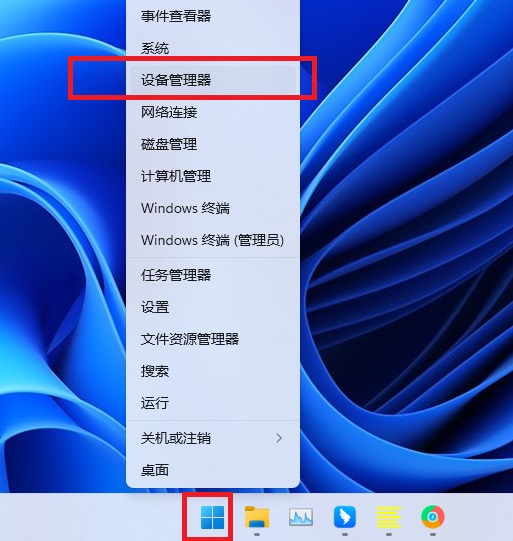
可用鼠标右键点击开始菜单图标,然后再隐藏菜单中选择【设备管理器】。

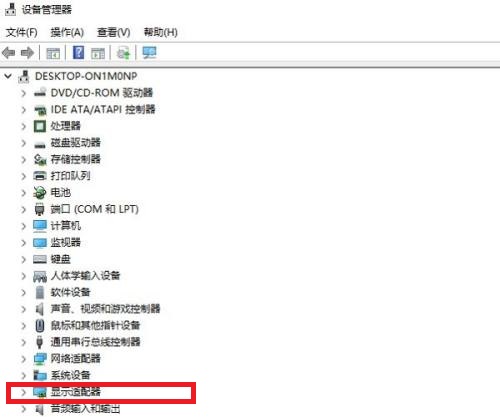
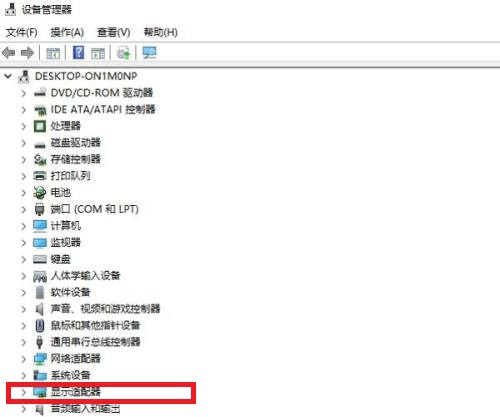
接着找到显示适配器,里面可以看到AMD显卡,右键它更新驱动程序。
AMD显卡驱动程序更新后,该显示的都会显示出来的。

Win11怎么打开AMD显卡控制面板?很多朋友使用的是AMD显卡,大家想要进入AMD显卡设置界面,通过某些设置让游戏运行更加流畅,但是始终找不到AMD显卡设置选项在哪里,今天就来详细讲讲重装系统的方法吧。
一般来说用户可以在桌面点击鼠标右键,然后点击【显示更多选项】。
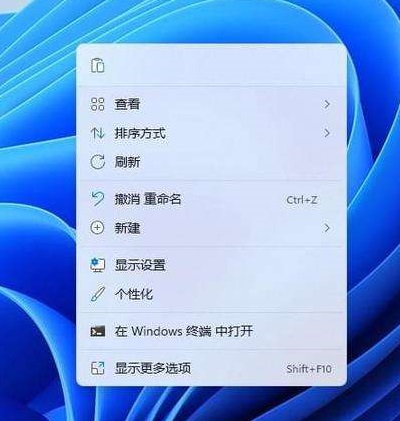
然后在完整的右键菜单里就可以看到最上方有个AMD显卡设置选项,点击后可进入AMD显卡控制面板。

或者通过开始菜单或者搜索功能输入AMD来快速找到相关功能。
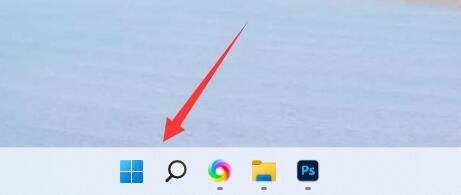
如果看不到,那肯定是相关的驱动程序没有安装好。请重新安装一下AMD显卡驱动。
可用鼠标右键点击开始菜单图标,然后再隐藏菜单中选择【设备管理器】。
接着找到显示适配器,里面可以看到AMD显卡,右键它更新驱动程序。
AMD显卡驱动程序更新后,该显示的都会显示出来的。
版权声明:本文内容由互联网用户自发贡献,该文观点仅代表作者本人。本站仅提供信息存储空间服务,不拥有所有权,不承担相关法律责任。如发现本站有涉嫌侵权/违法违规的内容,请联系我们,一经查实,本站将立刻删除。
如需转载请保留出处:https://51itzy.com/kjqy/57027.html