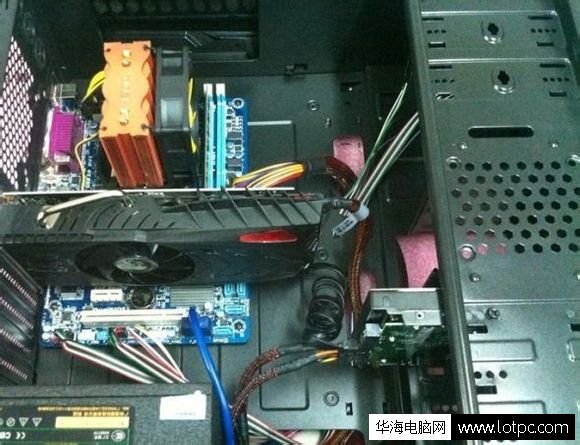
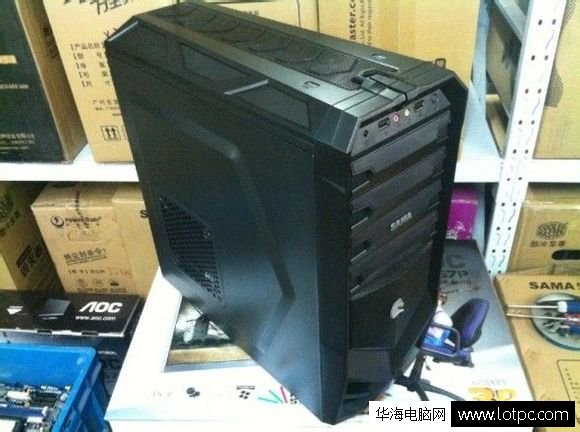
计算机组装走线,DIY电脑装机教程 走背线方法图文教程

计算机组装走线,DIY电脑装机教程 走背线方法图文教程华海电脑网小编之前写了很多组装电脑教程 受到很多网友的追捧 今天小编以先马刺客 1 机箱来写个 DIY 电脑装机教程 所有机箱都大同小异 方法步骤都一样 首先认识一下机箱的结构和以下接触到的一些相关部件 扩展阅读 先马刺客 1 机箱介绍 小配件 二 拧开机箱后面的螺丝 打开机箱的侧面板

大家好,我是讯享网,很高兴认识大家。

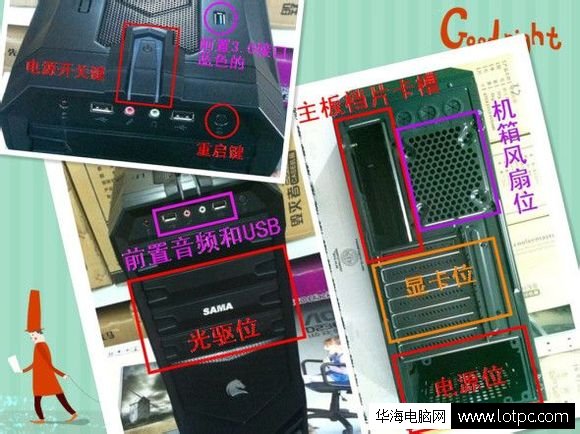
华海电脑网小编之前写了很多组装电脑教程,受到很多网友的追捧,今天小编以先马刺客1机箱来写个DIY电脑装机教程,所有机箱都大同小异,方法步骤都一样,首先认识一下机箱的结构和以下接触到的一些相关部件。扩展阅读:
67d37e22268d9656363c8173b4526e47.png
讯享网

先马刺客1机箱介绍

90c342b7b0b1ad486dc63036700a7159.png

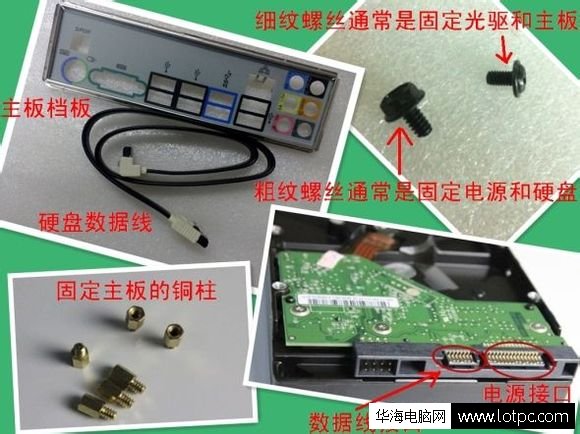
小配件

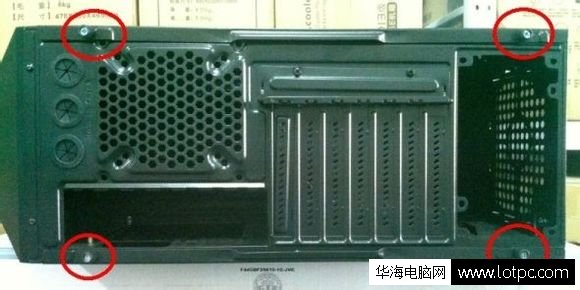
二.拧开机箱后面的螺丝,打开机箱的侧面板。

d8c9ad4a6c8e69370af36669f95b1ecf.png

4efc04c051258cbf08f41c883939e7a0.png

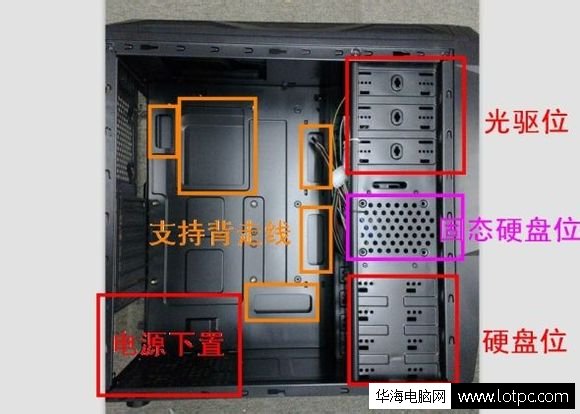
机箱内部介绍

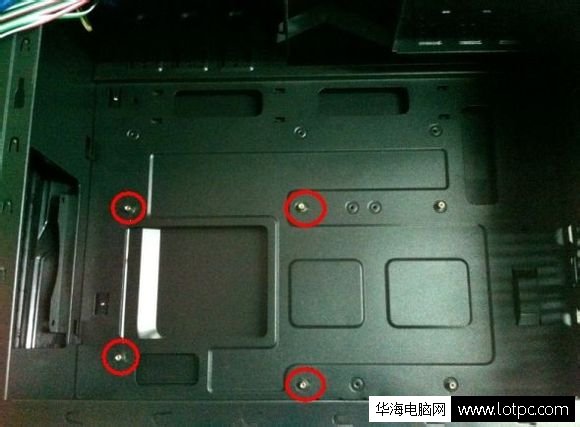
三、安装固定主板的铜螺柱

铜柱的的位置要根据主板的大小选择(如果机箱内铜柱本身是安装好的,一定要注意根据主板的大小调整好位置,千万不能有多余铜柱,否则安装主板后开机会造成短路)
ee2c88e4d9e7f4f8ac410e9b153665cb.png

固定主板的铜螺柱

四、安装电源

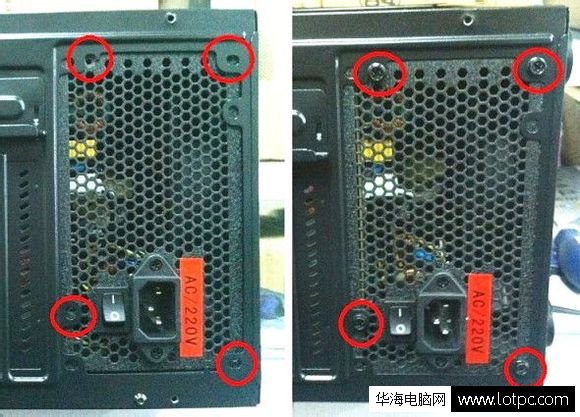
电源的四个螺丝孔跟机箱的位置对齐后用粗纹螺丝固定好(因为我们做了一个简单的背部走线,所以先把电源安装好)
cec982f10024653833f04a0589186412.png

拧紧螺丝

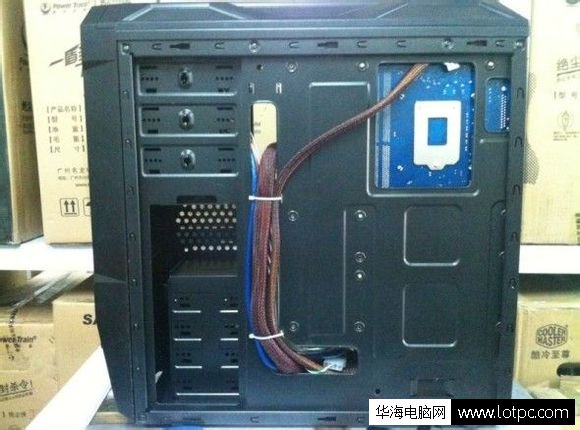
五、走背线

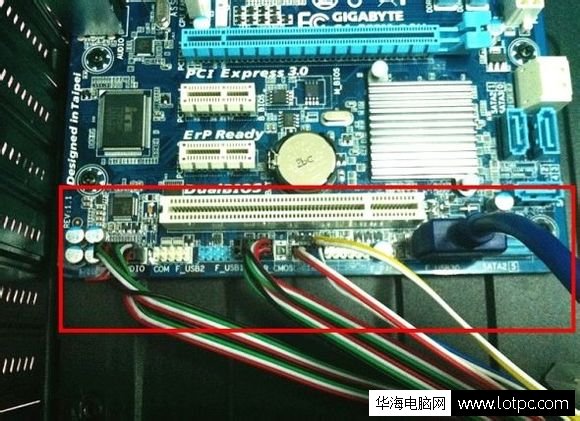
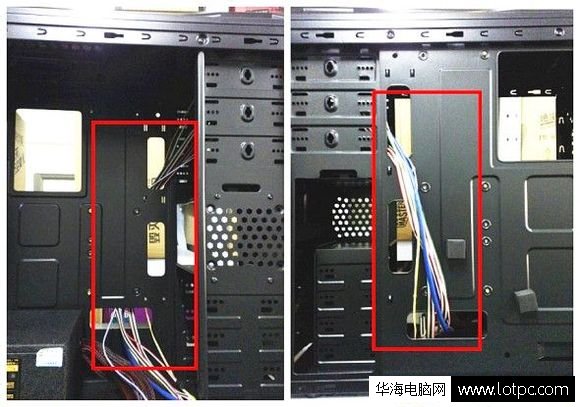
1.前置的音频线,USB线,开关线等全部从靠近的背线孔位穿过,再从适当的位置穿进机箱内;
8fbd2ef8430c623a992371203ae1623f.png

机箱走背线技巧

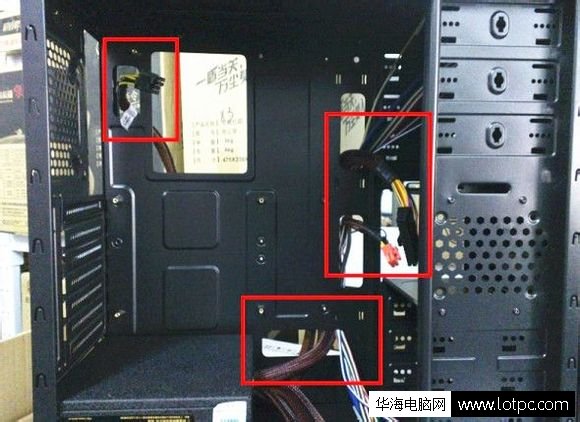
2.主板供电线,显卡供电线和CPU供电线也从背面穿过(如果有光驱的话,也要选择一根较长的电源线走好背线)
3220bb533ea1536bed43fba9f7d3eadd.png

机箱走背线技巧二

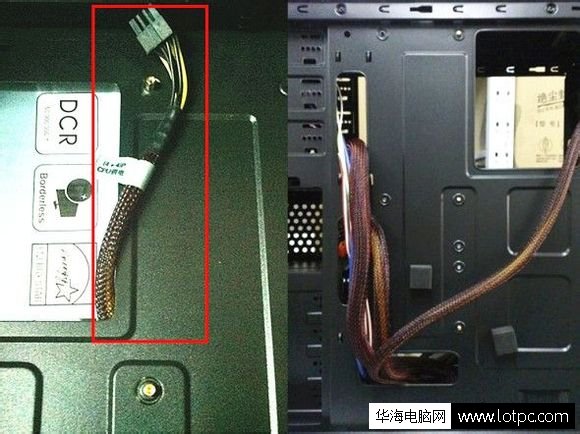
3. CPU供电线是从主板下面走的,一定要在主板安装前把这根线走好;
d7bc0b0c4e516531d7e8c15925c7da6b.png

CPU供电线

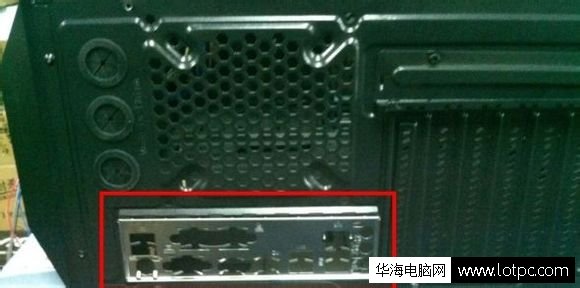
六、安装主板档片(档片从机箱内部向外推直至卡紧)

9d69fa4d9a42fad40cd95283d8f9b9f0.png

安装主板里的配件-挡片

七、安装主板

1.主板与档片的孔一一对应卡好

29164c60a4e908b379b699f43008806d.png

放入主板和挡片接口对应

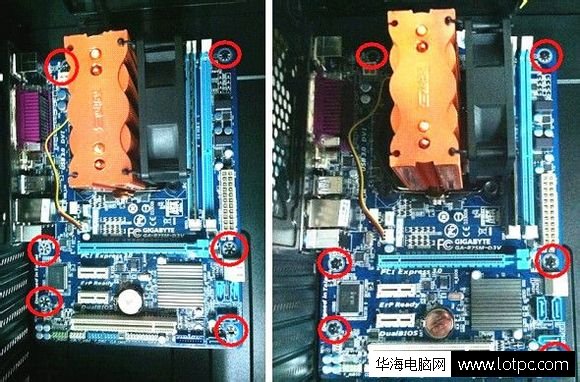
2.主板螺丝孔位跟机箱上的铜柱对齐,再用细纹螺丝固定好;
86b38a93d2c178d839af5c912e08b9b8.png

四个角处拧上螺丝

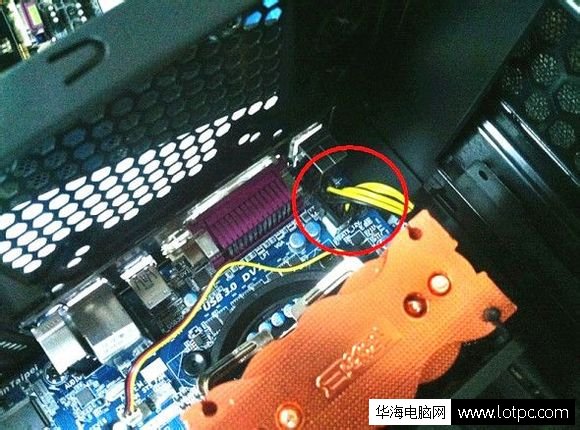
3.主板固定好后先把CPU的供电线接好(经常有朋友会忘记);
25c0b068865be1afc3ea56648703803a.png

给主板供电

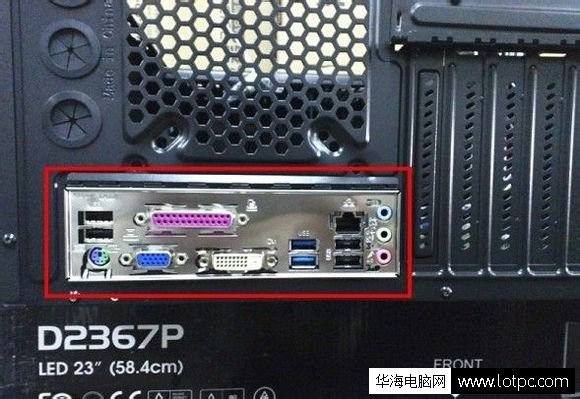
八、连接前置音频线/USB线/开关线等

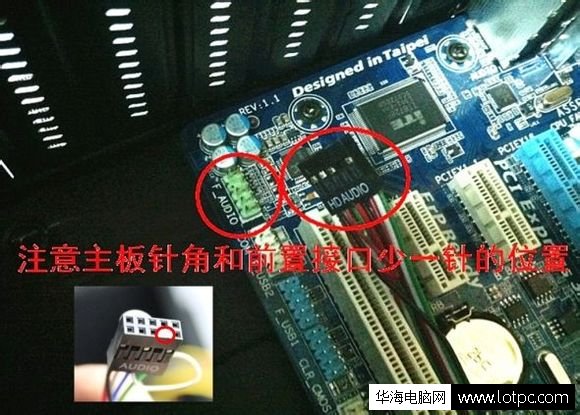
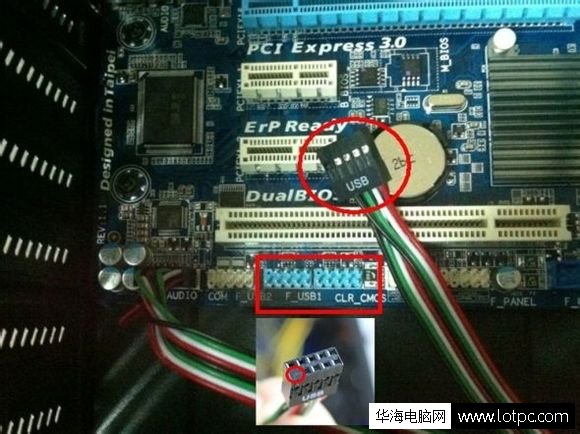
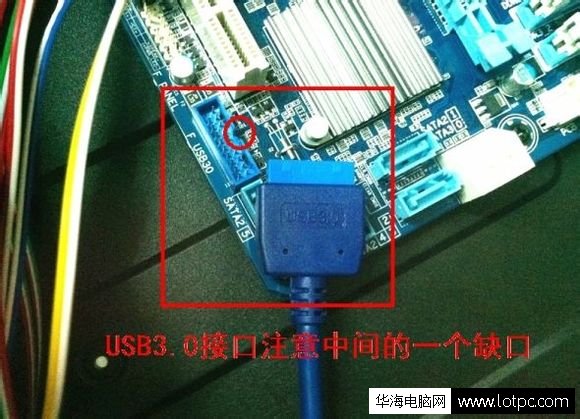
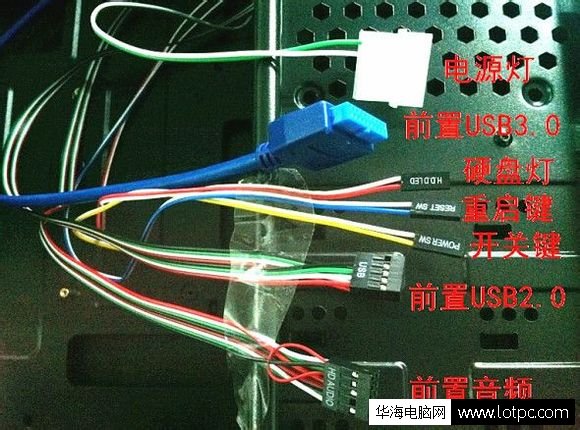
现在多数机箱的前置音频和USB线都是整体防呆设计,只要注意缺针角的位置就可以;
b5538c28220a641fc5afcd4d7678929f.png

主机箱内跳线介绍

1.连接前置音频(音频分AC97和HD,但插法一样);

166f4c1d4fa8a16b593d7d2de95bf1c8.png

连接前置音频

2.连接前置USB2.0

9e9dacaf471a594d306d03b1d24fd90f.png

连接前置USB2.0

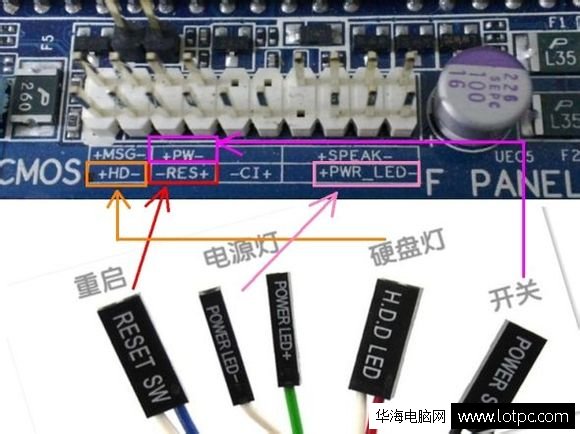
3.开关和重启键可以不分正负极,电源灯和硬盘灯通常白色线为负极(主板电源灯的针角如果是三针的,中间的针角可以无视);
f0b7318470871075187e919f03692a32.png

机箱跳线与主板接法和介绍

4.连接前置USB3.0

6f9ea41b66cfde53cf454b94db3b200b.png

连接机箱前置USB3.0

9f2370211658aa6333f55360b8af3c68.png

接好主板上的跳线

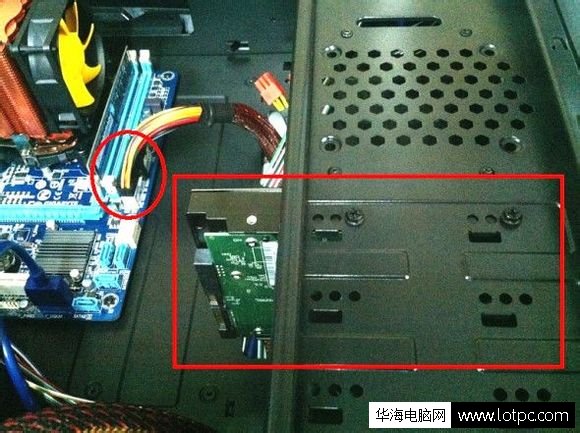
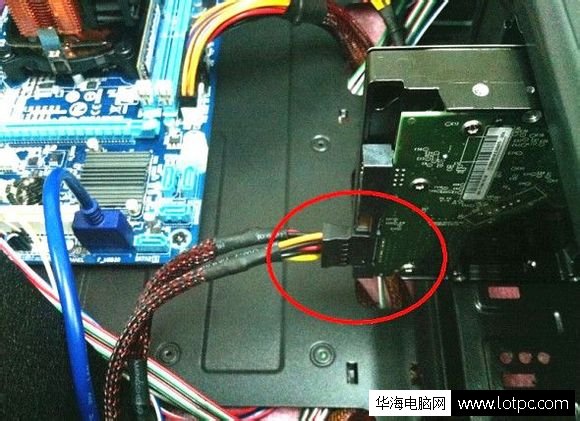
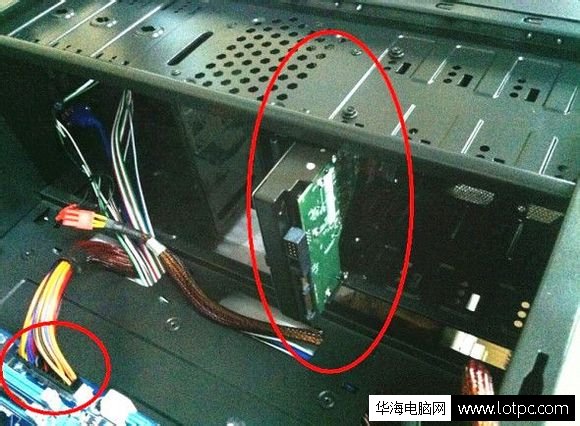
九、连接主板电源线以及硬盘和硬盘电源线

注意:硬盘固定螺丝选择粗纹,背面的螺丝也不要忘记;
c8422ed9b7794cf4f064974a0d85f91e.png

安装固定硬盘

434ca305bf0bb1f5bd5f42a315a5f61f.png

9635d80960a9134c3aacc650287904f0.png

接上电源供电线

如果需要安装ssd固态硬盘(接法和机械硬盘一样)请阅读:

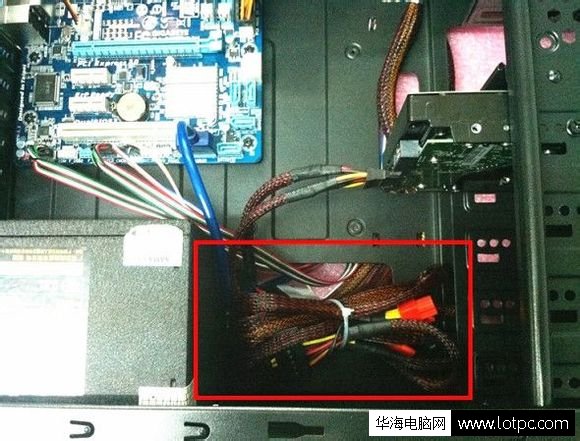
1.剩余的一些备用电源线用扎带整体好
25e2242691840abdbf5d194407a3b042.png

扎好整理电源线

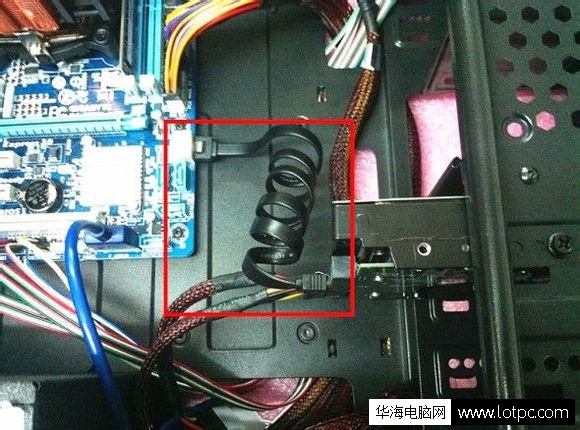
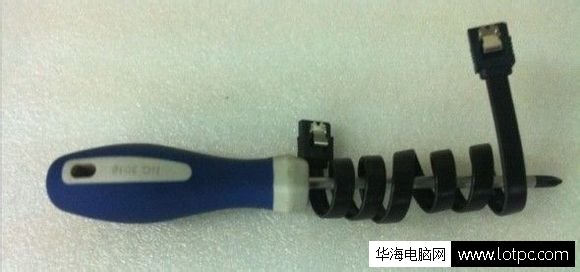
2.连接硬盘数据线(数据线可以选择背部走线,也可以绕圈的方式连接都很美观)
3ffa84fec6237c8a7c400a49f2728ea7.png

sata线

13d2cdf5ace8f9b942ebfe9c4b9fdfe4.png

接上sata线

十、安装显卡

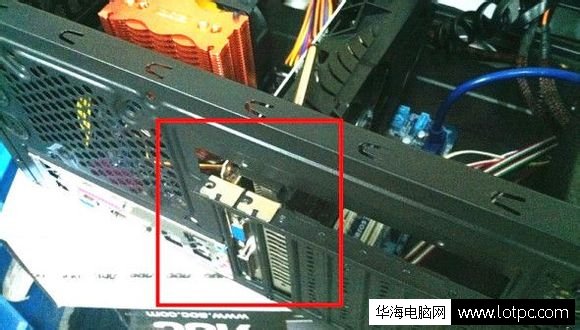
1.拆开机箱显卡位的螺丝和档片

77470714b1362f8b1a7aecc9691440f5.png

拧下机箱后部螺丝

79924613c064c6acf497349323c8256b.png

空出位置准备接上独立显卡

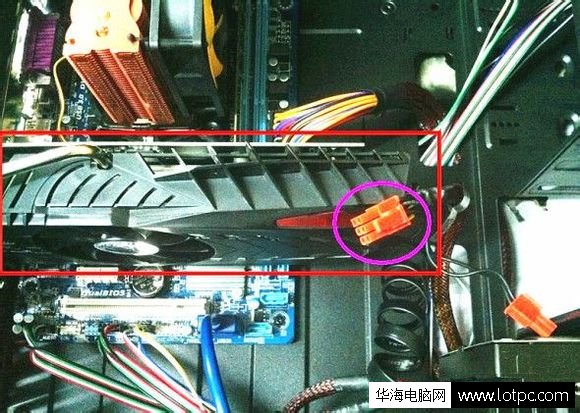
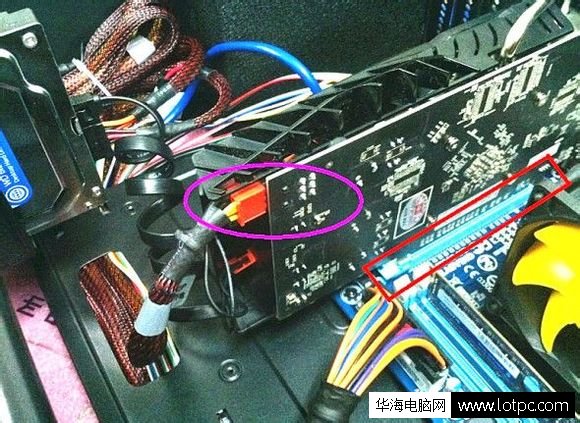
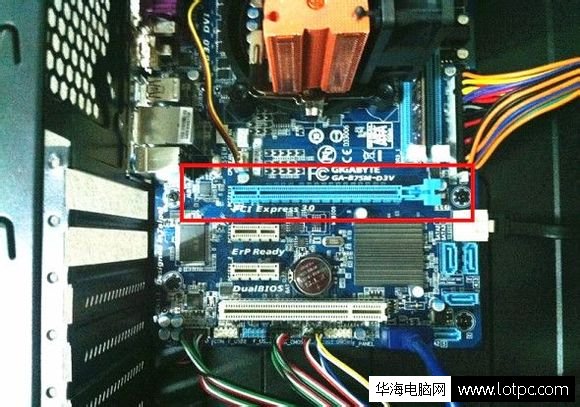
2.显卡与主板上的显卡插槽对齐插紧并接上供电线;
0bdb2e84b2f3866e6b766a69c1027060.png

PCI-E接口

84335dd313c4d797ae194e8d6ea67e85.png

电源显卡外接供电

626d0438bfac6402a85dc96f5240a71d.png

接上电源显卡外接供电,显卡不带供电跳过

43d451bcf771a0161a792bd2dca47bd5.png

安装好显卡

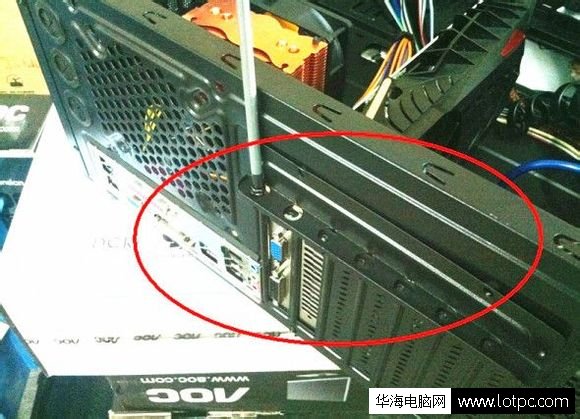
4.固定好显卡和档片

da23c6981c7197574206e0a7f8d39eb6.png

拧上螺丝安装好显卡

97ee72de5fc68d058a58ac13b3fa9175.png

机箱内部安装情况

十一、把机箱背面的线整体好盖上机箱两侧面板,现在可以开机进系统了。
38d991383a9a50e9d466526ff9699f86.png

整理好机箱后部背线

08a63a3f9c6188e94727fdc6fafdce6e.png

先马刺客1机箱图示

小讯
上一篇 2025-03-24 14:07
下一篇 2025-01-18 16:25

相关推荐

版权声明:本文内容由互联网用户自发贡献,该文观点仅代表作者本人。本站仅提供信息存储空间服务,不拥有所有权,不承担相关法律责任。如发现本站有涉嫌侵权/违法违规的内容,请联系我们,一经查实,本站将立刻删除。
如需转载请保留出处:https://51itzy.com/kjqy/54271.html