
mkv转mp4,大家都在用的方法! mkv这种视频格式特需特用,可以自由管理音频、视频、字幕等大部分文件,但是因其在大部分浏览器上都不被支持播放,视频格式是非常常见的问题,几乎大部分小伙伴都曾遇到过吧,所以面对mkv格式的视频,我们通常需要转mp4格式处理,mkv转成mp4后不管是打开播放还是使用都会畅通无阻。
那很多小伙伴就问了,用什么办法能把mkv转mp4呢?在很多人的印象中,视频格式转换似乎是一件不可完成的事情,小编因为经常跟各种格式的视频文件打交道,所以关于视频格式的转换方法,我掌握很多种,今天就为了让大家更加明了的进行视频格式的转换,就为大家分享一种,也是小编经常使用的,拿来即用的mkv转mp4的操作方法,五个步骤非常简便,欢迎大家来学习:
mkv转mp4的方法流程详解:
第一步、下载软件
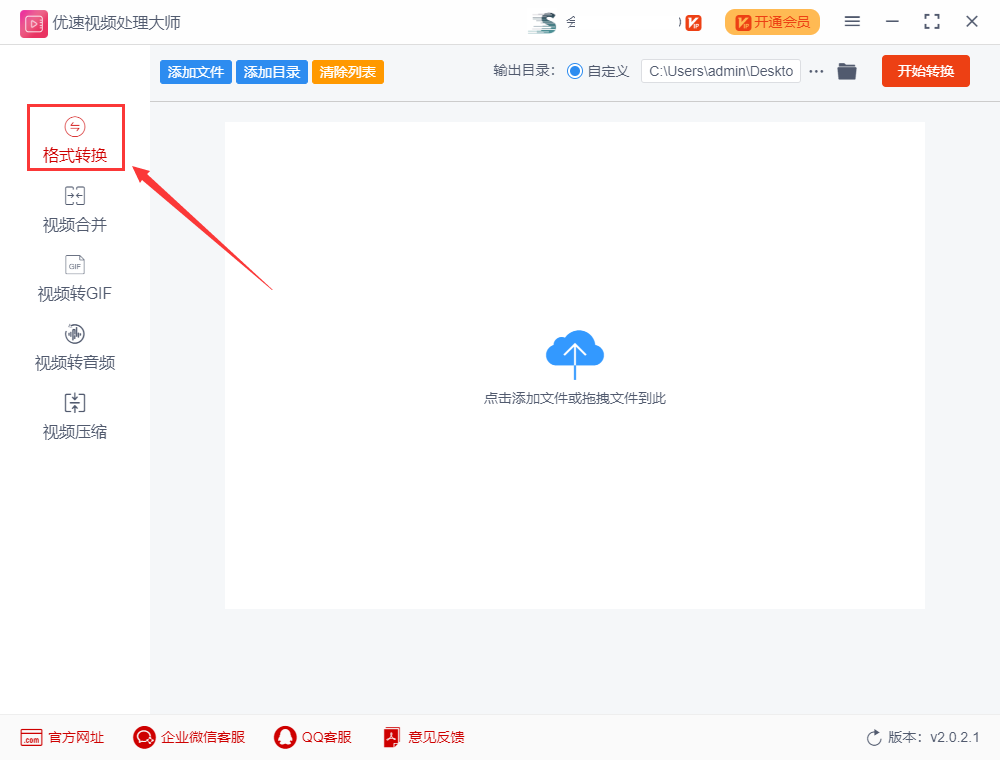
大家下载--安装--打开--【优速视频处理大师】软件工具,找到【格式转换】功能,从这里进行下面的mkv转换成mp4的操作。
第二步、添加mkv文件
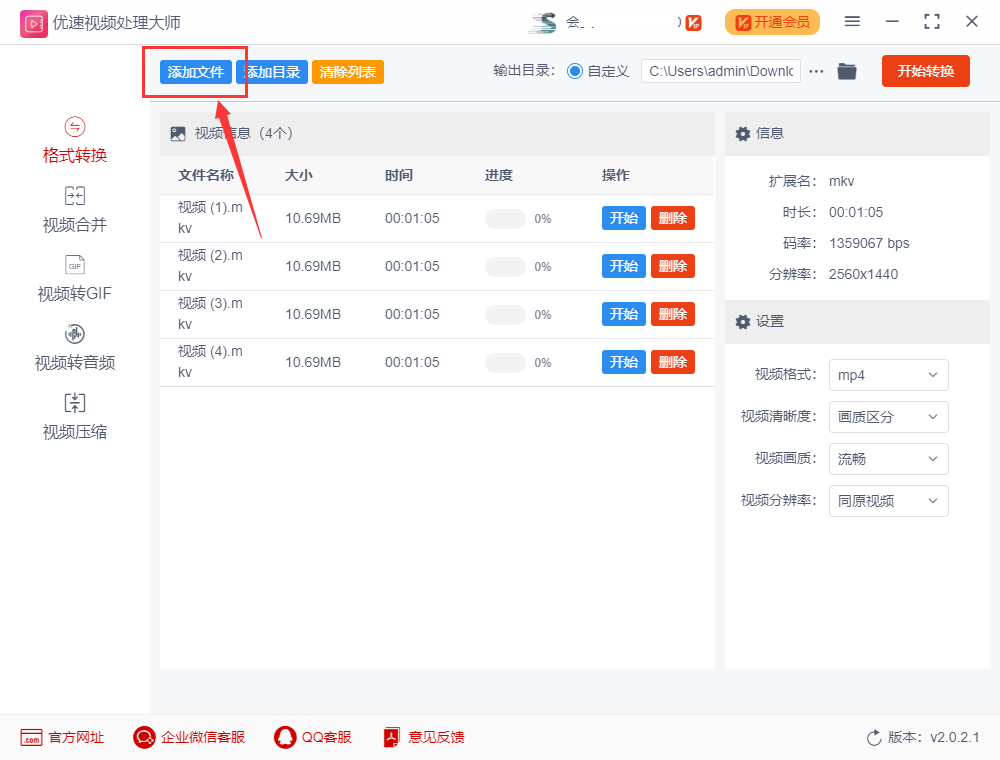
接下点击【添加文件】蓝色按钮,把需要转换的mkv文件全部添加到软件中(软件支持批量操作,所以可以一次性添加多个文件)。
第三步、设置转换格式

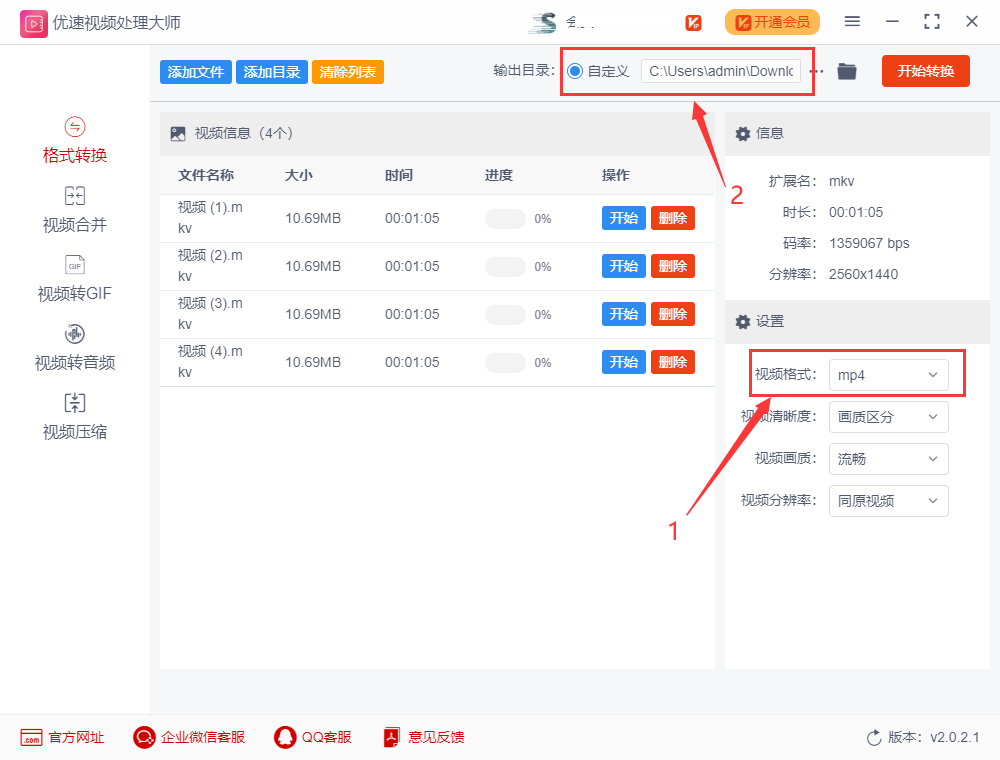
点击软件右下方的视频格式,在下拉框--选择“mp4”格式;再设置好输出目录文件夹,用来保存转换后的文件。
第四步、启动视频格式转换
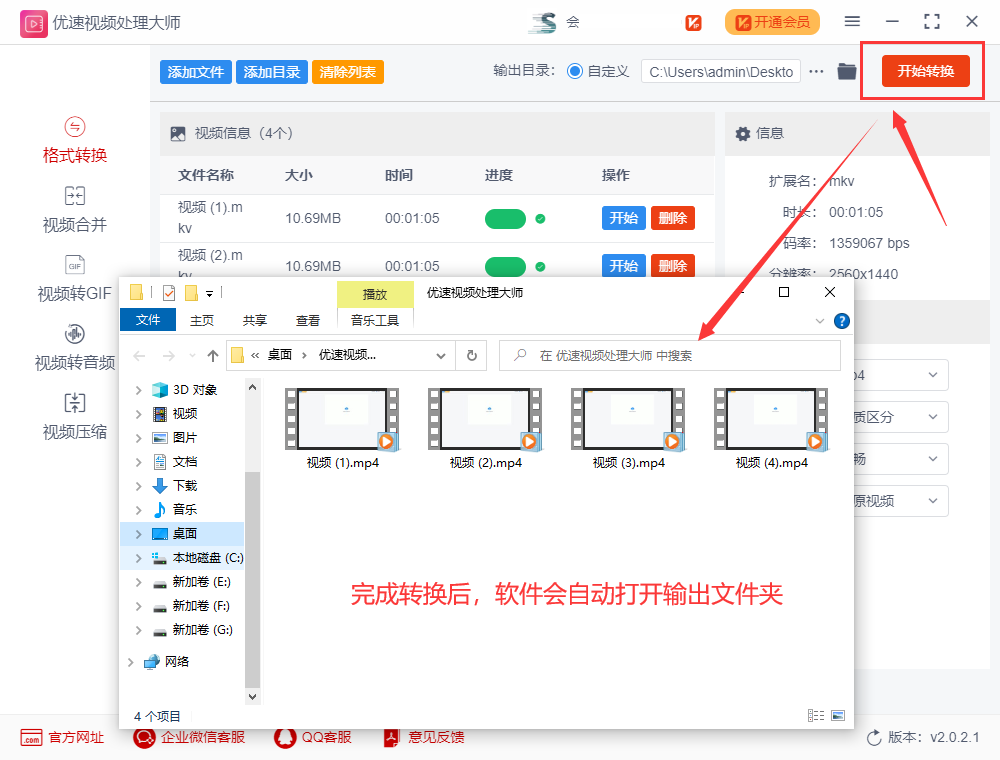
点击右上角的【开始转换】红色按钮启动转换,转换完成后,系统自动弹出输出文件夹,转换好的mp4文件就在这里,用户可自行查看。
第五步、转换成功
通过对转换后mp4文件后的查看比较,我们发现软件成功的将mkv视频文件转成了mp4文件,转换成功。
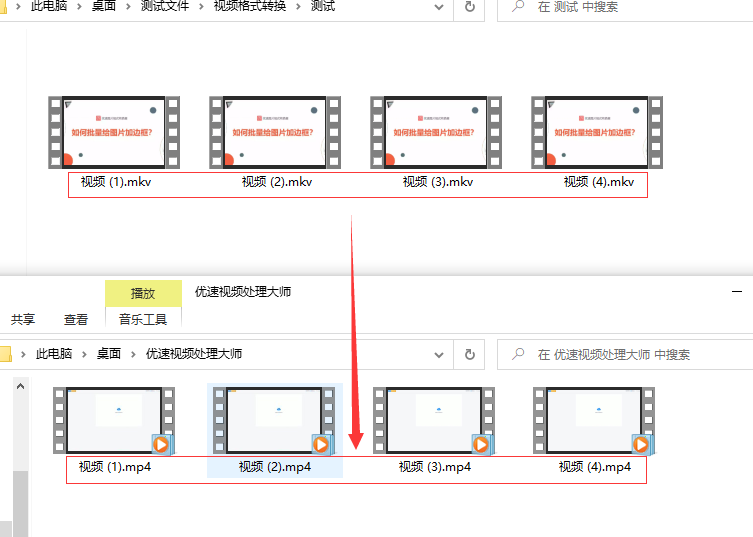
以上就是小编为大家分享的mkv转mp4,大家都在用的方法了。大家看完后有没有被安利到呢?我相信阅读本文的各位小伙伴都差不多能看得懂学得会了。如果屏幕前的你还不知道怎么进行视频格式的相互转换,别忘了关注小编哦,小编会陆续讲解各种视频格式的转换教程,希望能更好的帮助到大家。
版权声明:本文内容由互联网用户自发贡献,该文观点仅代表作者本人。本站仅提供信息存储空间服务,不拥有所有权,不承担相关法律责任。如发现本站有涉嫌侵权/违法违规的内容,请联系我们,一经查实,本站将立刻删除。
如需转载请保留出处:https://51itzy.com/kjqy/47427.html