
分支管理
git学习参考
廖雪峰官方网站
git基本操作,一篇文章就够了!
一、分支作用
分支在实际中有什么用呢?假设你准备开发一个新功能,但是需要两周才能完成,第一周你写了50%的代码,如果立刻提交,由于代码还没写完,不完整的代码库会导致别人不能干活了。如果等代码全部写完再一次提交,又存在丢失每天进度的巨大风险。
现在有了分支,就不用怕了。你创建了一个属于你自己的分支,别人看不到,还继续在原来的分支上正常工作,而你在自己的分支上干活,想提交就提交,直到开发完毕后,再一次性合并到原来的分支上,这样,既安全,又不影响别人工作。
其他版本控制系统如SVN等都有分支管理,但是用过之后你会发现,这些版本控制系统创建和切换分支比蜗牛还慢,简直让人无法忍受,结果分支功能成了摆设,大家都不去用。
但Git的分支是与众不同的,无论创建、切换和删除分支,Git在1秒钟之内就能完成!无论你的版本库是1个文件还是1万个文件。
二、分支的创建与合并
在版本回退里,你已经知道,每次提交,Git都把它们串成一条时间线,这条时间线就是一个分支。截止到目前,只有一条时间线,在Git里,这个分支叫主分支,即master分支。HEAD严格来说不是指向提交,而是指向master,master才是指向提交的,所以,HEAD指向的就是当前分支。
1、分支含义及原理
一开始的时候,master分支是一条线,Git用master指向最新的提交,再用HEAD指向master,就能确定当前分支,以及当前分支的提交点:
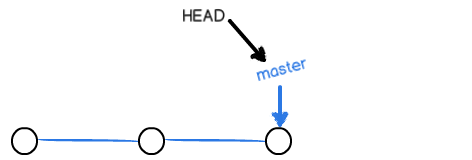
每次提交,master分支都会向前移动一步,这样,随着你不断提交,master分支的线也越来越长。
当我们创建新的分支,例如dev时,Git新建了一个指针叫dev,指向master相同的提交,再把HEAD指向dev,就表示当前分支在dev上:

你看,Git创建一个分支很快,因为除了增加一个dev指针,改改HEAD的指向,工作区的文件都没有任何变化!
不过,从现在开始,对工作区的修改和提交就是针对dev分支了,比如新提交一次后,dev指针往前移动一步,而master指针不变
假如我们在dev上的工作完成了,就可以把dev合并到master上。Git怎么合并呢?最简单的方法,就是直接把master指向dev的当前提交,就完成了合并:
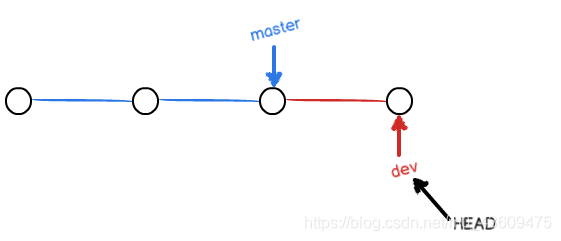

所以Git合并分支也很快!就改改指针,工作区内容也不变!
合并完分支后,甚至可以删除dev分支。删除dev分支就是把dev指针给删掉,删掉后,我们就剩下了一条master分支:
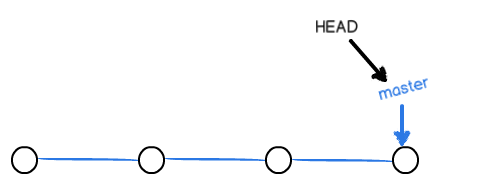
2、创建一个分支
首先,我们创建dev分支:

3、切换到指定分支上
切换到分支dev上:

4、创建并切换到创建的分支上
我们创建dev分支,然后切换到dev分支:
命令:git checkout -b 分支名
具体命令:git checkout -b dev

5、查看当前分支
命令:git branch
git branch命令会列出所有分支,当前分支前面会标一个*号。

6、在分支上修改提交
然后,我们就可以在dev分支上正常提交,比如对readme.txt做个修改,加上一行:“Creating a new branch is quick.”
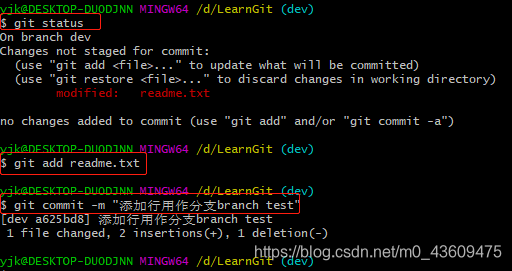
7、从dev分支切换回主分支master
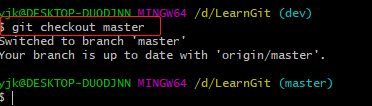
命令:git checkout master
切换回master分支后,再查看一个readme.txt文件,刚才添加的内容不见了!因为那个提交是在dev分支上,而master分支此刻的提交点并没有变:


8、分支合并
现在,我们把dev分支的工作成果合并到master分支上:
命令: git merge 分支名
具体命令:git merge dev
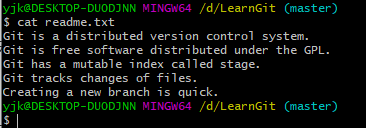
git merge命令用于合并指定分支到当前分支。合并后,再查看readme.txt的内容,就可以看到,和dev分支的最新提交是完全一样的。
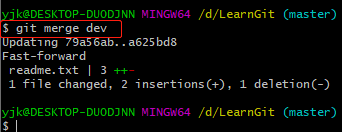
注意到上面的Fast-forward信息,Git告诉我们,这次合并是“快进模式”,也就是直接把master指向dev的当前提交,所以合并速度非常快。
当然,也不是每次合并都能Fast-forward,我们后面会讲其他方式的合并。
9、删除分支
合并完成后,就可以放心地删除dev分支了:
命令:git branch -d 分支名称
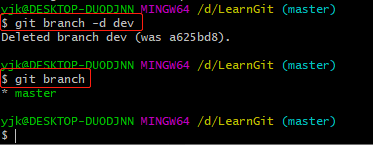
具体命令:git branch -d dev
删除后,查看branch,就只剩下master分支了:

10 、switch
我们注意到切换分支使用git checkout ,而前面讲过的撤销修改则是git checkout – ,同一个命令,有两种作用,确实有点令人迷惑。
实际上,切换分支这个动作,用switch更科学。因此,最新版本的Git提供了新的git switch命令来切换分支:
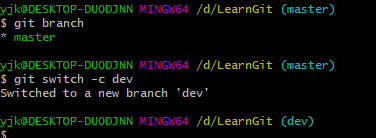
1、用switch创建并切换到刚创建的分支
命令:git switch -c 分支名
创建并切换到新的dev分支,可以使用:
命令 git switch -c dev
1、用switch切换分支
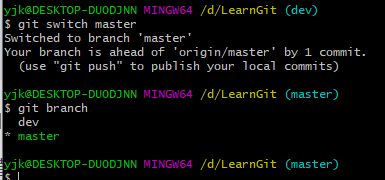
直接切换到已有的master分支,可以使用:
命令:git switch master
使用新的git switch命令,比git checkout要更容易理解。
小结
Git鼓励大量使用分支:
查看分支:git branch
创建分支:git branch
切换分支:git checkout 或者git switch
创建+切换分支:git checkout -b 或者git switch -c
合并某分支到当前分支:git merge
删除分支:git branch -d
三、主分支和分支的矛盾
当我们创建了分支feature1 在分支feature1上修改文件并提交。在主master也修改了文件在提交时,此时master已经不再之前的位置上了,此时合并分支会出现错误。
准备新的feature1分支,继续我们的新分支开发:
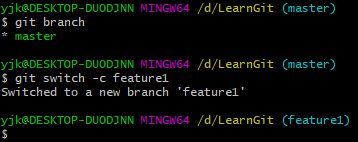
修改readme.txt最后一行,改为:“Creating a new branch is quick AND simple.”
在feature1分支上提交:

切换到master分支:
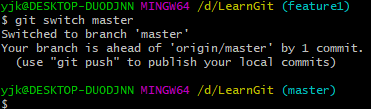
Git还会自动提示我们当前master分支(执行切换分支命令时所在的分支)比远程的master分支要超前1个提交。
在master分支上把readme.txt文件的最后一行改为:“Creating a new branch is quick & simple.”
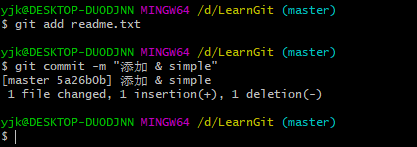
现在,master分支和feature1分支各自都分别有新的提交,变成了这样:

这种情况下,Git无法执行“快速合并”,只能试图把各自的修改合并起来,但这种合并就可能会有冲突,我们试试看:
果然冲突了!Git告诉我们,readme.txt文件存在冲突,必须手动解决冲突后再提交。
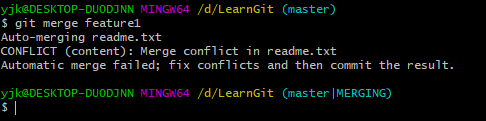
git status也可以告诉我们冲突的文件:

我们可以直接查看readme.txt的内容:
Git用<<<<<<<,=======,>>>>>>>标记出不同分支的内容,我们修改如下后保存:

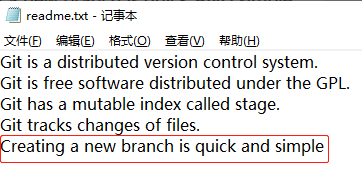
再提交:
现在,master分支和feature1分支变成了下图所示:
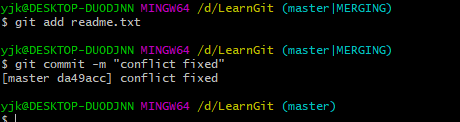

1、用带参数的git log也可以看到分支的合并情况:
命令:git log --graph --pretty=oneline --abbrev-commit
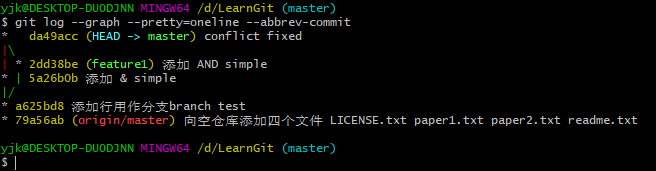
最后,删除feature1分支:
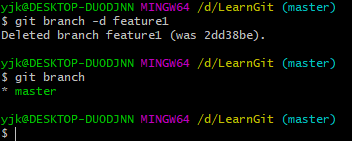
小结
当Git无法自动合并分支时,就必须首先解决冲突。解决冲突后,再提交,合并完成。
解决冲突就是把Git合并失败的文件手动编辑为我们希望的内容,再提交。
用git log --graph命令可以看到分支合并图。
四、分支管理策略
通常,合并分支时,如果可能,Git会用Fast forward模式,但这种模式下,删除分支后,会丢掉分支信息。
如果要强制禁用Fast forward模式,Git就会在merge时生成一个新的commit,这样,从分支历史上就可以看出分支信息。
下面我们实战一下 --no-ff 方式的git merge:
首先,仍然创建并切换dev分支:
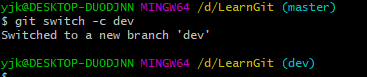
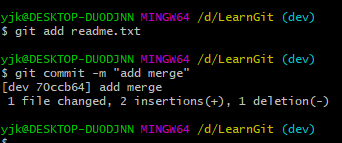
修改readme.txt文件,并提交一个新的commit:
现在,我们切换回master:
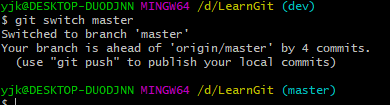
准备合并dev分支,请注意–no-ff参数,表示禁用Fast forward:
命令:git merge --no-ff -m “注释信息” 要合并的分支名
因为本次合并要创建一个新的commit,所以加上-m参数,把commit描述写进去。
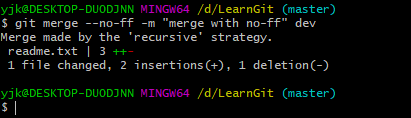
合并后,我们用git log看看分支历史:
可以看到,不使用Fast forward模式,merge后就像这样:


分支策略
在实际开发中,我们应该按照几个基本原则进行分支管理:
首先,master分支应该是非常稳定的,也就是仅用来发布新版本,平时不能在上面干活;
那在哪干活呢?干活都在dev分支上,也就是说,dev分支是不稳定的,到某个时候,比如1.0版本发布时,再把dev分支合并到master上,在master分支发布1.0版本;
你和你的小伙伴们每个人都在dev分支上干活,每个人都有自己的分支,时不时地往dev分支上合并就可以了。
所以,团队合作的分支看起来就像这样:
Git分支十分强大,在团队开发中应该充分应用。
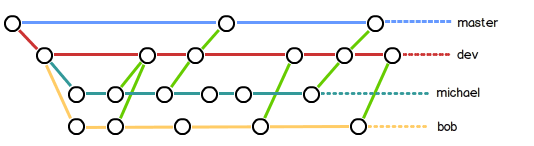
本节主要是说明合并要使用非forward模式 以保留合并历史,合并关闭forward模式的命令为:
git merge --graph --no-ff -m “注释信息” 要合并的分支名
查看提交合并日志图命令:
git log --graph --pretty=oneline --abbrev-commit
五、处理Bug的分支
软件开发中,bug就像家常便饭一样。有了bug就需要修复,在Git中,由于分支是如此的强大,所以,每个bug都可以通过一个新的临时分支来修复,修复后,合并分支,然后将临时分支删除。
当你接到一个修复一个代号101的bug的任务时,很自然地,你想创建一个分支issue-101来修复它,但是,等等,当前正在dev上进行的工作还没有提交:
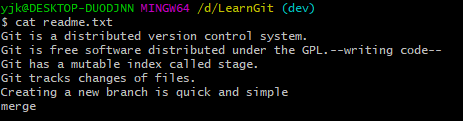
下面就是工作的内容 正在再使用readme.txt 写代码writing code
现在查看一下分支dev工作空间的状态 我们正在修改readme.txt
并不是你不想提交,而是工作只进行到一半,还没法提交,预计完成还需1天时间。但是,必须在两个小时内修复该bug,怎么办?
首先我们使用命令git stash将当前的分支dev临时存储到其他地方 如 stash@{i} i=1,2,3…n中
然后我们在出现Bug的分支上建立一个分支issus-101用于处理bug,处理完后将分支issus-101与出现bug分支合并,最后删除issus-101分支。最后回到之前工作的dev分支,从stash@{i} i=1,2,3…n中恢复我们之前的工作内容。最后清空stash@{i} i=1,2,3…n。
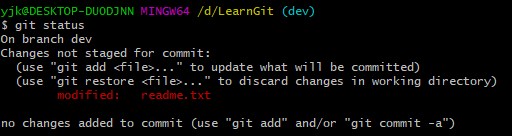 并不是你不想提交,而是工作只进行到一半,还没法提交,预计完成还需1天时间。但是,必须在两个小时内修复该bug,怎么办?
1、git stash 隐藏当前变更,以便能够切换分支
幸好,Git还提供了一个stash功能,可以把当前工作现场“储藏”起来,等以后恢复现场后继续工作: 隐藏当前分支变更 (存储到stash中去了,等处理好Bug回来再复原)
命令: git stash

现在,用git status查看工作区,就是干净的(除非有没有被Git管理的文件),因此可以放心地创建分支来修复bug。

首先确定要在哪个分支上修复bug,假定需要在master分支上修复,就从master创建临时分支issus-101:
切换分支到master分支:
创建处理bug的分支issus-101分支并进入issus-101分支
查看出现bug的文件内容
处理bug 并提交
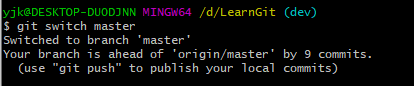



修复完成后,切换到master分支,将分支issus-101合并到主分支master上
 >
>最后删除issue-101分支
太棒了,原计划两个小时的bug修复只花了5分钟!现在,是时候接着回到dev分支干活了!
工作区是干净的,刚才的工作现场存到哪去了?



用git stash list命令看看
工作现场还在,Git把stash内容存在某个地方了,但是需要恢复一下,有两个办法:1、用git stash apply恢复,但是恢复后,stash内容并不删除,你需要用git stash drop来删除;
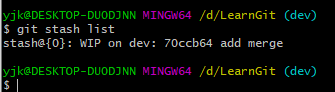
2、用git stash pop,恢复的同时把stash内容也删了:
查看一下stash暂存区有没有东西,有的话给他清除掉用命令
git stash drop stash@{i} i=1,2,3…n
 恢复到之前的状态了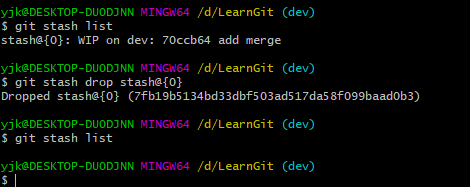
====================================================
1、“插叙”总结一下 git stash命令
(1)git stash save “save message” : 执行存储时,添加备注,方便查找,只有git stash 也是可以的,但查找时不方便识别。
(2)git stash list :查看stash了哪些存储
(3)git stash show:显示做了哪些改动,默认show第一个存储,如果要显示其他存贮,后面加stash@{$num},比如第二个 git stash show stash@{1}
(4)git stash show -p : 显示第一个存储的改动,如果想显示其他存存储,命令:git stash show stash@{$num} -p ,比如第二个:git stash show stash@{1} -p
(5)git stash apply :应用某个存储,但不会把存储从存储列表中删除,默认使用第一个存储,即stash@{0},如果要使用其他个,git stash apply stash@{$num} , 比如第二个:git stash apply stash@{1}
(6)git stash pop:命令恢复之前缓存的工作目录,将缓存堆栈中的对应stash删除,并将对应修改应用到当前的工作目录下,默认为第一个stash,即stash@{0},如果要应用并删除其他stash,命令:git stash pop stash@{$num} ,比如应用并删除第二个:git stash pop stash@{1}
(7)git stash drop stash@{ KaTeX parse error: Expected 'EOF', got '}' at position 4: num}̲ :丢弃stash@{ num}存储,从列表中删除这个存储
(8)git stash clear :删除所有缓存的stash

====================================================
在master分支上修复了bug后,我们要想一想,dev分支是早期从master分支分出来的,所以,这个bug其实在当前dev分支上也存在。
下面是修复好的带有 bug的master的分支的bug文件readme.txt内容:
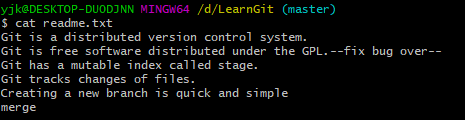 下面是修复好的带有 bug的master之前创建的dev分支的现在的bug文件readme.txt内容:
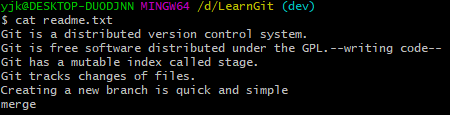 可见 dev分支上的bug并没有改过来
那怎么在dev分支上修复同样的bug?重复操作一次,提交不就行了?
有木有更简单的方法?
有!
2、commit 重提交(将其他分支的提交在本分分支提交)
同样的bug,要在dev上修复,我们只需要把7970f09 fix bug over now commit 这个提交所做的修改“复制”到dev分支。注意:我们只想复制7970f09 fix bug over now commit 这个提交所做的修改,并不是把整个master分支merge过来。
如何查询 7970f09 fix bug over now commit 这个提交的commit id

下面是我们在isuss-101分支上的修改好bug后的提交,现在查询一下这次提交的commit id
命令 git reflog 查询提交记录 按q退出

为了方便操作,Git专门提供了一个cherry-pick命令,让我们能复制一个特定的提交到当前分支,并合并,在合并之前,要提交更改或隐藏更改:
命令:git cherry-pick commit id

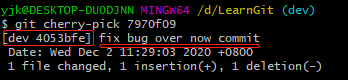
Git自动给dev分支做了一次提交,注意这次提交的commit是4053bfe,它并不同于master的7970f09,因为这两个commit只是改动相同,但确实是两个不同的commit。用git cherry-pick,我们就不需要在dev分支上手动再把修bug的过程重复一遍。
git 在使用命令git cherry-pick commit id自动给dev分支做了一次提交,这次提交的commit id为4053bfe
当时修改bug时在分支issus-101上的提交 提交的commit id 为7970f09

有些聪明的童鞋会想了,既然可以在master分支上修复bug后,在dev分支上可以“重放”这个修复过程,那么直接在dev分支上修复bug,然后在master分支上“重放”行不行?当然可以,不过你仍然需要git stash命令保存现场,才能从dev分支切换到master分支。
小结
修复bug时,我们会通过创建新的bug分支进行修复,然后合并,最后删除;
当手头工作没有完成时,先把工作现场git stash一下,然后去修复bug,修复后,再git stash pop,回到工作现场;
在master分支上修复的bug,想要合并到当前dev分支,可以用git cherry-pick 命令,把bug提交的修改“复制”到当前分支,避免重复劳动。
六、feature分支(删除一个准备提交的分支,需要强行删除)
软件开发中,总有无穷无尽的新的功能要不断添加进来。
添加一个新功能时,你肯定不希望因为一些实验性质的代码,把主分支搞乱了,所以,每添加一个新功能,最好新建一个feature分支,在上面开发,完成后,合并,最后,删除该feature分支。
现在,你终于接到了一个新任务:开发代号为Vulcan的新功能,该功能计划用于下一代星际飞船。
于是准备开发:
创建分支feature-vulcan 并在分支上开发项目
 5分钟后,开发完毕,提交:
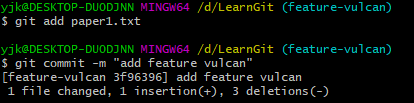 切回自己工作的分支dev分支,准备合并分支feature-vulcan:
一切顺利的话,feature分支和bug分支是类似的,合并,然后删除。 但是! 就在此时,接到上级命令,因经费不足,新功能必须取消!
虽然白干了,但是这个包含机密资料的分支还是必须就地销毁:
 销毁失败。Git友情提醒,feature-vulcan分支还没有被合并,如果删除,将丢失掉修改,如果要强行删除,需要使用大写的-D参数。
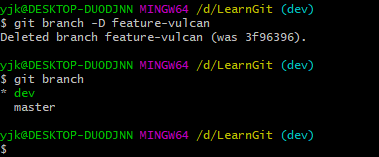
现在我们强行删除: 删除一个已经提交更改的分支—强项删除分支: 命令:git branch -D 分支名
终于删除成功!
小结
开发一个新feature,最好新建一个分支;
如果要丢弃一个没有被合并过的分支,可以通过git branch -D 强行删除。
七、多人协作
1、获取远程信息
当你从远程仓库克隆时,实际上Git自动把本地的master分支和远程的master分支对应起来了,并且,远程仓库的默认名称是origin。
要查看远程库的信息,用
命令:git remote:

或者,用git remote -v显示更详细的信息:
命令:git remote -v
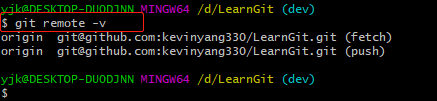 上面显示了可以抓取和推送的origin的地址。如果没有推送权限,就看不到push的地址。
2、推送分支
推送分支,就是把该分支上的所有本地提交推送到远程库。推送时,要指定本地分支,这样,Git就会把该分支推送到远程库对应的远程分支上:
命令: git push origin 要推送的分支名
如 git push origin master 推送分支master
如git push origin dev
该命令可以在任何分支下执行
推送master分支:git push origin master
推送dev分支:git push origin dev


注意: origin代表的是默认的远程仓库,这个仓库是你之前用命令关联的远程库
命令:git remote add origin :GitHub账号/远程仓库名.git
命令:git remote add origin :kevinyang330/LearnGit.git
即上次我们关联的远程库是LearnGit,因此我们本次推送到的也是这个远程库。此时origin代表的是默认的远程仓库是LearnGit
下面是推送后的远程仓库


1、那些分支需要推送
但是,并不是一定要把本地分支往远程推送,那么,哪些分支需要推送,哪些不需要呢?
master分支是主分支,因此要时刻与远程同步;
dev分支是开发分支,团队所有成员都需要在上面工作,所以也需要与远程同步;
bug分支只用于在本地修复bug,就没必要推到远程了,除非老板要看看你每周到底修复了几个bug;
feature分支是否推到远程,取决于你是否和你的小伙伴合作在上面开发。
总之,就是在Git中,分支完全可以在本地自己藏着玩,是否推送,视你的心情而定!
3、抓取分支
多人协作时,大家都会往master和dev分支上推送各自的修改。
现在,模拟一个你的小伙伴,可以在另一台电脑(注意要把SSH Key添加到GitHub)或者同一台电脑的另一个目录下克隆:
1、创建模拟伙伴 名字为Alice,模型项目开发
3、创建用户配置 用户名为Alice

4、连接远程仓库,查看远程

5、克隆远程项目
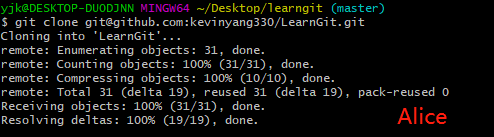
当你的小伙伴从远程库clone时,默认情况下,你的小伙伴只能看到本地的master分支。不信可以用git branch命令看看:

现在,你的小伙伴要在dev分支上开发,就必须创建远程origin的dev分支到本地,于是他用这个命令创建本地dev分支:
git checkout -b dev origin/dev
如果执行命令失败,就先执行命令 git pull
此时Alice和我们共用一个远程的分支dev
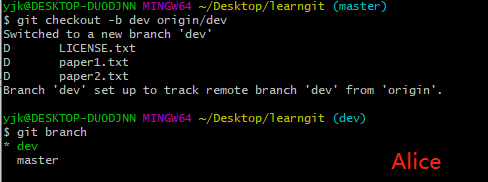
git checkout -b dev origin/dev 意思是说.创建并切换到dev分支上,接着跟远程的origin地址上的dev分支关联起来,这里要注意origin代表是一个路径,可以用git remote -v 查看
说来白了,origin/dev有点像是:xxxxx/yyyyy.git/dev 接着在dev当前分支下进行操作,add,commit后,用git push origin dev,意思是推送当前的dev分支到远程origin地址的dev分支上
Alice修改本地分支dev并推送到远程
现在,他就可以在dev上继续修改,然后,时不时地把dev分支push到远程:
修改后的内容为:
现在Alice,对文件env.txt
进行了修改并向origin/dev分支推送了他的提交,推送到了远程。而碰巧你也对同样的文件(env.txt )也作了修改,并试图推送:
修改后的内容为:
推送失败



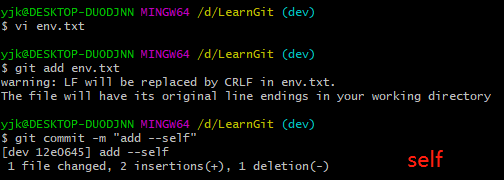
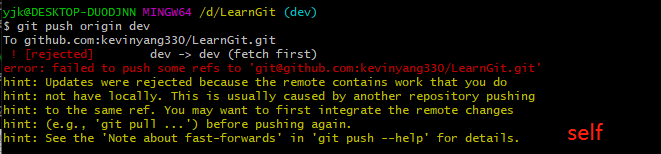
推送失败,因为你的小伙伴的最新提交和你试图推送的提交有冲突,解决办法也很简单,Git已经提示我们,先用git pull把最新的提交从origin/dev抓下来,然后,在本地合并,解决冲突,再推送
git pull 把最新的提交从origin/dev抓下来并合并
合并后的内容为:
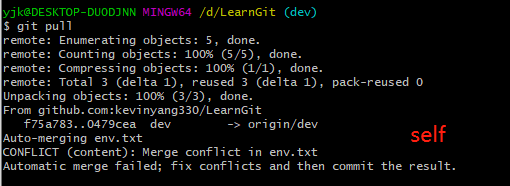
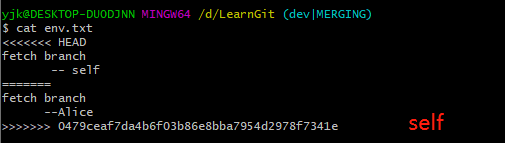
手动解决冲突,将env.txt的内容修改为:
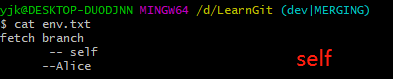
添加 提交 推送更改:
提交成功

因此,多人协作的工作模式通常是这样:
1、首先,可以试图用git push origin 推送自己的修改;
2、 如果推送失败,则因为远程分支比你的本地更新,需要先用git pull试图合并;
3、如果合并有冲突,则解决冲突,并在本地提交;
4、没有冲突或者解决掉冲突后,再用git push origin 推送就能成功!
这就是多人协作的工作模式,一旦熟悉了,就非常简单
小结
查看远程库信息,使用git remote -v; 本地新建的分支如果不推送到远程,对其他人就是不可见的; 从本地推送分支,使用git push origin branch-name,如果推送失败,先用git pull抓取远程的新提交; 在本地创建和远程分支对应的分支,使用git checkout -b branch-name origin/branch-name,本地和远程分支的名称最好一致; 建立本地分支和远程分支的关联,使用git branch --set-upstream branch-name origin/branch-name; 从远程抓取分支,使用git pull,如果有冲突,要先处理冲突。 讯享网
八、Rebase
在上一节我们看到了,多人在同一个分支上协作时,很容易出现冲突。即使没有冲突,后push的童鞋不得不先pull,在本地合并,然后才能push成功。
每次合并再push后,分支变成了这样:
讯享网$ git log --graph --pretty=oneline --abbrev-commit * d1be385 (HEAD -> master, origin/master) init hello * e5e69f1 Merge branch 'dev' |\ | * 57c53ab (origin/dev, dev) fix env conflict | |\ | | * 7a5e5dd add env | * | 7bd91f1 add new env | |/ * | 12a631b merged bug fix 101 |\ \ | * | 4c805e2 fix bug 101 |/ / * | e1e9c68 merge with no-ff |\ \ | |/ | * f52c633 add merge |/ * cf810e4 conflict fixed
总之看上去很乱,有强迫症的童鞋会问:为什么Git的提交历史不能是一条干净的直线?
其实是可以做到的!
Git有一种称为rebase的操作,有人把它翻译成“变基”。
先不要随意展开想象。我们还是从实际问题出发,看看怎么把分叉的提交变成直线。在和远程分支同步后,我们对hello.py这个文件做了两次提交。用git log命令看看:
$ git log --graph --pretty=oneline --abbrev-commit * 582d922 (HEAD -> master) add author * add comment * d1be385 (origin/master) init hello * e5e69f1 Merge branch 'dev' |\ | * 57c53ab (origin/dev, dev) fix env conflict | |\ | | * 7a5e5dd add env | * | 7bd91f1 add new env …
注意到Git用 (HEAD ->master) 和 (origin/master) 标识出当前分支的HEAD和远程origin的位置分别是582d922 add author和d1be385 init hello,本地分支比远程分支快两个提交。
现在我们尝试推送本地分支(目前我们处在582d922 (HEAD -> master) add author处,远程的master处在d1be385 (origin/master) init hello):
讯享网$ git push origin master To github.com:michaelliao/learngit.git ! [rejected] master -> master (fetch first) error: failed to push some refs to ':michaelliao/learngit.git' hint: Updates were rejected because the remote contains work that you do hint: not have locally. This is usually caused by another repository pushing hint: to the same ref. You may want to first integrate the remote changes hint: (e.g., 'git pull ...') before pushing again. hint: See the 'Note about fast-forwards' in 'git push --help' for details.
很不幸,失败了,这说明有人先于我们推送了远程分支。按照经验,先pull一下(下拉并合并别人的推送中的更改):
$ git pull remote: Counting objects: 3, done. remote: Compressing objects: 100% (1/1), done. remote: Total 3 (delta 1), reused 3 (delta 1), pack-reused 0 Unpacking objects: 100% (3/3), done. From github.com:michaelliao/learngit d1be385..f005ed4 master -> origin/master * [new tag] v1.0 -> v1.0 Auto-merging hello.py Merge made by the 'recursive' strategy. hello.py | 1 + 1 file changed, 1 insertion(+) 再用git status看看状态:
讯享网$ git status On branch master Your branch is ahead of 'origin/master' by 3 commits. (use "git push" to publish your local commits) nothing to commit, working tree clean
加上刚才合并的提交,现在我们本地分支比远程分支超前3个提交。
用git log看看:
$ git log --graph --pretty=oneline --abbrev-commit * e0ea545 (HEAD -> master) Merge branch 'master' of github.com:michaelliao/learngit(自己在master上的远程提交推送(下拉合并了别人的更改)) |\ | * f005ed4 (origin/master) set exit=1(自己在master上的提交) * | 582d922 add author(别人在master上的远程提交推送) * | add comment(别人在master上的远程提交推送) |/ * d1be385 init hello 远程master分支所处位置 ... 对强迫症童鞋来说,现在事情有点不对头,提交历史分叉了。如果现在把本地分支push到远程,有没有问题?
有!
什么问题?
不好看!
有没有解决方法?
有!
这个时候,rebase就派上了用场。我们输入命令git rebase试试:
讯享网$ git rebase First, rewinding head to replay your work on top of it... Applying: add comment Using index info to reconstruct a base tree... M hello.py Falling back to patching base and 3-way merge... Auto-merging hello.py Applying: add author Using index info to reconstruct a base tree... M hello.py Falling back to patching base and 3-way merge... Auto-merging hello.py
输出了一大堆操作,到底是啥效果?再用git log看看:
$ git log --graph --pretty=oneline --abbrev-commit * 7e61ed4 (HEAD -> master) add author * 3611cfe add comment * f005ed4 (origin/master) set exit=1 (自己在master上的提交) * d1be385 init hello 远程master分支所处位置 ... 这就是rebase操作的特点:把分叉的提交历史“整理”成一条直线,看上去更直观。缺点是本地的分叉提交已经被修改过了。
最后,通过push操作把本地分支推送到远程:
讯享网Mac:~/learngit michael$ git push origin master Counting objects: 6, done. Delta compression using up to 4 threads. Compressing objects: 100% (5/5), done. Writing objects: 100% (6/6), 576 bytes | 576.00 KiB/s, done. Total 6 (delta 2), reused 0 (delta 0) remote: Resolving deltas: 100% (2/2), completed with 1 local object. To github.com:michaelliao/learngit.git f005ed4..7e61ed4 master -> master
再用git log看看效果:
$ git log --graph --pretty=oneline --abbrev-commit * 7e61ed4 (HEAD -> master, origin/master) add author * 3611cfe add comment * f005ed4 set exit=1 * d1be385 init hello ... 远程分支的提交历史也是一条直线。
小结
rebase操作可以把本地未push的分叉提交历史整理成直线;
大白话理解就是,将多个人在同一个分支上的提交收集起来,再由一个人(git模拟的人)依次的提交次序。这样就不会产生提交分支。
rebase的目的是使得我们在查看历史提交的变化时更容易,
因为分叉的提交需要三方对比。
版权声明:本文内容由互联网用户自发贡献,该文观点仅代表作者本人。本站仅提供信息存储空间服务,不拥有所有权,不承担相关法律责任。如发现本站有涉嫌侵权/违法违规的内容,请联系我们,一经查实,本站将立刻删除。
如需转载请保留出处:https://51itzy.com/kjqy/31801.html