
移动硬盘作为现代数据存储的重要工具,一旦出现故障,往往会让我们感到焦虑和困惑。当移动硬盘无法读取时,我们需要冷静分析并采取适当的措施来修复它。本文将为您介绍三种有效的修复方法。

一、检查物理连接与驱动程序
当移动硬盘无法读取时,首先要检查的是物理连接和驱动程序。
1、检查物理连接:确保移动硬盘与电脑之间的连接稳固。如果使用的是USB接口,可以尝试更换USB线或USB端口,以排除是线缆或端口的问题。

2、检查驱动程序:在Windows系统中,右键点击“计算机”或“此电脑”,选择“管理”,在“设备管理器”中查看磁盘驱动器是否有黄色警告标志。如果有,表示驱动程序可能有问题,可以尝试更新或重新安装驱动程序。

二、使用嗨格式数据恢复大师进行恢复
当物理连接和驱动程序都没有问题时,我们可以尝试使用专业的数据恢复软件——嗨格式数据恢复大师来修复移动硬盘。
1、打开嗨格式数据恢复大师,选择“U盘/存储卡恢复”模式。这个模式适用于各种存储设备,包括移动硬盘。
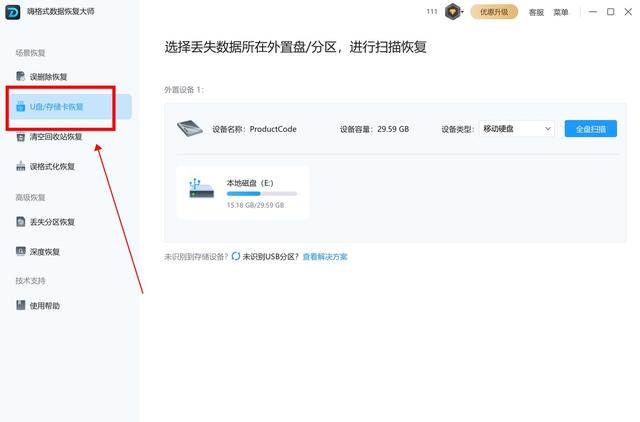
2、将移动硬盘连接到电脑,在软件中选择移动硬盘作为扫描对象,直接“全盘扫描”。

3、扫描完成后,软件会列出所有可恢复的文件。可以预览文件内容,选择需要恢复的文件,点击“恢复”按钮。注意,为了避免数据覆盖,建议将恢复的文件保存到其他位置。

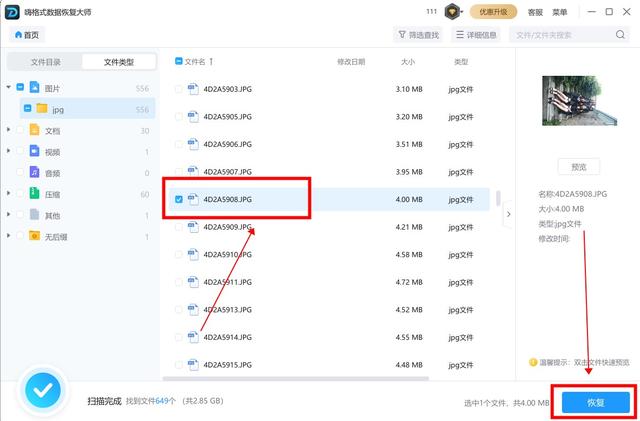
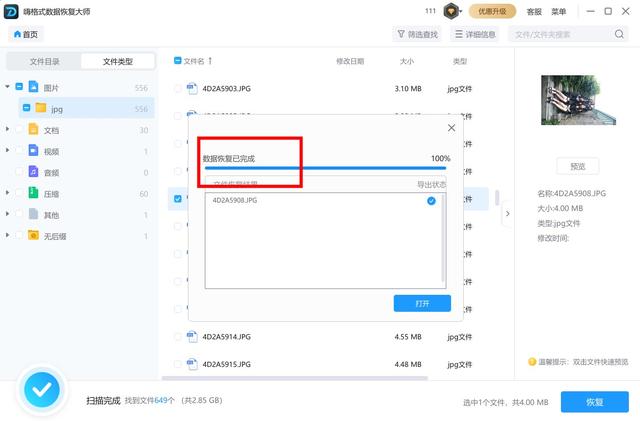
4、软件很快就可以将硬盘数据恢复出来,点击打开查看这些文件即可。
三、低级格式化移动硬盘
我们可以也可以进行低级格式化。但请注意,低级格式化会删除移动硬盘上的所有数据,并且可能无法恢复。因此,在进行低级格式化之前,请务必备份重要数据。
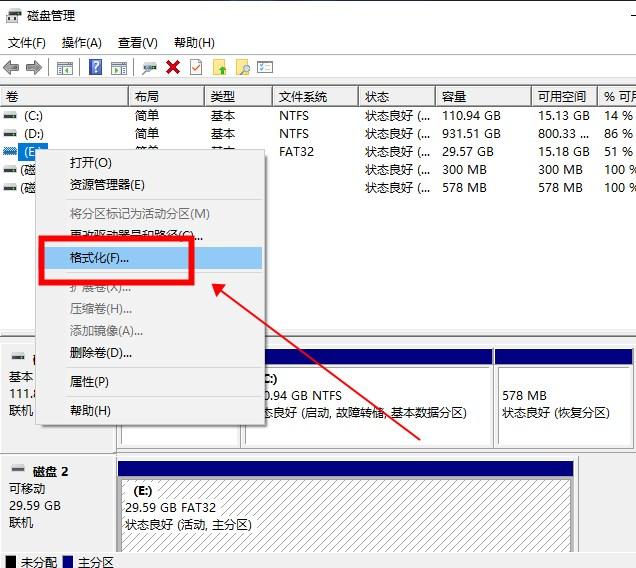
1、在Windows系统中,按下Win+R键,输入“diskmgmt.msc”并回车,打开磁盘管理工具。

2、在磁盘管理工具中,找到您的移动硬盘,并右键点击它。
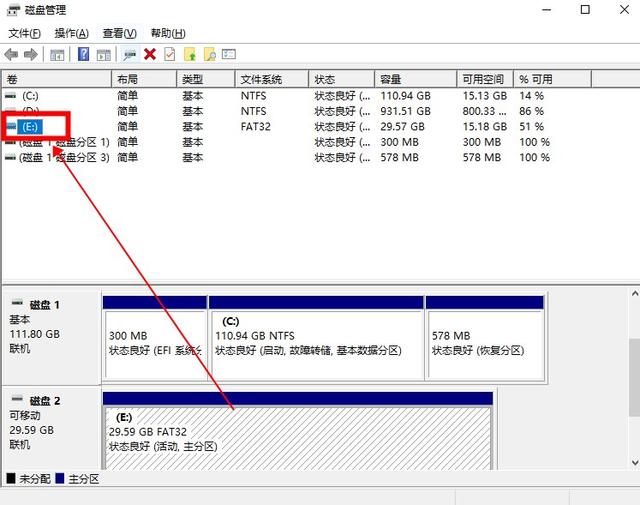
3、在弹出的菜单中,点击选择“格式化”选项。(注意:这不是低级格式化,而是高级格式化,如果需要进行低级格式化,请查阅您的移动硬盘说明书或联系厂家获取具体方法)。
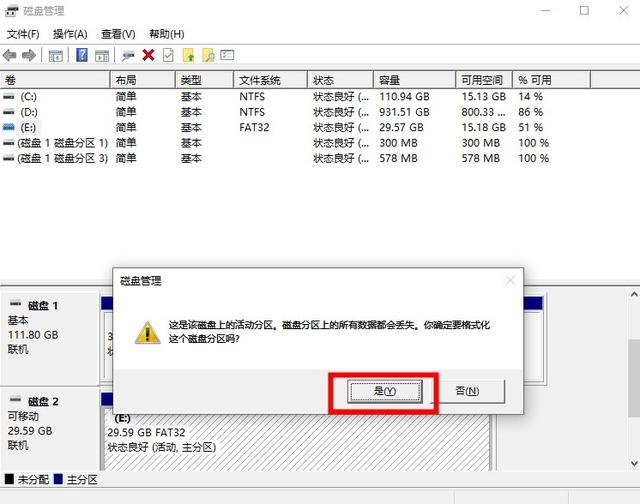
4、点击“是”按钮进行格式化。格式化完成后移动硬盘应该就可以正常读取了。
当移动硬盘无法读取时,不必过于紧张,我们有很大的机会能够修复并恢复移动硬盘中的数据。但请注意,在进行任何修复操作之前,一定要备份重要数据,以防数据丢失。同时,如果您的移动硬盘仍然无法读取,可能是硬件故障,此时建议联系专业维修人员进行进一步检修。#优质作者榜#
版权声明:本文内容由互联网用户自发贡献,该文观点仅代表作者本人。本站仅提供信息存储空间服务,不拥有所有权,不承担相关法律责任。如发现本站有涉嫌侵权/违法违规的内容,请联系我们,一经查实,本站将立刻删除。
如需转载请保留出处:https://51itzy.com/kjqy/29210.html