
一、Xshell与虚拟机centos建立会话连接
1.打开虚拟机centos ifconfig查看虚拟机的IP地址
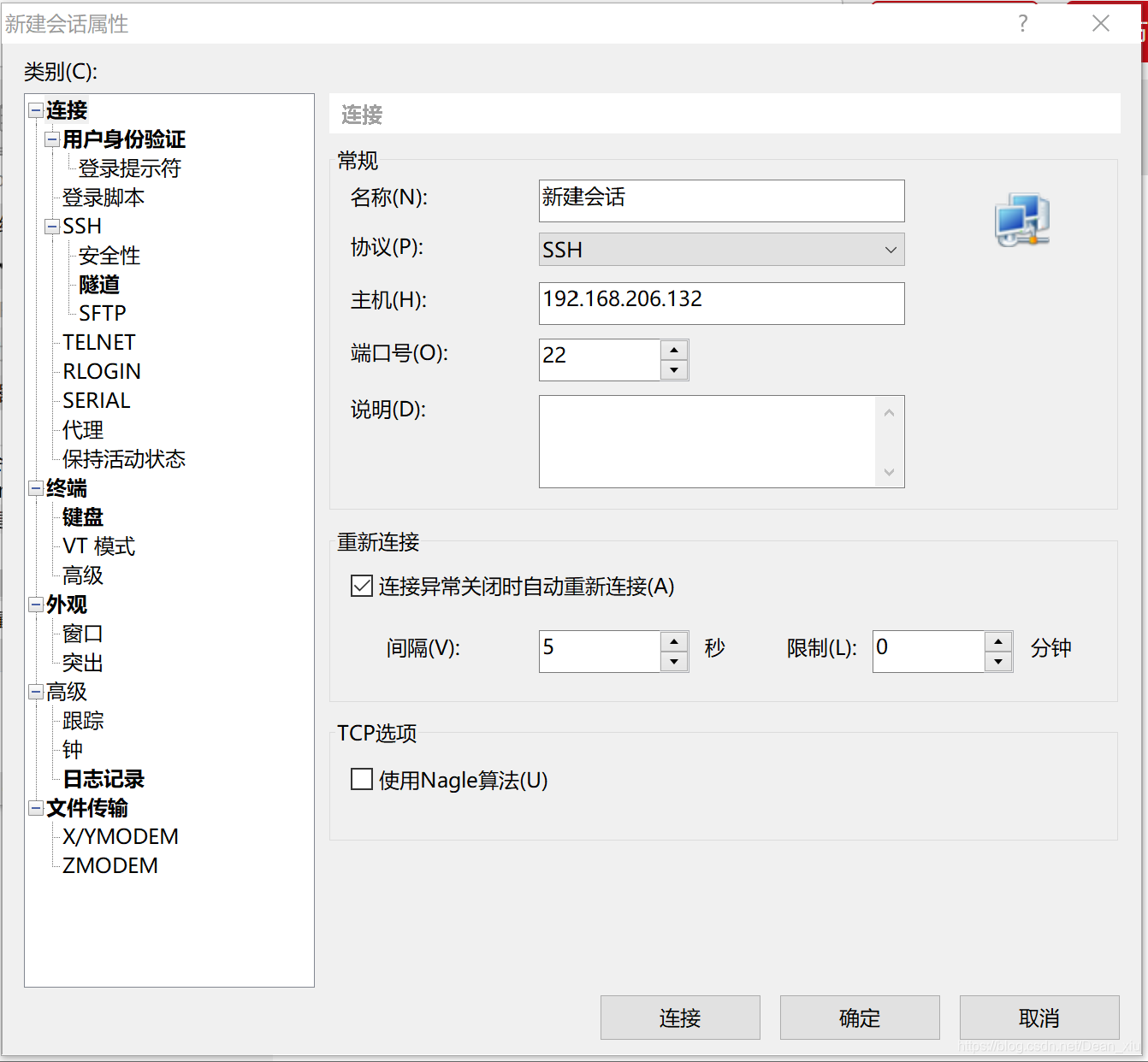
2.打开Xshell新建会话
文件->新建->主机栏填写ip地址
名称随便写,勾选连接异常,间隔设置为5秒或其他,点击连接
讯享网
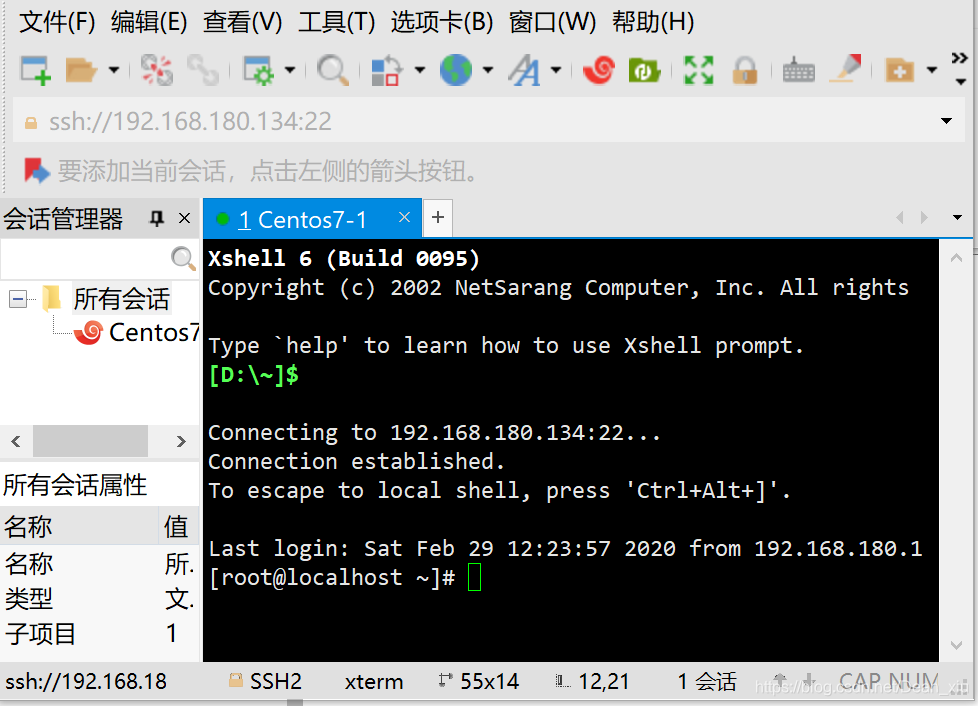
3.双击建立好的会话,输入用户名和密码,成功后如下图
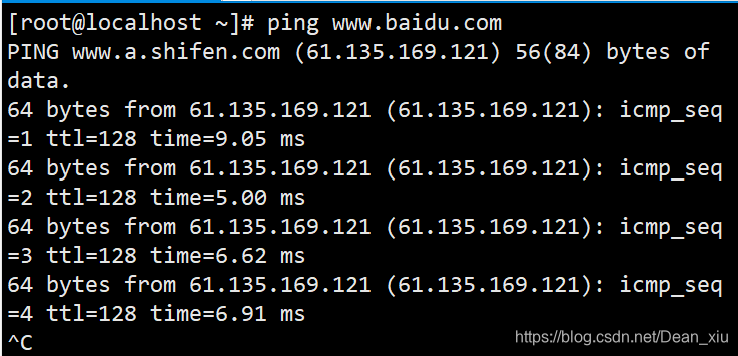
4.测试centos7能否连接外网
ping www.baidu.com 进行测试
按Ctrl C结束
二、安装gcc和gcc-c++
1.用下列命令安装
yum -y install gcc yum -y install gcc-c++ 讯享网
如果出现需要输入(y/n)的问题,一路输y
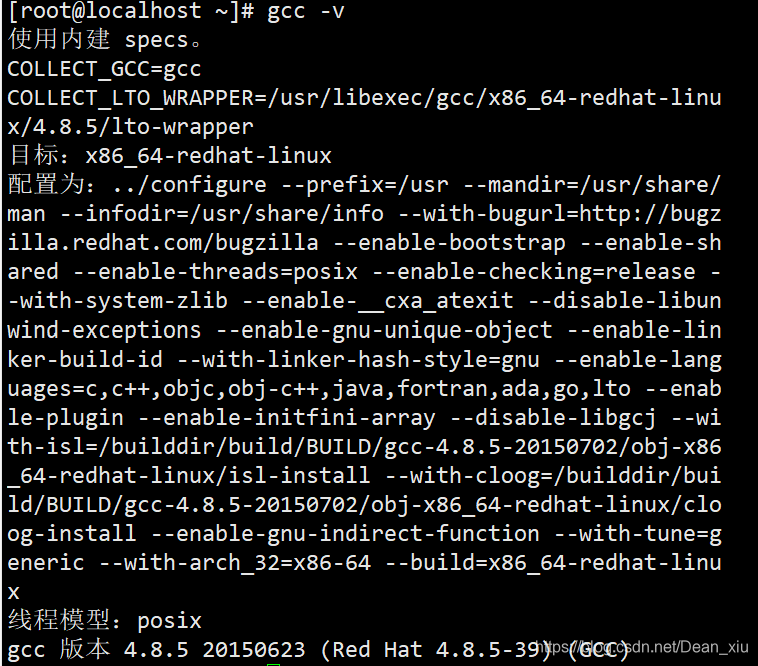
2.用下列命令测试是否安装成功
讯享网gcc -v
显示如下即成功
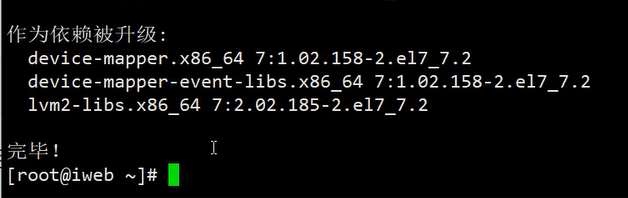
3.使用以下命令安装yum-utils、device-mapper-persistent-data、lvm2依赖
yum install -y yum-utils device-mapper-persistent-data lvm2 安装成功后会出现以下信息
4、设置stable镜像仓库,使用的是阿里云
讯享网yum-config-manager --add-repo http://mirrors.aliyun.com/docker-ce/linux/centos/docker-ce.repo
5、更新yum软件包索引
yum makecache fast 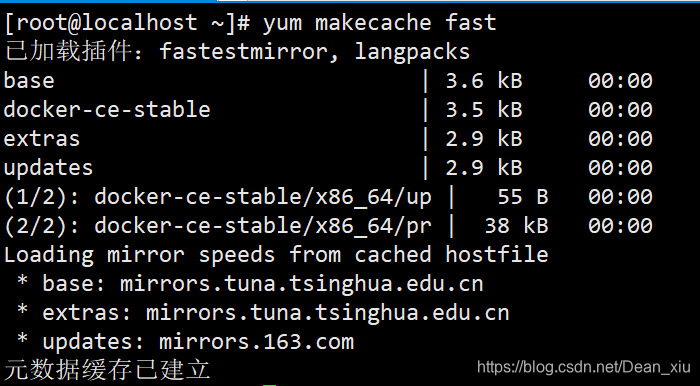
6、安装docker-ce
doceker有社区版和企业版,企业版是需要收费的
ce说明是社区版
讯享网yum -y install docker-ce
7.启动docker服务,并设置为开机自启动
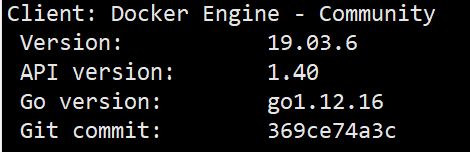
systemctl start docker systemctl enable docker 8.查看docker版本
讯享网docker version
可以看到docker的版本,go的版本以及git的版本
三、Docker的使用
我们可以通过Docker服务去远程仓库里下载镜像
Docker Hub是一个远程的官方镜像仓库,里面有各种镜像文件
但我们使用Docker服务去该仓库下载速度很慢
所以我们使用国内的阿里云镜像仓库
1.配置阿里云镜像加速
(1)注册阿里云 https://www.aliyun.com/

(2)控制台->菜单->产品与服务->搜索容器镜像服务
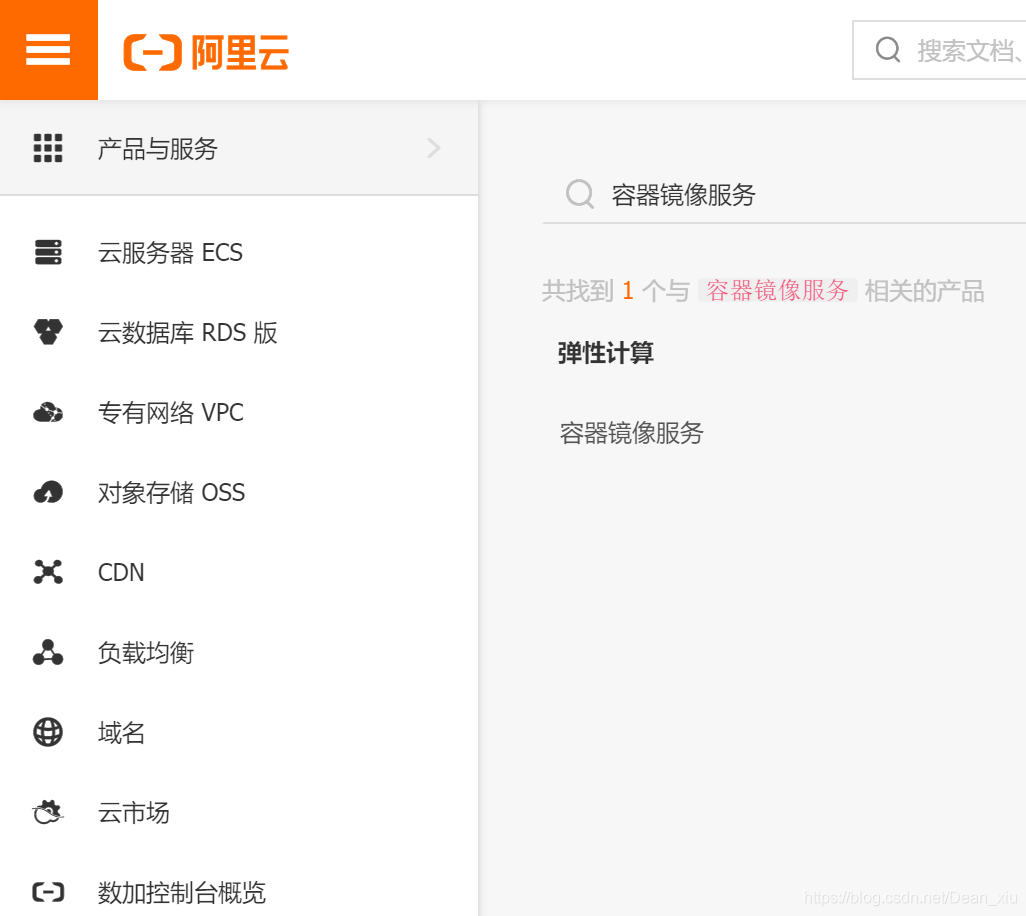
(3)点击进入该服务->镜像加速器
(4)按照网页给出的代码在Xshell配置镜像加速器
我们处于root管理员界面,不需要加sudo命令,如果处于普通用户,需要加sudo
sudo mkdir -p /etc/docker 讯享网sudo tee /etc/docker/daemon.json <<-'EOF' {
"registry-mirrors": ["https://gdewd58d.mirror.aliyuncs.com"] } EOF
(5)使用以下命令重启下daemon和docker
sudo systemctl daemon-reload 讯享网sudo systemctl restart docker
(6)可以用status 查看以下docker的状态是不是active
systemctl status docker
2.查看docker信息
Xshell 端
讯享网docker info
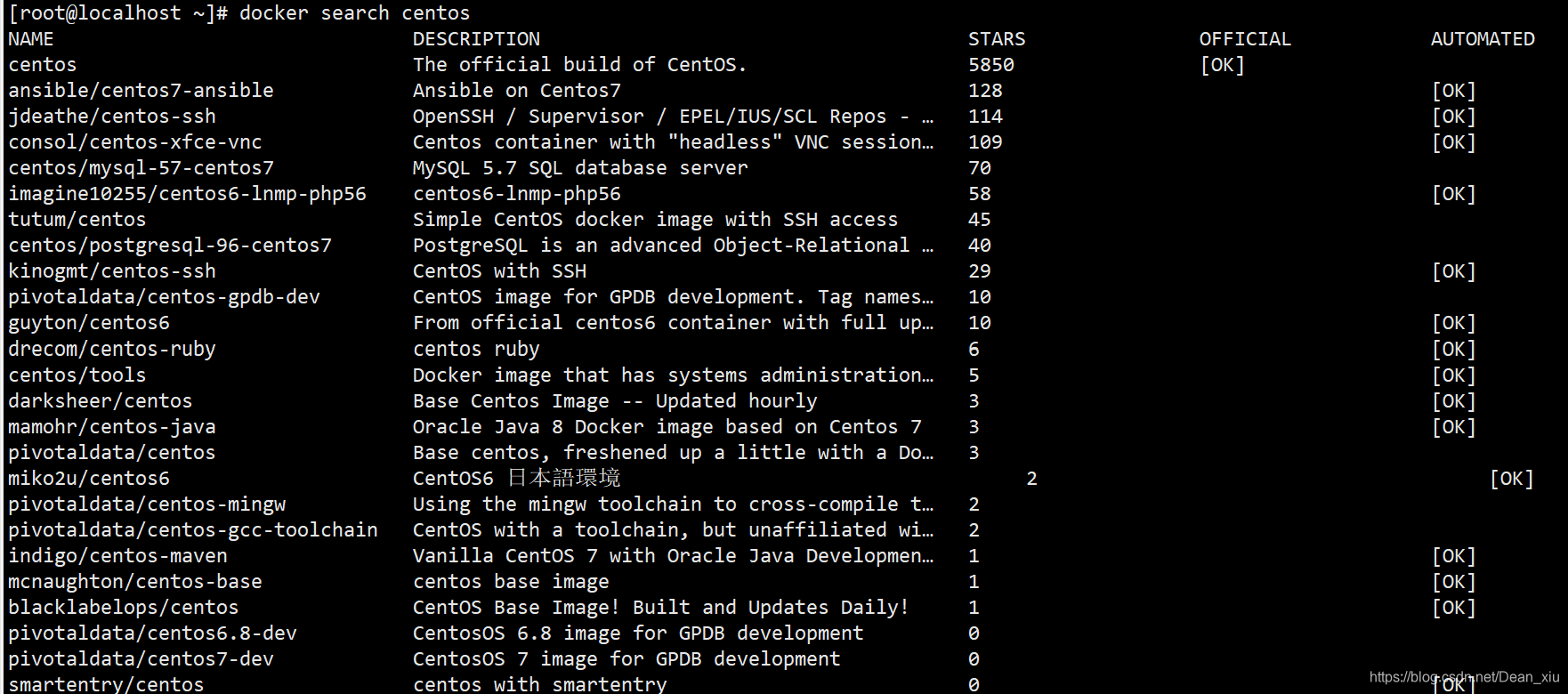
3.搜索镜像(支持模糊查询)
docker search 镜像名称 比如我们搜索centos7的镜像
4.拉取镜像并下载
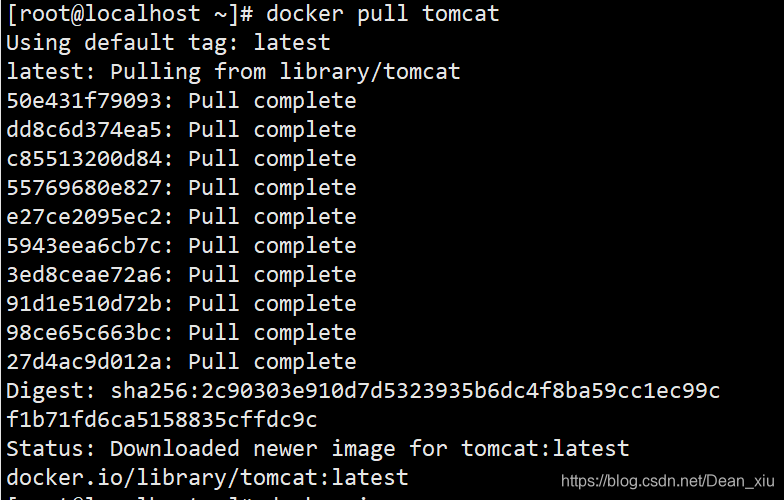
讯享网docker pull 镜像名称
比如我们拉取tomcat的镜像,如果不写版本号,默认会下载最新版
5.查看下载的所有镜像
docker images 
IAMGE ID 为镜像ID
6.运行镜像
将镜像文件运行为一个容器,容器里面有一个非常精简的操作系统
讯享网docker run -d -p 本地端口:容器端口 镜像ID
-d 是指镜像在后台运行
-p 是指定本机与容器交互的端口
比如tomcat内部是使用8080进行访问的,但使用80:8080映射后,在主机浏览器里输入 主机IP地址:80就可以访问到容器的8080端口
运行完会有一个完整的容器ID

使用docker ps 查看镜像是否运行成功,里面有容器ID的缩写和镜像ID
docker ps 
7、进入到容器内部
讯享网docker exec -it 容器ID bash

8、退出容器
exit 9、删除镜像
完整的删除镜像只能通过
停止容器->删除容器->删除镜像这个完整的过程
停止容器
讯享网docker stop 容器ID
删除容器
docker rm 容器ID 删除镜像
讯享网docker rmi 镜像id
四、Docker安装tomcat
1.拉取镜像,运行镜像,进入容器
别粘贴代码 以下所有的ID换为自己的
docker pull tomcat 讯享网docker run -d -p 80:8080 4e7840b49fad
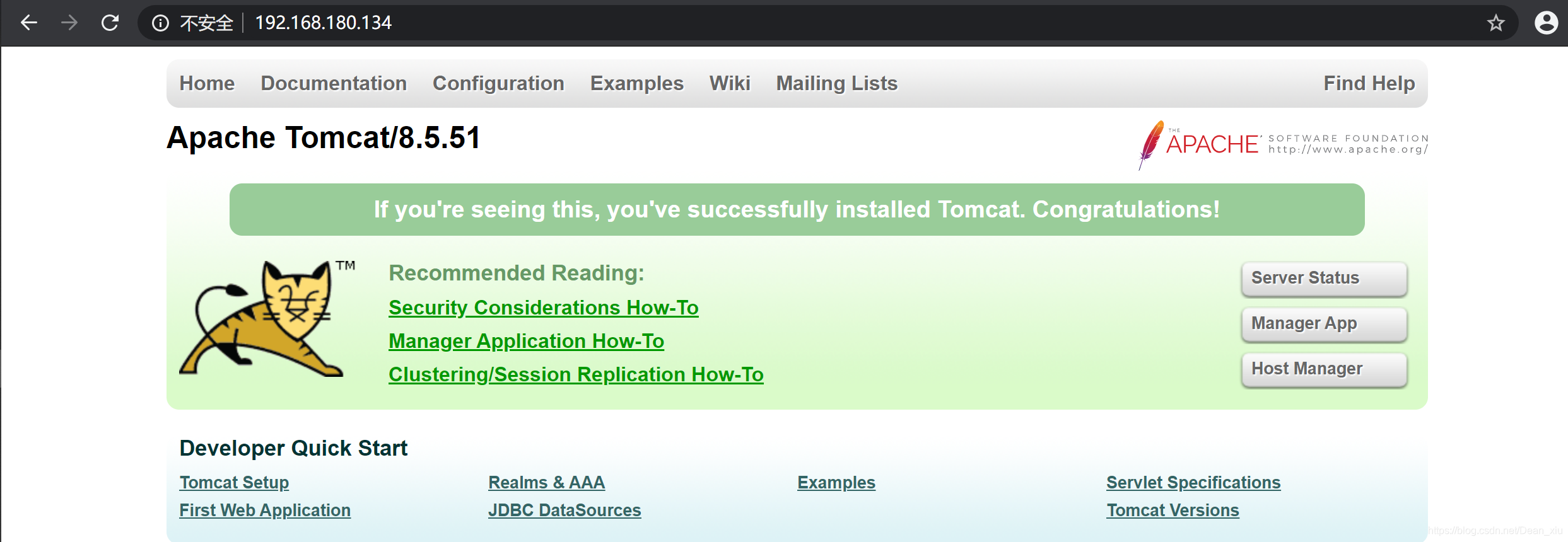
docker exec -it 1805e bash 2.在主机浏览器访问192.168.180.134(虚拟机IP):80查看tomcat主页,显示如下
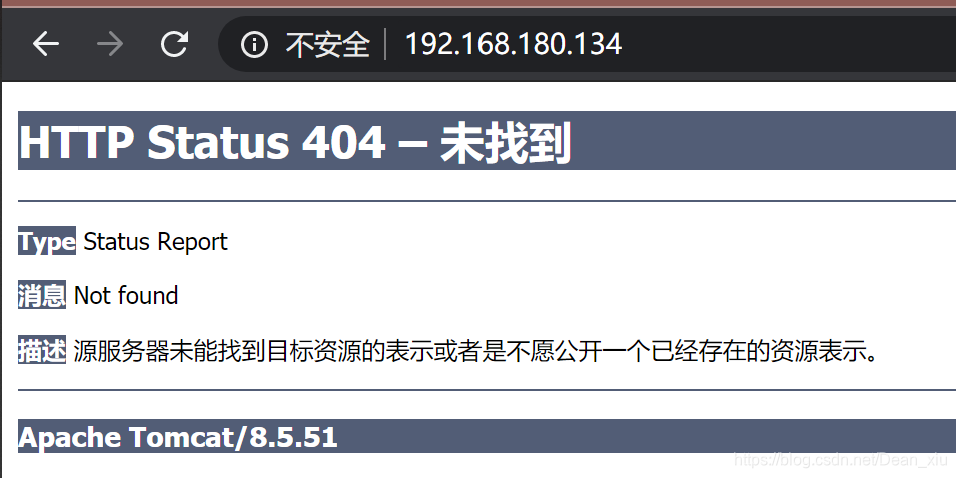
这是因为访问了webapps文件,但webapps文件是空的
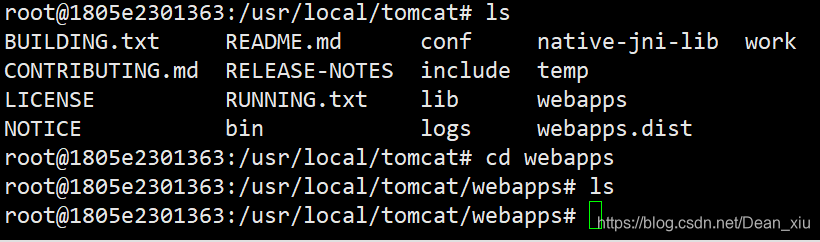
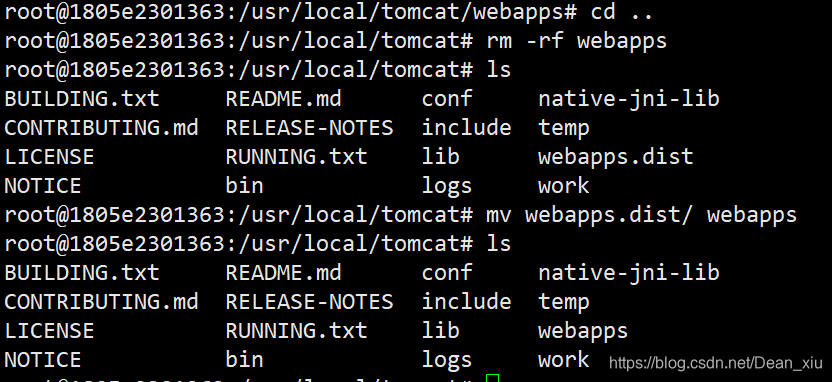
webapps的原本应有的内容是在webapps.dist里面的
做以下修改
在主机浏览器里刷新刚才的界面,tomcat页面成功显示
五、从主机传文件进容器
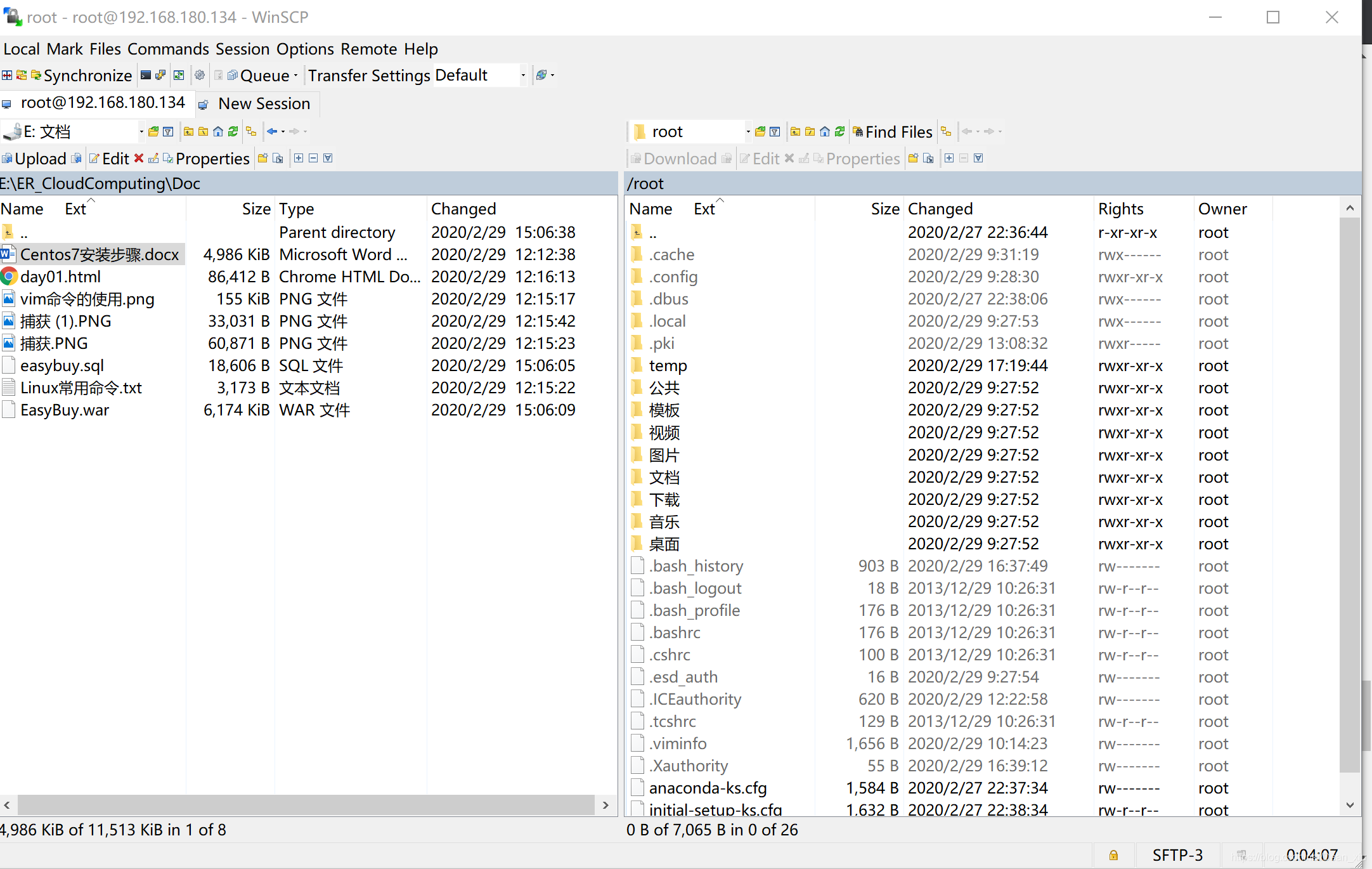
1、打开winSCP,将文件从主机传入虚拟机
左边为主机文件,右边为虚拟机文件
将需要的文件直接从左边拉入右边
在虚拟机里创建temp文件夹,存入从主机传入的文件
2.打开Xshell,将文件从虚拟机传入容器
进入到temp目录
pwd 查看temp的完整目录
讯享网docker cp /root/temp/EasyBuy.war 容器ID:希望存放文件的路径
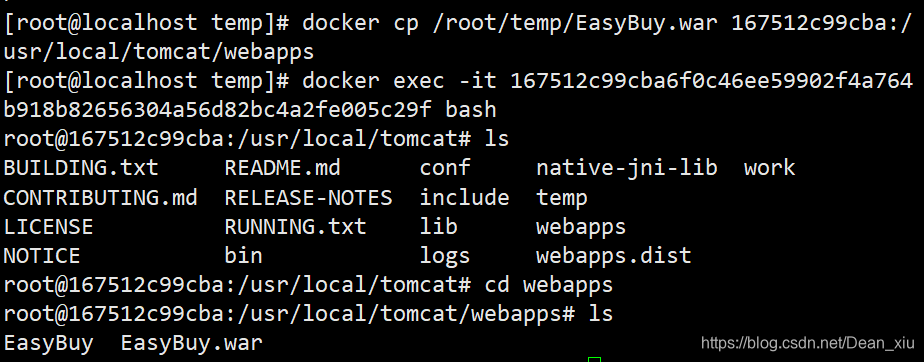
文件就传入容器了,传入的压缩包会自动解压缩
这时只部署了项目,项目内时没有内容的,所以我们需要部署一下数据库
六、部署mysql
1.拉取数据库
docker pull mysql:5.7 2.启动mysql镜像
与tomcat的启动稍微有些不同
讯享网docker run -itd -p 3306:3306 -e MYSQL_ROOT_PASSWORD=root mysql:5.7

3.进入mysql容器,并登录
docker exec -it 50b5f0edf8b4 bash mysql -uroot -p 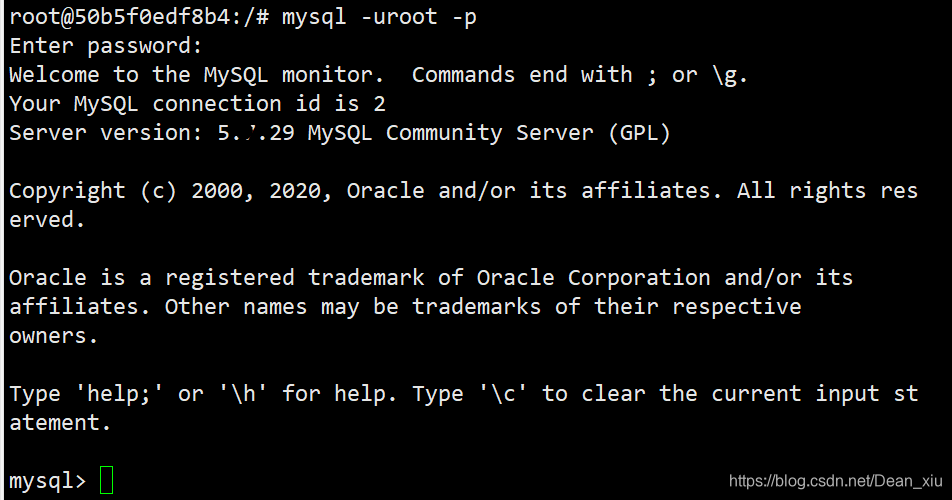
4.将虚拟机里的easybuy.sql文件传入mysql容器
讯享网docker cp /root/temp/easybuy.sql 50b5f0edf8b4:/

5.从容器导入mysql数据库
首先需要创建一个数据库
创建数据库easybuy
create databse easybuy; 使用数据库
讯享网use easybuy;
导入easybuy.sql
source /easybuy.sql 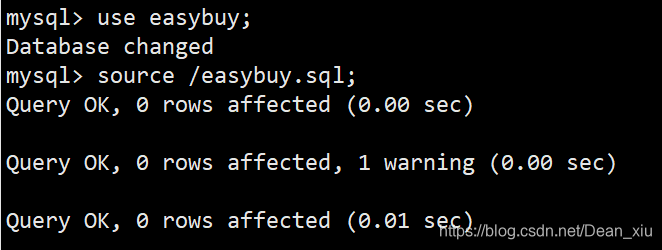
6.配置MySQL允许远程连接
因为EasyBuy项目跑在tomcat容器里
而数据文件在MySQL容器里
两个容器是相互独立的
讯享网use mysql;
授权允许远程连接
GRANT ALL PRIVILEGES ON *.* TO 'root'@'%' IDENTIFIED BY 'root' WITH GRANT OPTION; 授权后刷新一下权限
讯享网flush privileges;
此时mysql就允许远程连接了
版权声明:本文内容由互联网用户自发贡献,该文观点仅代表作者本人。本站仅提供信息存储空间服务,不拥有所有权,不承担相关法律责任。如发现本站有涉嫌侵权/违法违规的内容,请联系我们,一经查实,本站将立刻删除。
如需转载请保留出处:https://51itzy.com/kjqy/28206.html