
这是一篇给非技术用户也能照着做完的教程。
目标很直接:用一篇文章,把安装、配置、启用、验证、排错、进阶都讲透。
本文基于CC Switch v3.12.3版本编写
项目地址:https://github.com/farion1231/cc-switch
为什么要学CC-Switch?这玩意有什么作用?
如果你最近同时在用 Claude Code、Codex、Gemini CLI,八成遇到过这些场景:
- 每个工具配置位置不一样,改一次要翻好几个文件
- 同一个 key 配了半天,结果接口地址又填错
- 换供应商时不敢动,怕改坏以后回不去
- 报错时根本分不清是 key、网络还是配置本身的问题
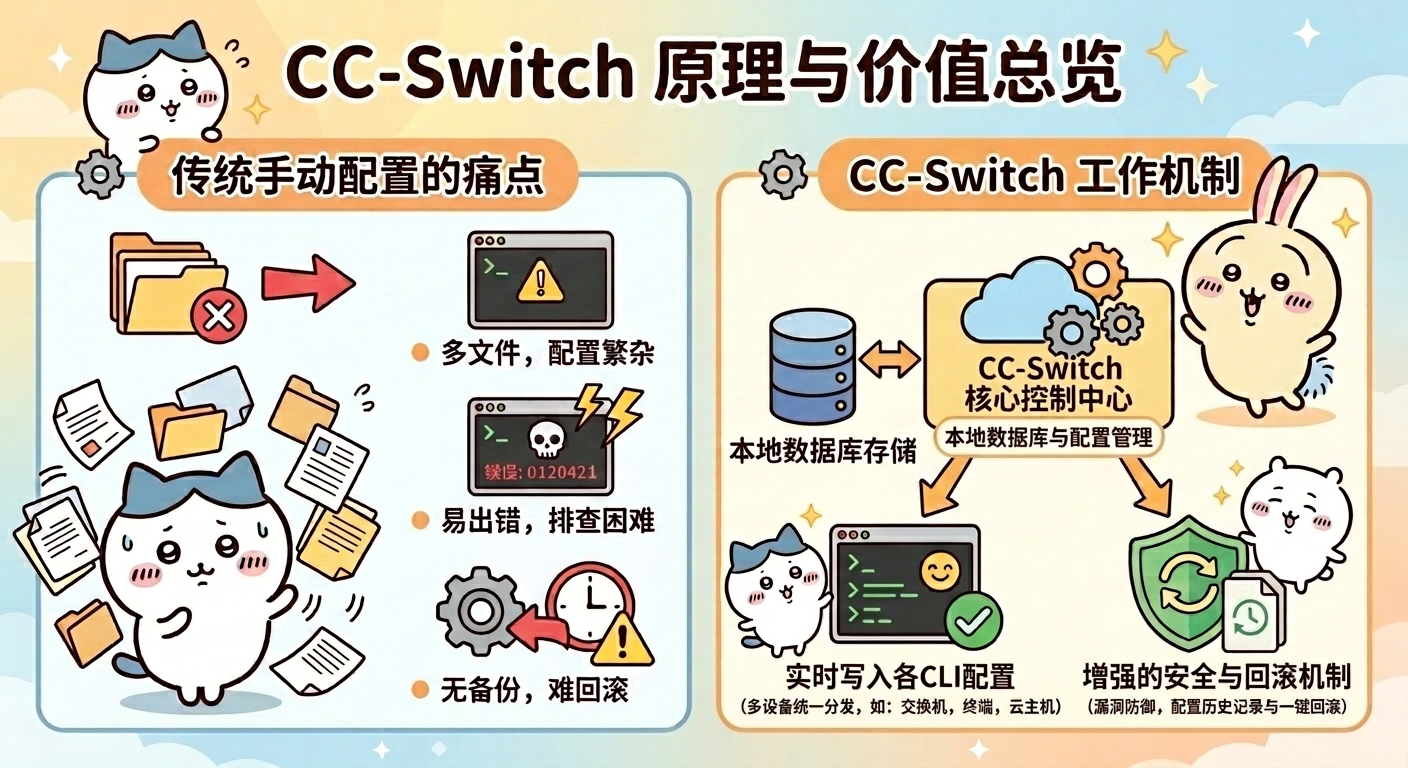
CC-Switch 的价值,不在花哨界面,而在把一堆分散动作收束成一套可控流程。
一个面板管理多个工具,一次配置可以反复切换,出问题还有备份和回退。
你可以把它理解成三层能力:
- 配置总控台
- 切换加速器
- 备份保险箱
注意啊,你安装CC-Switch之前,大概率是已经安装过ClaudeCode、Codex这些玩意了,如果没有安装,参考我之前发的如何安装ClaudeCode文章:
cc-switch 本质上是一个环境变量代理,它的核心设计理念是:不修改任何全局配置,而是通过临时环境变量来隔离和管理不同 API 配置
- CC-Switch 先把配置存到自己的本地数据层
-
- 主要是
~/.cc-switch/cc-switch.db(SQLite)和~/.cc-switch/settings.json
- 主要是
- 当点击启用或同步时,再把对应配置写入各个 CLI 的实时配置文件
-
- 对 Claude Code 来说,会涉及
.claude下的配置文件 - 但对 Codex、Gemini、OpenCode、OpenClaw 也会写各自对应的 live 配置
- 对 Claude Code 来说,会涉及
- 编辑当前启用配置时,CC-Switch 还会做回填
-
- 也就是从 live 文件反向读回,保持界面数据和实际运行状态一致
所以它不是单纯的配置文件编辑器,而是配置编排器:
上层是统一管理和切换,下层是对多个工具配置文件的安全写入与同步。
对应官方思路也能对上:
官方文档强调了 SSOT、双向同步、原子写入和多应用统一管理,这些都说明它不是只改单一文件。
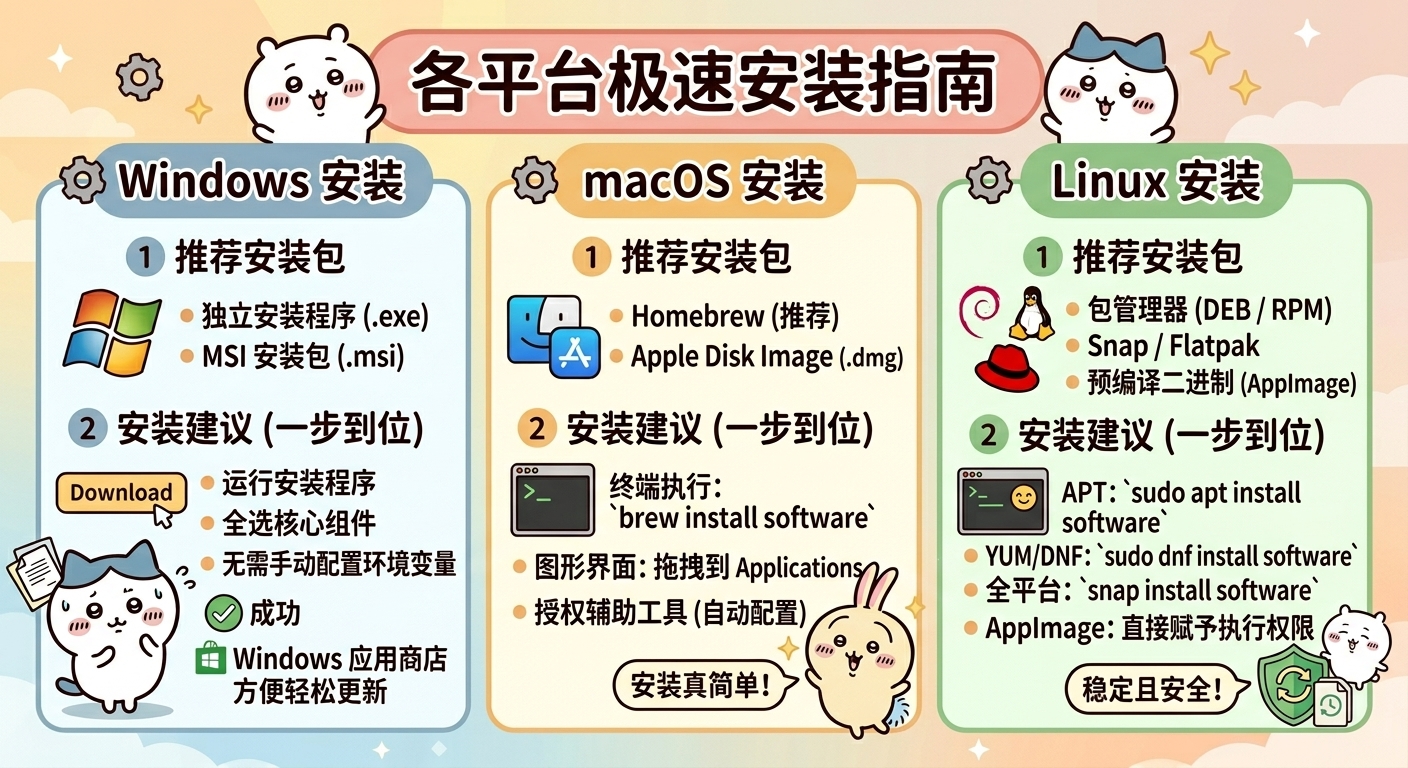
我电脑是windows11,就按windows来,max和linux的也会写一下作为参考
下载地址:https://github.com/farion1231/cc-switch/releases/tag/v3.12.3
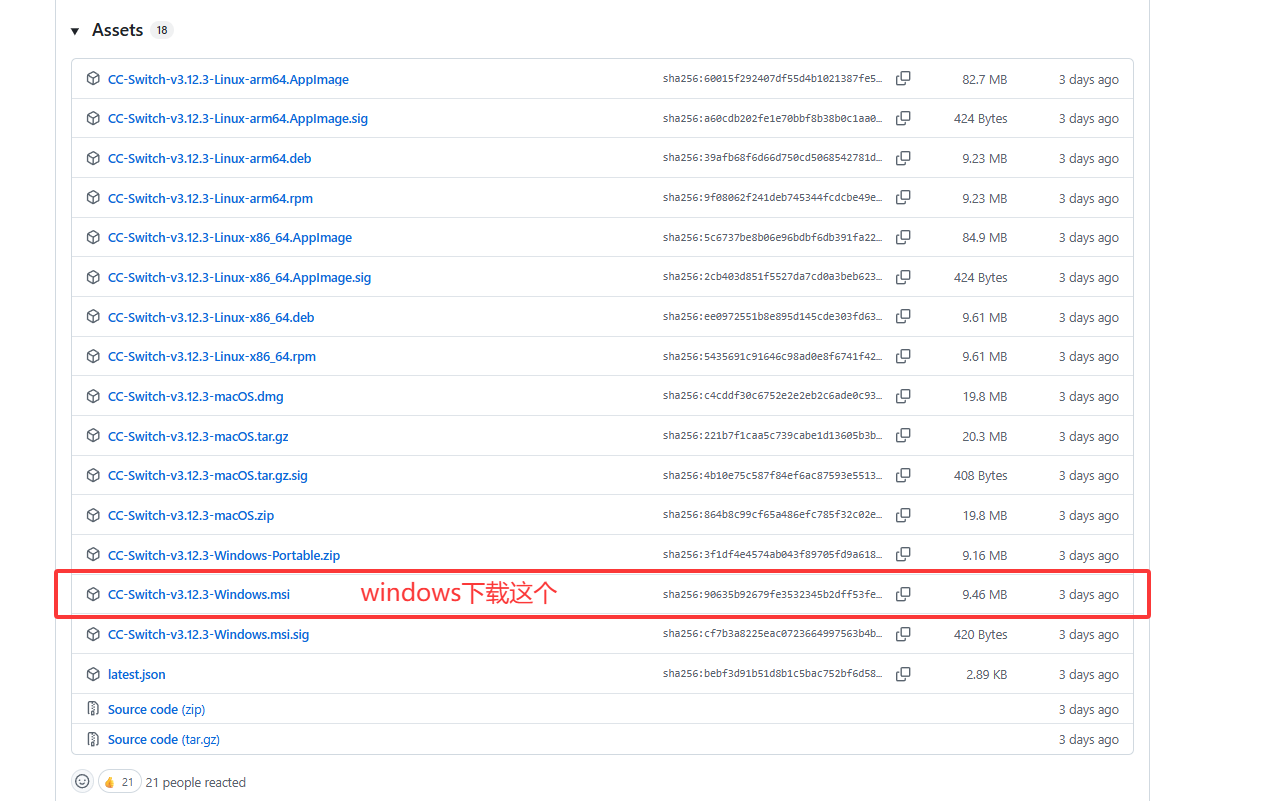
Windows 用户
推荐直接下载 .msi 安装包
- 打开 Releases 页面下载最新版本
- 双击安装 ,一路Next即可,接着选择Install,最后点击Finish就表示安装完毕
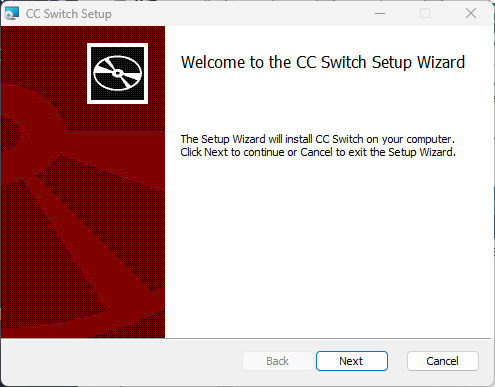
- 从开始菜单启动
macOS 用户
推荐两种方式:
- Homebrew 安装
-
brew tap farion1231/ccswitchbrew install --cask cc-switch
- 手动下载 DMG 或 ZIP 安装
首次遇到系统拦截,去隐私与安全允许打开。
Linux 用户
按发行版选择:
- Debian 或 Ubuntu:
.deb - Fedora 或 RHEL:
.rpm - 其他可选 AppImage 或 Flatpak
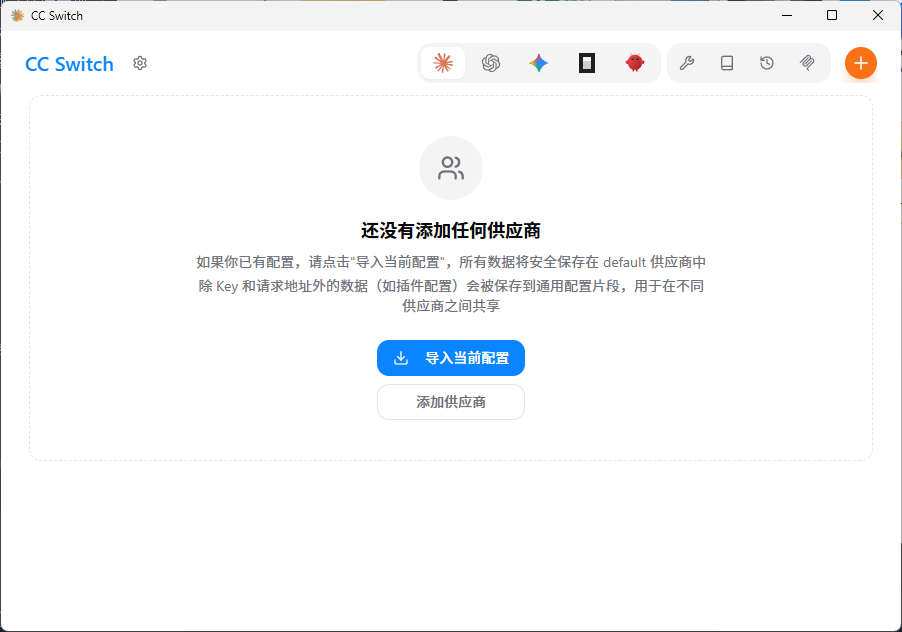
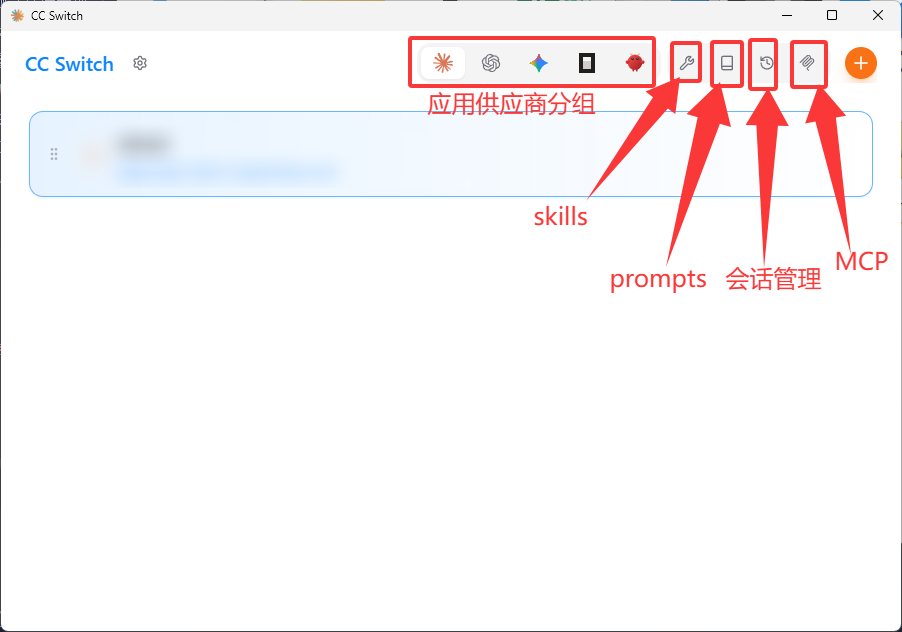
界面主要分为这几个模块
- 应用分组区 :依次为Claude Code(Anthropic) 、Codex(OpenAI) Gemini CLI(Google)OpenCode(开源)OpenClaw(龙虾)
- Provider 列表区:空白区域,点击右上角的加号可以添加供应商,可以是官方的,也可以是三方的
- 添加与启用操作区
- MCP 与 Skills 入口区
- 设置与备份区
新手阶段只做一件事:
先跑通一条供应商的链路,再扩展其他功能。
这一节是全篇主线,按顺序操作即可。
步骤一:选择应用分组
以 Claude 为例:
- 打开 CC-Switch
- 切到 Claude 分组
- 点击添加供应商(一个分组可以添加多个供应商)
步骤二:创建添加供应商
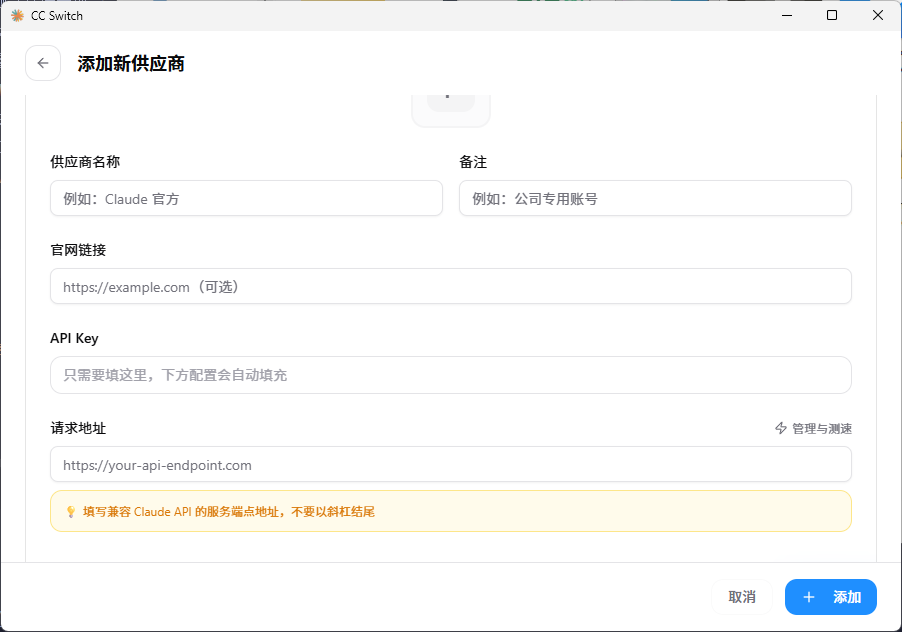
右上角加号就是添加供应商
这里有两个免费的,大家可以注册免费用:
AnyRouter:https://anyrouter.top/register?aff=8hB3,这个要挂那个梯子才能正常访问,每天签到送25$,负载很容易上限
NBAPI:http://8.130.185.156:3000/register?aff=Kt1Z,这个测试速度不错,模型主要是GPT5.4、GPT5.3codex,注册有$的余额
哈基米API站:https://api.gemai.cc/register?aff=2f2P,这个目前是我用下来比较快一点的,模型比较多,就是token消耗很快,注册会送¥500
智汇API:https://cc.zhihuiapi.top/register?aff=3ukJ,这个是我用下来最稳定的,就是啥都不送要自己充钱,token消耗看你用的什么模型,opus4.6吸一口就忍不住,钱包快速干瘪…
前面两个个网站都是公益网站,没有任何充值入口(不过因为是公益网站,可能随时会嘎,毕竟OpenAI一直在持续不断的关闭反代),最后两个是有充值入口的,看自己需求使用,也可以自己去购买国内的GLM codingplan,还有Minmax2.7的codingplan,挺划算的。
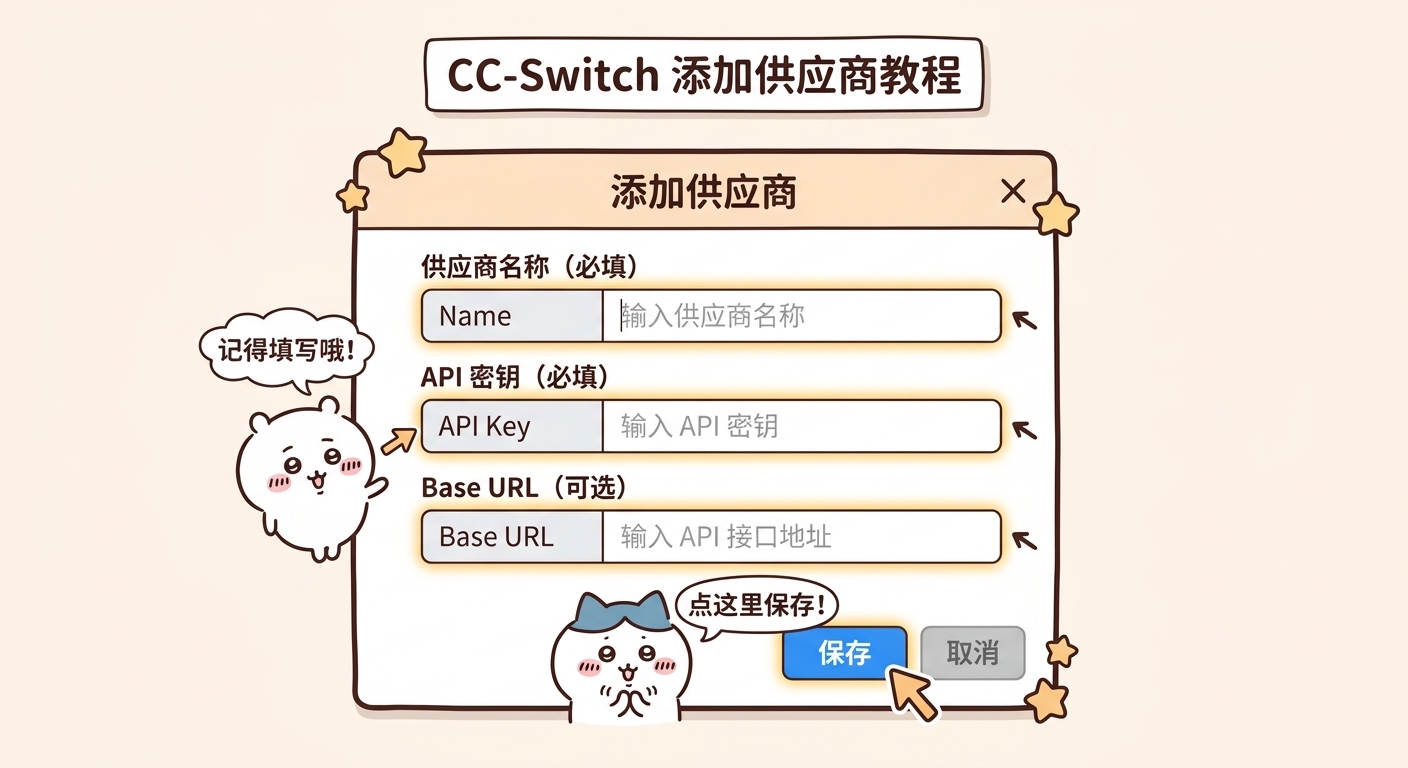
好,继续我们前面的内容,在cc-switch里面若没有合适模板,手动填三项,公益站一般你自己创建好了apikey之后可以一键导入cc-switch
- 名称
- API Key
- Base URL
步骤三:启用 Provider
保存后回到列表:
- 找到刚创建的 Provider
- 点击启用
- 确认状态变为使用中
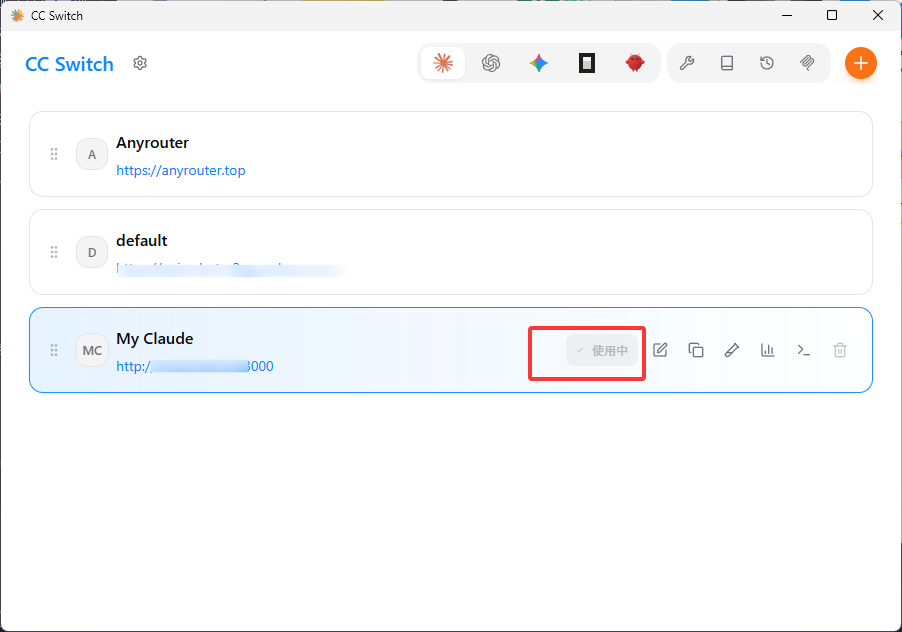
到这里,配置写入已完成。
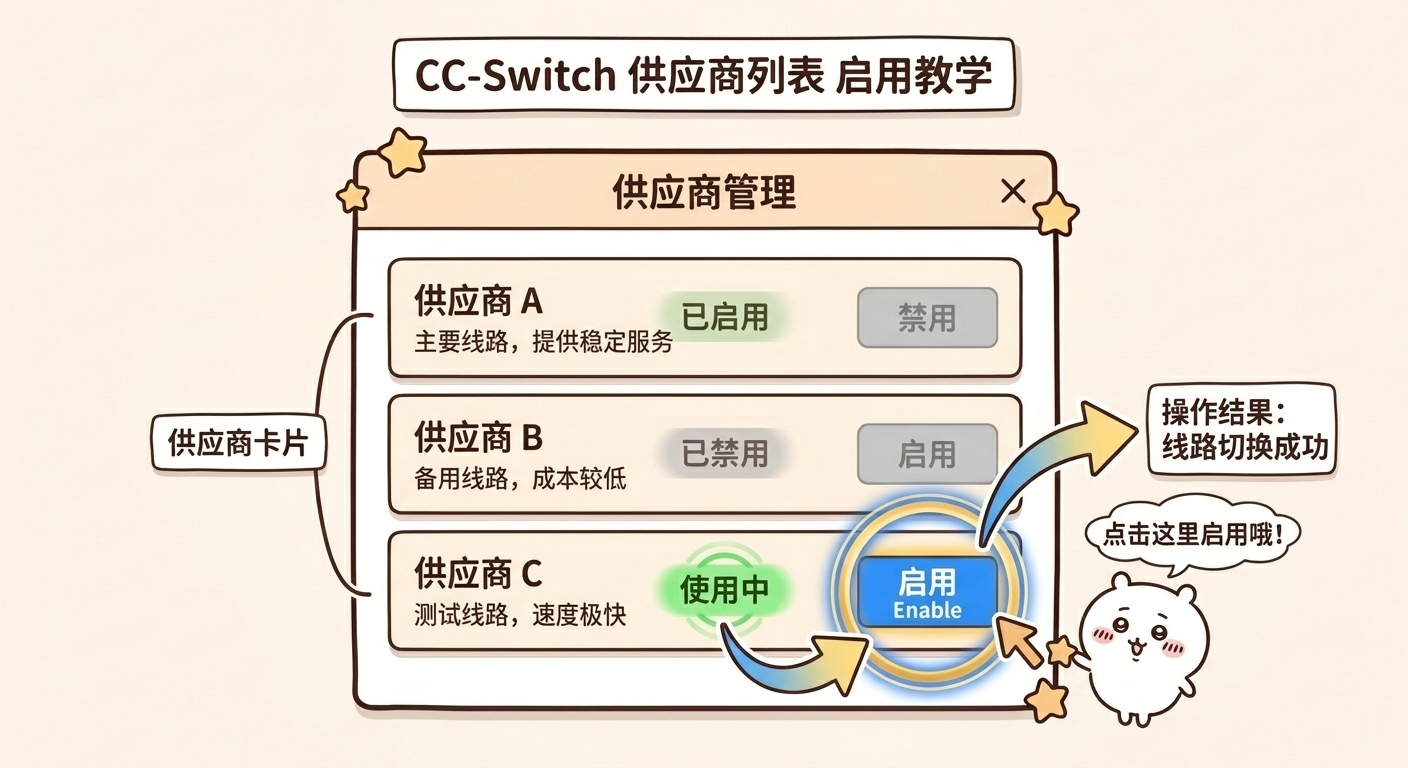
步骤四:校验是否配置成功
- 关闭并重开终端
- 运行对应命令
- 发送一句最短测试请求
- 收到正常回复,才算真生效
常用命令:
claudecodexgemini
这里我用claude做测试,在cmd窗口直接输入claude,使用/model查看当前供应商的model,这里正常显示了
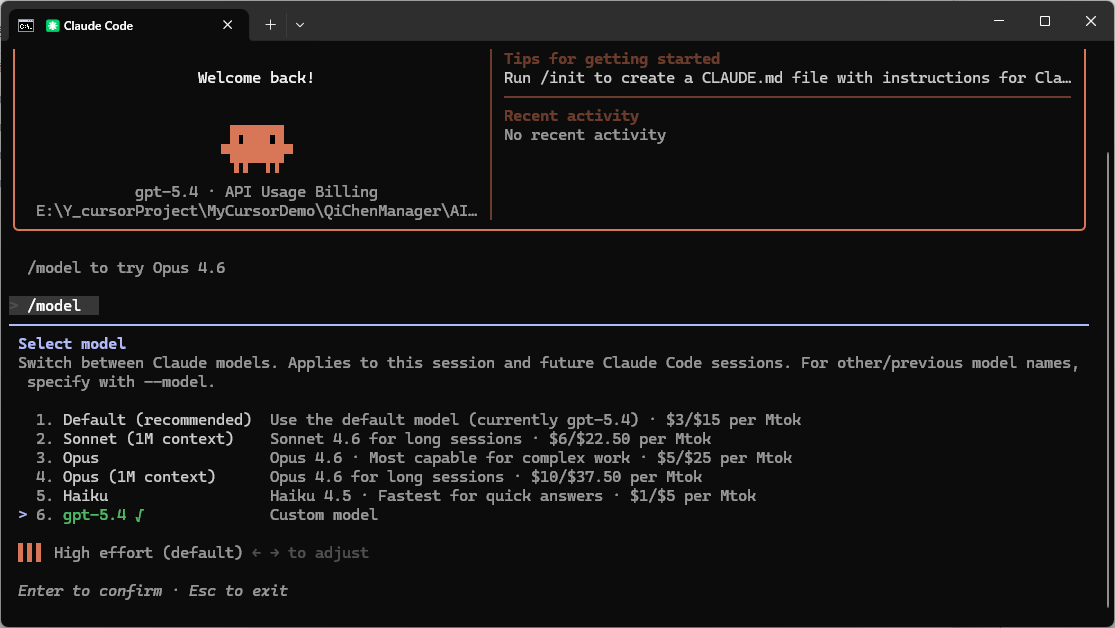
我用的是NBAPI那个,速度还是挺快的。
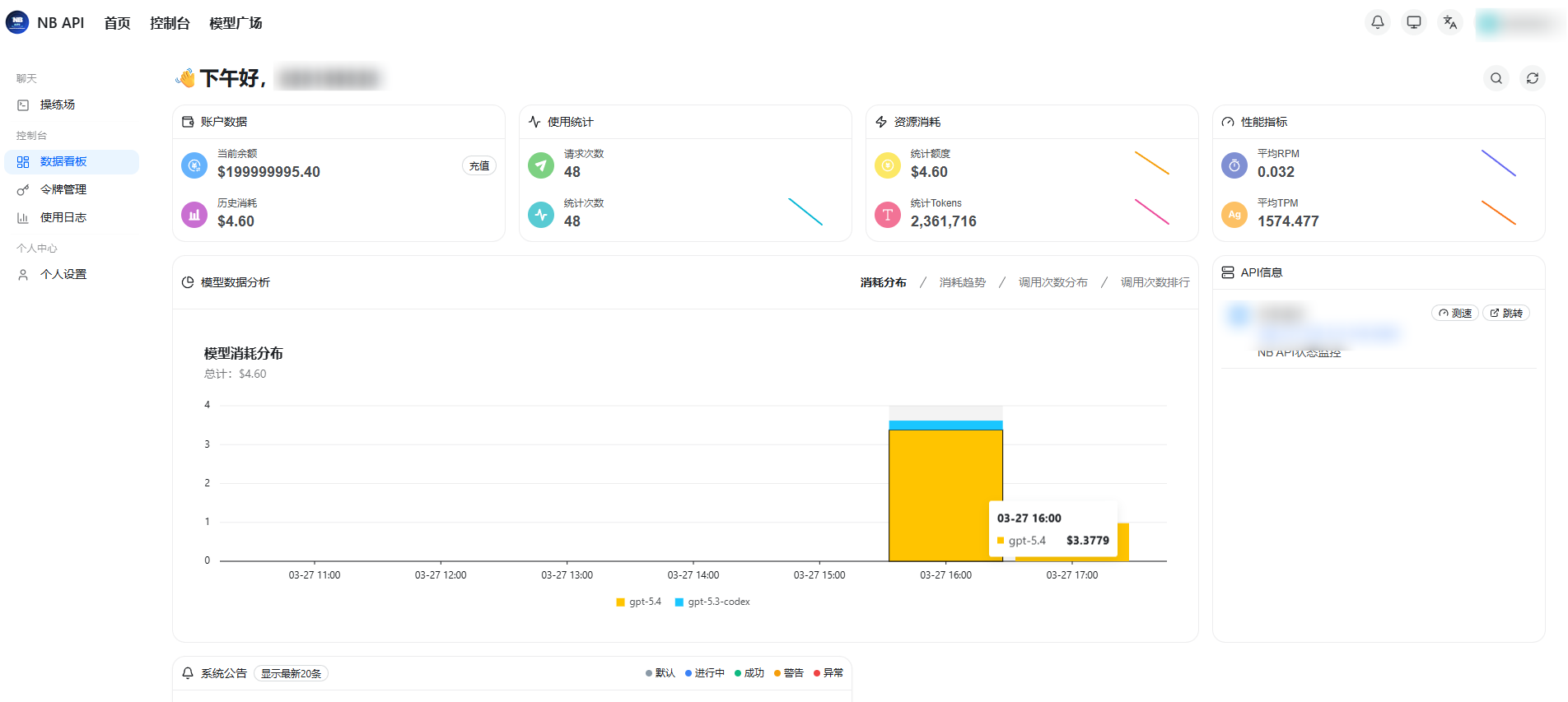
如果失败,按下面顺序排查:
- Key 是否完整无空格
- Base URL 是否正确
- Provider 是否处于使用中
- 网络或代理是否拦截
也可以点击这个试管一样的按钮进行初步测试,看是否正常:
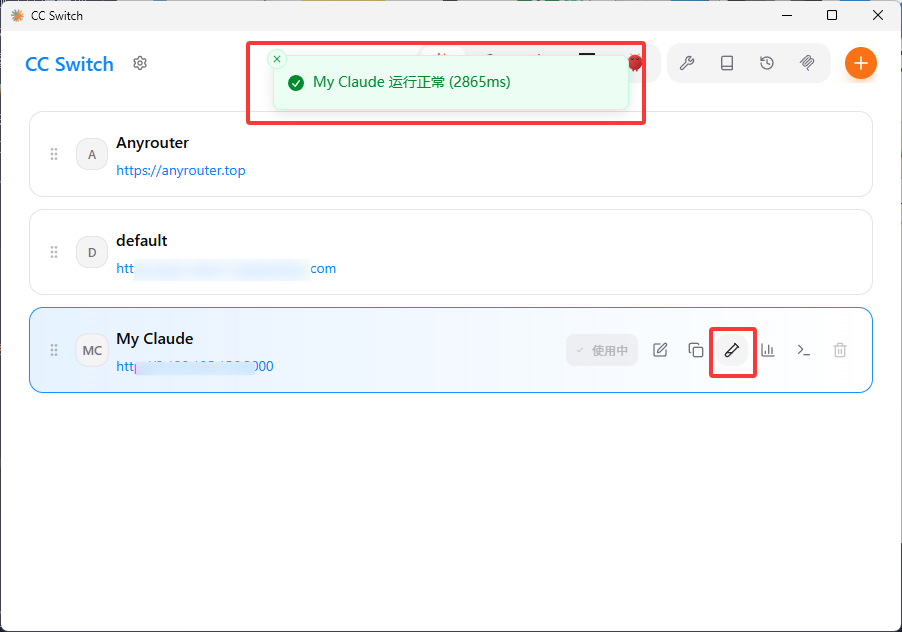
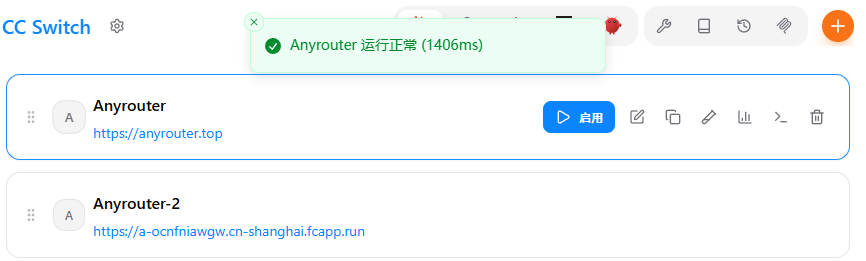
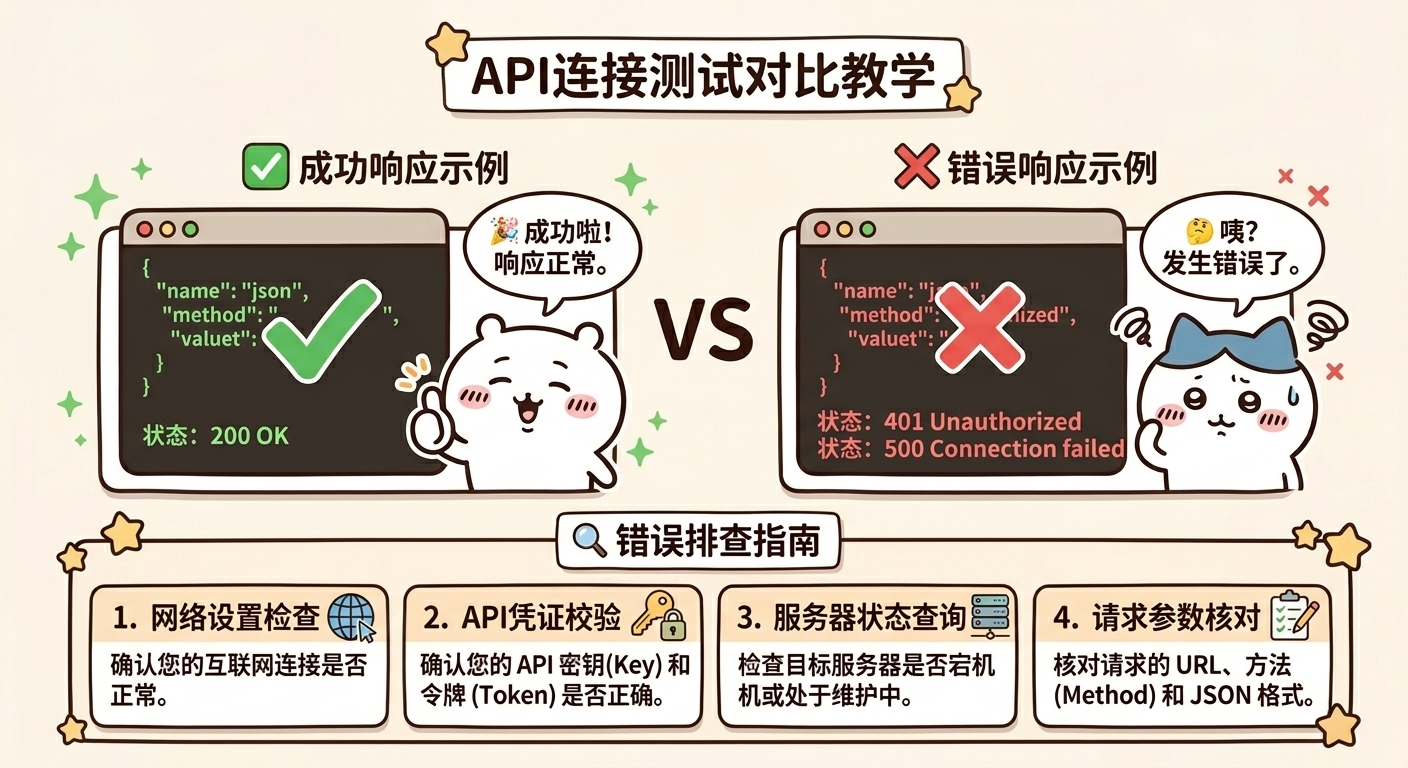
点击左上角的齿轮按钮进入设置页面,把跳过ClaudeCode初次安装确认勾上
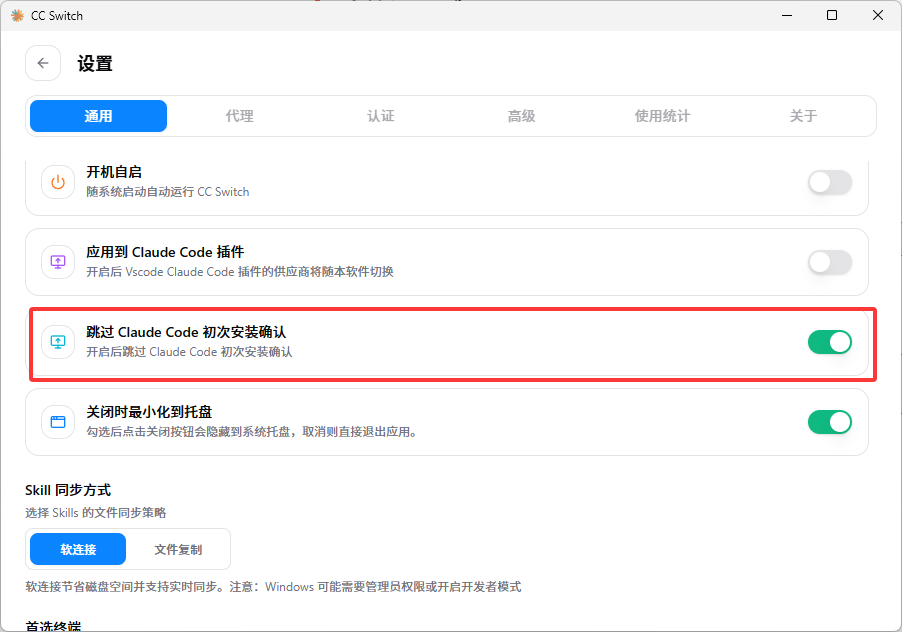
其他插件按需勾选。
在高级里面可以看到所有的分组存储的目录,这个大家自己点进去看看就可以,老手子再去尝试修改研究之类的,新手不建议。
如果你想从第三方线路回官方登录,按这条流程走:
- 新增一个官方登录 Provider
- 启用该 Provider
- 按 CLI 原生登录流程完成认证
- 后续可在官方与第三方之间来回切换
Claude Code、Codex、Gemini CLI 的关键差异与避坑点对比
Claude Code
- 切换体验通常更顺畅
- 建议每次做终端验证
Codex
- 重点关注地址与模型兼容关系
- 部分包月线路有专用地址,不要照抄默认值
Gemini CLI
- 本质也是 key 加 endpoint
- 遇到权限或地域问题优先查服务商后台状态
数据库:~/.cc-switch/cc-switch.db
说明:SQLite 数据库,存放供应商、MCP、提示词、技能
本地设置:~/.cc-switch/settings.json
说明:设备级 UI 偏好设置
备份:~/.cc-switch/backups/
说明:自动轮换备份目录,默认保留最近 10 个
SKILLS:~/.cc-switch/skills/
说明:技能目录,默认通过软链接连接到对应应用
技能备份:~/.cc-switch/skill-backups/
说明:卸载技能前自动创建备份,默认保留最近 20 个
这一节主要讲:MCP、Prompts、Skills的渐进式上手路径。
如果对MCP、Prompts、skills这些玩意不了解的话,点个关,后面我会更新哟~
MCP
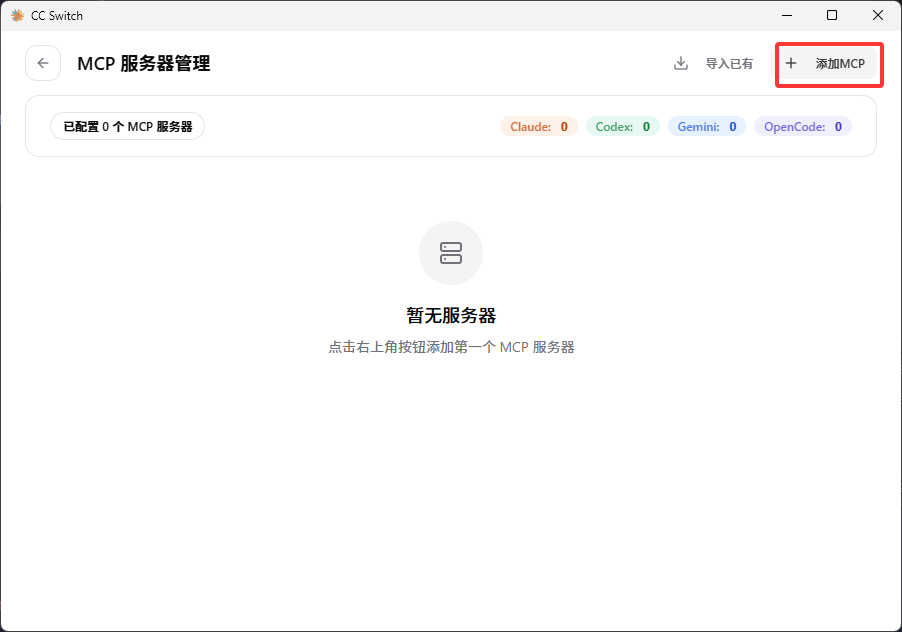
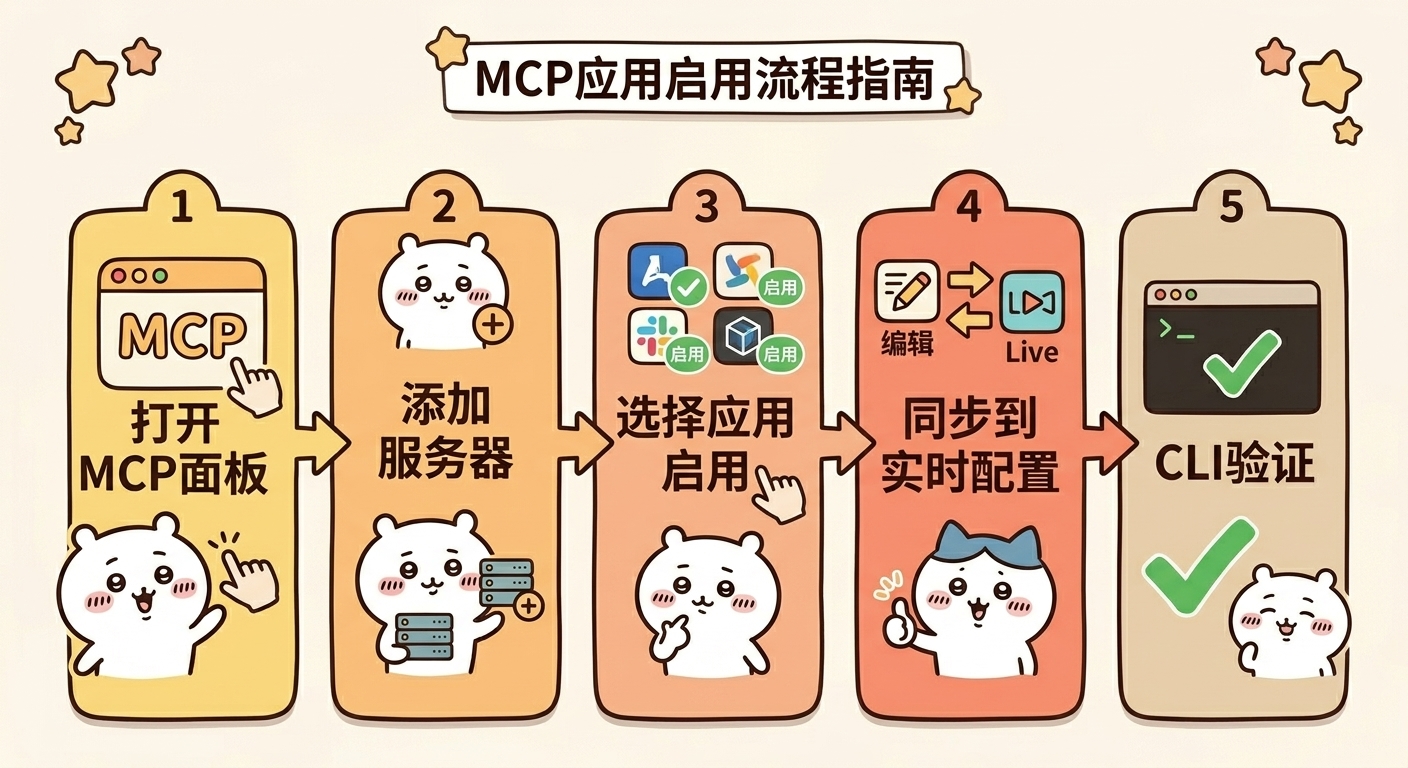
流程:
- 打开 MCP 面板
- 添加一个服务
- 给目标应用启用
- 同步到实时配置
- 在 CLI 侧验证
Agent
用于让任务从一次回答升级为可持续推进流程。
可以把 Agent 理解成执行编排层,它会围绕目标反复执行拆解、调用、校验、回传这几个动作。
典型场景:
多步骤任务自动推进
- 例如从需求梳理到代码改造再到结果检查
长链路任务不中断
- 例如先查询数据,再生成方案,最后执行验证
固定流程标准化
- 例如把排查、审查、发布前检查串成可复用链路
落地建议:
先从一个可控小任务开始,不要一上来做全自动。
Agent 跑稳后再叠加更多工具和规则,稳定性会更高。
其实用过Cursor和ClaudeCode的同学应该清楚,这玩意类似于plan模式,cursor就更不用说了,里面直接有个Agent模式。
Prompts
用于统一系统提示词。
适合团队统一回复语言、代码习惯、交付格式。
Skills
用于复用能力模块。
建议先装一个最常用技能,跑通后再扩展,之后我会介绍一些我常用的skills
MCP、Agent、Prompts、Skills 的关联与实战用法
MCP 负责连接外部能力,Agent 负责任务推进,Prompts 负责表达和规则口径,Skills 负责复用可执行流程。
四者的核心作用可直接对照:
- MCP
- 作用:打通数据和工具入口
- 典型问题:没有 MCP 时,模型只能给建议,难以直接落地执行
- Agent
- 作用:把目标拆成步骤并持续推进
- 典型问题:没有 Agent 时,多步骤任务容易断在中间
- Prompts
- 作用:统一表达风格和输出规则
- 典型问题:没有 Prompts 时,同一任务输出口径漂移明显
- Skills
- 作用:把高频动作沉淀为可复用能力包
- 典型问题:没有 Skills 时,团队会重复做同样动作
实战里可以按这套顺序落地:
先配 MCP
- 确保工具和数据能被访问
再定 Prompts
- 先把输出口径和风格统一
再接 Agent
- 让任务形成可持续推进的流程
最后固化 Skills
- 把稳定可复用动作沉淀下来
MCP 解决能不能连,Agent 解决能不能跑完,Prompts 解决说得是否一致,Skills 解决能不能长期复用。
- 官方中文文档:https://github.com/farion1231/cc-switch/blob/main/README_ZH.md
- PackyAPI 教程:https://docs.packyapi.com/docs/ccswitch/#%E9%80%9A%E7%94%A8%E6%AD%A5%E9%AA%A4
- TinyAsh 指南:https://www.tinyash.com/blog/cc-switch/
- 菜鸟教程页面:https://www.runoob.com/ai-agent/cc-switch.html
版权声明:本文内容由互联网用户自发贡献,该文观点仅代表作者本人。本站仅提供信息存储空间服务,不拥有所有权,不承担相关法律责任。如发现本站有涉嫌侵权/违法违规的内容,请联系我们,一经查实,本站将立刻删除。
如需转载请保留出处:https://51itzy.com/kjqy/261199.html