
日常工作和生活中,我们总会遇到带水印的图片:好不容易找到的素材图有水印、电商产品图需要去除平台水印、拍摄的照片有多余的日期水印…… 很多人第一时间想到用 PS 处理,却要么找不到简单易上手的方法,要么去完水印留下明显痕迹、画质模糊,新手更是对着 PS 的众多工具无从下手。
本文就给大家分享PS 图片去除水印的简单方法,从 PS 原生零门槛的基础操作,到进阶高效的 AI 插件方案,全覆盖新手也能学会的无痕去水印技巧,兼顾操作便捷性与画面无损效果。
内容识别填充是 PS 自带的智能修复功能,也是最贴合新手需求的PS 一键去水印方法,无需掌握复杂的图层、蒙版技巧,3 步就能完成基础去水印操作。
操作步骤:
① 用 PS 打开需要去除水印的图片,在左侧工具栏选择「矩形选框工具」/「套索工具」,轻轻框选水印区域;
② 右键刚刚建立的选区,在弹出的菜单中选择「内容识别填充」选项,点击「确定」;
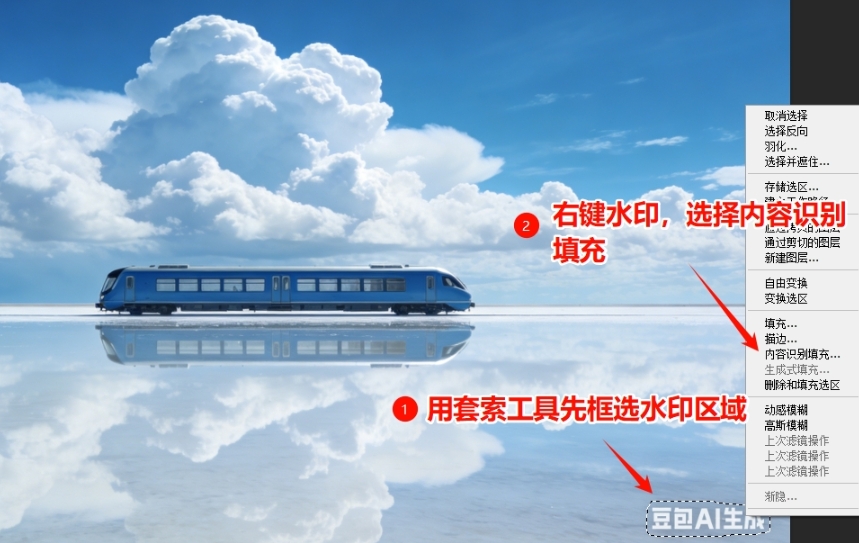
③ PS 会自动识别水印周边的背景纹理,智能填充覆盖水印,按下 Ctrl+D 取消选区,即可完成操作。
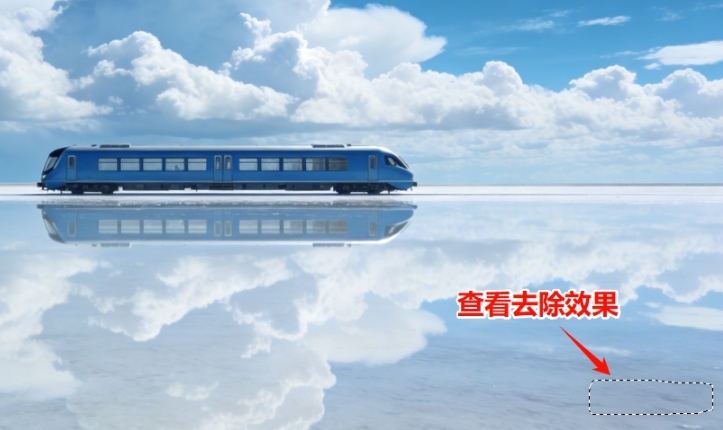
适用场景:水印位于纯色背景、简单渐变、无复杂纹理的画面;
优缺点:操作零门槛、处理速度快,无需额外安装工具;但面对复杂纹理、水印叠在人像 / 细节画面时,极易出现糊边、色彩断层、细节丢失的问题,修复效果不稳定。
修补工具是 PS 专为画面瑕疵修复设计的功能,相比内容识别填充,可控性更强,能更好地贴合背景的色彩与纹理规律。
操作步骤:
① 打开图片后,在左侧工具栏找到「修补工具」,顶部属性栏选择「源」模式;
② 用修补工具完整圈选水印区域,按住鼠标左键,将选区拖动到旁边与水印背景纹理、色彩完全一致的干净区域;
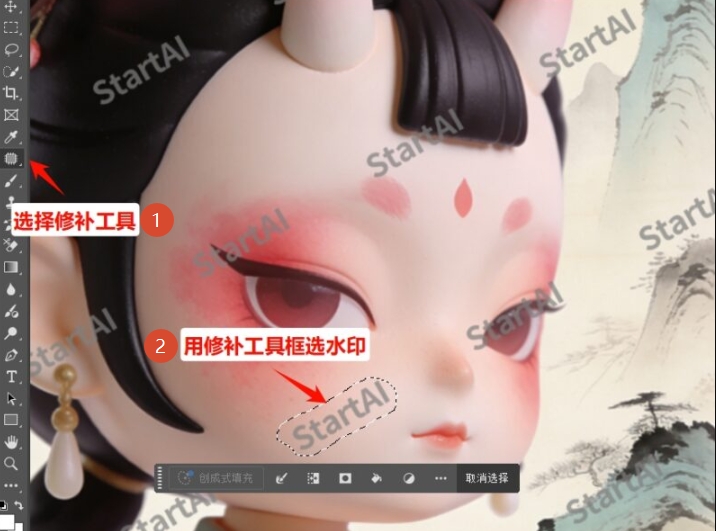
③ 松开鼠标,PS 会自动用干净区域的纹理匹配融合水印位置,按下 Ctrl+D 取消选区,完成修复。
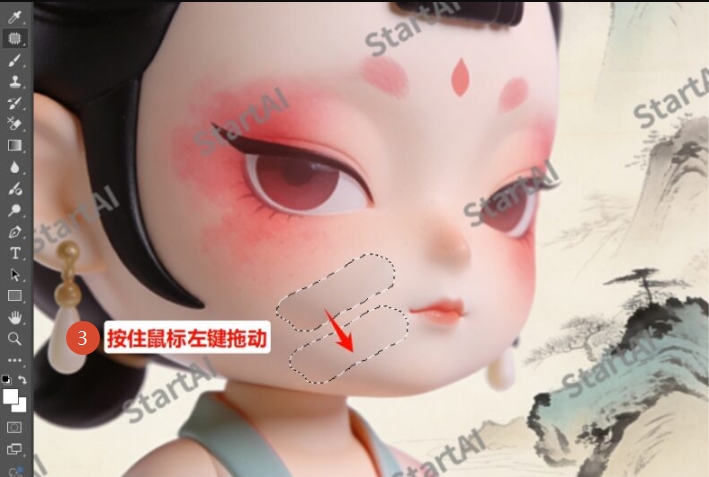
适用场景:水印位于有重复规律的纹理、规则渐变、均匀色块的画面;
优缺点:融合效果比基础内容识别更自然,不易出现大面积糊边;但对选区拖动的匹配区域要求较高,复杂画面依然容易出现修复痕迹,且无法处理多区域批量水印。
仿制图章工具是 PS 去水印的经典工具,核心原理是通过取样干净画面的纹理,覆盖水印区域,能手动控制修复的每一处细节。
操作步骤:
① 打开图片后,在左侧工具栏选择「仿制图章工具」,顶部属性栏调整画笔大小,流量设置为 80%-90%,不透明度设置为 100%;
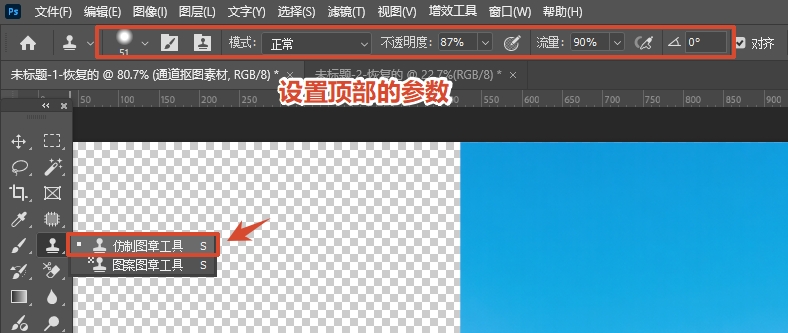
② 按住 Alt 键,点击水印旁边与背景纹理、色彩一致的干净区域,完成取样;
③ 松开 Alt 键,在水印位置轻轻涂抹,逐笔覆盖水印,过程中可根据纹理变化重新取样,确保画面融合自然。

适用场景:水印位于有轻微变化的纹理、不规则色块、低复杂度的人像 / 风景画面;
优缺点:可控性极强,熟练后能实现不错的无痕效果;但学习成本较高,新手极易出现涂抹不均匀、纹理错位、画面糊化的问题,处理单张图片耗时较长。
上面我们介绍的3种方法,虽然能解决简单背景的基础去水印需求,但是在实际的设计工作中,我们往往会面临很多复杂的去水印场景:比如水印叠在人像面部、服装纹理、风景细节、电商产品的复杂图案上,原生方法要么需要极高的操作技巧,要么反复修改后依然有明显痕迹,批量处理图片时更是耗时耗力。
想要兼顾「操作简单」「无痕修复」「全场景适配」,甚至实现批量高效处理,**方案就是使用 PS 专属的 AI 修图插件 ——StartAI,它依托成熟的 AI 图像大模型,完美解决原生 PS 去水印的所有痛点。

从StartAI官网下载插件,按照安装指引一键安装,重启PS后,在顶部菜单栏「窗口」-「扩展功能」中启动插件;
无需掌握任何 PS 修图技巧,不用反复取样、调整参数,哪怕是完全没接触过 PS 的新手,也能 3 步完成无痕去水印操作:
① 用插件自带的选区画笔 / 矩形选框,轻轻框选需要去除的水印、多余文字,如果要去除整张图片文字可以不用选择;
② 打开StartAI插件,找到功能列表中的“图片去水印”功能;
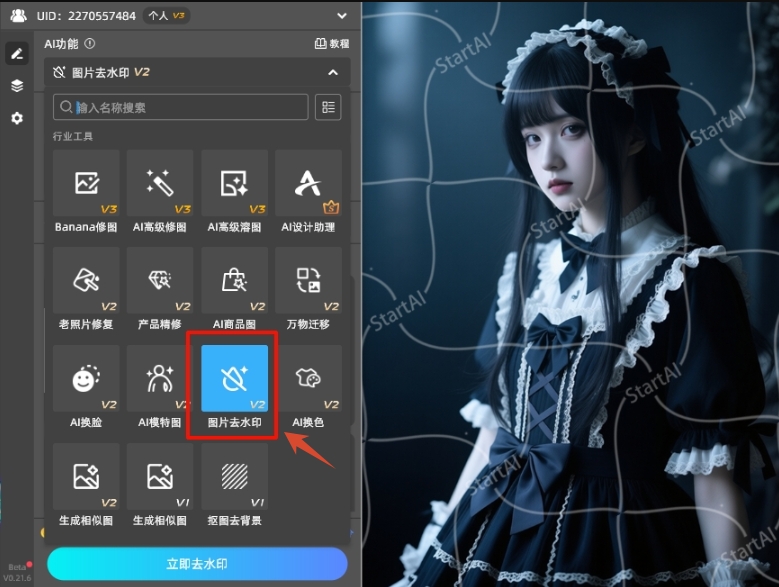
③ 点击面板中的「立即去水印」按钮,AI 会自动识别画面纹理、色彩与细节,1-3 秒即可完成智能修复,生成无损无痕的画面。
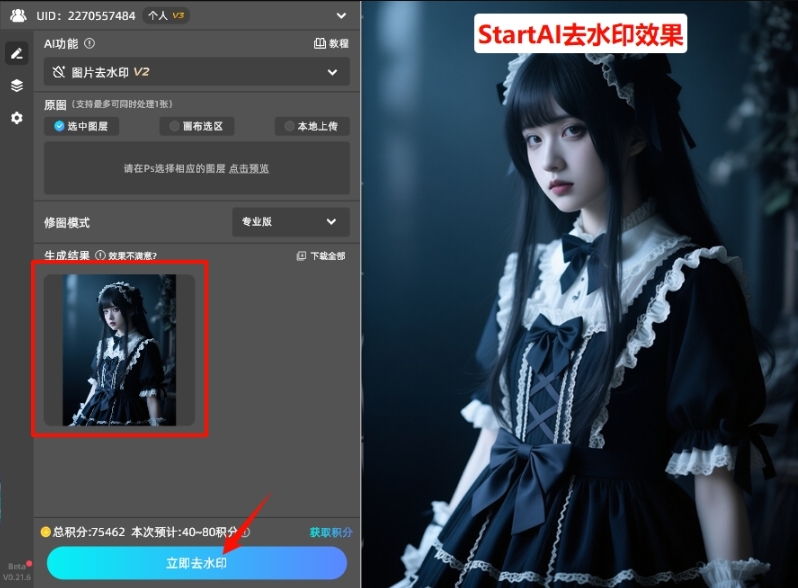

以上就是完整的PS 图片去除水印的简单方法,从新手零门槛的 PS 原生方法,到高效无痕的 StartAI AI 插件方案,覆盖了日常所有的去水印场景。
对于新手而言,原生方法能满足基础的简单去水印需求;而如果想要追求极致的无痕效果、更低的操作门槛、更高的修图效率,StartAI 插件绝对是 PS 用户的首选。它彻底打破了「专业去水印必须有高超修图技术」的门槛,让每一个用户都能轻松搞定专业级的 PS 去水印操作,真正实现简单、高效、无损的修图体验。
版权声明:本文内容由互联网用户自发贡献,该文观点仅代表作者本人。本站仅提供信息存储空间服务,不拥有所有权,不承担相关法律责任。如发现本站有涉嫌侵权/违法违规的内容,请联系我们,一经查实,本站将立刻删除。
如需转载请保留出处:https://51itzy.com/kjqy/261743.html