
在本文中我以一个“Slack 需求登记助手”MVP 为例,完整记录如何使用 n8n + Slack 搭建一个轻量级需求流转流程,并依次说明 Slack App 配置、前置环境准备、WF-1 需求登记、WF-2 状态更新 以及我在实际搭建过程中遇到的问题与解决方式。
在正式进入 workflow 搭建之前,需要先完成 Slack 与 n8n 之间的基础连接配置。因为在这个 MVP 中,Slack 不只是一个消息接收端,它实际上是整个流程的业务入口:用户在 Slack 频道中发送需求消息、点击按钮推进状态,这些动作最终都需要通过 Slack App 与 n8n 中的 workflow 建立连接,流程才能真正跑起来。
1、分清test URL和Production URL的区别:
Test URL 适合在 workflow 搭建和调试阶段使用。使用这个 URL 时,更多是为了测试流程中的节点输入输出是否正确、字段是否能正常传递、流程逻辑是否符合预期。在这种模式下,即便 Slack 中有新消息或者用户做了交互操作,通常也需要你在 n8n 中手动进入测试状态,才能继续推进流程。
Production URL 则适合 workflow 已经基本稳定、准备正式投入使用时使用。当 Slack 中完成 URL 验证并接入 Production URL 之后,后续只要频道中出现对应事件,或者用户点击了消息中的交互按钮,n8n 中对应的 workflow 就能够被自动触发,而不再需要手动监听和调试。
2、获取 Access Token 和 Signing Secret 的步骤
获取Access token和signature sercet 的步骤引导:
点击首页左侧导航栏中的“更多” -->"工具" -->"应用Application" --> "浏览应用" -->顶部tabs 的"构建" 选项 --> "Create New App"-->From scratch (填写你的App name以及选择你的workspace)。
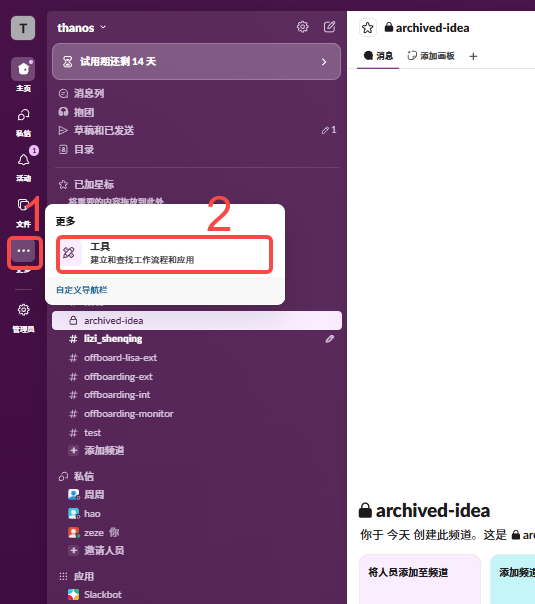
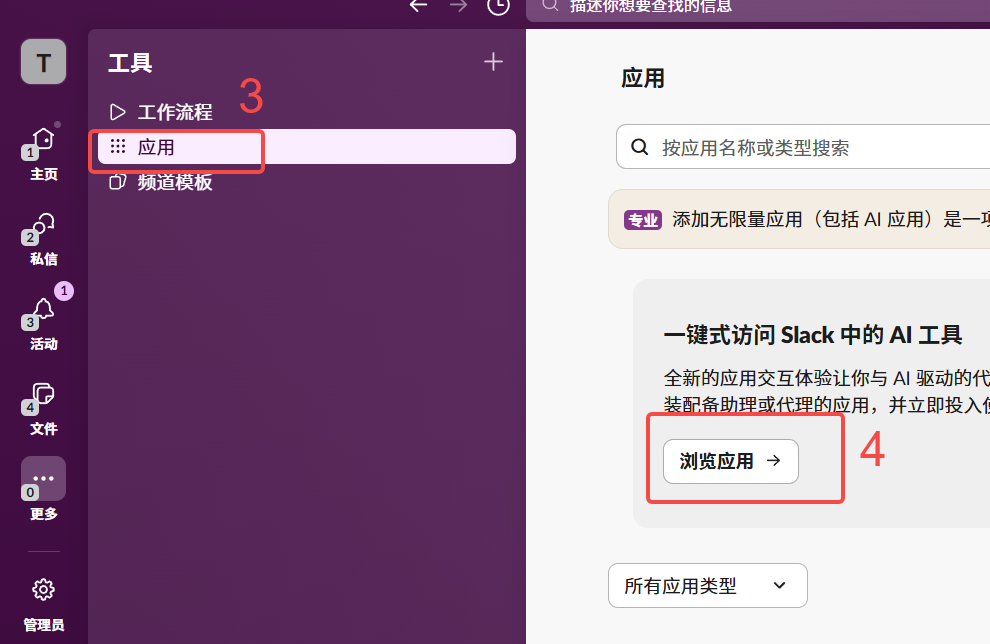
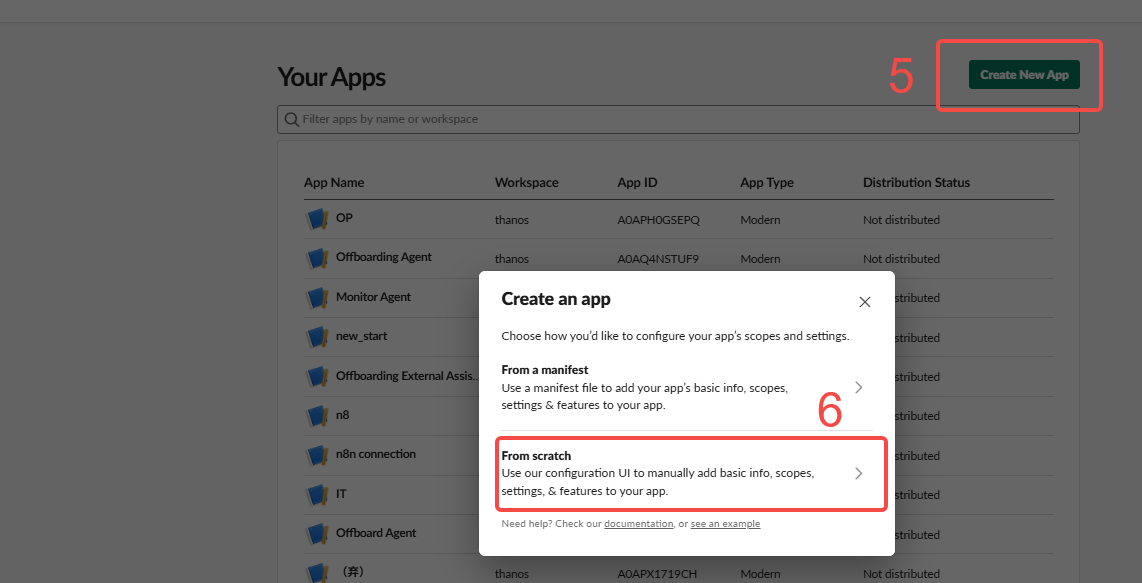
点击“Create New App ”按钮后就进入了slack api 页面,在setting下方的Basic Information 项点击后的右侧页面中,复制Signing Sercet 字段下的长字符串。
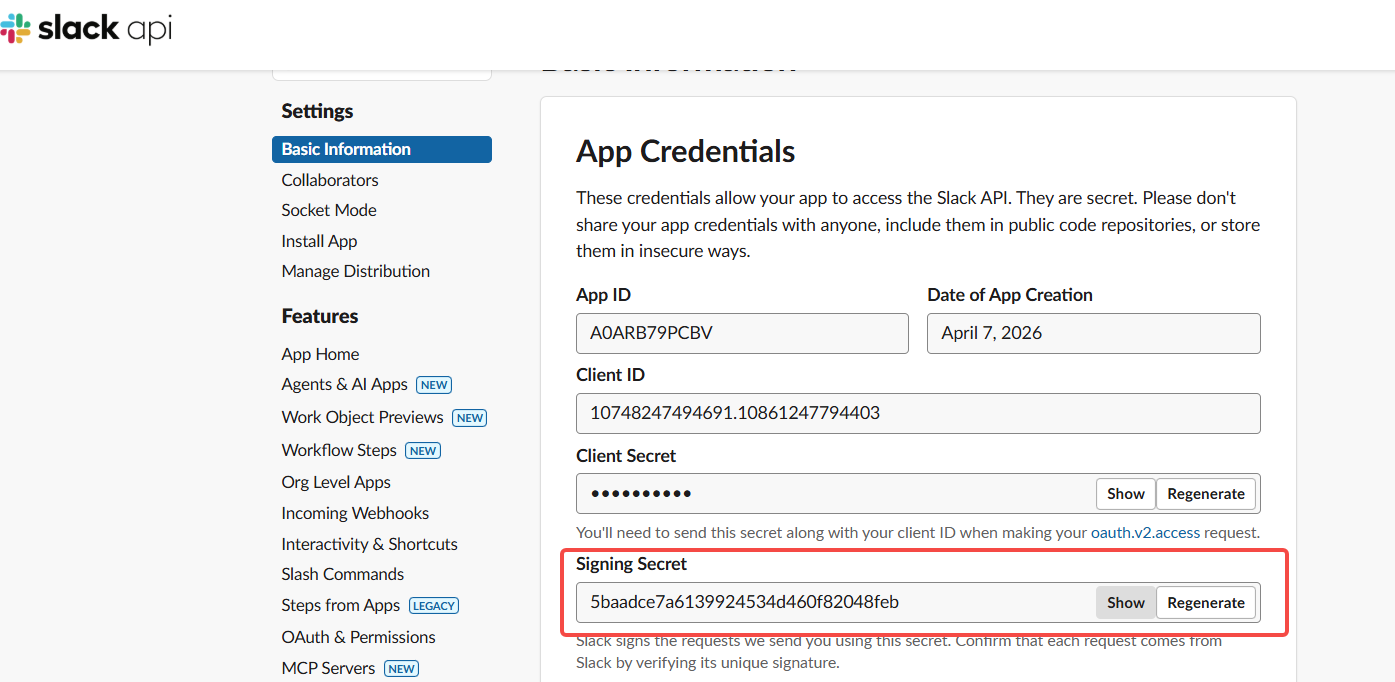
在slack中去配置API的步骤是:
1、去Basic information中去复制 signature secret,粘贴到n8n的slack account中。
2、去Oauth & Permissions中去配置bot token 机器人令牌 (也就是该应用在频道中拥有的权利,可执行的操作),然后install to app,会出现以下这个页面,点击“确认”去复制access token,粘贴到n8n的slack account中。
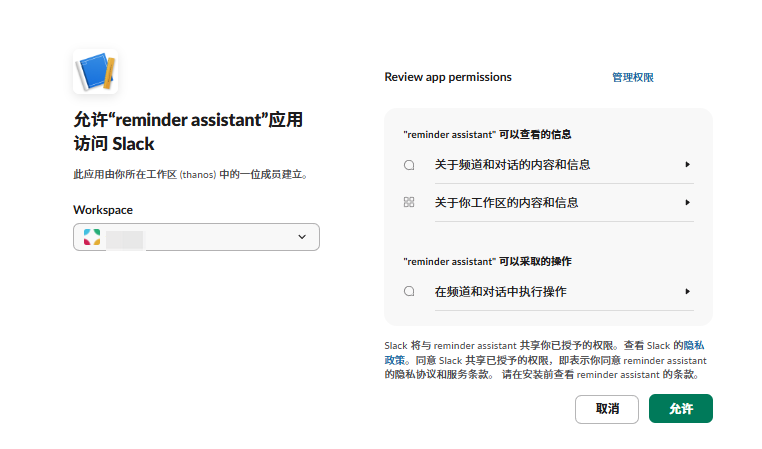
4、event subscriptions 中去打开on,然后去添加n8n中去粘贴该URL(并且verified),并且给bot 订阅能够执行的event事件。
5、点击save change
6、去install app 中去reinstaill app(注意:每次将bot token scope机器人令牌权限修改后都需要进行install app,并且将Bot User OAuth Token同步更新在n8n上进行更换access token )
Bot token 至少得包含:
channels:read、channels:history、chat:write、users:read、users.profile:read这五个选项。而groups:read、groups:history 为可选项(如果你配置的是私人频道就需要选择这两项)
3、需要将已经创建好的 Slack App 添加到对应的 channel 中
添加方式
接下来,正式进入工作流搭建:
Slack 需求登记助手(极简版),我们的目标很明确:
┌──────────────────────────────────────────────────────────────┐ │ Slack Workspace │ │ │ │ 指定频道中发“需求”消息 点击“开始处理”按钮 │ └───────────────┬──────────────────────────────┬───────────────┘ │ │ │ 消息事件 │ 交互事件 │ │ v v ┌───────────────────┐ ┌──────────────────────┐ │ 同一个 Slack App │ │ Interactivity URL │ │───────────────────│ │ 指向 WF2 Production │ │ Bot Token │ │ Webhook URL │ │ Event Subscription│ └──────────┬───────────┘ │ 指向 WF1 │ │ └─────────┬─────────┘ │ │ │ v v ┌──────────────────────────────┐ ┌──────────────────────────────┐ │ WF1:需求登记流程 │ │ WF2:状态更新流程 │ │──────────────────────────────│ │──────────────────────────────│ │ Slack Trigger │ │ Webhook │ │ ↓ │ │ ↓ │ │ If(是否为需求消息) │ │ Code(解析按钮 payload) │ │ ↓ │ │ ↓ │ │ Code(解析 title/module 等) │ │ Get row(s)(可选,用于校验) │ │ ↓ │ │ ↓ │ │ Data Table Insert │ │ Update row(s) │ │ ↓ │ │ ↓ │ │ HTTP Request(chat.postMessage)│ │ Slack(Send a Message) │ │ 发送带按钮的 Slack 消息 │ │ 向频道发送处理成功的反馈消息 │ └──────────────────────────────┘ └──────────────────────────────┘
2.1 创建数据表
增加一个“Data table” 节点,在column中增加 8 个列,类型都先用 Text 就行,添加完毕后就执行execute :
demand_id title module priority description status requester channel_id message_ts
2.2 搭建第一条工作流WF-1
工作流节点概览:
Slack Trigger → If(是不是需求消息) → Code(解析字段) → Data Table(Insert) → Slack(Send Message)
节点 1:Slack Trigger
- Credential:选你已经配好的 Slack API access token
- Trigger On:先选和消息事件对应的选项
- Channel to Watch:建议先用 By ID
- Channel ID:填你测试频道的 ID
节点 2:If
这个节点只让“需求格式”的消息往下走。
节点中所设置的判断逻辑:
- 左边值用表达式
- 条件选 contains
- 右边填:
需求:
左边表达式直接填这个:
{{ $json.text || $json.event?.text || $json.body?.event?.text || '' }}
节点 3:Code
const raw = $json.text ?? $json.event?.text ?? $json.body?.event?.text ?? ''; const channel_id = $json.channel ?? $json.event?.channel ?? $json.body?.event?.channel ?? ''; const user_id = $json.user ?? $json.event?.user ?? $json.body?.event?.user ?? ''; const message_ts = $json.ts ?? $json.event?.ts ?? $json.body?.event?.ts ?? ''; const pick = (label) => { const m = raw.match(new RegExp(`${label}[::]\s*([^\n]+)`)); return m ? m[1].trim() : ''; }; const title = pick('需求') || raw.split(' ')[0].replace(/^需求[::]s*/, '').trim(); const module = pick('模块'); const priority = pick('优先级'); const description = pick('说明'); const now = new Date(); const demand_id = `REQ-$$$-$$$`; return [ { json: { demand_id, title, module, priority, description, status: '待处理', requester: user_id, channel_id, message_ts, } } ];
节点 4:Data Table
这里用 Data Table 节点的 Row → Insert 操作。
节点中可以这样配:
- Resource:
Row - Operation:
Insert - Data table:
From list - Table:
demand_requests - Mapping Column Mode:
Map Automatically
只要你表列名和 Code 节点输出字段一致,这里就不用一个个手填了。
节点 5:Slack
这里用普通 Slack 节点发一条确认消息。 Slack 节点选择 Send a Message。
你这样配:
- Resource:
Message - Operation:
Send - Channel:from list 中选中slack 的频道。
- text:(fixed)
✅ 需求已登记
需求ID:{{$json.demand_id}}
标题:{{$json.title}}
模块:{{$json.module}}
优先级:{{$json.priority}}
状态:{{$json.status}}
工作流WF-1 测试方式:
你测试时,在 Slack 发这类消息:
成功后你应该看到两件事:
demand_requests表里新增一行- slack 频道收到一条确认消息,如下图所示(slack 频道中所示)。


在完成 WF-1 之后,已经可以实现一件基础但很重要的事情:将 Slack 频道中的需求消息自动识别、解析并写入到 n8n Data Table 中。但如果仅停留在“登记需求”这一步,这个流程还只是一个单向记录工具,它还没有形成真正的“交互闭环”。
2.3 搭建第二条工作流 WF-2
这条工作流的整体逻辑是:
用户在slack频道中点击“开始处理”按钮。
→ Slack 将交互事件发送给 Webhook
→ n8n 解析出按钮中的 demand_id
→ 查询并更新 Data Table 中该条需求的 status
→ Slack 向频道发送一条“处理中”的反馈消息
WF-2 的节点顺序如下:
Webhook → Code(解析按钮 payload) → Get row(s)(可选,用于校验 demand_id 是否存在) → Update row(s) → Slack(Send a Message)
节点 1:Webhook
也就是说,在 Slack 中点击“开始处理”按钮之后,不会再进入 WF-1,而是会直接调用 WF-2 中的 Webhook 节点。
这个节点的基础配置说明:
- HTTP Method:
POST- Path:建议自定义为
slack-demand-action- Respond:选择
Immediately
这里将 Respond 设置为 Immediately,是因为按钮点击属于 Slack 的交互式请求。此时最重要的是让 Slack 尽快收到响应,避免因为 workflow 后续节点执行时间稍长,导致 Slack 判断这次交互失败。
节点 2:Code
这个节点的作用,是将 Slack 按钮点击后回调过来的 payload 解析成后续节点能够直接使用的字段。
在 WF-1 中,Code 节点负责把文本消息解析成结构化需求字段;而在 WF-2 中,Code 节点负责把 Slack 的交互 payload 拆出来,重点提取下面这些信息:
demand_idclick_user_idchannel_idmessage_tsstatus
把可以下面代码原样贴进 Code 节点的 JavaScript 中,来提取信息:
const rawPayload = $json.body?.payload ?? $json.payload ?? ''; const payload = typeof rawPayload === 'string' ? JSON.parse(rawPayload) : rawPayload; const action = payload.actions?.[0] ?? {}; return [ { json: { action_type: payload.type, action_id: action.action_id || '', demand_id: action.value || '', click_user_id: payload.user?.id || '', channel_id: payload.channel?.id || '', message_ts: payload.message?.ts || '', status: '处理中' } } ];
当用户点击"开始处理"按钮时,WF-2 就可以通过 action.value 精确识别出要更新的是哪一条需求
节点 3:Get row(s)(可选)
这一步虽然不是必需节点,但在我搭建工作流的过程中非常有帮助。因为当 Update row(s) 节点没有真正更新成功时,很难第一时间判断到底是:
demand_id没有传对- 这条记录本身就不存在
- 还是
Update row(s)节点配置有误
加入这个节点后,可以将问题定位得更清楚。
节点中可以这样配:
- Resource:
Row- Operation:
Get- Data table:
demand_requests- Conditions:
Column:demand_idCondition:EqualsValue:{{ $("Code").first().json.demand_id }}
如果能够查到对应这一条需求,说明 WF-2 中传入的 demand_id 与 WF-1 写入表中的 demand_id 是一致的,那么后面的更新动作才有继续进行的意义。
节点 4:Update row(s)
这个节点是 WF-2 的核心节点。它负责根据 demand_id 找到对应的那一行,并将其 status 字段从“待处理”更新为“处理中”。
节点中可以这样配:
- Resource:
Row- Operation:
Update- Data table:
demand_requests- Must Match:
All ConditionsConditions 部分配置为:
- Column:
demand_id- Condition:
Equals- Value:
{{ $("Code").first().json.demand_id }}
该节点中的Values to update 部分配置为:
建议将
Mapping Column Mode设为:
Map Each Column Manually然后只保留一列:
- status:
{{ $("Code").first().json.status }}或者直接写死为:
- status:
处理中
另外,在这个节点中还要额外打开一个设置:
- Always Output Data:开启
节点 5:Slack(Send a Message)
在这版最终跑通的流程后,为了让slack频道中的用户更直观的知道流程完成了。因此在上述步骤执行成功后,向频道中发送保存成功消息。这里就直接在get rows 节点后增加 Slack:Send a Message 节点,向频道发送一条“状态更新成功”的反馈消息。
这样做之后,WF-2 的最后一步不再是“替换原消息”,而是“新增一条结果反馈消息”。
这个节点可以这样配:
- Resource:
Message- Operation:
Send- Channel:from list 中选中 Slack 的频道
或者直接使用表达式引用:
{{ $("Code").first().json.channel_id }}
WF-2 测试方式
在完成 WF-2 搭建之后,测试方式如下:
- 先在 Slack 中发送一条符合“需求格式”的消息,确保 WF-1 成功执行
- 确认
demand_requests表中已经新增了一条记录,且状态为待处理 - 在 Slack 中点击这条机器人消息下方的 “开始处理” 按钮
- 去 n8n 的 Executions 中查看 WF-2 的生产执行记录
当这条流程执行成功后,你应该看到两件事:
demand_requests表中对应行的status由待处理变为处理中- Slack 频道中新增一条反馈消息,提示“需求状态已更新为处理中”
至此,这个 MVP 的两个 workflow 就形成了一个最小但完整的闭环:
- WF-1 负责收集和登记需求
- WF-2 负责接收交互并推进状态
1、 Webhook 的响应方式不能和 Respond to Webhook 节点混用
在 WF-2 中,曾经出现过这样的问题:
- Slack 中点击按钮后,workflow 确实被触发了
- 但执行很快失败
- 报错显示
Unused Respond to Webhook node found in the workflow
后来排查后才发现,这是因为:
- Webhook 节点中已经选择了
Respond = Immediately - 但 workflow 里又额外放了一个
Respond to Webhook节点
这个问题让我更清楚地区分了:
- Webhook 节点本身的响应模式
- 与 专门通过 Respond to Webhook 节点进行响应
在这个 MVP 场景里,选择 Immediately 就已经足够。
2、 Update row(s) 节点中,“Condition”和“Value”不能混淆
这是 Data Table 更新过程中最关键、也最隐蔽的一个坑。
当时明明已经把 demand_id 配进去了,但节点仍然报错:
- 不更新数据
- 或者直接报
Unsupported filter condition
正确逻辑应该是:
- Column:
demand_id - Condition:
Equals - Value:
{{$json.demand_id}}
也就是说:
Condition是筛选方式Value才是动态值
这个问题本质上不复杂,但因为界面上三个字段挨得很近,非常容易在配置时出错。
3、Dry Run 打开时,看起来像更新了,实际上并没有真正写入
这是一个很典型、也很“迷惑人”的问题。
在调试 Update row(s) 时,我曾经打开过 Dry Run 来验证 before / after 的变化情况。
这样做在排查条件是否命中时确实很方便,但后来当 workflow 已经进入真实执行阶段后,如果忘记关闭 Dry Run,就会出现一种非常容易误判的现象:
- 看起来节点执行成功了
- 甚至能看到 before / after 的输出
- 但表中的 status 其实并没有真正改变
版权声明:本文内容由互联网用户自发贡献,该文观点仅代表作者本人。本站仅提供信息存储空间服务,不拥有所有权,不承担相关法律责任。如发现本站有涉嫌侵权/违法违规的内容,请联系我们,一经查实,本站将立刻删除。
如需转载请保留出处:https://51itzy.com/kjqy/258417.html