
用户在群聊中上传打卡图并@机器人,机器人识别并自动执行流程:下载图片到指定文件夹-OCR识别图片信息,连同打卡人信息填入多维表格-提示打卡成功
在项目开始之前,请先确保飞书中的企业自建应用已经与 CoPaw 进行关联。教程参考:CoPaw飞书设置教程
2.1.1 基础配置
- 成功获取参数
- App ID
- App Secret
- 企业自建应用已成功发布
- 事件与回调-事件配置-订阅方式为长连接模式
2.1.2 企业自建应用权限配置
- 打开 飞书开放平台,选择「权限管理」中的「批量导入/导出权限」,将以下JSON代码复制进去
提示:当前权限存在冗余情况,请根据自身需求进行权限删减。
{ "scopes": { "tenant": [ "im:message.group_at_msg:readonly", "aily:file:read", "aily:file:write", "aily:message:read", "aily:message:write", "base:app:read", "base:app:update", "base:collaborator:create", "base:collaborator:delete", "base:field:create", "base:field:delete", "base:field:read", "base:field:update", "base:form:read", "base:form:update", "base:record:create", "base:record:delete", "base:record:update", "base:table:read", "base:table:update", "bitable:app", "contact:user.base:readonly", "corehr:file:download", "im:chat", "im:resource" ], "user": [] } } 2.1.3 多维表格配置
- 通过浏览器打开网页版多维表格,在地址栏中出现
- 数据表参考,请根据情况自行调整。
提示:references/table-schema-change-guide.md文件详细指导了数据表结构修改之后,需要对项目做的改动。

2.2.1 基础配置
- 绑定好你所选用的大模型
- 按照地址 'C:Users你的用户名.copawconfig.json' 找到config.json文件,修改飞书相关参数,可复制下方代码块进行替换
主要修改三个参数:"require_mention": true, 确保只有@机器人,才触发,否则机器人处于静默状态。 "app_id": "你的app id", "app_secret": "你的app secret"
"feishu": , - CoPow左侧菜单 - 频道 -飞书 - 修改 App ID 与 App Secret - 关闭“显示工具消息” 和 “显示思考过程”(根据你自己的情况) - 保存
参考README.md文件,点击访问
1、CoPaw - 工作区 - 技能 - 从Skills Hub导入技能

输入:https://github.com/YHC-CHY/Smart-Clock-in-Assistant 即可
2、严格参照README.md文件中的教程进行参数配置,skill的文件路径为'.copaw/workspace/你的智能体ID/skills/clock-in-assistant'
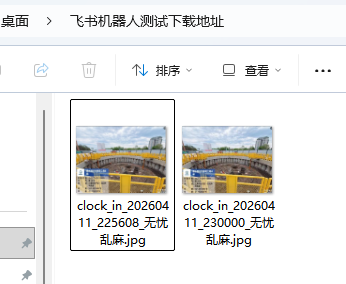
5、多维表格写入成功,测试成功
references文件夹下的md文件覆盖了大部分常见问题的解决方案,可自行参考。
版权声明:本文内容由互联网用户自发贡献,该文观点仅代表作者本人。本站仅提供信息存储空间服务,不拥有所有权,不承担相关法律责任。如发现本站有涉嫌侵权/违法违规的内容,请联系我们,一经查实,本站将立刻删除。
如需转载请保留出处:https://51itzy.com/kjqy/258392.html