
共分为以下6部分
查看本机IP地址
查看远程连接电脑IP地址
有线远程连接
无线远程连接
远程连接失败排查思路
你的凭证不工作
查看本机IP地址
Windows + R
输入cmd
在闪烁的光标处输入ipconfig/all
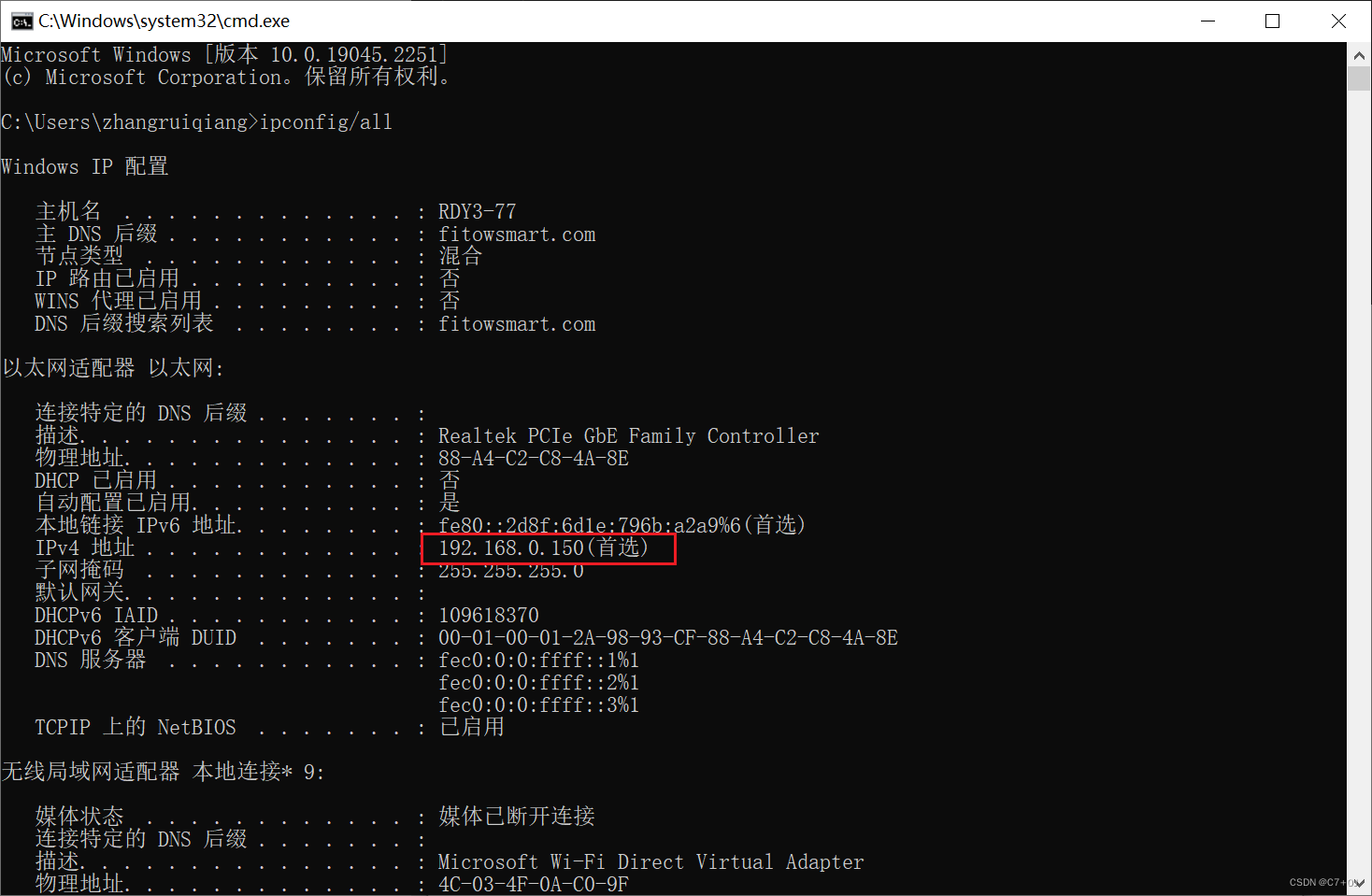
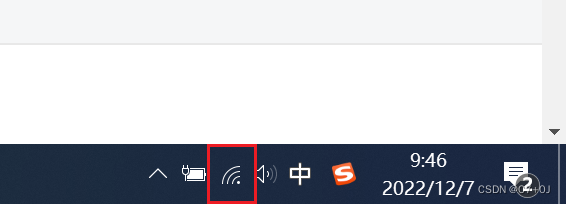
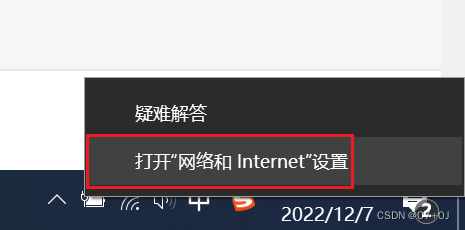
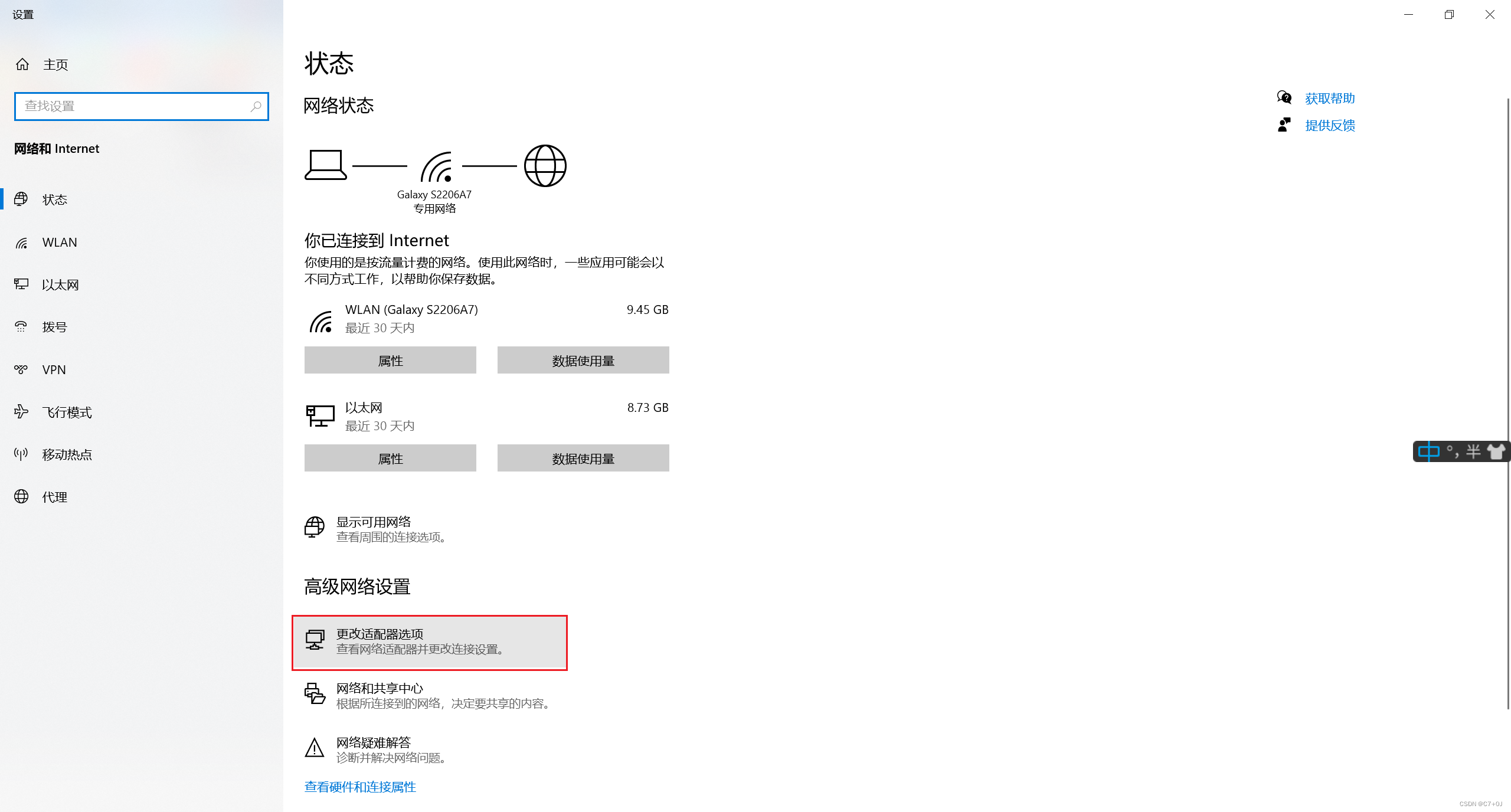
或者通过打开“网络和Internet”设置
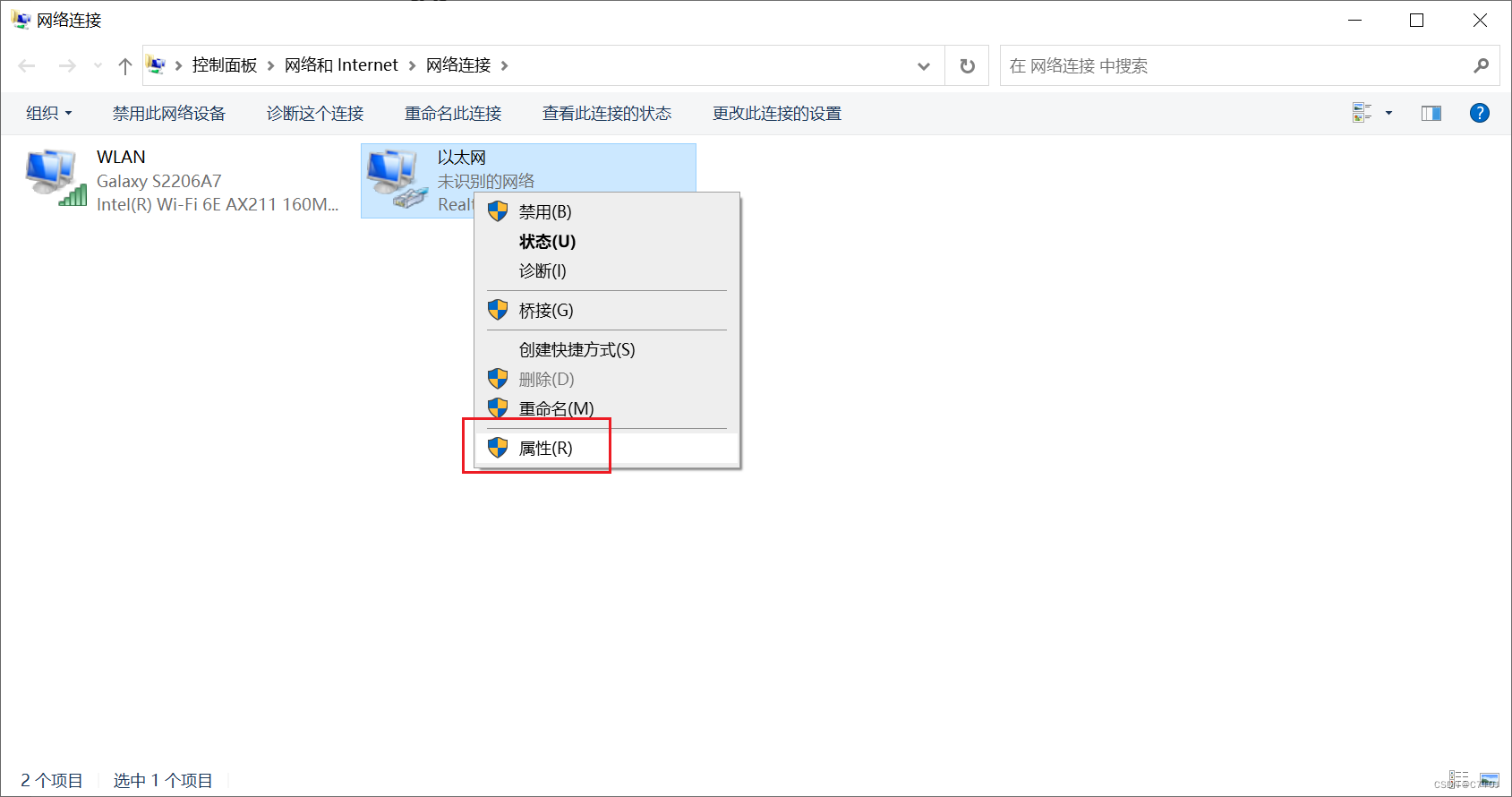
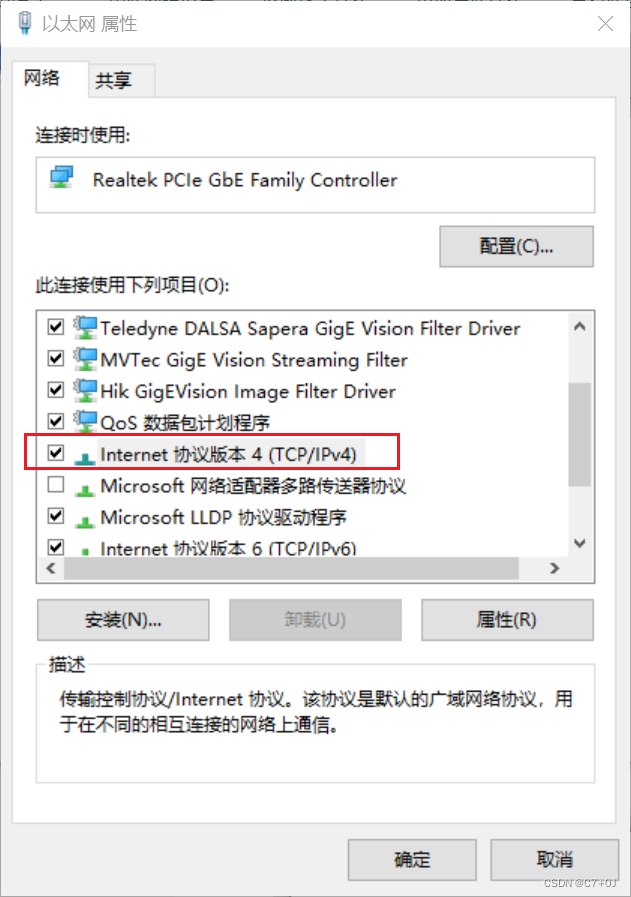
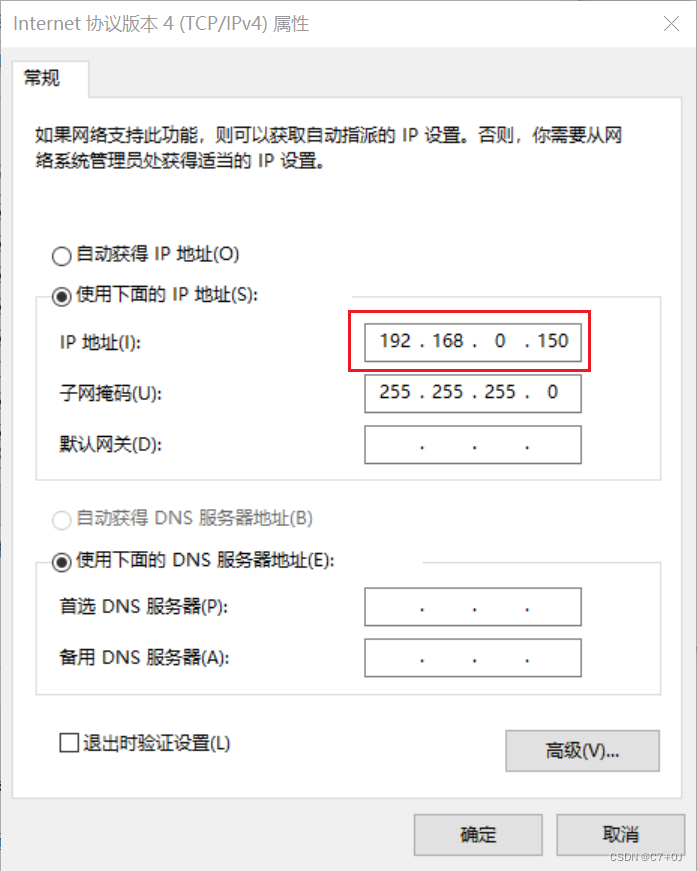
查看远程连接电脑IP地址
分为两种情况
①已经和远程电脑建立连接
Win+R
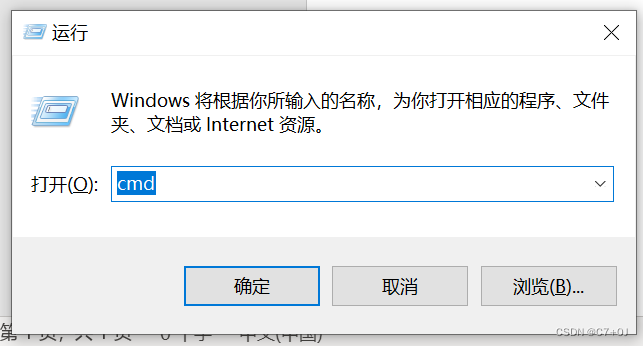
输入netstat -n
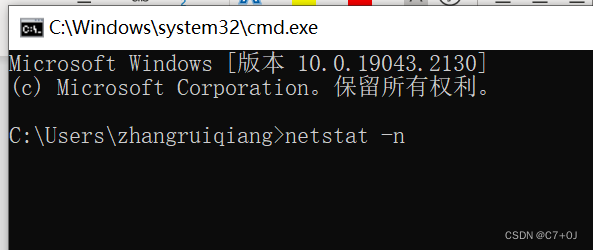 即可查看
即可查看
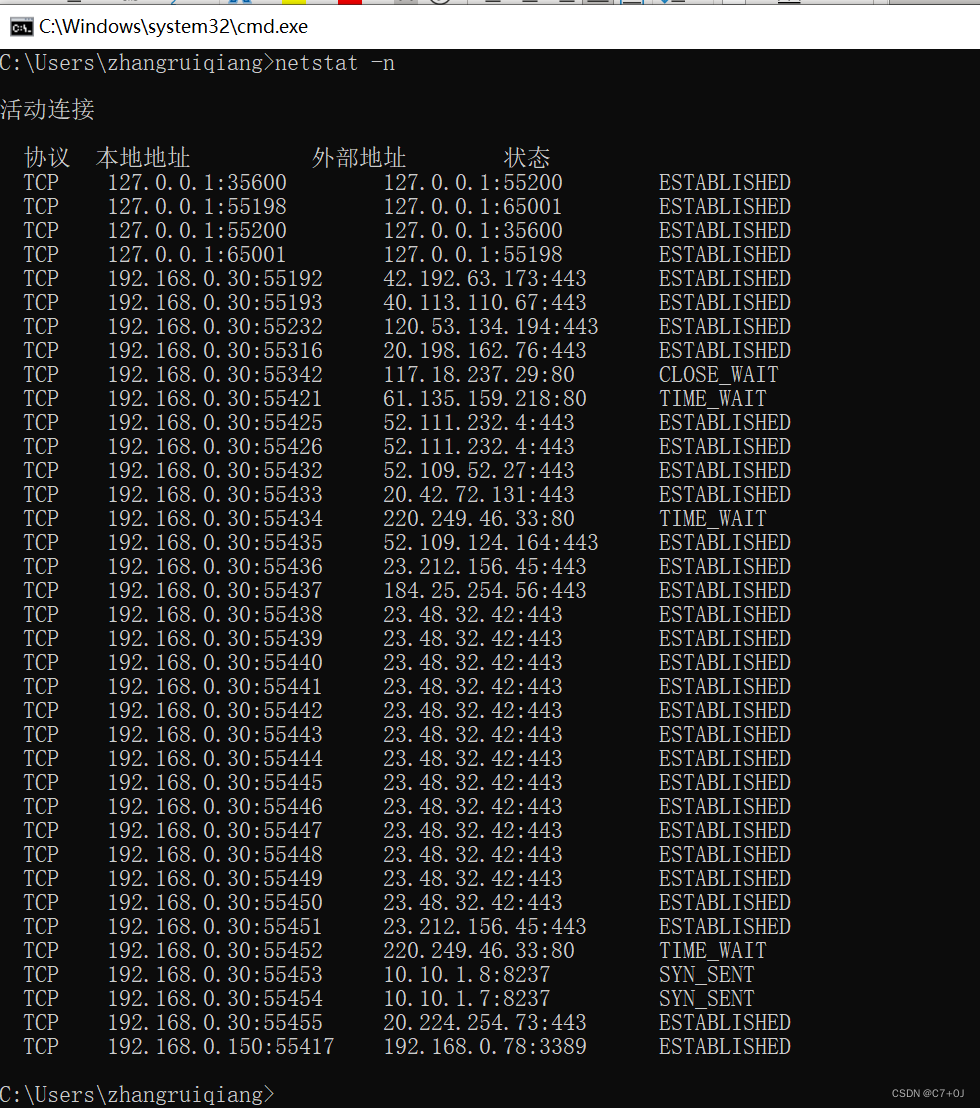
②尚未和远程电脑建立连接
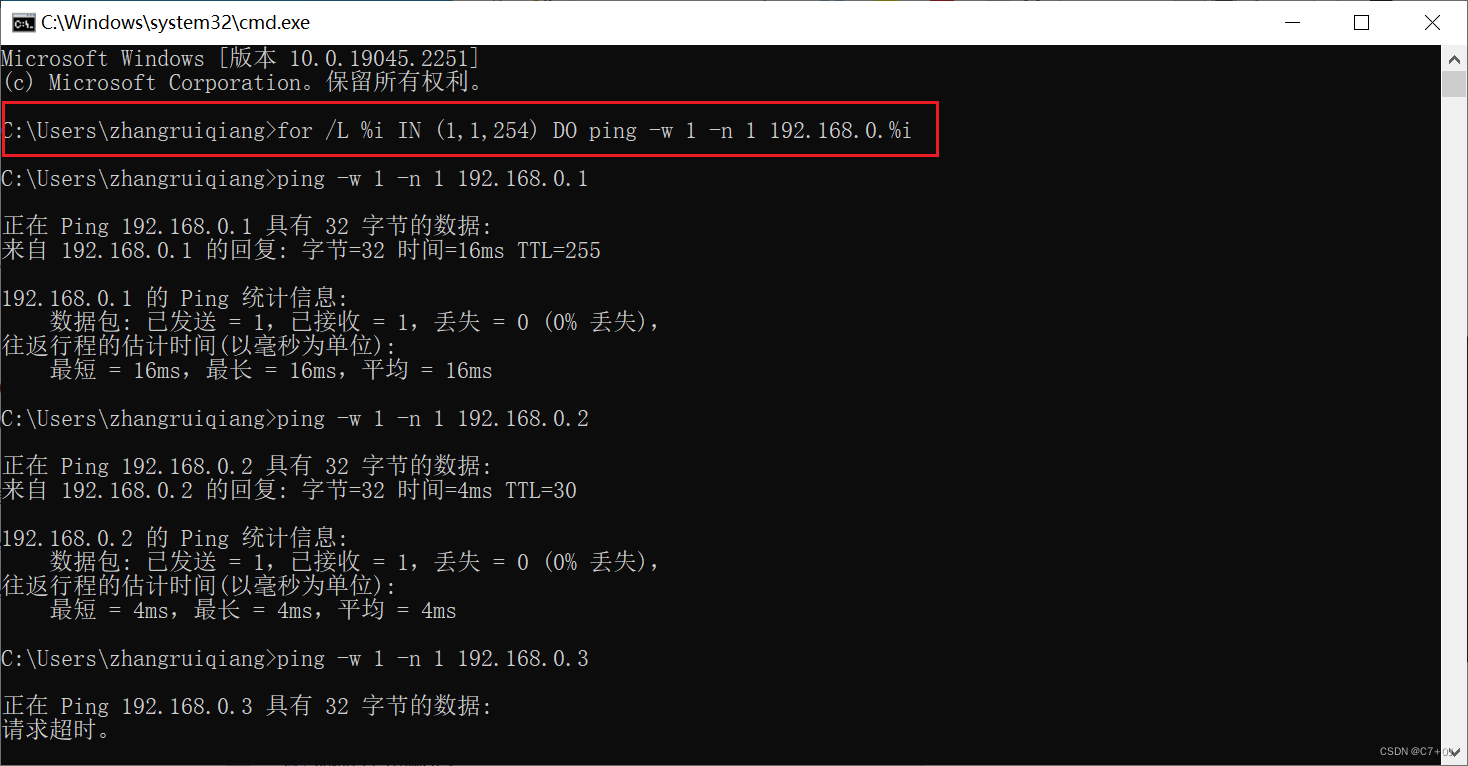
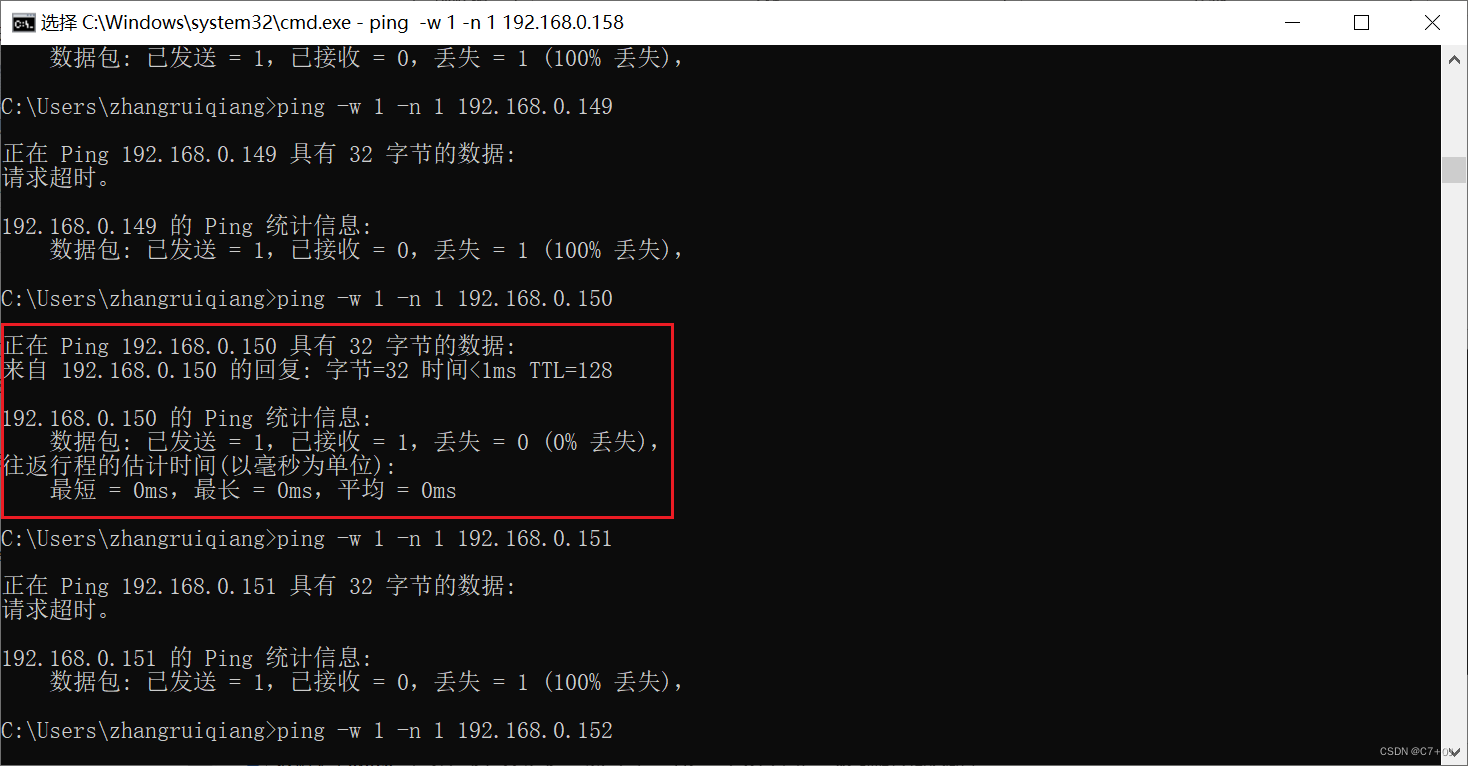
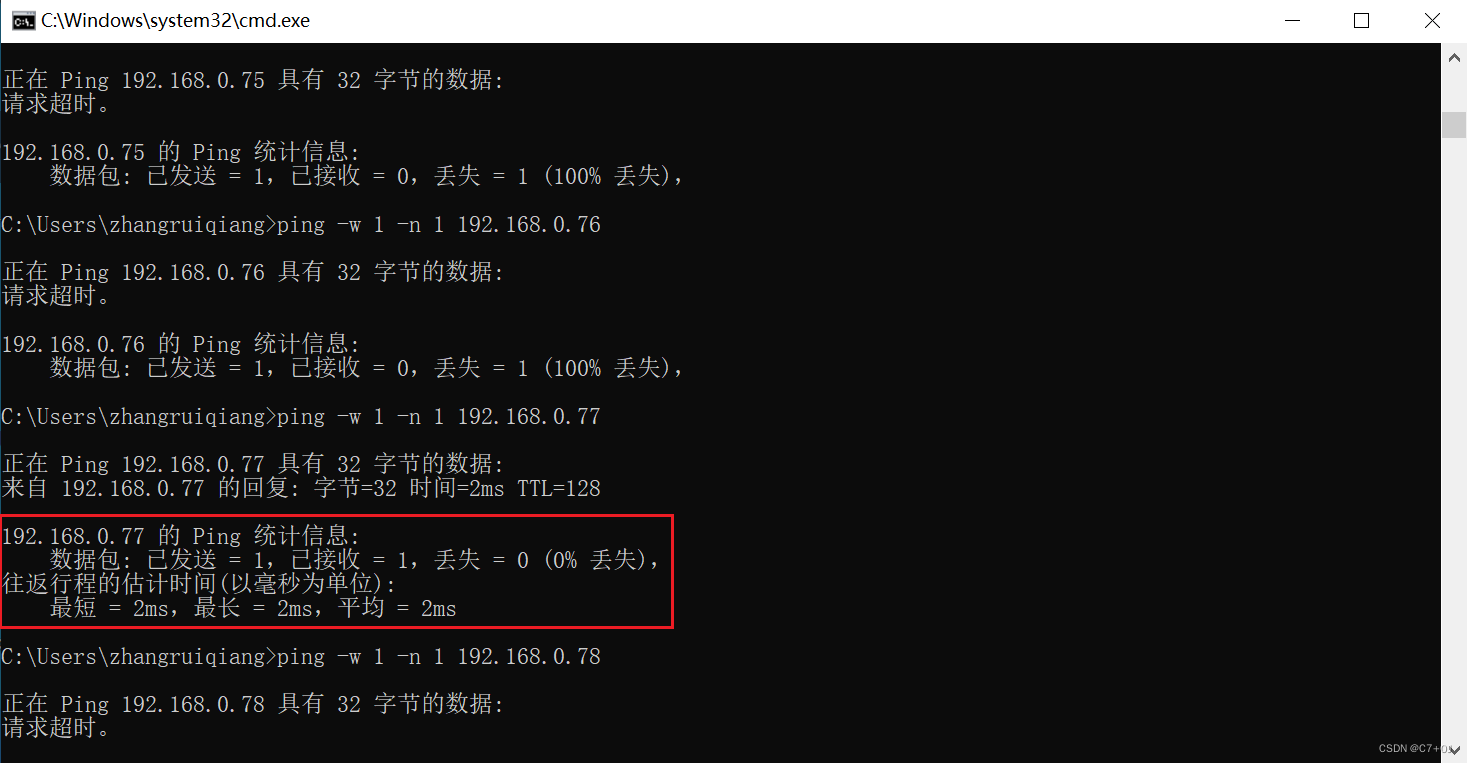
Win+R输入cmd之后输入下面内容,其中192.168.0为对应网段,显示丢失=0为联通IP
for /L %i IN (1,1,254) DO ping -w 1 -n 1 192.168.0.%i
有线远程连接
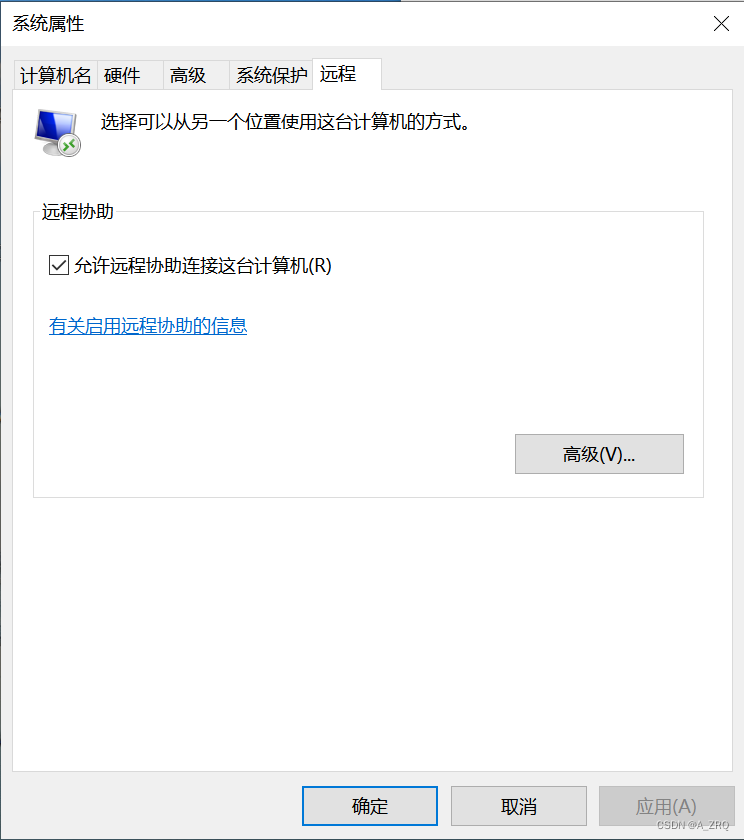
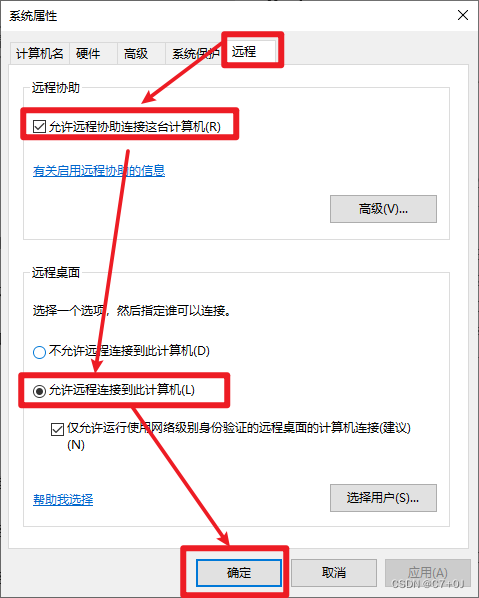
1.首先右键单击我的电脑,选中属性。选择远程控制,勾选允许远程协助连接这台计算机(R)
- 在系统→控制面板主页→用户账户→管理其他账户→本地账户Administrator→更改密码
- 将主机和服务机更改网络适配器至同一网段
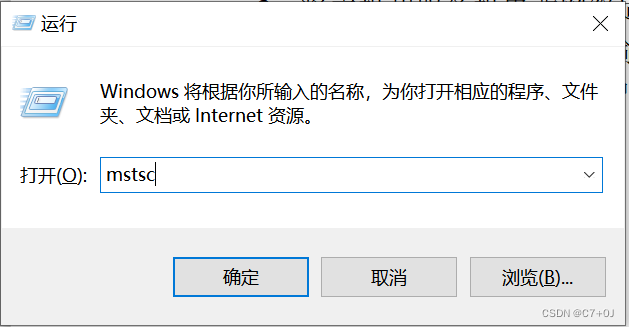
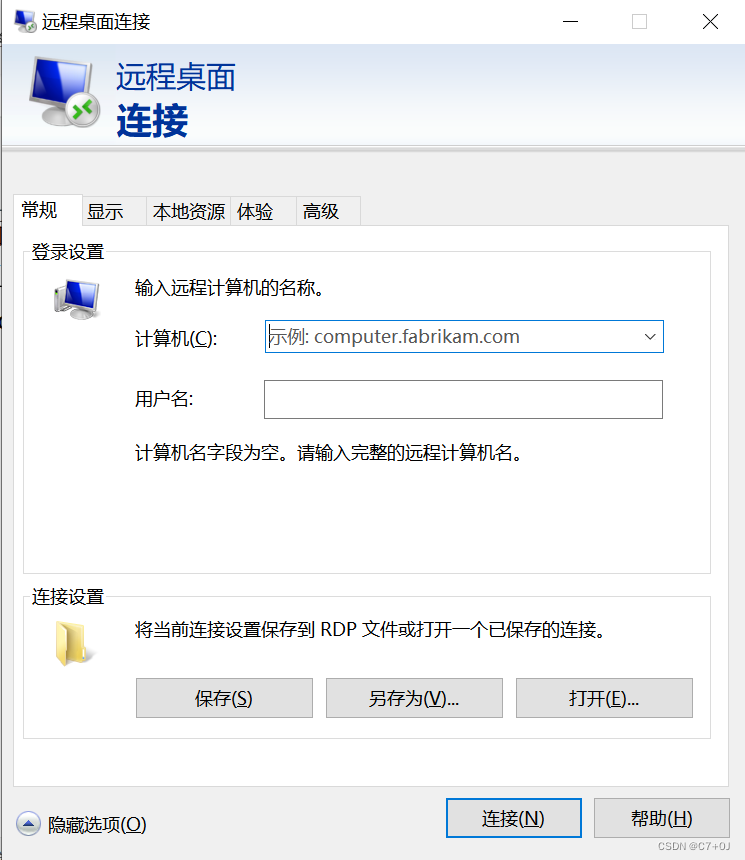
- 在服务机上windows + R,输入mstsc
5.计算机 输入主机ip,用户名输入Administartor
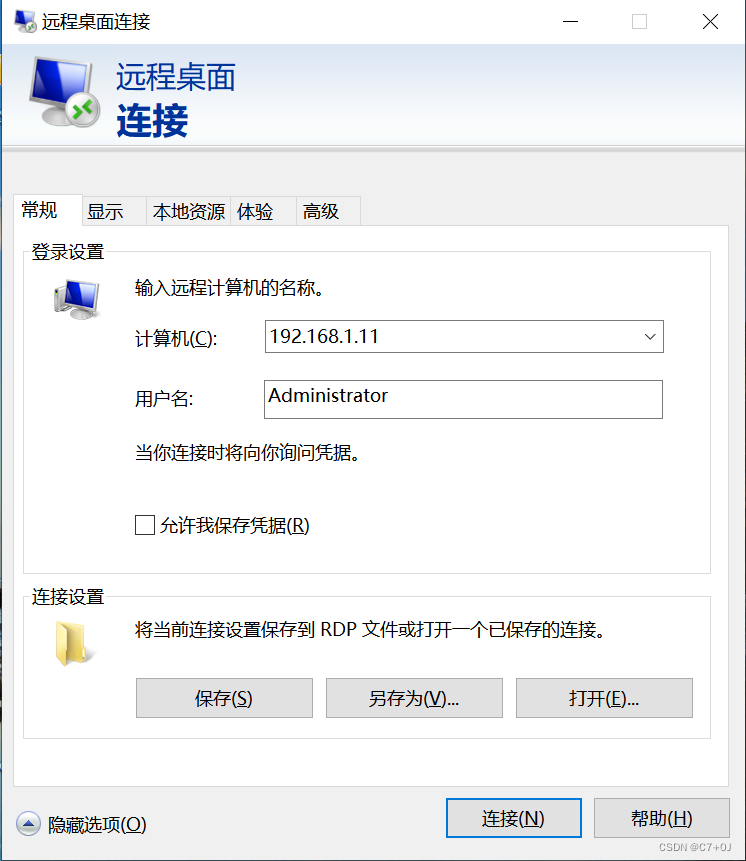
(注:必须要给用户设置密码)

无线远程连接
要求:两台电脑同时连上同一个无线网
被控制端设置
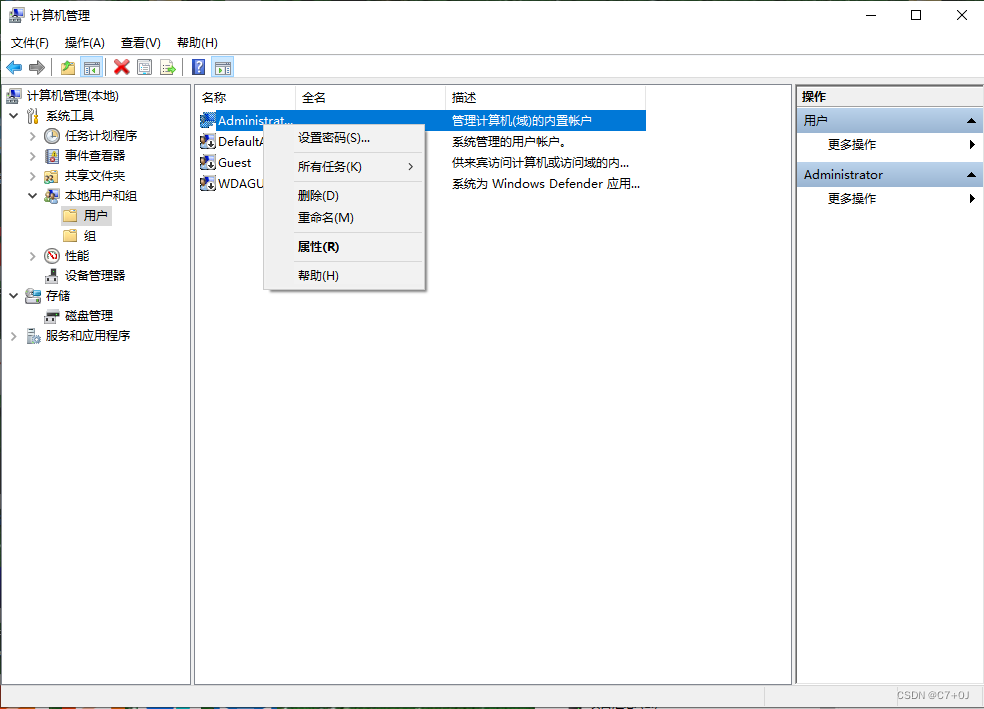
首先设置用户密码(此电脑右键→管理)
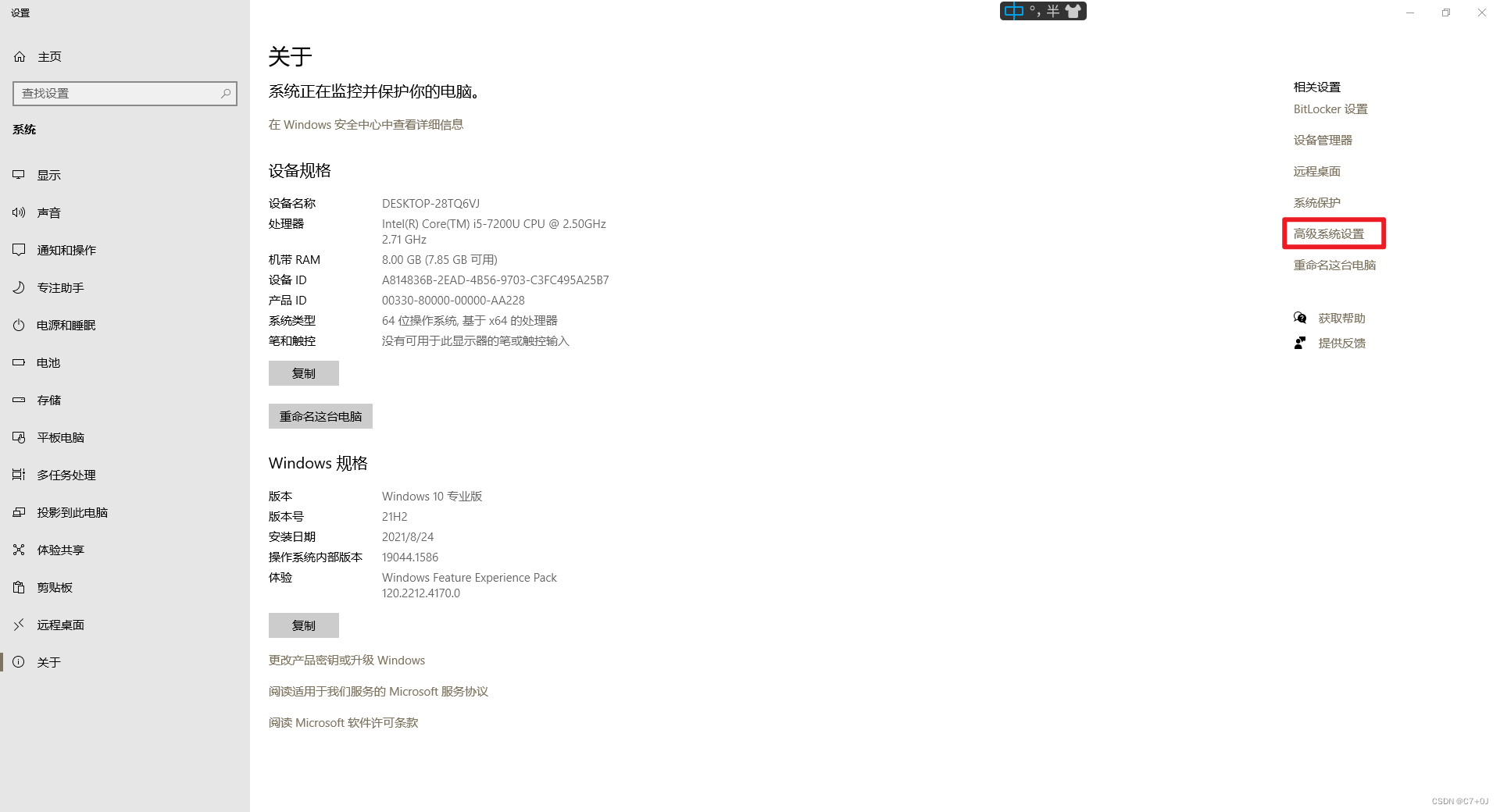
然后设置远程权限(此电脑右键→属性)
Win+R,输入cmd
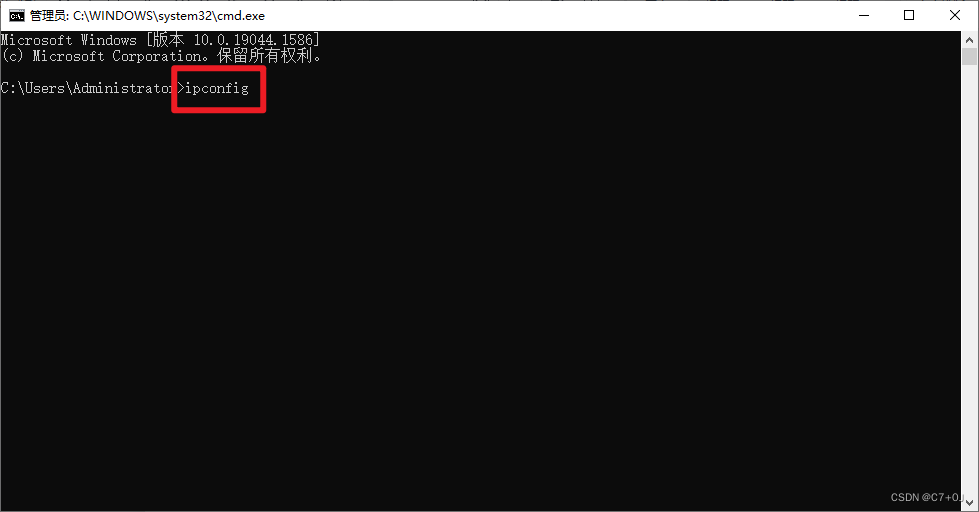
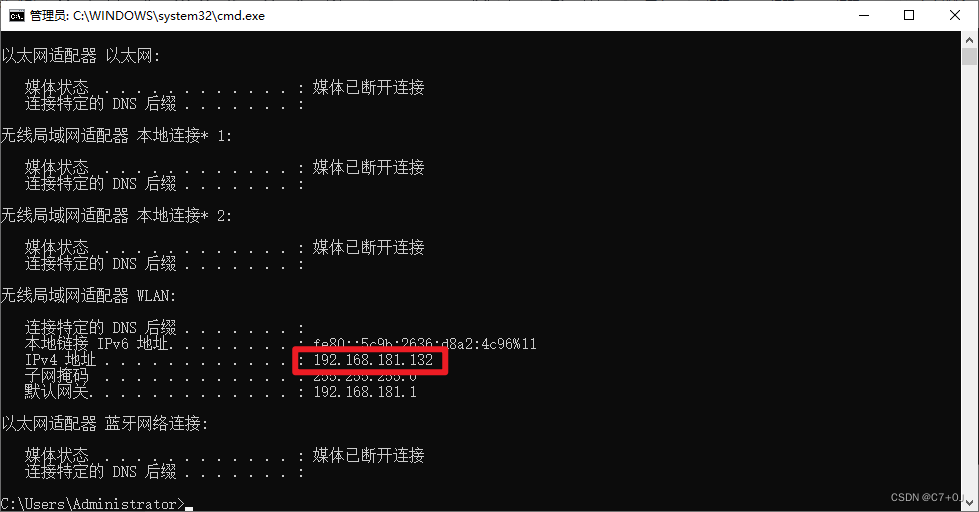
控制端设置
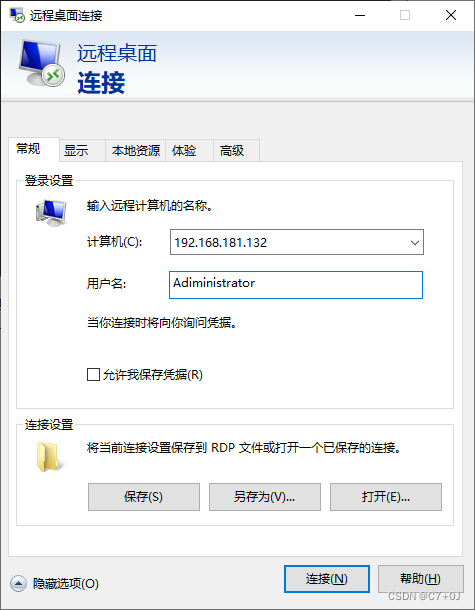
Win+R输入mstsc,输入信息后,点击确定。再次输入设定密码即可。
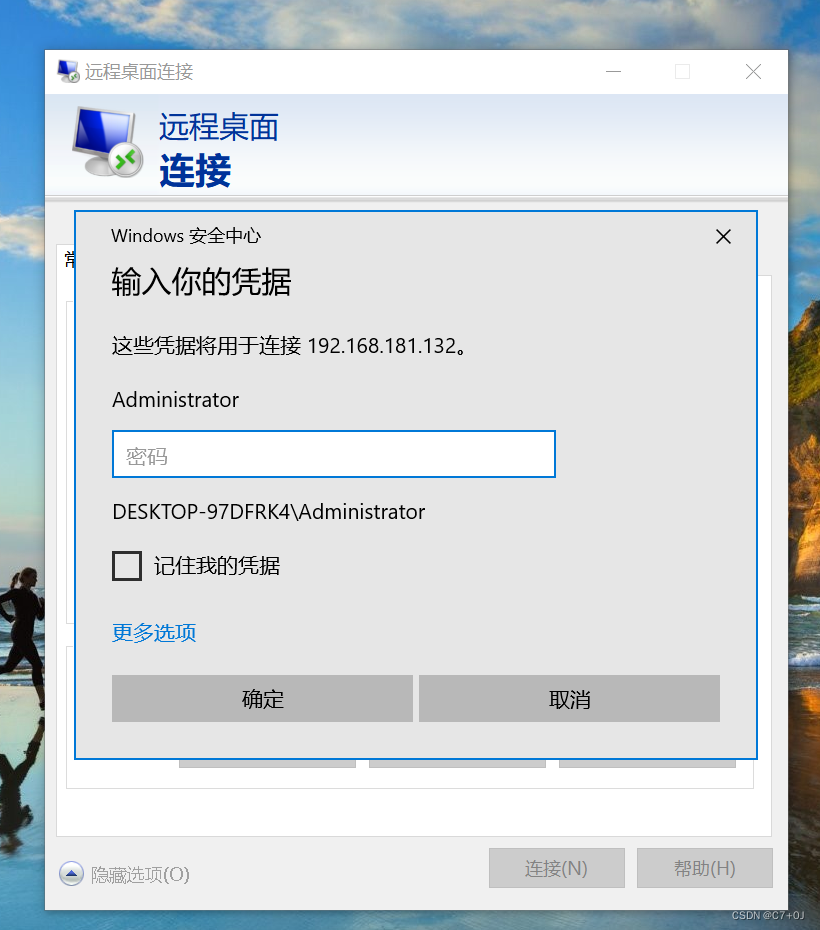
连接即可。
远程连接失败排查思路
1.首先查看网线是否连接的指定位置,是否插错。
2.查看是否插的位置是对的,但是接口有松动,也可以通过查看适配器得知
3.查看远程主机和本主机是否在同一网段
4.查看远程主机是否允许远程连接
5.远程主机是否设置了密码
6.查看用户名是否为当前远程主机用户名(可能会记录上次的连接主机)
7.凭证是否工作,可以按照同目录下文档进行配置
8.短时间如果找不到,只能通过远程软件(向日葵等)进行远程
你的凭证不工作
本机配置:
- WIN+R → gpedit.msc
- 依次展开“计算机配置”→“管理模版”→“系统”→“凭据分配”→找到“允许分配保存的凭据用于仅NTLM服务器身份验证”
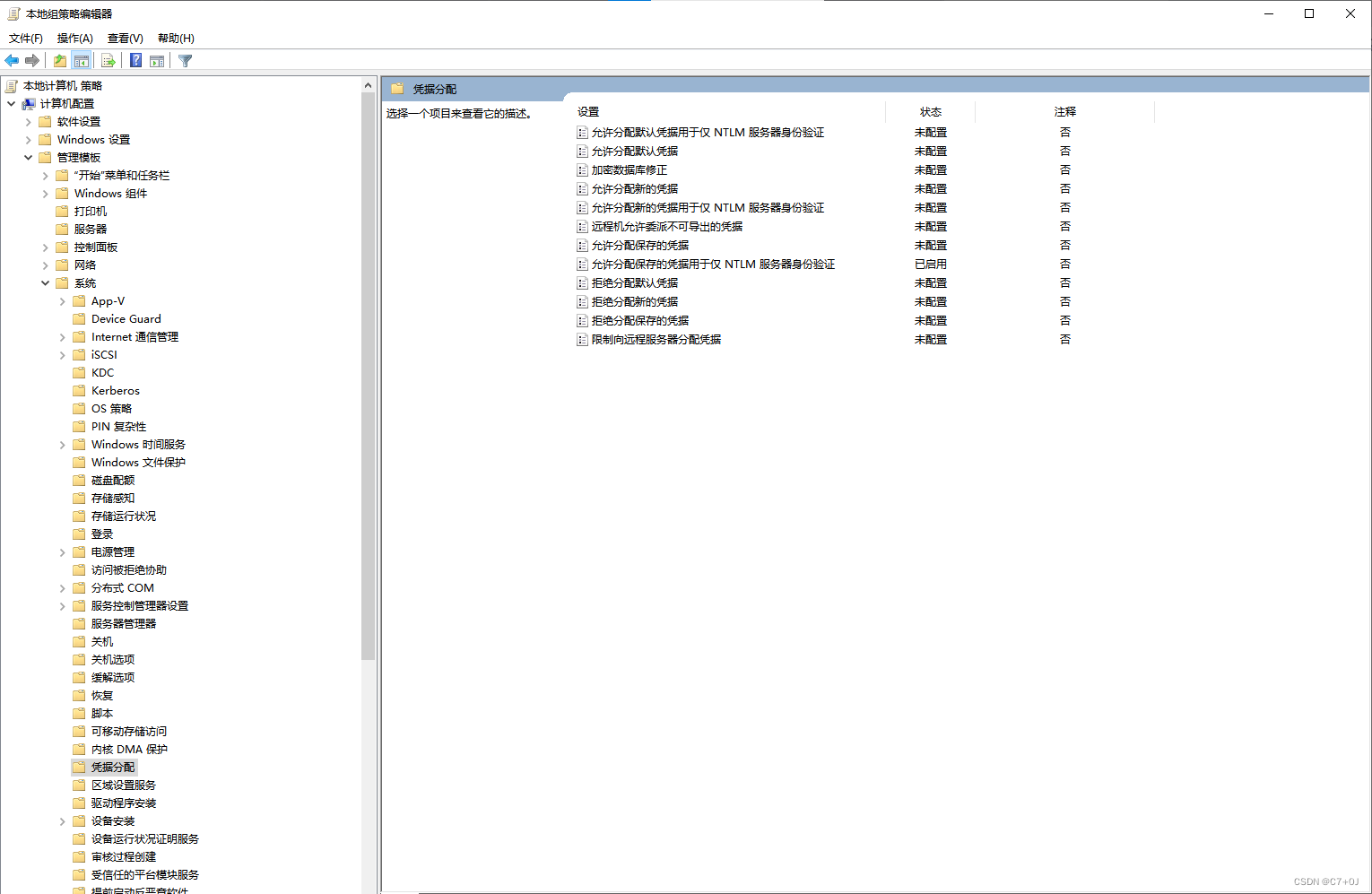
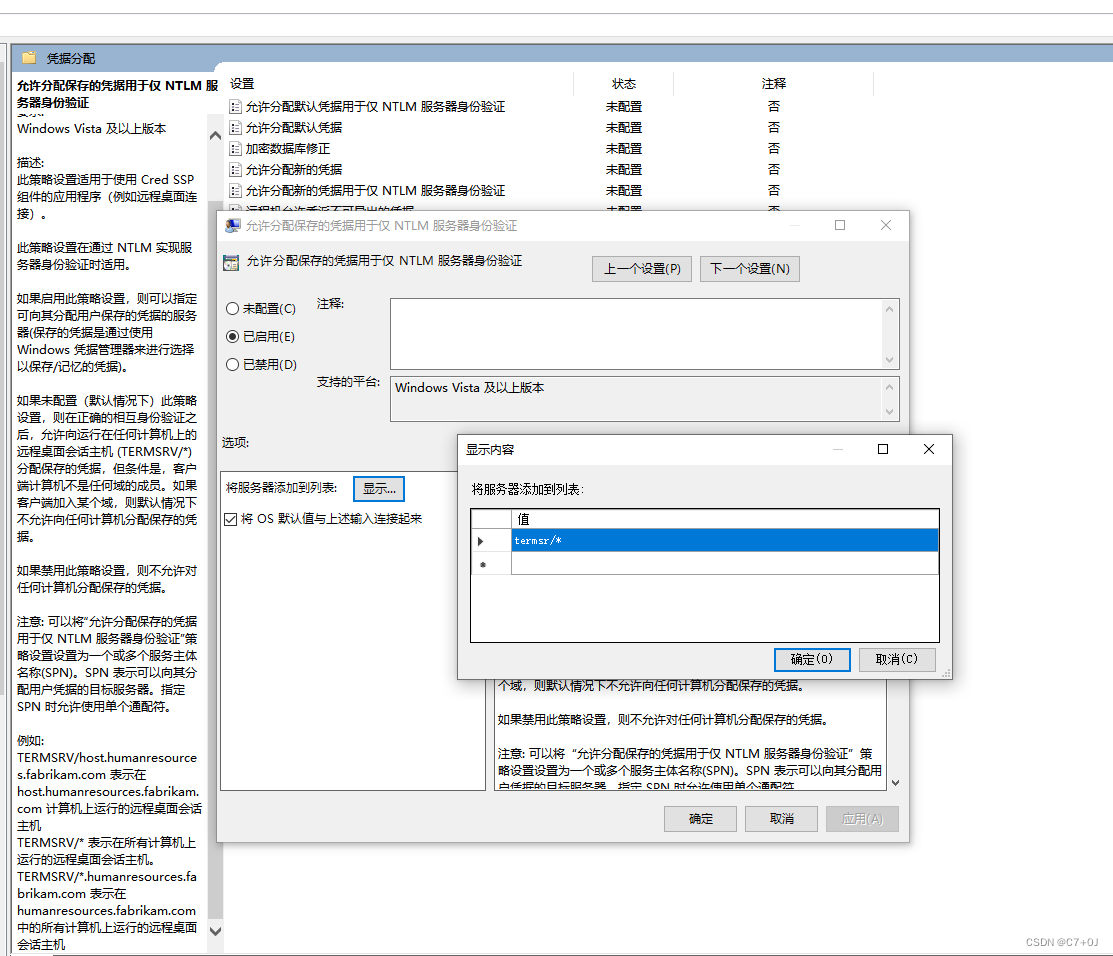
单击 允许分配保存的凭证用于仅NTLM服务器身份验证 → 已启用 → 输入termsrv/* → 确定
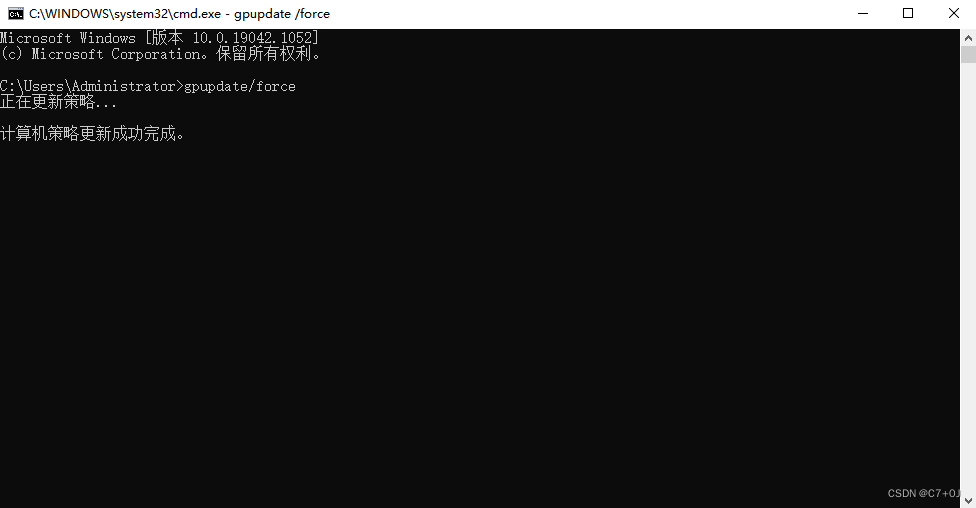
WIN+R → cmd → gpupdate/force → 按下enter
需要远程的计算机配置:
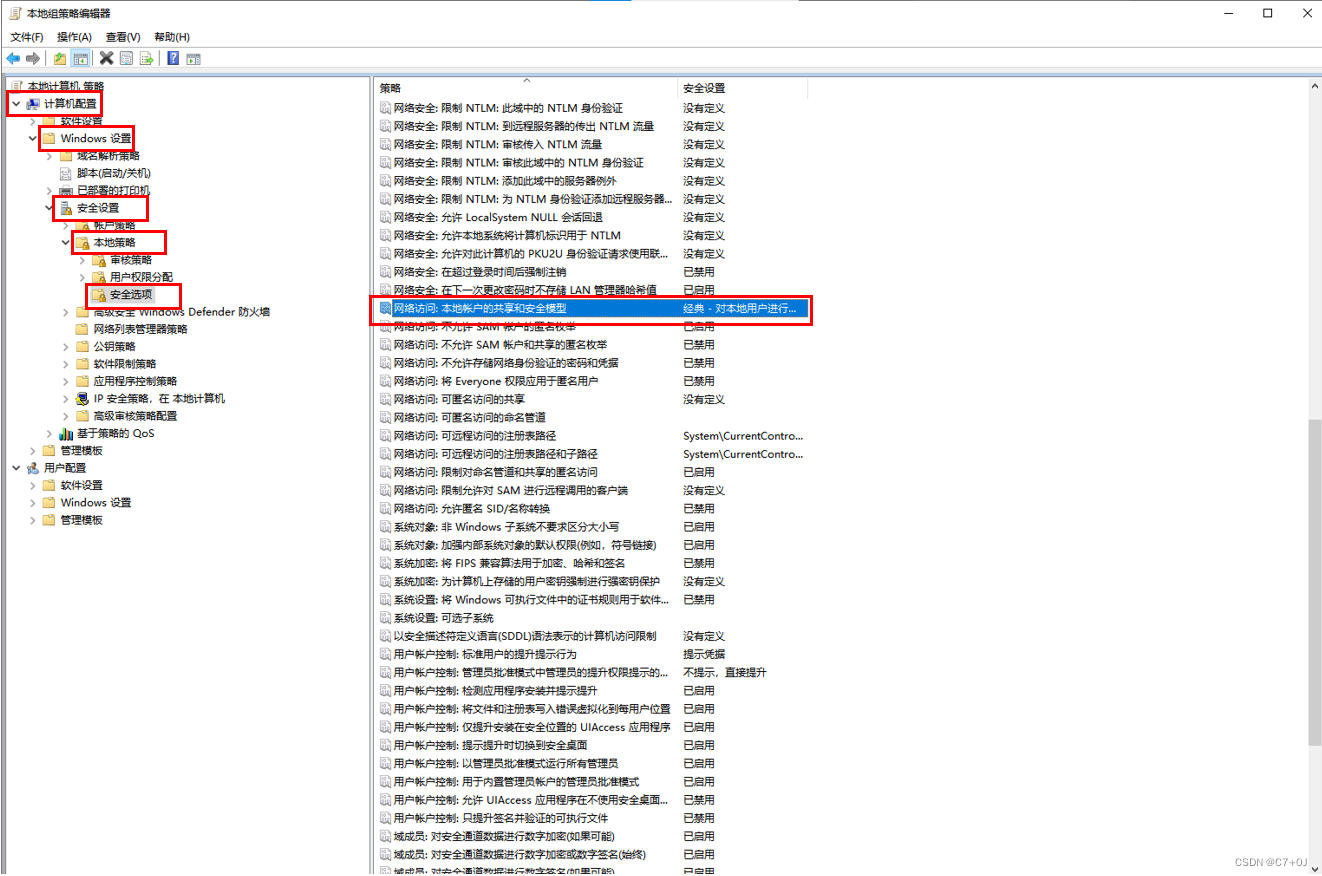
1. WIN+R → gpedit.msc
2. “计算机配置”→“Window设置”→“安全设置”→“安全选项”→“网络访问:本地账户的共享和安全模型”→设置为“经典-对本地用户进行身份验证,不改变起本来身份”
版权声明:本文内容由互联网用户自发贡献,该文观点仅代表作者本人。本站仅提供信息存储空间服务,不拥有所有权,不承担相关法律责任。如发现本站有涉嫌侵权/违法违规的内容,请联系我们,一经查实,本站将立刻删除。
如需转载请保留出处:https://51itzy.com/kjqy/25164.html