
Claude Code 是 Anthropic(Claude AI 的开发者)于2025年初推出的命令行工具。它不是简单的代码补全AI,而是“代理式”(agentic)助手,能根据你的自然语言指令,自主规划步骤、执行任务。比如,你说“帮我构建一个React组件”,它会分析你的代码库、生成代码、测试并集成。它生活在你的终端(terminal)中,支持各种编程语言和环境,帮助开发者加速从想法到代码的过程。
与其他AI编码工具(如 GitHub Copilot)不同,Claude Code 更注重整个项目级别的协作:它能读取整个代码库、使用 bash 命令、查看 git 历史,甚至运行测试。研究显示,使用它能让开发速度提升5倍以上!
- 代理式工作流:不只是补代码,还能规划多步任务,如“探索代码结构、提出优化方案”。
- 集成性强:支持终端、VS Code 扩展,支持 Node.js、React、Express 等热门框架。
- 上下文理解:通过 CLAUDE.md 文件(一个特殊的 Markdown 文件),它能记住项目细节,如代码风格、常见问题。
- 安全性:沙箱环境,确保工具不会乱改文件;支持审计日志。
- 2025年新功能:新增 Skills 模块(可重用工作流),支持 Git 版本控制和市场共享;集成 Claude Agent SDK 用于构建自定义代理。
优势:适合团队协作,减少重复工作;局限:更偏向开发者,不适合非技术用户;需要命令行基础。
由于Claude 禁止CN地区访问,直接访问 Anthropic 官网(anthropic.com)或 Claude Code 文档(code.claude.com)可能被屏蔽。下载工具或使用 API 也需要FQ。但别担心,有简单解决方案!
https://api.yixia.ai
欢迎使用Claude Code!这个强大的AI编程助手能够帮助您提高编程效率,自动化开发任务。
- 操作系统: macOS 10.15+, Ubuntu 20.04+/Debian 10+, Windows , Windows via WSL
- 硬件: 4GB+ RAM
- 软件: Node.js 18+
- 网络: 需要互联网连接进行身份验证和AI处理
使用npm进行全局安装:
bash
npm install -g @anthropic-ai/claude-code@latest 重要: 不要使用 sudo npm install -g,这可能导致权限问题和安全风险。
更新,官方推出了,不依赖于nodejs 的客户端:
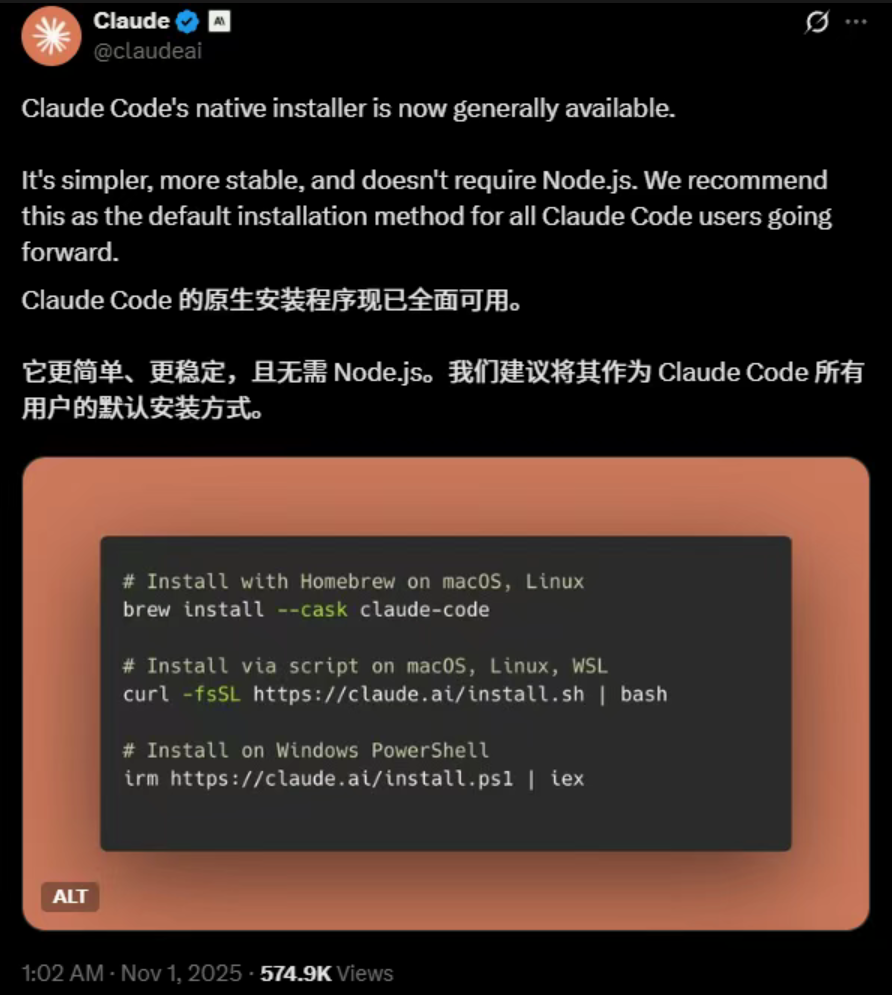
安装方式:
- macOS/Linux
sh
curl -fsSL https://claude.ai/install.sh | bash - Homebrew
sh
brew install --cask claude-code - Windows
powershell
irm https://claude.ai/install.ps1 | iex 老用户迁移:
如果我们之前已经安装过 Claude Code,迁移方法也非常简单。首先我们要确保关闭所有的 Claude code 会话窗口,然后在终端输入:
这条命令会自动下载原生可执行文件,并替换旧的 npm 版本。但在实测中,建议大家在使用 claude install 后再打开终端输入:
sh
npm uninstall -g @anthropic-ai/claude-code 通过这条命令就可以确保把旧版本给删除了。
安装完成后,导航到您的项目 目录并启动Claude Code:
bash
cd your-awesome-project claude --version # 正确显示出版本号,说明安装成功 - 访问 https://api.yixia.ai/
- 点击右上角注册按钮创建新账户
- 填写必要的注册信息
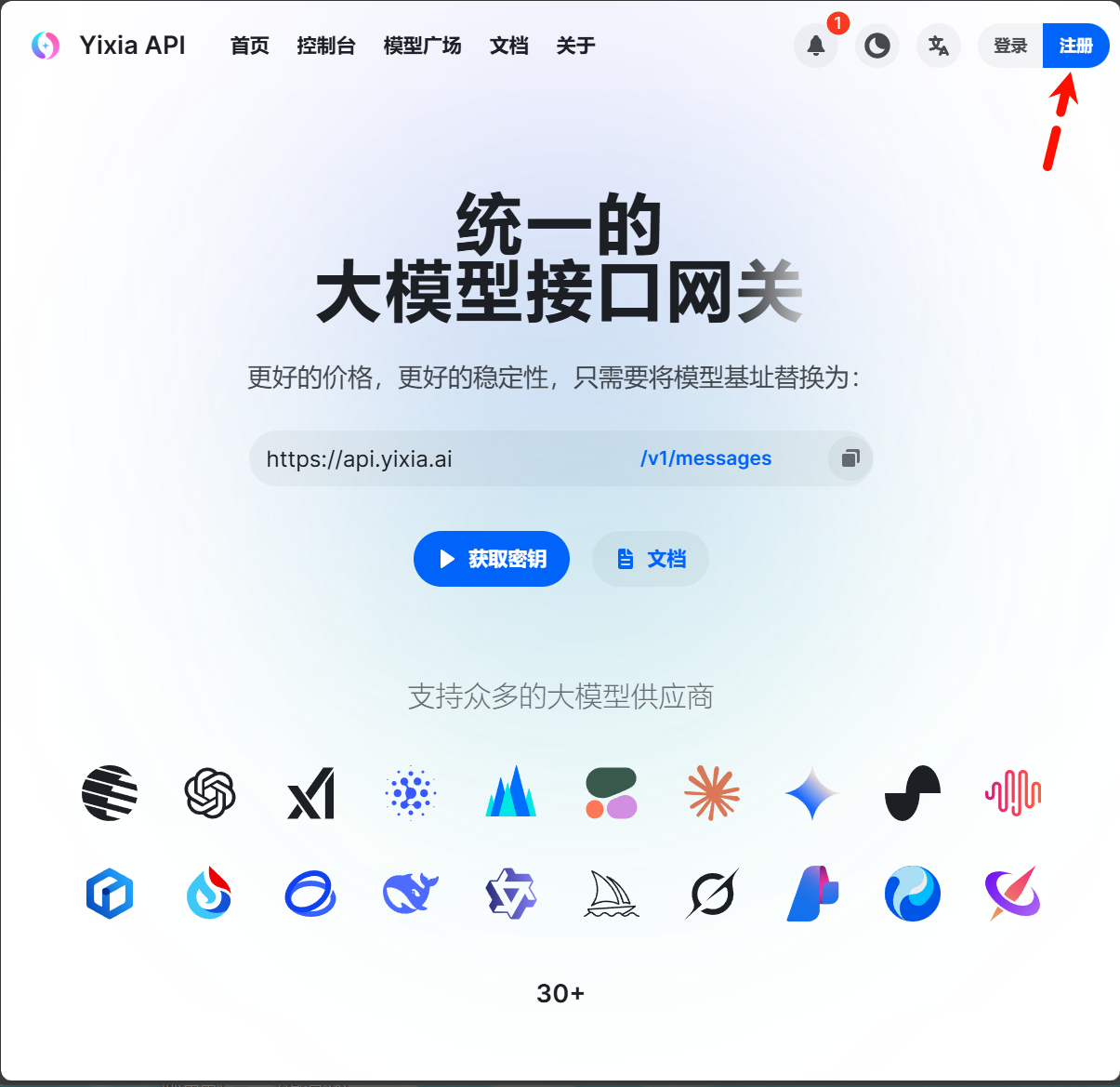
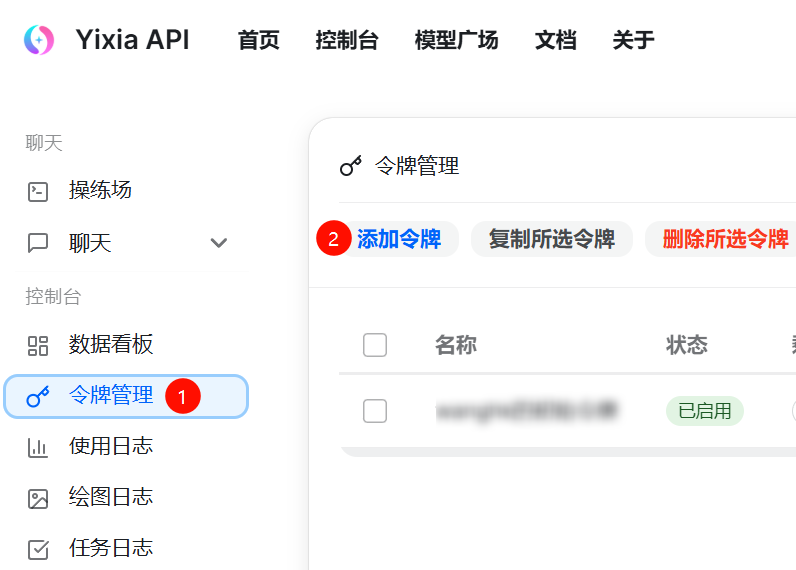
- 登录成功后,点击左侧菜单栏的"令牌管理",进入令牌管理页面
- 点击“添加令牌”按钮

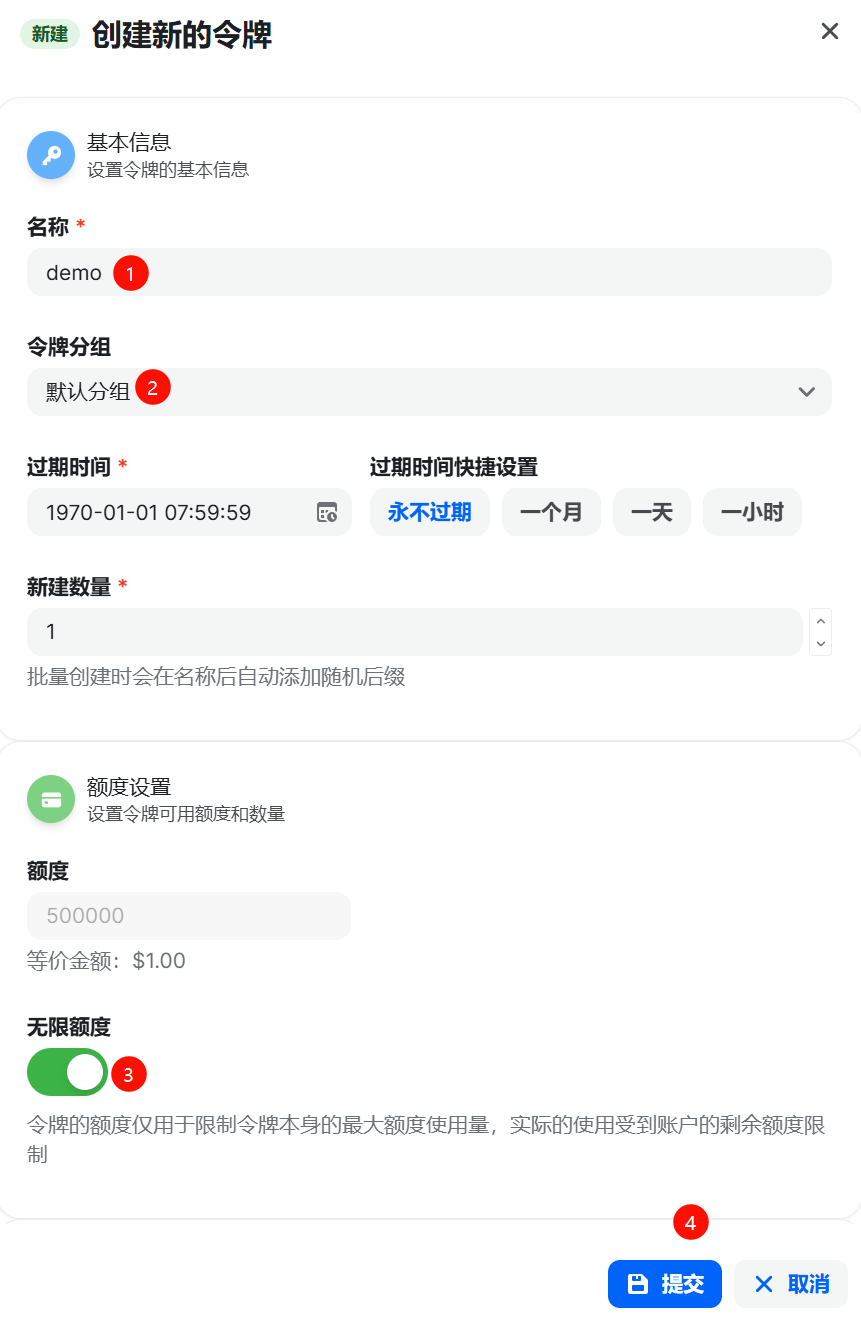
- 输入令牌名称,选择默认分组,勾选无限额度,点击“提交”按钮
- 生成并复制您的API密钥

创建或编辑配置文件:
bash
# 用户设置 (全局) ~/.claude/settings.json # 项目设置 (项目级) .claude/settings.json 配置文件示例:
json
{ "env": { "ANTHROPIC_API_KEY": "您的APIkey", "ANTHROPIC_BASE_URL": "https://api.yixia.ai/", "CLAUDE_CODE_MAX_OUTPUT_TOKENS":64000, "CLAUDE_CODE_DISABLE_NONESSENTIAL_TRAFFIC":1, "CLAUDE_MODEL": "Claude模型名称,例如:claude-4-sonnet" }, "permissions": { "allow": [], "deny": [] } } Claude Code采用保守的权限策略,默认需要用户确认可能修改系统的操作。您可以自定义允许的工具列表:
- 使用
/permissions命令添加或移除工具 - 编辑
settings.json文件进行批量配置 - 使用
--allowedToolsCLI标志设置会话特定权限
配置Claude可以访问的附加工作目录:
json
{ "permissions": { "additionalDirectories": ["../docs/", "../shared/"] } } 购买了API之后,只需要修改这个脚本第8行的readonly API_KEY="",填上你的APIkey(令牌),再将这个脚本保存为claudecode.sh,然后打开终端:
bash
chmod +x claudecode.sh ./claudecode.sh 跟着提示走就好了。
bash
#!/bin/bash # ============================================================================== # 🔧 配置区域 - 请在这里设置您的 API 配置 # ============================================================================== # 🔑 API 密钥 - 请填入您的 API 密钥 readonly API_KEY="修改这里" # 🌐 API 基础地址 - 请填入您的 API 基础地址 (例如: "https://api.yixia.ai/") readonly API_BASE_URL="https://api.yixia.ai/" # ============================================================================== # 以下内容请勿修改 # ============================================================================== # 脚本常量 readonly CLAUDE_COMMAND="claude" readonly NPM_PACKAGE="@anthropic-ai/claude-code" readonly CLAUDE_DIR="$HOME/.claude" readonly SETTINGS_FILE="$CLAUDE_DIR/settings.json" # 检测操作系统 detect_os() { case "$(uname -s)" in Darwin) echo "macos" ;; Linux) echo "linux" ;; *) echo "unknown" ;; esac } # 检查配置是否完整 check_config() # 安装 Homebrew (仅限 macOS) install_homebrew() # 在 macOS 上安装软件包 install_macos_packages() # 在 Linux 上安装软件包 install_linux_packages() # 安装 Claude Code install_claude_code() # 配置 Claude Code configure_claude_code() , "permissions": { "allow": [], "deny": [] }, "apiKeyHelper": "echo '$API_KEY'" } EOF echo "✅ 配置文件创建完成" } # 主函数 main() { echo "🚀 Claude Code 自动安装配置脚本" echo "==================================" # 检查配置 check_config # 检测操作系统 OS=$(detect_os) echo "检测到操作系统: $OS" # 根据操作系统安装依赖 case "$OS" in "macos") install_macos_packages ;; "linux") install_linux_packages ;; *) echo "❌ 不支持的操作系统: $OS" exit 1 ;; esac # 安装 Claude Code install_claude_code # 配置 Claude Code configure_claude_code echo "🎉 所有配置完成!" echo "配置文件位置: $SETTINGS_FILE" echo "现在您可以使用 'claude' 命令了!" } # 运行主函数 main "$@" 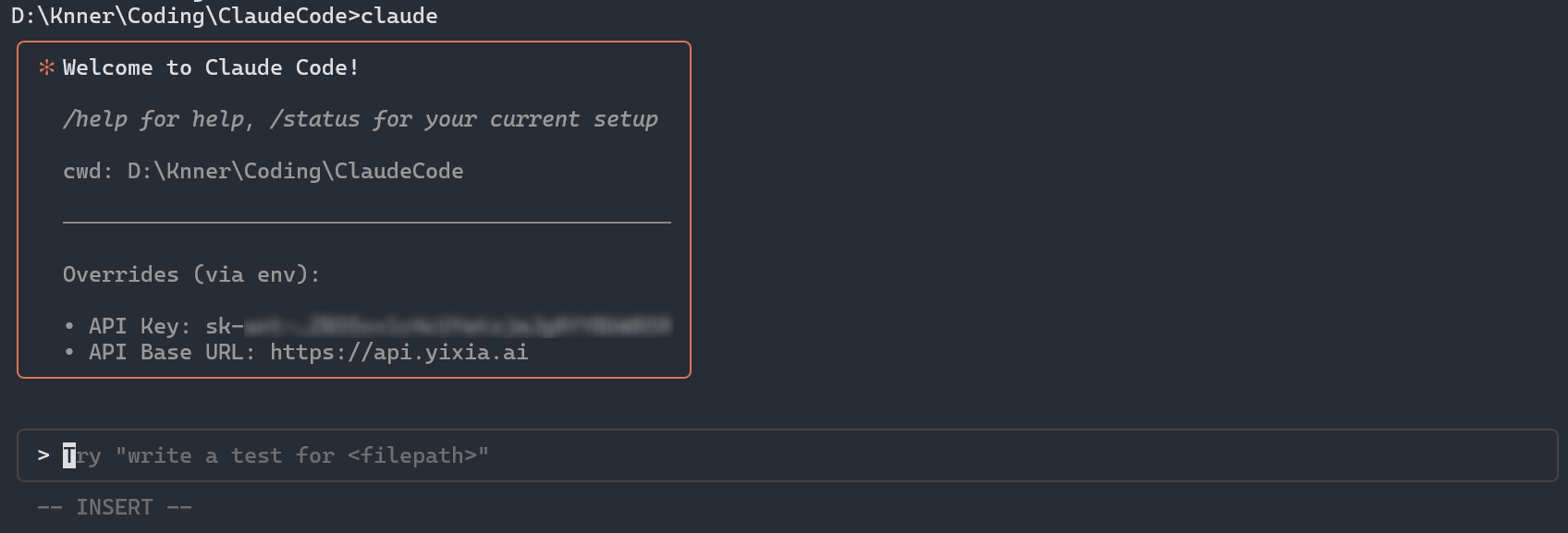
bash
claude "explain this project" bash
claude -p "explain this function" bash
cat logs.txt | claude -p "explain" claude update- 更新claude code到最新版本claude -c- 继续最近的对话claude -r- 恢复特定会话claude mcp- 配置MCP服务器
Ctrl+C: 取消当前输入或生成Ctrl+D: 退出Claude Code会话Ctrl+L: 清除终端屏幕Up/Down: 浏览命令历史Esc + Esc: 编辑上一条消息
+ Enter: 适用于所有终端Option+Enter: macOS默认Shift+Enter: 执行/terminal-setup后可用
Claude Code提供丰富的命令行选项来自定义其行为:
命令
描述
示例
claude
启动交互式REPL
claude
claude "query"
带初始提示启动REPL
claude "explain this project"
claude -p "query"
通过SDK查询后退出
claude -p "explain this function"
cat file | claude -p "query"
处理管道内容,将文件内容通过管道传递给Claude Code 进行分析或处理
cat logs.txt | claude -p "explain"
claude -c
继续最近的对话
claude -c
claude update
更新到最新版本
claude update
claude commit
创建一个Git提交
claude commit
标志
描述
示例
--allowedTools
允许的工具列表
--allowedTools "Bash(git log:*)" "Read"
--verbose
启用详细日志
claude --verbose
--model
设置使用的模型
claude --model claude-sonnet-4
--permission-mode
指定权限模式
claude --permission-mode plan
--dangerously-skip-permissions
跳过权限提示(谨慎使用)
claude --dangerously-skip-permissions
启用vim风格编辑:
模式切换
Esc: 进入NORMAL模式i: 在光标前插入a: 在光标后插入o: 在下方新建行
导航(NORMAL模式)
h/j/k/l: 左/下/上/右移动w: 下一个单词0: 行首$: 行尾gg: 文本开头G: 文本结尾
Claude Code提供多种斜杠命令来增强交互体验:
命令
描述
示例
/help
显示帮助信息
/help
/clear
清除对话历史
/clear
/config
管理配置
/config
/permissions
管理权限
/permissions
/vim
启用vim模式
/vim
/compact
压缩对话,降低Token使用量
/compact
/doctor
检查安装健康状况
/doctor
命令
描述
功能
/init
初始化项目
自动生成CLAUDE.md文件
/terminal-setup
设置终端
配置键盘快捷键
/project:
项目特定命令
运行项目自定义命令
您可以创建自定义斜杠命令:
- 在
.claude/commands/目录创建Markdown文件 - 文件名即为命令名
- 内容为命令模板,可使用
$ARGUMENTS占位符
示例:.claude/commands/fix-github-issue.md
markdown
请分析并修复GitHub issue: $ARGUMENTS。 请按以下步骤操作: 1. 使用 `gh issue view` 获取issue详情 2. 理解问题描述 3. 搜索相关代码文件 4. 实现必要的修复 5. 编写并运行测试 6. 确保代码通过lint检查 7. 创建描述性的提交信息 8. 推送并创建PR 如果你刚加入一个新项目,想要快速了解其结构,你可以按照以下步骤进行:
- 进入项目根目录:
cd /path/to/project - 启动 Claude Code:
claude - 请求代码库的概况:
> 给我一个代码库概览 - 深入了解特定组件:
> 解释这里使用的主要架构模式> 关键的数据模型有哪些?> 认证是如何处理的?
小技巧:
- 从广泛的问题入手,然后逐步聚焦到具体领域
- 询问项目中使用的编码约定和模式
- 请求项目特定术语的词汇表
当你需要定位与某个功能相关的代码时,可以按如下方式操作:
- 请求 Claude 查找相关文件:
> 查找处理用户认证的文件 - 获取组件交互的上下文:
> 这些认证文件是如何协同工作的? - 了解执行流程:
> 从前端到数据库,跟踪登录过程
小技巧:
- 明确你想要查找的内容
- 使用项目中领域特有的语言
遇到错误时,你可以通过以下方法找出并修复问题:
- 与 Claude 分享错误消息:
> 我在运行 npm test 时看到错误 - 请求修复建议:
> 提供一些修复 user.ts 中 @ts-ignore 的方法 - 应用修复:
> 更新 user.ts,添加你建议的 null 检查
小技巧:
- 告诉 Claude 用于重现问题的命令,并提供堆栈跟踪
- 提及任何重现错误的步骤
- 说明错误是间歇性的还是一致性的
当需要更新旧代码,采用现代的编程模式时,可以按照以下步骤进行:
- 识别要重构的旧代码:
> 查找我们代码库中弃用的 API - 请求重构建议:
> 建议如何重构 utils.js,使用现代 JavaScript 特性 - 安全地应用更改:
> 重构 utils.js,使用 ES2024 特性,同时保持原有行为 - 验证重构:
> 对重构后的代码运行测试
小技巧:
- 向 Claude 询问现代方法的好处
- 要求在需要时保持向后兼容性
- 进行小步、可测试的增量式重构
若需要为未覆盖的代码添加测试,可以按如下步骤进行:
- 识别未经测试的代码:
> 查找 NotificationsService.swift 中未覆盖的函数 - 生成测试框架:
> 为通知服务添加测试 - 添加有意义的测试用例:
> 为通知服务中的边缘情况添加测试用例 - 运行并验证测试:
> 运行新测试,修复任何失败
小技巧:
- 要求覆盖边缘情况和错误条件的测试
- 根据需要请求单元测试和集成测试
- 请 Claude 解释测试策略
当你需要为你的更改创建一个文档清晰的 pull request 时,按以下步骤操作:
- 总结你的更改:
> 总结我对认证模块所做的更改 - 使用 Claude 生成 PR:
> 创建一个 PR - 审查并完善描述:
> 增强 PR 描述,补充有关安全性改进的更多信息 - 添加测试信息:
> 添加关于如何测试这些更改的信息
小技巧:
- 直接要求 Claude 为你创建一个 PR
- 提交前审查 Claude 生成的 PR
- 要求 Claude 突出潜在的风险或注意事项
如果你需要添加或更新代码文档,可以按照以下步骤操作:
- 识别没有适当 JSDoc 注释的代码:
> 查找 auth 模块中没有适当 JSDoc 注释的函数 - 生成文档:
> 为 auth.js 中未注释的函数添加 JSDoc 注释 - 审查和增强文档:
> 改进生成的文档,增加更多上下文和示例 - 验证文档:
> 检查文档是否符合我们项目的标准
小技巧:
- 指定你所需的文档风格(如 JSDoc、docstrings 等)
- 在文档中要求提供示例
- 为公共 API、接口和复杂逻辑请求文档
如果你需要在代码库中使用图像或让 Claude 分析图像内容,按照以下步骤进行:
- 将图像添加到对话中:
- 将图像拖入 Claude Code 窗口
- 复制并粘贴图像至 CLI (ctrl+v)
- 提供图像路径:
> 分析此图像:/path/to/your/image.png
- 请求 Claude 分析图像:
> 这张图显示了什么?> 描述一下这张截图中的 UI 元素> 这个图表中有什么问题吗?
- 使用图像获取上下文:
> 这是错误的截图,是什么导致了它?> 这是当前的数据库架构,我们需要如何修改以支持新特性?
- 从图像中获取代码建议:
> 生成与这个设计草图匹配的 CSS> 用什么 HTML 结构可以重建这个组件?
小技巧:
- 当文本描述不清晰或繁琐时,可以使用图像
- 提供错误、UI 设计或图表的截图,以便获得更好的上下文
- 可以在对话中使用多个图像
为了存储重要的项目信息、约定和常用命令,你可以设置一个 CLAUDE.md 文件:
为你的代码库初始化 CLAUDE.md 文件:> /init
小技巧:
- 包括常用命令(如构建、测试、检查)以避免重复搜索
- 记录代码风格偏好和命名约定
- 添加特定于项目的重要架构模式
你可以将 CLAUDE.md 文件添加到你运行 Claude 的文件夹、父目录(Claude 会自动读取这些文件)或子目录(Claude 会按需拉取这些文件)。
将 Claude 添加到你的构建脚本:
json
// package.json { ... "scripts": { ... "lint:claude": "claude -p '你是一个代码检查工具,请查看与主分支的差异,并报告任何与拼写错误相关的问题。每个问题的文件名和行号要在一行上,描述在第二行。不要返回任何其他文字。'" } } 通过 Claude 管道传输数据:
bash
cat build-error.txt | claude -p '简明扼要地解释这个构建错误的根本原因' > output.txt 如果你想通过将 Claude 连接到专用工具和外部服务器来增强其功能,请按以下步骤操作:
- 添加 MCP Stdio 服务器:
- 基本语法:
claude mcp add[args...] - 示例:添加本地服务器:
claude mcp add my-server -e API_KEY=123 -- /path/to/server arg1 arg2
- 管理 MCP 服务器:
- 列出所有配置的服务器:
claude mcp list - 获取特定服务器的详细信息:
claude mcp get my-server - 删除服务器:
claude mcp remove my-server
小技巧:
- 使用
-s或--scope标志与project(默认)或global一起指定配置的存储位置 - 使用
-e或--env标志设置环境变量(例如,-e KEY=value) - MCP 遵循客户端-服务器架构,Claude Code(客户端)可以连接到多个专用服务器
如果你希望 Claude 具有只读权限来查询 PostgreSQL 数据库和检查架构,按照以下步骤操作:
- 添加 Postgres MCP 服务器:
bash
claude mcp add postgres-server /path/to/postgres-mcp-server --connection-string "postgresql://user:pass@localhost:5432/mydb" - 使用 Claude 查询数据库:
> 描述一下我们用户表的架构> 系统中最新的订单有哪些?> 展示客户和发票之间的关系
小技巧:
- Postgres MCP 服务器提供只读访问,确保安全
- Claude 可以帮助你探索数据库结构并运行分析查询
- 使用它可以快速了解不熟悉项目中的数据库架构
- 确保你的连接字符串使用具有所需最低权限的凭据
Claude Code 支持连接到主流IDE:
- 您可以直接在IDE中看到Claude Code的改动,在IDE中与其交互
- Claude Code 现在支持 VSCode 与 JetBrains
- 如果您使用Linux / MacOS,您可以直接使用该插件
- 如果您使用VSCode,在VSCode的内置终端唤起Claude Code,插件将被自动安装
- 如果您使用JetBrains,您需要通过此链接下载:Claude Code [Beta] - IntelliJ IDEs Plugin
- 您可能需要手动指定IDE或检查IDE连接,通过以下命令测试:
> /ide - 如果您使用 VSCode+WSL,请您提前在VSCode 插件商店安装 WSL 插件
- 对于更多的用法,您可以参考Claude Code的官方文档
Claude Code 支持 Claude 4 Opus 与 Claude 4 Sonnet 灵活切换:
- 我们强烈推荐您使用Claude 4 Sonnet,其使用体验与Claude 4 Opus没有明显差别,但计费倍率仅为1/5
- 我们为您默认选择了Claude 4 Sonnet,您可以在登录后在配置中修改这一选项
- 如果您没有在站点中关闭"强制使用 Sonnet",您在/model中切换的模型不会被切换
- 在 Claude Code 中使用此命令切换模型:
> /model
Claude Code 支持压缩上下文以节省点数:
- Claude Code 通常会有长上下文,我们建议您使用以下斜杠命令来压缩以节省点数,较长的上下文往往需要更多点数
/compact [您的描述]
Claude Code 能够恢复以前的对话:
- 使用以下命令可以恢复您上次的对话:
claude --continue - 这会立即恢复您最近的对话,无需任何提示
- 您如果需要显示时间,可以输入此命令:
claude --resume - 这会显示一个交互式对话选择器,显示:
- 对话开始时间
- 初始提示或对话摘要
- 消息数量
- 使用箭头键导航并按Enter选择对话,您可以使用这个方法选择上下文
Claude Code 可以处理图像信息:
- 您可以使用以下任何方法:
- 将图像拖放到Claude Code窗口中(在MacOS上)
- 复制图像并使用Ctrl+v粘贴到CLI中(在MacOS上)
- 提供图像路径:
> 分析这个图像:/path/to/your/image.png - 您可以完全使用自然语言要求他进行工作,如:
> 这是错误的截图。是什么导致了它?> 这个图像显示了什么?> 描述这个截图中的UI元素> 生成CSS以匹配这个设计模型> 什么HTML结构可以重新创建这个组件?
Claude Code 支持深入思考:
- 您需要通过自然语言要求其进行深入思考
> 我需要使用OAuth2为我们的API实现一个新的身份验证系统。深入思考在我们的代码库中实现这一点的**方法。> 思考这种方法中潜在的安全漏洞> 更深入地思考我们应该处理的边缘情况- 推荐您在使用复杂问题的时候使用这一功能,这也会消耗大量的额度点数
Claude Code 支持使用自然语言操作Git,如:
> 提交我的更改> 创建一个 pr> 哪个提交在去年十二月添加了 markdown 测试?> 在 main 分支上变基并解决任何合并冲突
您可以使用工作树创建隔离的编码环境:
- 如果您需要同时处理多个任务,并在Claude Code实例之间完全隔离代码,您可以使用此功能
- Git工作树允许您从同一存储库中检出多个分支到单独的目录。每个工作树都有自己的工作目录,文件是隔离的,同时共享相同的Git历史
- 创建新工作树:
bash
# 创建带有新分支的工作树 git worktree add ../project-feature-a -b feature-a # 或使用现有分支创建工作树 git worktree add ../project-bugfix bugfix-123 - 在每个工作树中运行Claude Code:
bash
# 导航到您的工作树 cd ../project-feature-a # 在这个隔离环境中运行Claude Code claude Claude Code 支持多种高级功能:
- Claude Code可以被用作类Unix工具
- Claude Code支持自定义斜杠指令
- Claude Code支持使用$ARGUMENTS添加命令参数
- Claude Code支持高级设置配置
- Claude Code支持GitHub Actions集成
- Claude Code支持SDK开发
- Claude Code支持模型上下文协议(MCP)
Claude Code 将记忆存储在~/.claude中,如果没有特殊要求,请不要删除此目录。
TryAllAI 向您承诺不会替换您请求的模型,绝不掺杂其他模型。这是由于Claude Code在使用简单任务时,不会使用Claude 4 系列模型。
此类问题在WSL上常见,是Agent自身的错误。我们推荐您使用MacOS/Ubuntu,这类环境往往问题较少。
您可以执行以下命令清理Claude Code的登录信息:
这通常是网络问题,请您退出后使用claude -c重新执行。如果问题依然存在,请联系售后支持。
- 请您确保环境变量中没有配置任何代理再进行登录验证
- 如果问题仍然存在,请您无视弹出的浏览器并复制终端中的链接并打开,通过验证码方式验证
- 我们建议您按下ctrl+c并重启Claude Code,这往往是网络问题
- 如果命令行仍然无响应,我们建议您杀死进程并重新进行会话,这将不会影响您的工作进度
- 您可以通过以下命令恢复上次的会话:
claude -c
Claude Code是一个强大的AI编程助手,通过合理的配置和使用,可以显著提高您的开发效率。建议您:
- 从基础功能开始,逐步探索高级特性
- 根据项目需求定制配置
- 利用CLAUDE.md文件记录项目特定信息
- 合理使用权限管理确保安全
- 探索MCP和自定义命令扩展功能
祝您使用愉快!如有问题,请参考官方文档或社区支持。
启动 Claude Code:终端运行 claude,进入交互模式。
- 输入:"探索项目结构,找出认证逻辑。"
- Claude 会用 bash 命令列目录、grep 搜索,输出报告。
- 输入:"为 UserService 写单元测试。"
- Claude 规划步骤、生成 test 文件、建议运行
npm test。
- 输入:"修复这个错误:TypeError in auth.js line 45。"
- 它分析上下文、建议修复,并编辑文件(需确认)。
- 安装 "CODE_REVIEW" Skill。
- 输入:
claude use CODE_REVIEW project_path=~/my-app - 它自动审查代码,生成报告。
提示:用 /slash 命令如 /slashplan 预览步骤;多会话并行(如 git worktrees);日志查看 ~/.claude/activity.log。
- 前端开发: "构建一个带 Zod 验证的 React 表单组件。" Claude 生成 hooks、组件、测试。
- 后端集成: "用 Prisma 和 JWT 实现 Express 认证路由。" 包括 Docker 配置。
- CI/CD:在 GitHub Actions 中集成 Claude 为 PR 自动审查。
- 自定义代理:用 Claude Agent SDK 构建专属工具(如 Supabase 集成)。
- 性能:大项目需优化提示;免费版限额低,建议 Pro。
- 安全:别分享 API Key;Skills 有权限控制。
- 中国特有:网络不稳时用代理;支付用 FastGPTPlus 避开信用卡问题。
- 学习曲线:新手先练简单任务,参考官方**实践。
Claude Code 让编码更高效有趣!如果有问题,欢迎评论或查官方文档。2025年,它将继续更新,敬请期待。
版权声明:本文内容由互联网用户自发贡献,该文观点仅代表作者本人。本站仅提供信息存储空间服务,不拥有所有权,不承担相关法律责任。如发现本站有涉嫌侵权/违法违规的内容,请联系我们,一经查实,本站将立刻删除。
如需转载请保留出处:https://51itzy.com/kjqy/248152.html