
本文记录我在 Ubuntu 24.04.2 LTS 上,用 Docker 部署 Ollama(下载并运行 模型),再把它接入 OpenClaw 的完整过程。
如果你也想在本地跑千问(Qwen)并用 OpenClaw 的 Web UI 进行对话/测试,可以按本文一步步做完。
- 操作系统:Ubuntu 24.04.2 LTS
- 显卡:NVIDIA,16GB 显存更稳(本文以此为参考)
- 驱动:版本 ≥ 535(通常意味着 CUDA 12+ 生态更匹配)
- 内存:至少 16GB
- 磁盘:预留 ≥ 20GB(模型与缓存会占空间)
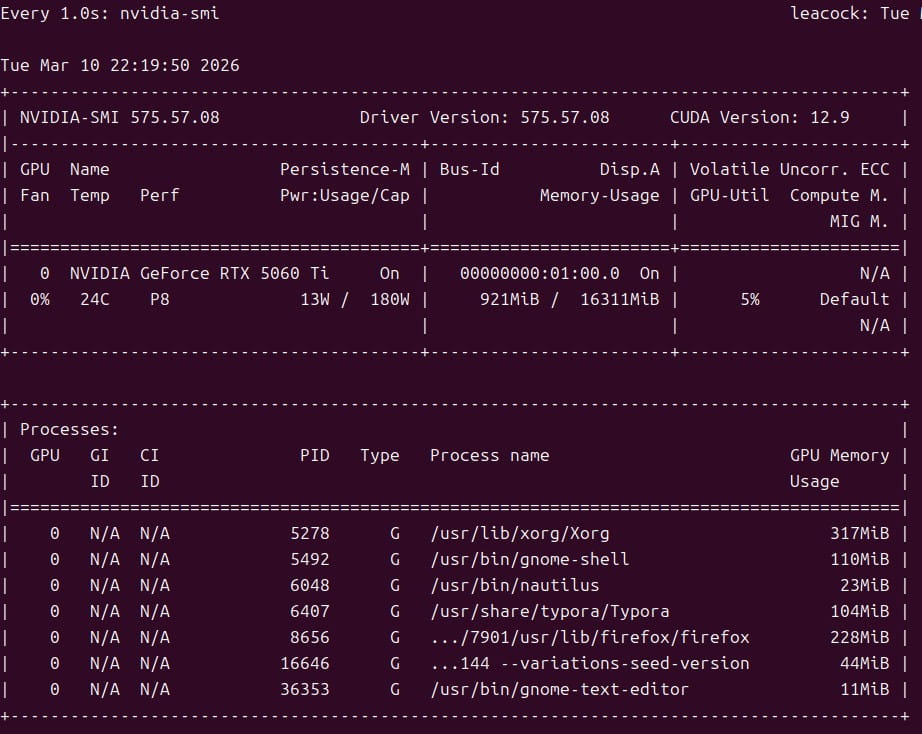
如果 没有输出(或提示找不到命令),一般是驱动没装好;如果输出里显示的驱动版本较低,建议先升级驱动再继续。

如果没有版本信息,先安装 Docker:
Ollama 常见有两种安装/启动方式:Docker 版 和 系统服务版(systemctl)。核心差异如下:
我这里 推荐 Docker 版:更好迁移、更好维护(尤其是你后面还要跑 OpenClaw 时)。
如果你没有安装过系统服务版,这两条命令可能会提示 “Unit ollama.service not found”,可以忽略。
下面用 Docker 卷来保存模型与缓存,好处是:删容器不丢模型。
注意点:
- --gpus all 用来启用 GPU。
- -v ollama:/root/.ollama 用来持久化模型数据。
如果你在这里看到类似报错:could not select device driver "" with capabilities: [[gpu]],说明 Docker 还没配置好 NVIDIA GPU 运行时(通常需要安装 NVIDIA Container Toolkit)。这类问题建议先按 NVIDIA 官方文档把 nvidia-container-toolkit 配好,再继续。
这里有一个容易踩坑的点:如果你用的是 Docker 版 Ollama,那么 这些命令应该在容器里执行(除非你额外在宿主机也安装了 Ollama 命令行)。
如果拉取完成,列出模型确认一下:

然后跑一个简单对话,确认模型能正常工作:

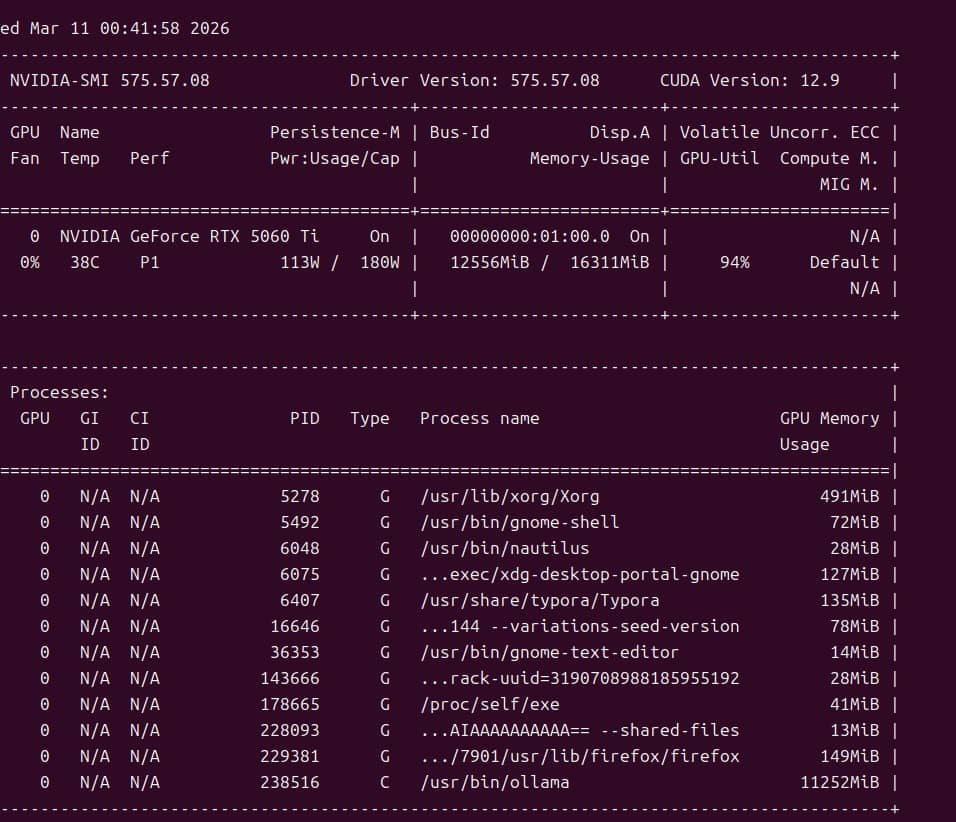
看到能正常输出,同时 里 GPU 有占用,就说明 Ollama + GPU 没问题。

推荐按这个顺序升级(数据卷会保留,不会丢模型):
下面以 为例(你也可以换成其它目录):
如果你确定要清空 OpenClaw 的所有配置(会丢失 gateway token、模型配置等),再执行:
默认情况下,Docker 部署 OpenClaw 时,root 与非 root(node)用户使用的配置目录不一样:
- root 用户(UID 0)
- 主配置 / 工作目录:
- 沙箱工作区:
- 非 root 用户(node,UID 1000,镜像默认)
- 主配置 / 工作目录:
- 沙箱工作区:
关键区别(用一句话记住就行):你 configure 用谁,后面运行容器也要用同一个用户,否则很容易出现权限/找不到配置的问题。
本文后续统一使用 ,所以挂载路径都以 为准。

3.3.1 配置 Workspace(工作目录)
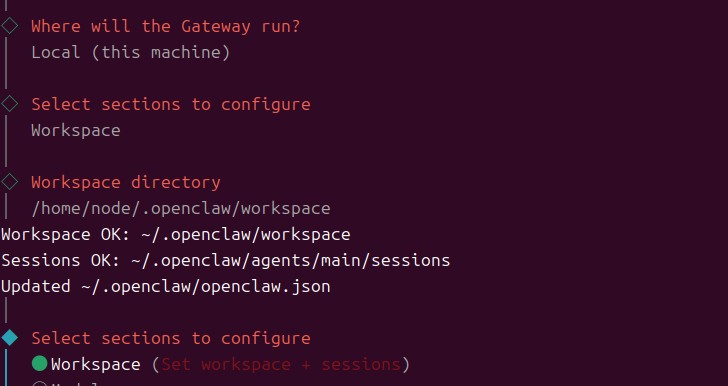
3.3.2 配置 Model(对接 Ollama)

建议这样填(按你的实际情况替换):
- API Base URL:
- 如果你像本文一样在 时加了 :可以填
- 如果你没有使用 :不要填 ,改填宿主机 IP,比如
- API Key:随意填写或直接回车(本地 Ollama 通常不做鉴权),例如
- 模型名称:填 里显示的模型名,例如 (不要拼错)

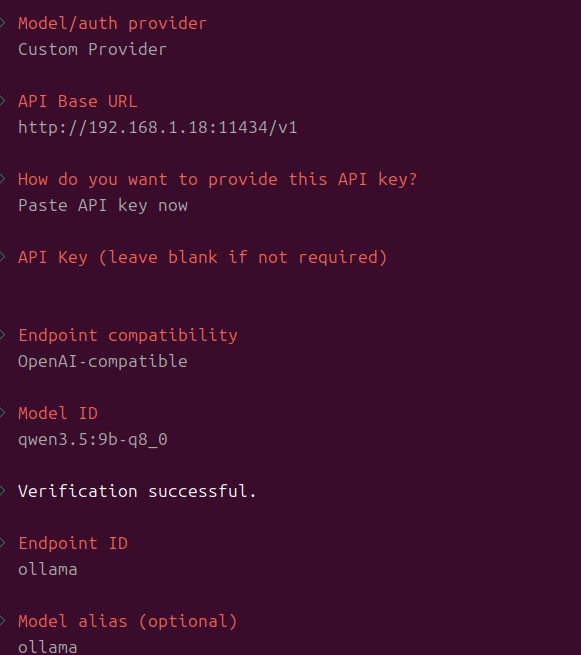
注意:Endpoint ID 建议填写 ollama。如果你填了别的名字,可能会在 Web UI 发送消息时出现类似报错:
3.3.3 配置 Gateway(用于 Web UI 连接)

、、、 先按向导的推荐/默认选项来即可(如果你只是本机使用,一般不需要太复杂的暴露方式)。
这里最重要的一件事:记下 Gateway token(它相当于你的 Web UI 连接口令)。
完成后选择 结束配置:
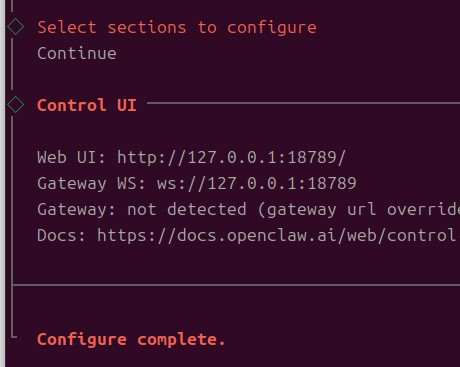
在你刚才的工作目录里执行(这样 就是你的 workspace):
说明:
- :把宿主机当前目录挂到容器里当 workspace,方便你在主机上直接管理文件。
- :允许 OpenClaw 调用宿主机 Docker(有安全风险,仅建议在你信任的本机环境使用)。
浏览器打开:
如果出现需要令牌的页面,把你在配置阶段记录的 Gateway token 填进去即可:


3.4.1 如果一直提示验证不通过
常见原因之一:你 configure 时用的用户,和 运行时用的用户不一致(比如一个是 root,一个是 node),导致读取到的配置目录不同。
你也可以先用下面命令打印出 OpenClaw 的 dashboard 地址(不会自动打开浏览器):
你可以开着 ,然后在 Web UI 发几条消息,观察显存/利用率是否上涨。
- 搞不清自己用的是 Docker 版还是系统服务版 Ollama
- 两者同时存在时,经常抢 11434 端口,导致 “连不上/连错服务”。
- Docker 版 Ollama 却在宿主机直接跑 ollama pull/list
- 除非你在宿主机也装了 Ollama CLI,否则请用 docker exec -it ollama ollama ...。
- OpenClaw 的 root 与 node 用户混用
- 典型表现:权限报错(EACCES)、找不到 token、Web UI 校验失败。
- Model 配置里 Endpoint ID 没填 ollama
- 可能导致 Web UI 报 “No API key found for provider …”。
- Ollama:一个在本地运行大模型的工具,提供命令行与 HTTP 接口。
- Qwen / 千问:阿里巴巴开源的 Qwen(千问)系列大模型。
- 9B:模型参数规模(约 90 亿参数),一般比 7B 更强,但也更吃显存/内存。
- 8bit / Q8_0:量化方式的一种,把模型权重用更低精度保存,降低显存占用(但可能略影响效果)。
- CUDA:NVIDIA 的 GPU 计算平台与生态(驱动、运行库、工具链等)。
- NVIDIA Container Toolkit:让 Docker 容器能够使用 NVIDIA GPU 的组件(没装好会导致 失败)。
- Gateway token:OpenClaw Web UI 用来连接网关的令牌,作用类似“访问口令”。
- Endpoint ID:在 OpenClaw 里给某个模型接口起的“内部标识名”,后续配置会引用它。
- Web UI:网页界面(浏览器里操作的界面)。
到此这篇关于一文教你OpenClaw Docker 部署并调用本地Qwen3.5 9B模型的文章就介绍到这了,更多相关OpenClaw Docker 部署本地Qwen3.5内容请搜索脚本之家以前的文章或继续浏览下面的相关文章,希望大家以后多多支持脚本之家!
版权声明:本文内容由互联网用户自发贡献,该文观点仅代表作者本人。本站仅提供信息存储空间服务,不拥有所有权,不承担相关法律责任。如发现本站有涉嫌侵权/违法违规的内容,请联系我们,一经查实,本站将立刻删除。
如需转载请保留出处:https://51itzy.com/kjqy/237161.html