
今天账号终于收到Cursor v0.50更新通知了(因为官方是前两天就开始滚动更新)。这次更新点挺多的,包括但不限于:
1. 更简单、统一的定价- 所有顶级模型支持 MAX 模式
- 新Tab模型
- 后台代理
- 批量上下文工具
- 内联编辑更新
- 长文件快速编辑
- 在多个代码库使用工作区
- 导出对话&重复对话
不过这篇文章并不会全部介绍,只选了存在较多误读的定价模式,以及我觉得对AI编程提效比较大的三个变化:后台运行Agent、在多个代码库使用工作区、导出对话&重复对话。
最后会附上两个更新彩蛋(大家好像都没怎么注意到这两个彩蛋):
这个更新点应该是被大家误读最多的,有理解为全部按照token计费的,也有解读为slow request取消了的……其实都不是。简单来说:
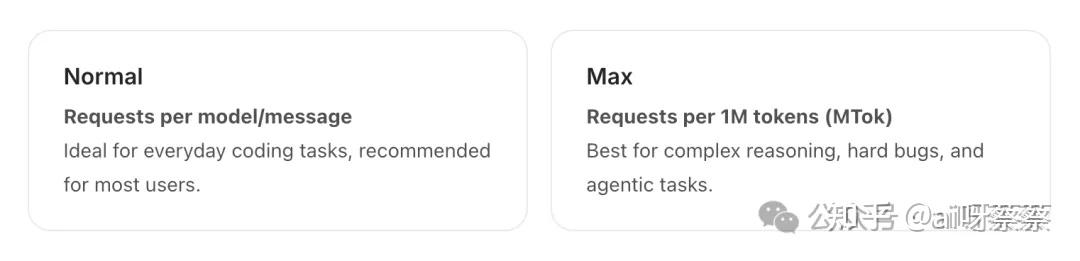
这次更新对Cursor的普通模式和Max模式做了更清晰的区分:

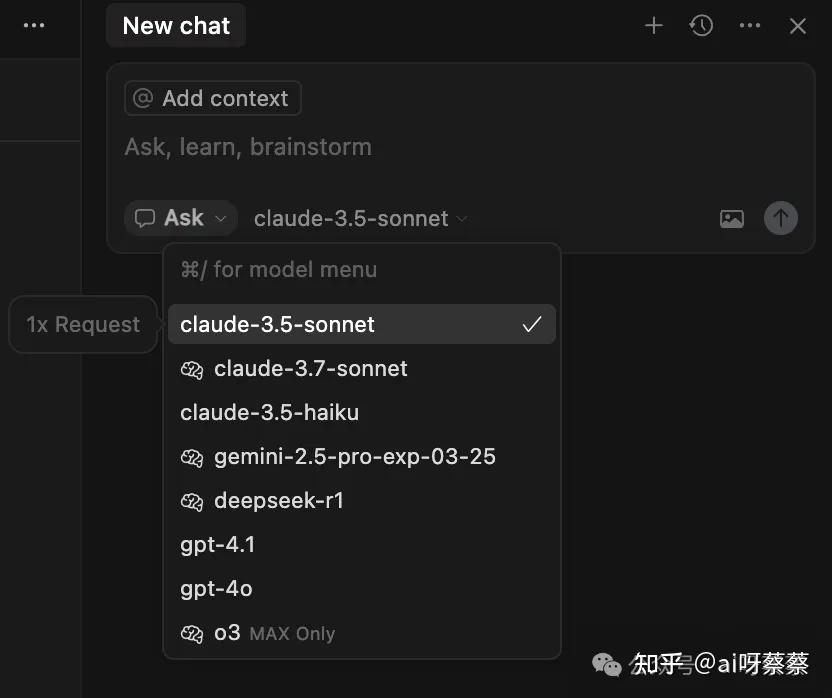
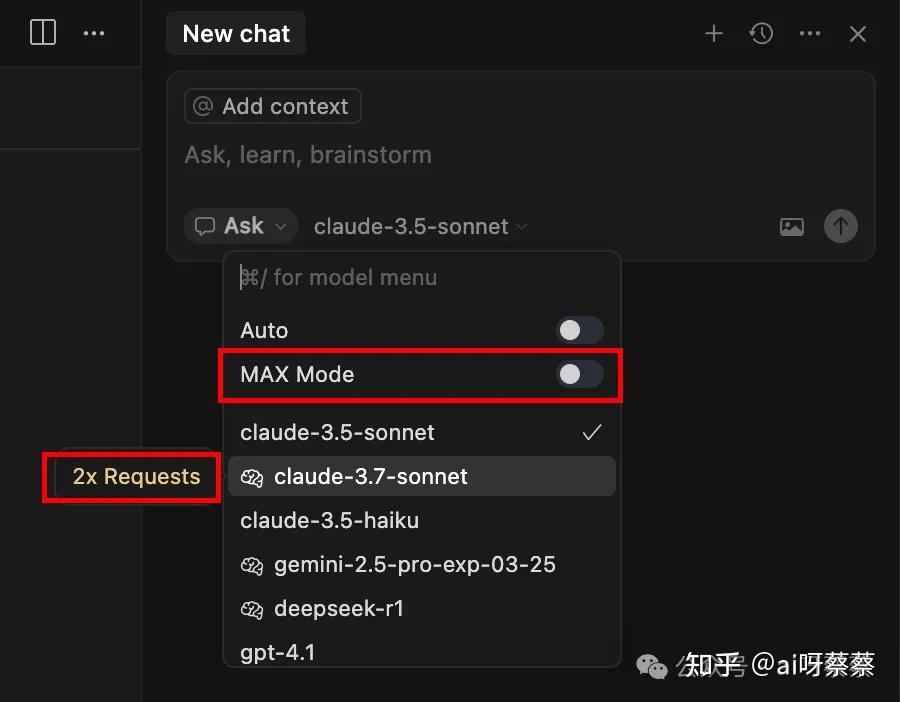
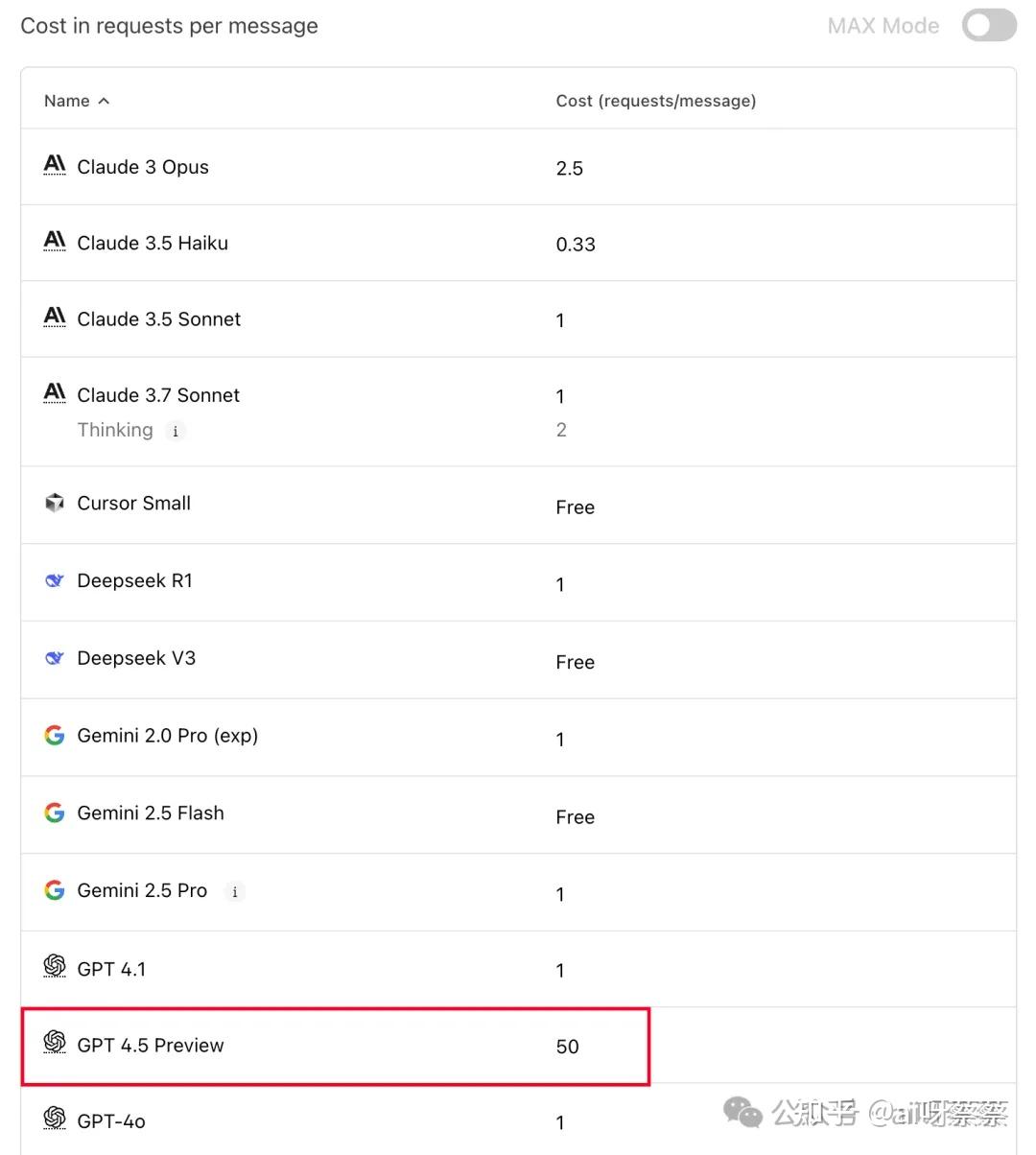
普通模式:按照原本的request次数计费(Pro还是原来的没变,fast request 500次,slow requset无限次) ,只不过不同模型消耗的request次数是不同的,比如:
Claude-3.5-Sonet、Claude-3.7-Sonnet、Gemini-2.5-pro消耗1个request;
Claude-3.7-Sonnet thinking(注意:模型旁边大脑icon的都是thinking模型)则消耗2个request;
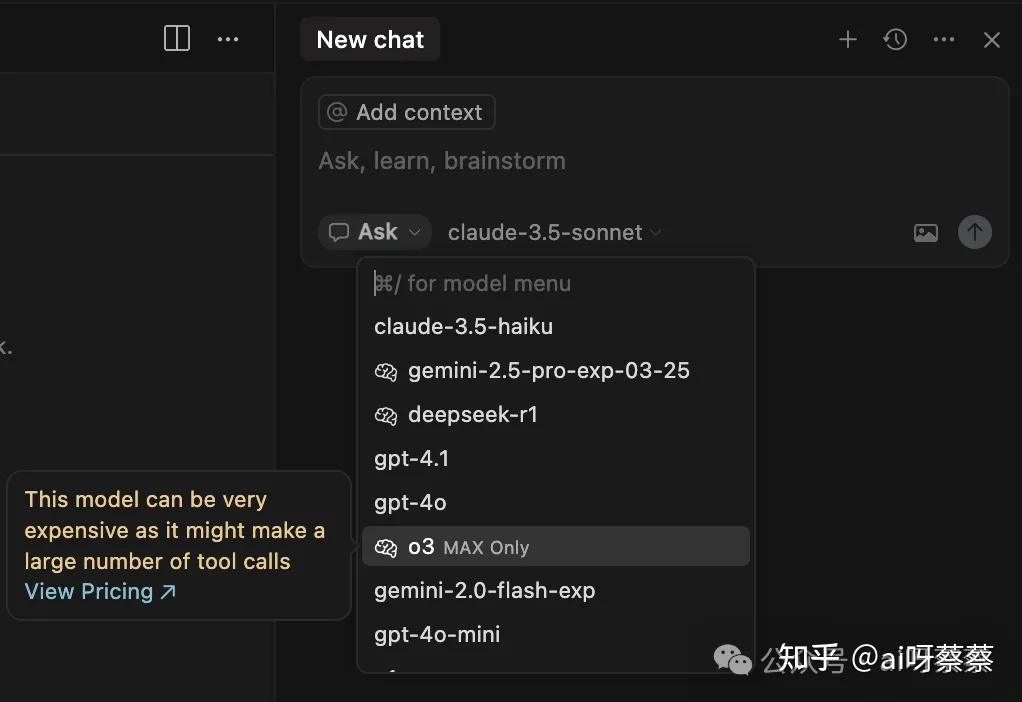
而有些模型如o3,则是Max模式专属的。
这里只列举了常用的几种模型的消耗,更多消耗情况可以查看pricing说明文档>>>>https://docs.cursor.com/models#pricing,里面有个看着就很不对劲的模型:GPT-4.5-preview 对应 50 个 requests
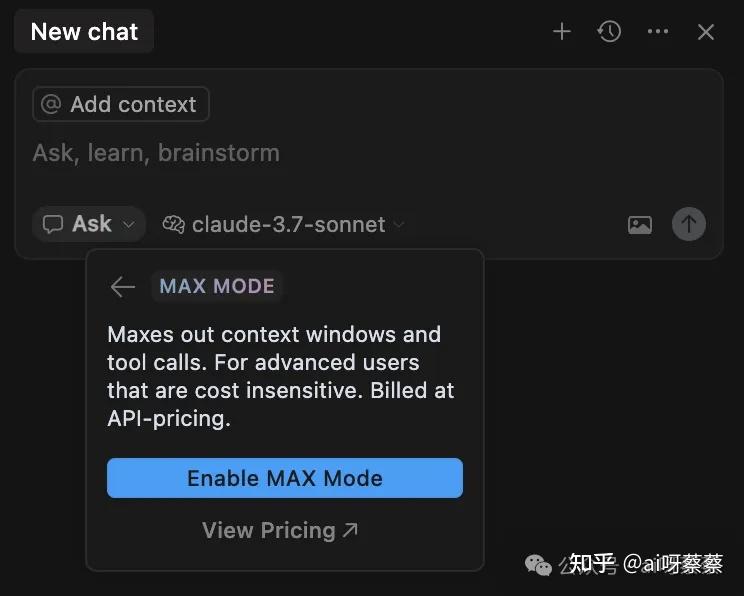
Max模式:v0.50版本之前,没记错的话只有三个模型支持Max模式,这次更新将所有顶级模型都升级支持Max模式,且都采用基于 token 的定价(类似于模型 API的调用计费)。
对于大多数日常编码任务,普通模式基本就够用了。但如果你在处理一些困难任务(需要深入推理和思考),或涉及超长上下文、需要调用更多工具的任务,就可以在模型选择窗口开启Max模式。
需要注意的是,Max模式只是支持更长上下文,不是无限上下文,如果上下文窗口超过 100k token,Max模式的效果也会减弱。
如果你每个月消耗fast request的量比较大,暂时不想在Pro订阅费上再增加一笔成本,除了等待slow request,还可以尝试我在知识星球里分享的这种方法:
先在Grok 3网页版(每天有免费次数)或者Gemini网页版(领取Google One学生会员后能免费用到2026年,要比Cursor学生会员容易领取)去做前期项目的需求采集、验证和开发计划,做完前期准备工作后,就可以移步到Cursor中去推进开发。
后台代理(Background Agent)相当于一个“远程小助手”,它运行在云端的独立环境中,可以异步(相当于不用我们盯着)地处理那些比较耗时或重复性高的编程任务。
我们把任务丢给它后,就可以继续干自己的活儿,回头来检查结果就行。
由于后台代理云端远程处理的,所以它不会直接改动你的本地环境,这样大家就不用担心自己的本地代码库、文件系统和开发环境被意外搞乱(心心念念已久的功能之一)。
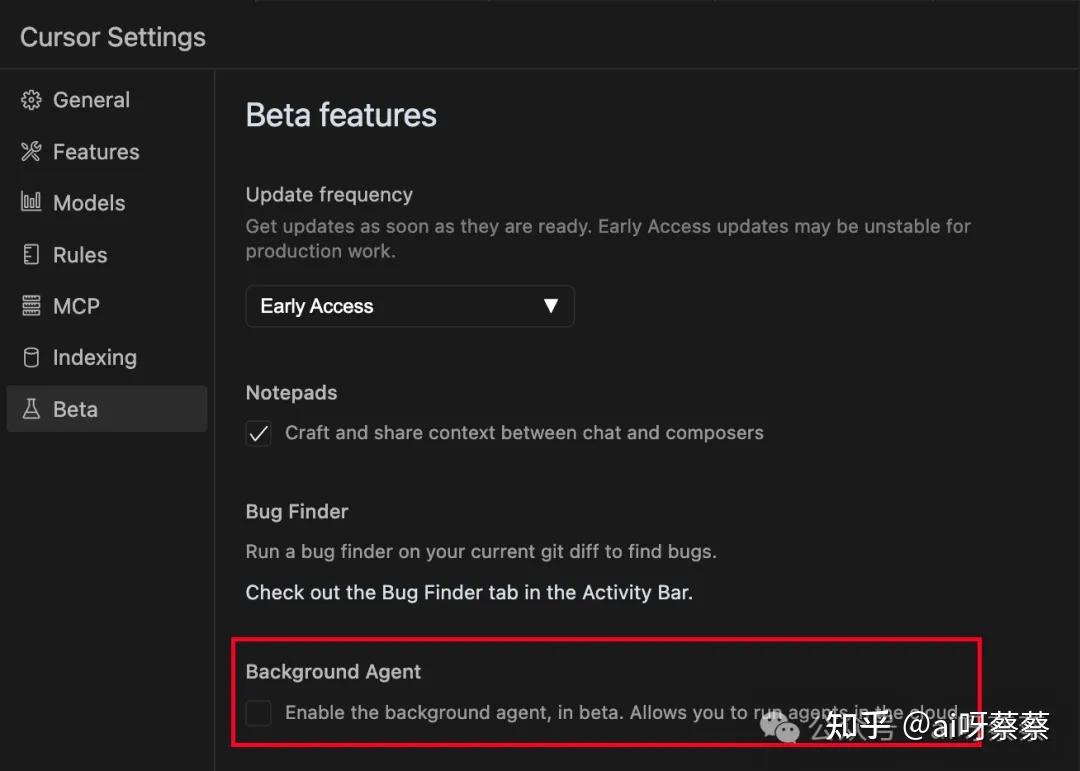
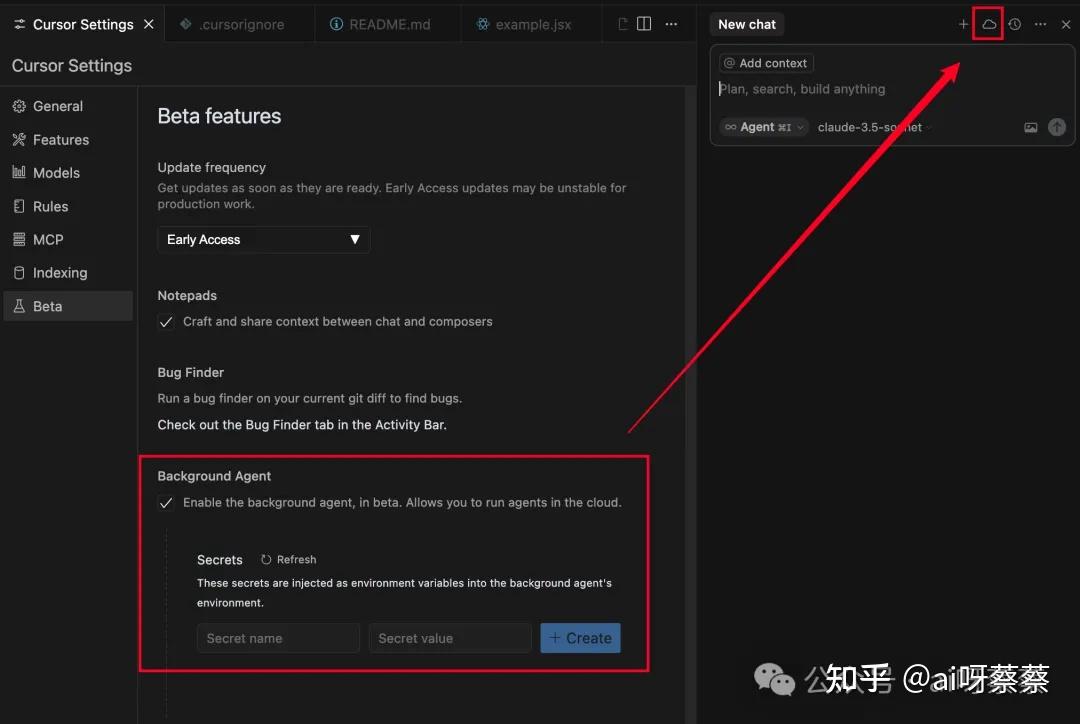
开启后台代理的方法也很简单,在【Cursor Settings-Beta】中开启【Background Agent】,
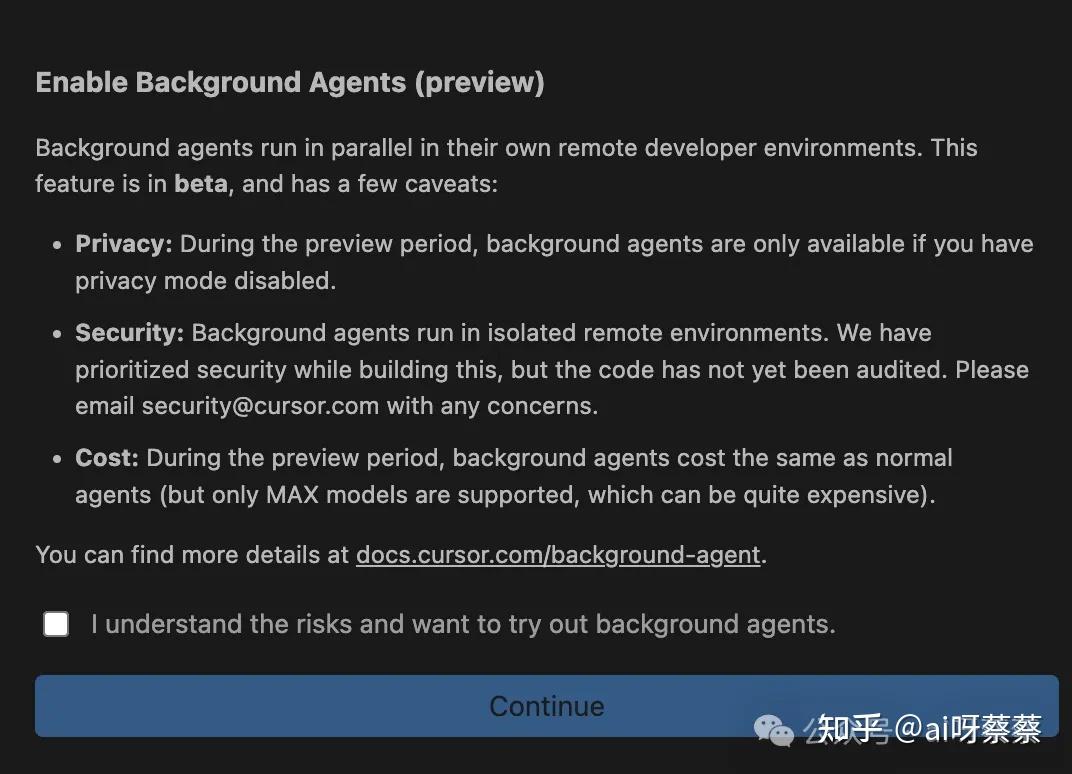
接着它会弹出一个使用后台代理的风险提示,需要勾选后才可以使用。
开启后你就可以在对话框右上角看到云端icon;
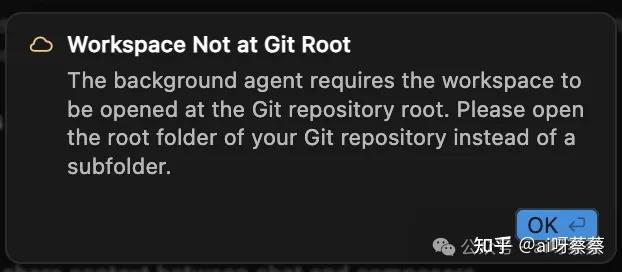
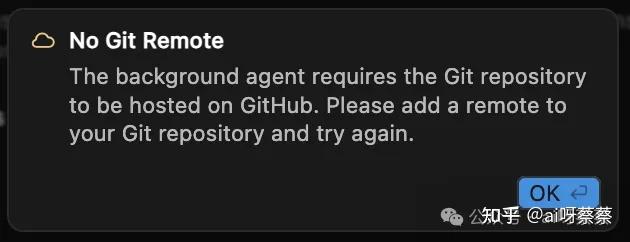
如果你点击云端icon弹出如下提示,这是因为使用后台代理有一个前提条件,就是你的 Git 仓库要托管在 GitHub 上。按照提示重新尝试即可。
需要注意的是,后台代理这个功能目前还没全量,并且目前有不少限制,比如:
任务范围:不适合需要人工持续干预的任务,比如修复低复杂度的错误、构建更小范围、功能明确的任务,太复杂的任务(比如项目重构)等等。
模型限制:目前后台代理功能只支持Max模式兼容的模型。
功能还在完善:界面、集成和工作流还在优化,可能偶尔会遇到小Bug。
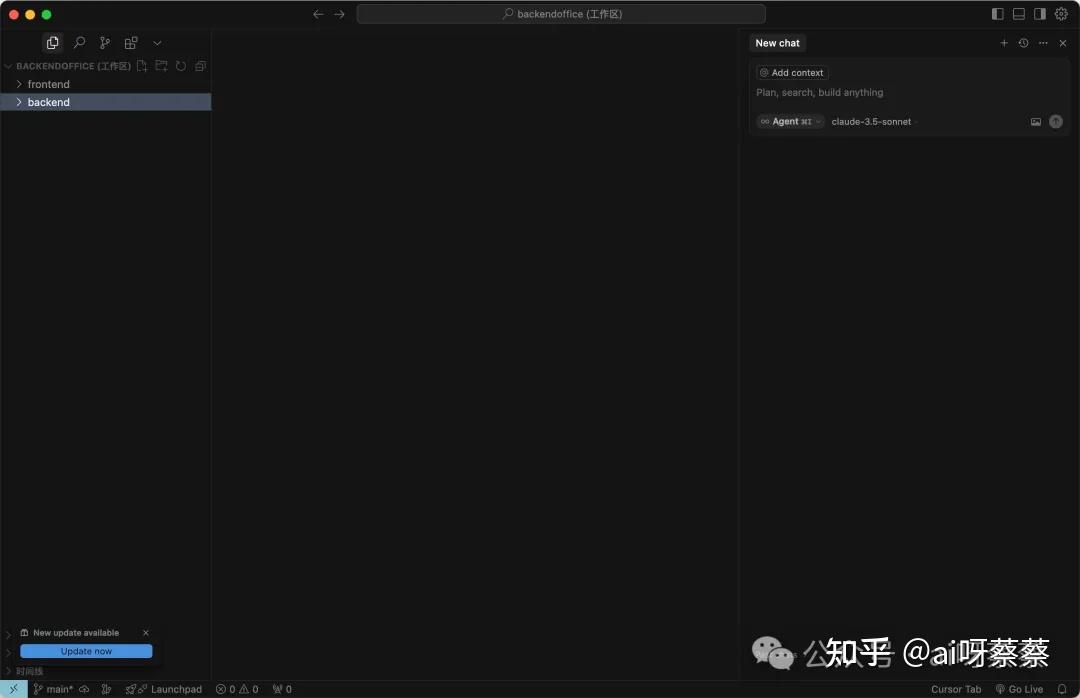
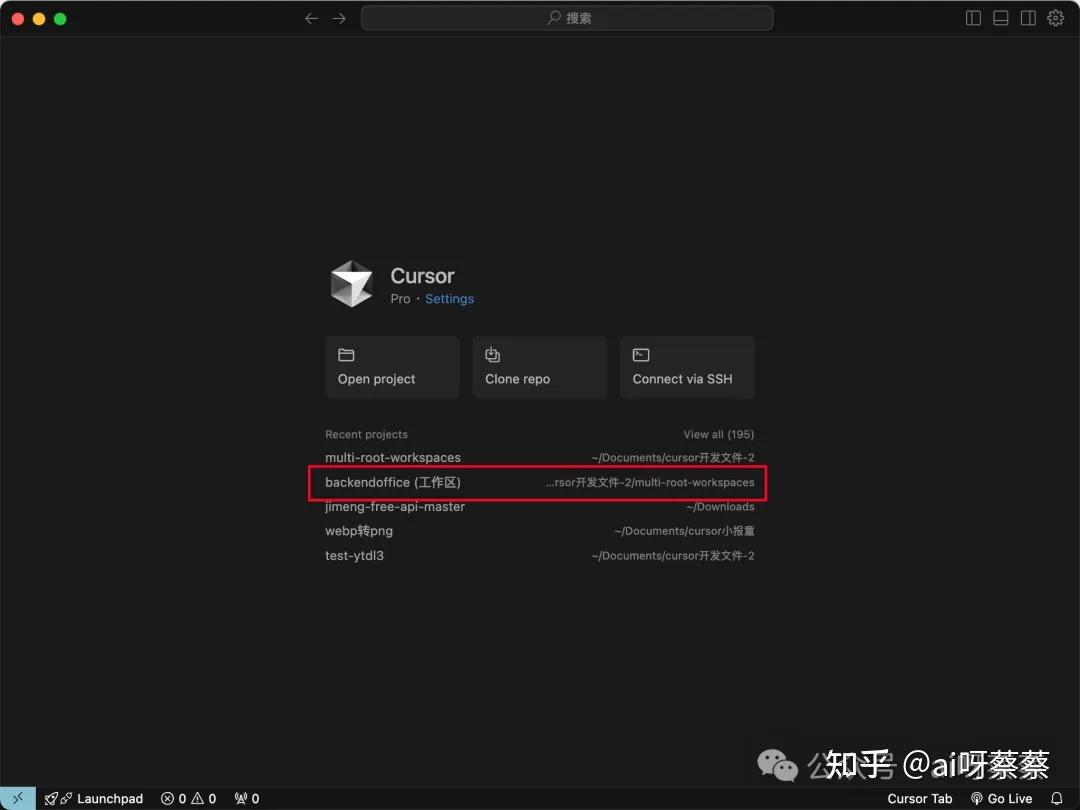
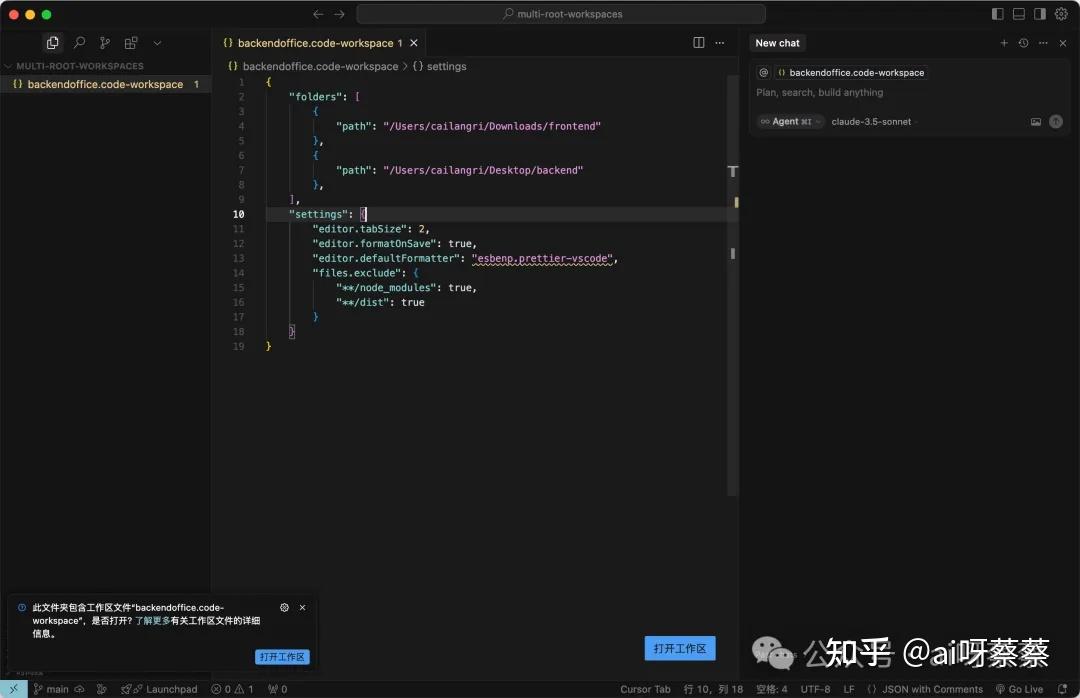
Cursor的这个“Workspaces”功能应该是与VS Code的Multi-Root Workspaces API实现的,简单来说,就是让我们可以在一个窗口里同时打开和管理多个项目文件夹(代码库),文件夹支持任意磁盘位置。比如下面这张图,我打开了分别位于desktop和download文件夹的两个路径完全不同的项目:
这个Workspaces设置是可以保存下来,下次可以直接打开就用。
具体怎么操作呢?
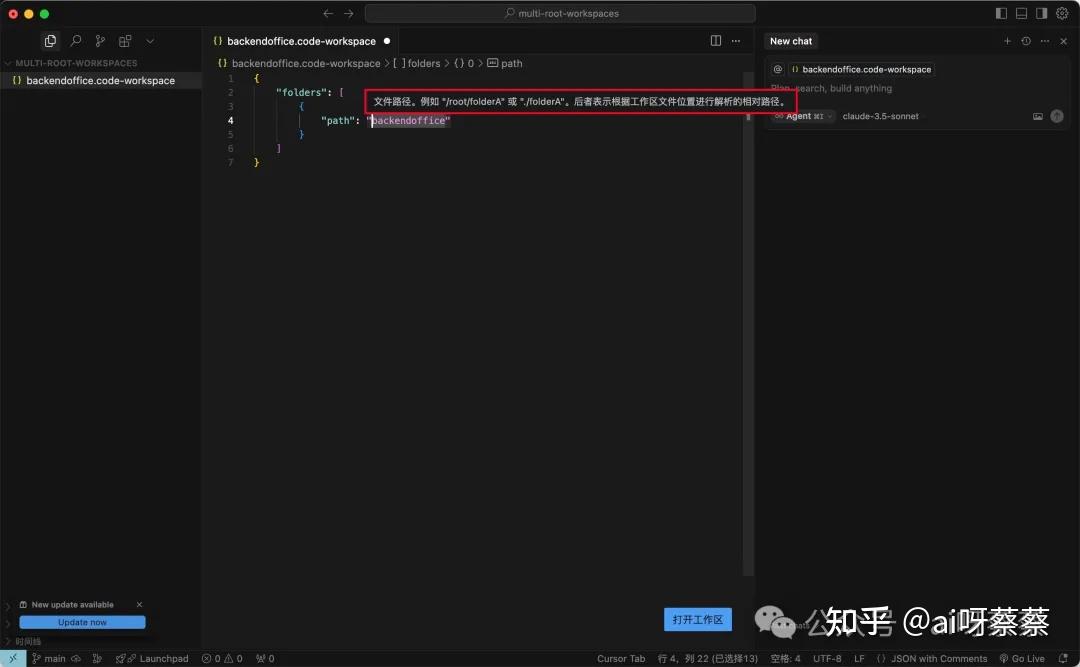
步骤一:你先创建一个文件(命名格式是name.code-worksapce,这里的name可以替换成你想要的),然后里面写上你想要一起打开的文件夹名称,比如:
{ “folders”: [ { “path”: “/Users/cailangri/Downloads/frontend” }, { “path”: “/Users/cailangri/Desktop/backend” }, ], “settings”: { “editor.tabSize”: 2, // 统一缩进 2 空格 “editor.formatOnSave”: true, // 保存时自动格式化 “editor.defaultFormatter”: “esbenp.prettier-vscode”, // 用 Prettier “files.exclude”: { “/node_modules”: true, // 忽略 node_modules “/dist”: true // 忽略 dist } } }
这里用大白话介绍下这个Json文件的构成(两部分):
首先是folders(文件夹),这个好理解,就是把两个及以上的项目文件路径,分别放到path字段中。这一步操作起来简单,一般用Cursor的Tab工具很快就能轻松搞定;
其次是Settings(设置),它是用来设置工作区级别的偏好设置的。你可以用它给工作区里的所有项目统一一些规则,比如代码格式、编辑器行为、插件设置等。这些配置会应用到工作区里的所有文件夹(比如 backend 和 frontend)。
这里举几个常见的Settings,比如:
1)统一代码风格:你可能想让 backend和frontend的代码缩进、引号啥的都一致
“settings”: { “editor.tabSize”: 2, // 缩进用 2 个空格 “editor.formatOnSave”: true, // 保存时自动格式化 “editor.defaultFormatter”: “esbenp.prettier-vscode” // 用 Prettier 格式化 }2)指定文件类型:有些文件可能没后缀,或者你想强制用某种语言模式。
“settings”: { “files.associations”: { “*.myfile”: “json” // 把 .myfile 文件当 JSON 处理 } }3)忽略不相关的文件:工作区里可能有些文件你不想让 Cursor 索引或搜索,比如 node_modules 文件很大,索引和搜索时会拖慢速度。排除掉后,Cursor 运行更快,界面也更干净。
“settings”: { “files.exclude”: { “/node_modules”: true, // 隐藏 node_modules 文件夹 “/dist”: true // 隐藏 dist 文件夹 }, “search.exclude”: { “/node_modules”: true // 搜索时忽略 node_modules } }在我看来,这里的Settings其实也是一个规则(Rules的存在),只不过它是Workspace层级的Rules,低于User Rules(全局规则),但高于项目层级的Rules。
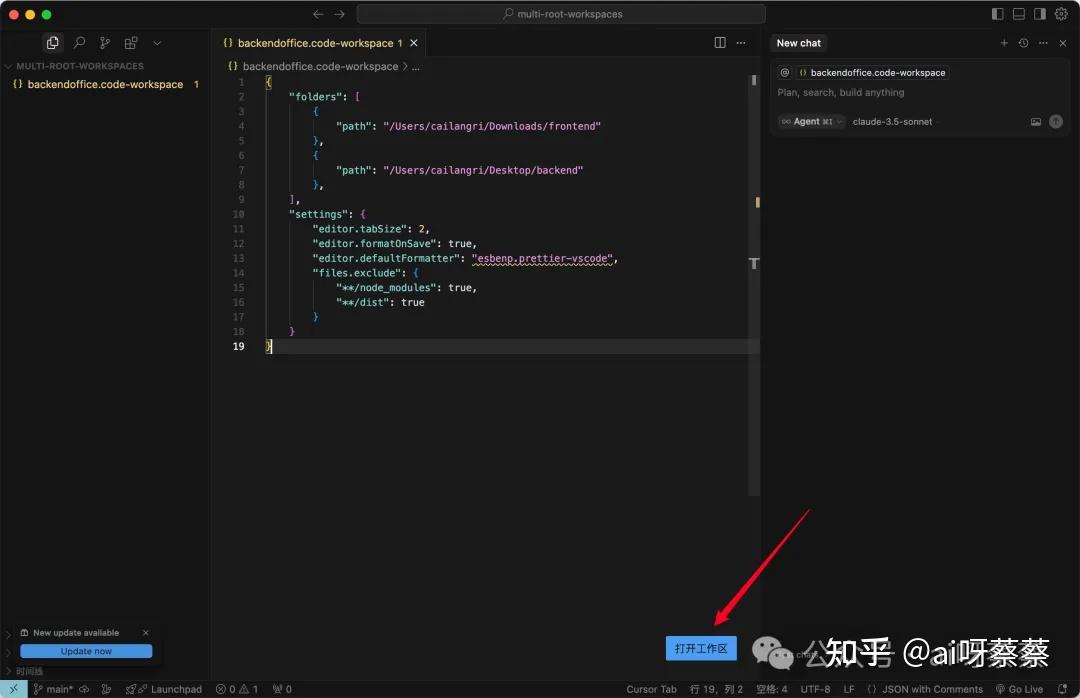
完全.code-workspace的Json配置后,你就会在右下角看到【打开工作区】的按钮,
点击后Cursor就会新开一个workspace窗口,此时窗口会同时打开path指定的所有文件夹。
这个功能一般可以用在这么些场景:
前后端一起开发:你写一个网站,backend 是后端(比如 Node.js),frontend 是前端(比如 React)。用工作区把这两个文件夹加进来,你就能一边改后端 API,一边调前端界面,还能直接跳去看 API 怎么实现的。
微服务项目:你公司用微服务,一个服务管用户(user-service),一个管订单(order-service)。加到工作区后,你可以同时改这两个服务,调试起来方便多了。
学习参考代码:你学 React,想参考两个开源项目(project-a 和 project-b),还想写自己的练习(my-practice)。用工作区把这三个文件夹放一起,可以边看边写,随时对比。
跨团队协作:你和团队 A、B 合作,他们的代码在不同地方(component-a 和 component-b),你得整合到主项目(main-project)。工作区可以把这些文件夹都加进来,方便你统一操作。
总结来说,Cursor的这个“Workspaces”功能就像给我们的装了个“大工作台”,可以把多个项目文件放一起,统一管理,方便我们跨项目处理。
第三个变化是和对话相关的,新增了导出对话以及复制对话。
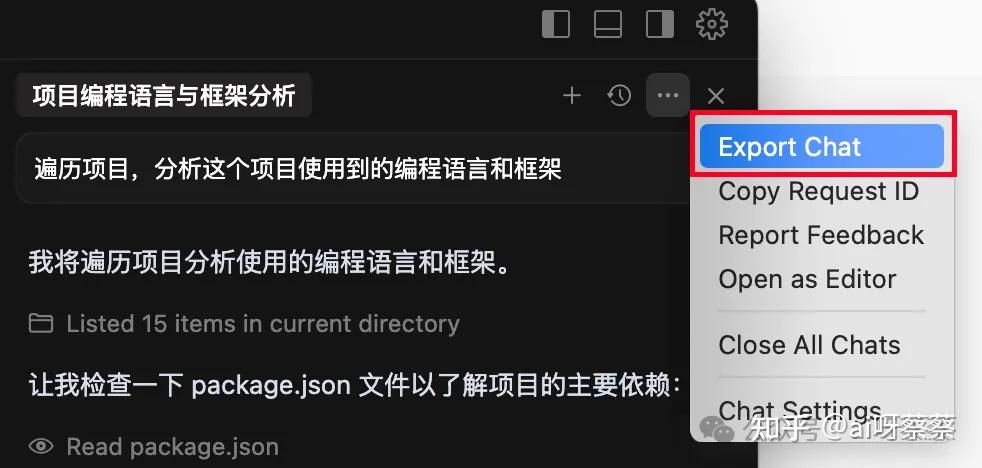
导出对话比较好理解,可以将我们和Cursor的对话(包括文本和代码块)导出到一个 Markdown 文件。当你想要根据你已经与Cursor的对话,向其他 AI 寻求代码建议时,这会很有用。
在对话框右上角找到【Export Chat】就可以一键导出。
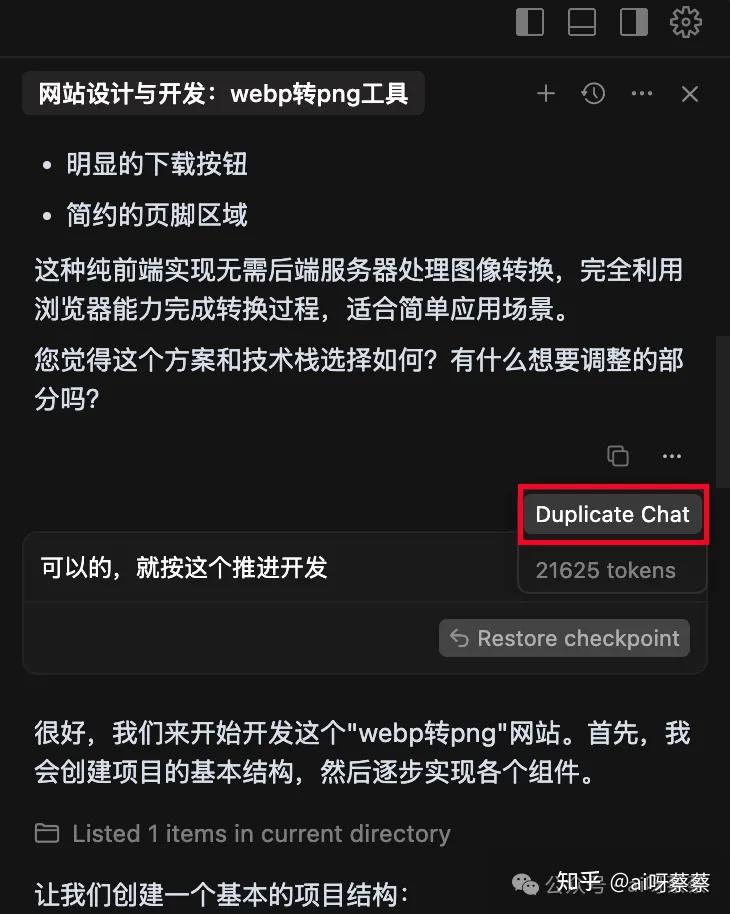
复制对话,你也可以理解为分支对话,有点平行世界那味。比如我在A对话中把开发方案推进到了节点D,但我想知道如果自己当时在节点C提出了不一样的需求,现在会是什么方案的。
要放在以前,由于AI的随机性,我是没法还原一模一样的A对话到节点C,然后再去测试其它路径的。
现在有了复制对话,我就可以在保留现有对话的情况下自由探索不同的对话路径。在任意一轮对话下方找到【…】就可以【Duplicate Chat】。
最后,分享开篇提到的两个更新彩蛋:
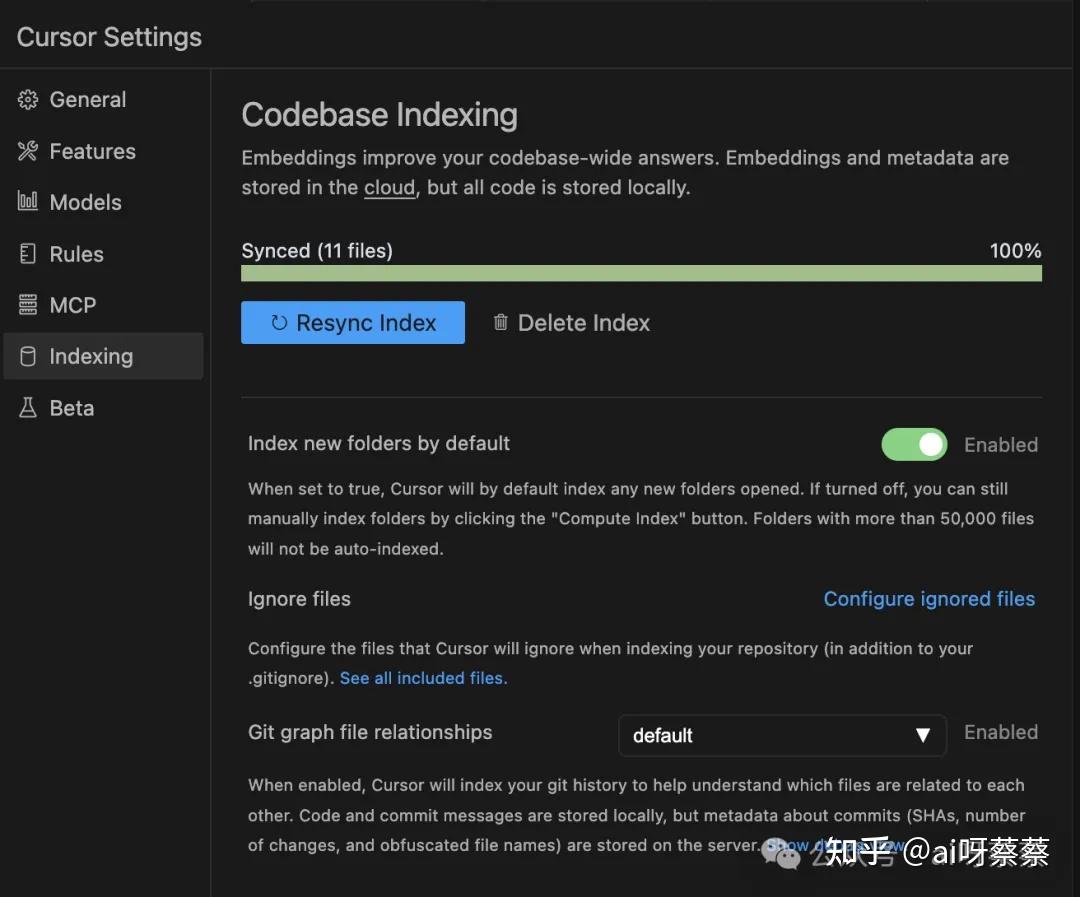
一个是【Cursor Settings】将 Indexing 从【Features】中单独拎出来了,这和之前 Rules 以及 MCP 被单独拎出来是一样,说明这块也是Cursor未来会重点发力的点;
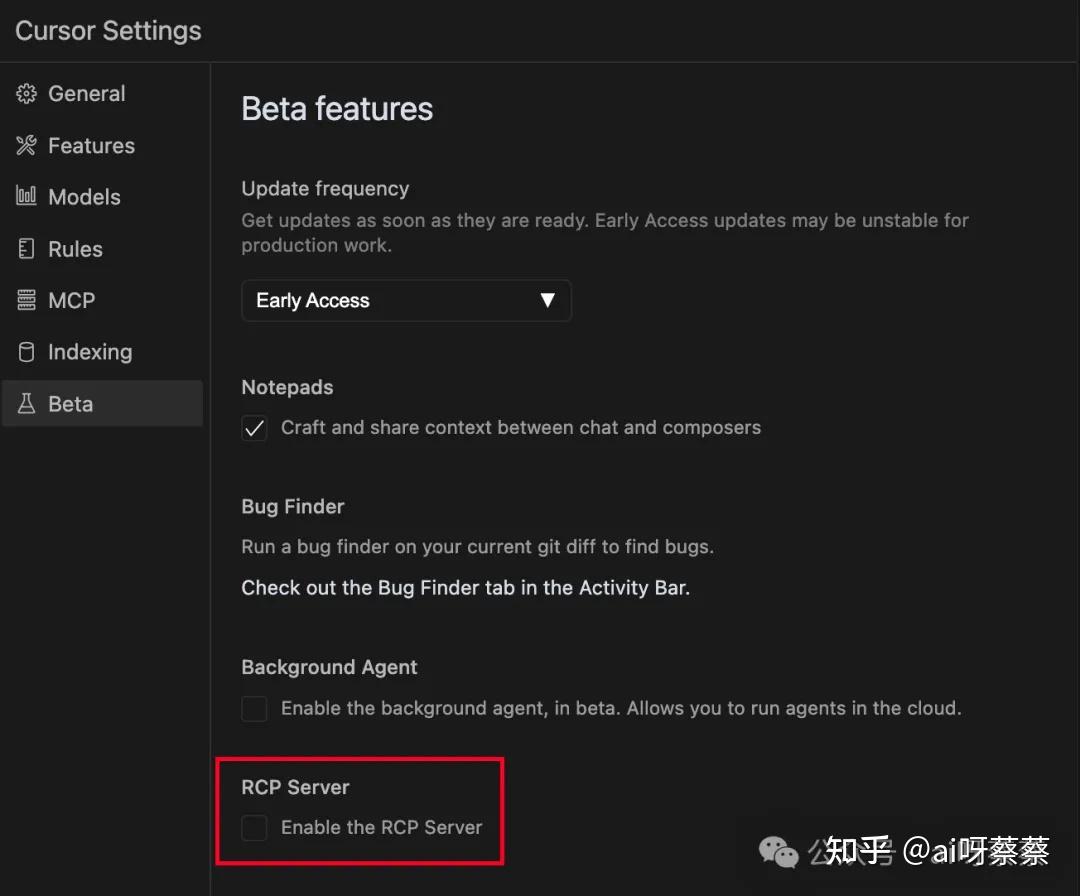
另一个是在【Beta】功能中出现了RCP Server,目前在任何官方渠道都没有看到任何关于它的介绍。如果你更新到0.50.3,这个又隐藏了。
以上就是Cursor v0.50关于定价模式,以及三个值得关注的提效变化,希望对大家有帮助。
版权声明:本文内容由互联网用户自发贡献,该文观点仅代表作者本人。本站仅提供信息存储空间服务,不拥有所有权,不承担相关法律责任。如发现本站有涉嫌侵权/违法违规的内容,请联系我们,一经查实,本站将立刻删除。
如需转载请保留出处:https://51itzy.com/kjqy/219364.html