
在 AI 工具层出不穷的 2026 年,如果你还在用 ChatGPT 只是“聊聊天”,那可能已经 out 了。今天给大家介绍一款 GitHub 上斩获 100,000+ Stars 的开源项目——OpenClaw(前身 Clawdbot/Moltbot)。它不是一个普通的聊天机器人,而是一个能真正动手帮你干活的 AI 智能体。
想象一下:你正在下班路上,给 Telegram 里的 AI 助理发条消息:“整理今天收到的邮件,把重要客户的询价单汇总成 Excel,明早 9 点提醒我跟进。”第二天到公司,这些工作已经自动完成了。这就是 OpenClaw 的能力边界。
普通 AI 工具(如 ChatGPT)的核心是“对话”——你输入文字,它输出文字。而 OpenClaw 的核心是“执行”:
- 能操作电脑
:运行代码、执行 Shell 命令、整理文件夹、转换文档格式
- 能控制浏览器
:自动填表、抓取网页数据、监控价格变动、定时抢票
- 能管理日程
:设置提醒、安排会议、同步多平台日历
- 能主动工作
:通过“心跳机制”每 30 分钟自动检查待办事项,无需你一直盯着
一句话总结:OpenClaw = 大语言模型(大脑)+ 自动化工具(手脚)+ 长期记忆(经验)+ 多平台接入(通讯渠道)
二、在Windows PowerShell上安装OpenClaw步骤
步骤1 启用WSL
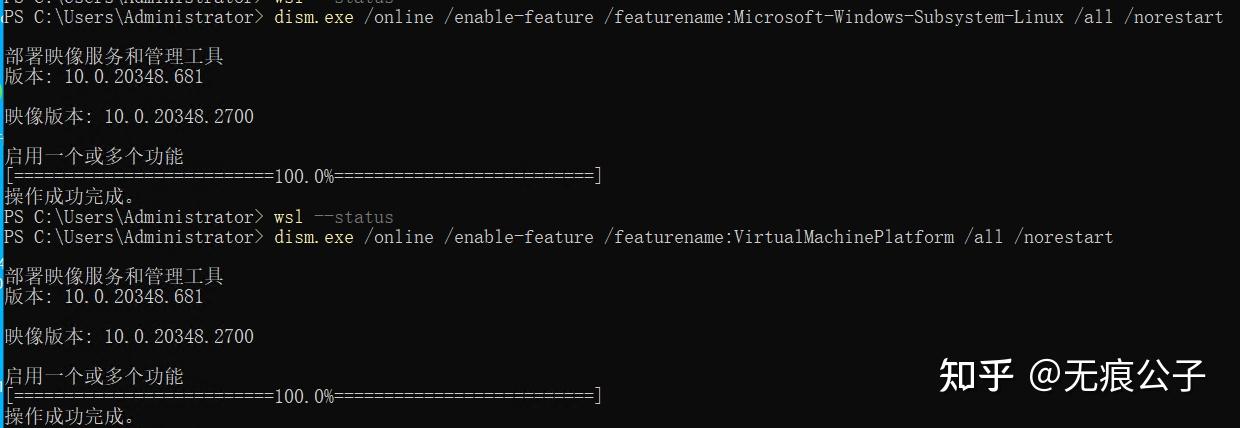
以管理员身份进入Windows PowerShell,执行wsl –status命令检查是否运行,若无返回则下发如下命令
dism.exe /online /enable-feature /featurename:Microsoft-Windows-Subsystem-Linux /all /norestart
dism.exe /online /enable-feature /featurename:VirtualMachinePlatform /all /norestart
执行完成后重启电脑
GPT plus 代充 只需 145
如上详细步骤可参考微软官网链接: 旧版 WSL 的手动安装步骤 | Microsoft Learn
步骤2 安装Ubuntu
执行自动安装命令:wsl –install -d Ubuntu
注意:部分人员的电脑可能因DNS或代理设置问题导致无法站点进行自动安装,可手动下载Ubuntu进行安装
下载链接参考清华大学开源软件镜像站: Index of /ubuntu-cloud-images/wsl/jammy/current/ | 清华大学开源软件镜像站 | Tsinghua Open Source Mirror
如:下载Ubuntu2204 版本后执行如下命令安装
语法:wsl –import <名称> <安装目录> <镜像文件路径> –version 2
命令:wsl –import Ubuntu2204 D:\WSL\Ubuntu2204 “D:\Downloads\ubuntu-jammy-wsl-amd64-wsl.rootfs.tar.gz” –version 2
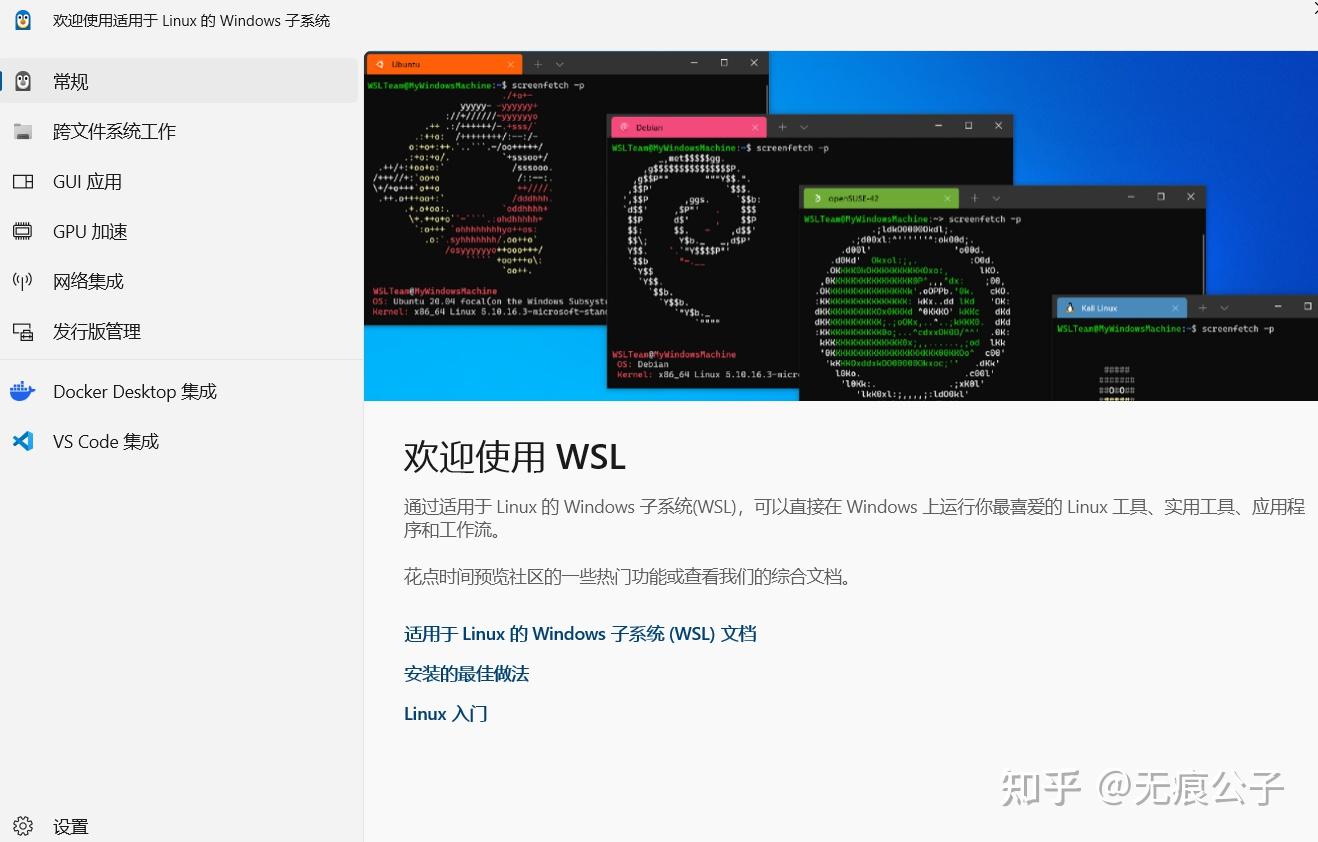
安装成功后会出现如下界面:
步骤3 打开Ubuntu执行命令自动安装openclaw
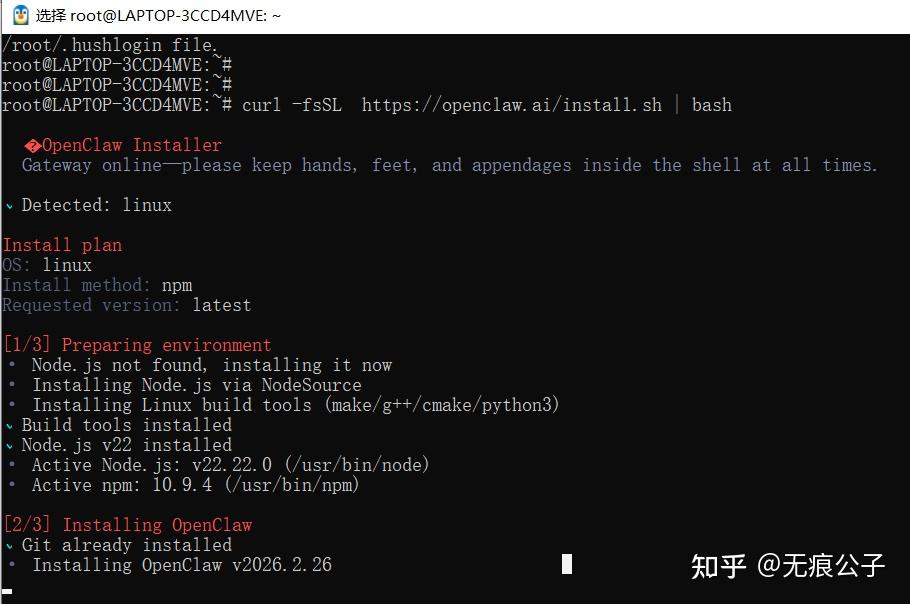
一键安装命令:curl -fsSL https://openclaw.ai/install.sh | bash
等待安装完成即可
版权声明:本文内容由互联网用户自发贡献,该文观点仅代表作者本人。本站仅提供信息存储空间服务,不拥有所有权,不承担相关法律责任。如发现本站有涉嫌侵权/违法违规的内容,请联系我们,一经查实,本站将立刻删除。
如需转载请保留出处:https://51itzy.com/kjqy/213661.html