
<svg xmlns="http://www.w3.org/2000/svg" style="display: none;"> <path stroke-linecap="round" d="M5,0 0,2.5 5,5z" id="raphael-marker-block" style="-webkit-tap-highlight-color: rgba(0, 0, 0, 0);"></path> </svg> <p></p> GPT plus 代充 只需 145
OpenClaw是一种能够持续运行的AI智能体,可调用多种大型语言模型,并可作为网关使用户通过聊天软件与之交互,可以在Mac,Windows,linux等系统环境本地的部署运行,可以通过目前主流的通讯软件进行交互操作,远程操控电脑执行软件安装,文件管理,发邮件等任务;此外OpenClaw具备记忆功能,可在不同会话间记录用户的工作习惯与项目细节。它可根据用户提供的API文档或操作逻辑更新其功能 [3]。用户可要求其添加新功能,程序能够完成相应的开发过程 [6],能够开发新“Skills”,自主写代码、安装并开始工作。
硬件要求:
- CPU:2核以上
- 内存:4GB以上(推荐8GB)
- 硬盘:10GB以上空闲空间
- 操作系统:Windows 10/11(本文基于 Windows 11)
- Node.js:v22+(推荐使用 nvm-windows 管理)
- Python:3.11+(用于可选 Skills,建议创建 venv)
1.安装Node.js
1.1. 下载安装包:访问官网链接下载node.js:https://nodejs.org/en/download

GPT plus 代充 只需 145
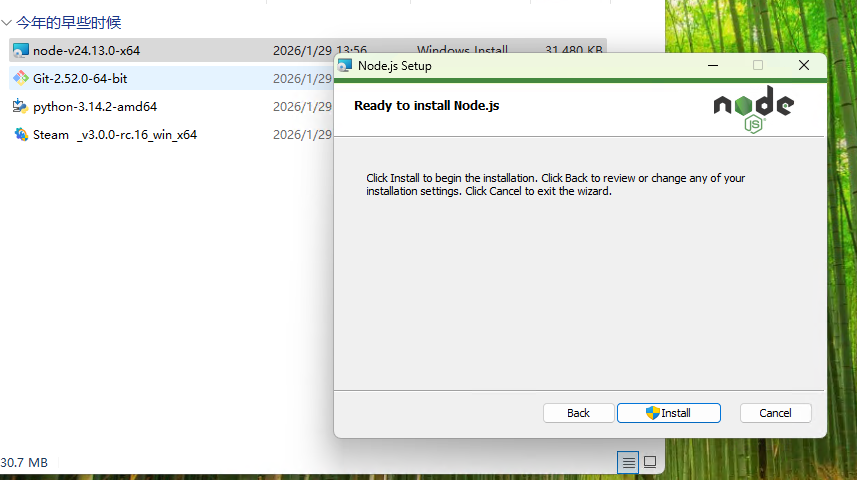
1.2. 下载完成后,双击运行安装
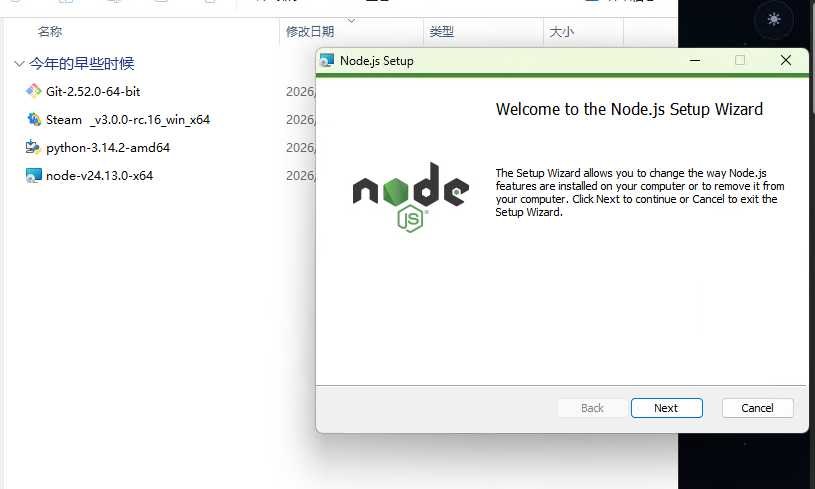
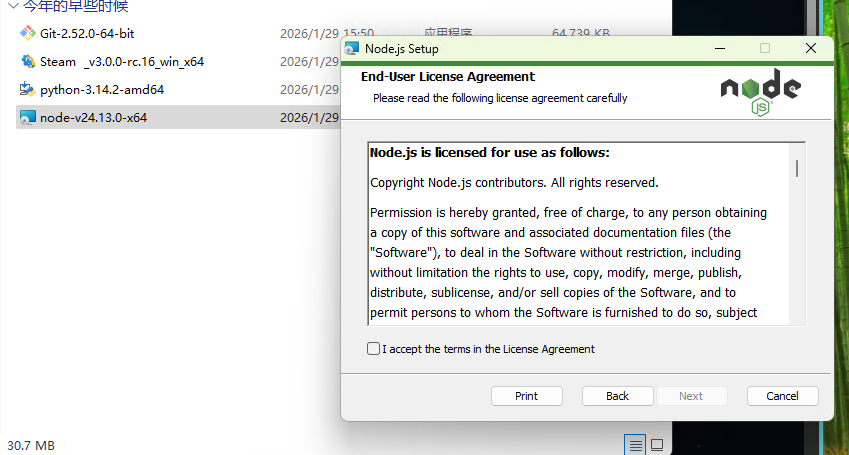
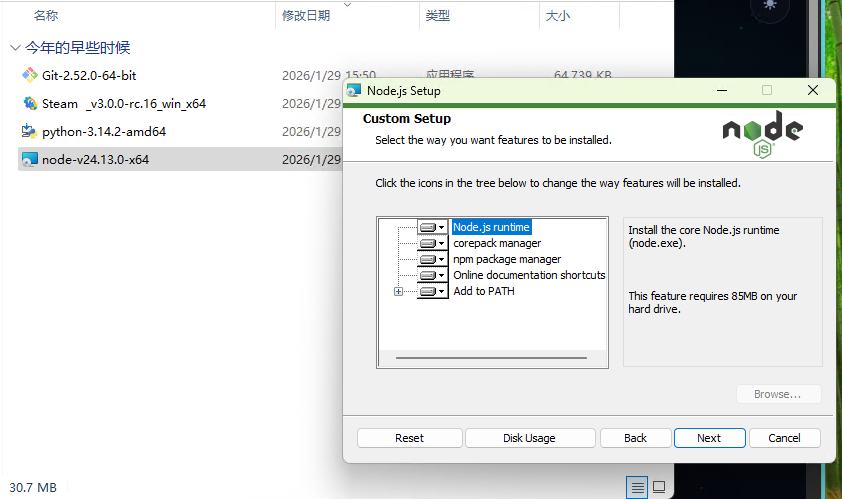
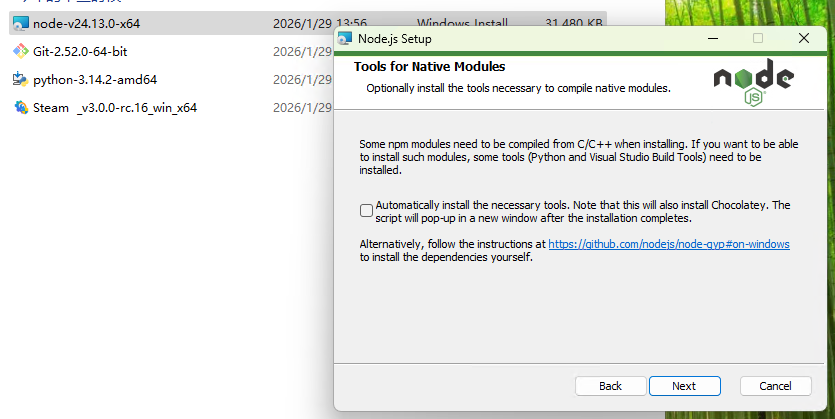
2.安装Python3.14.2
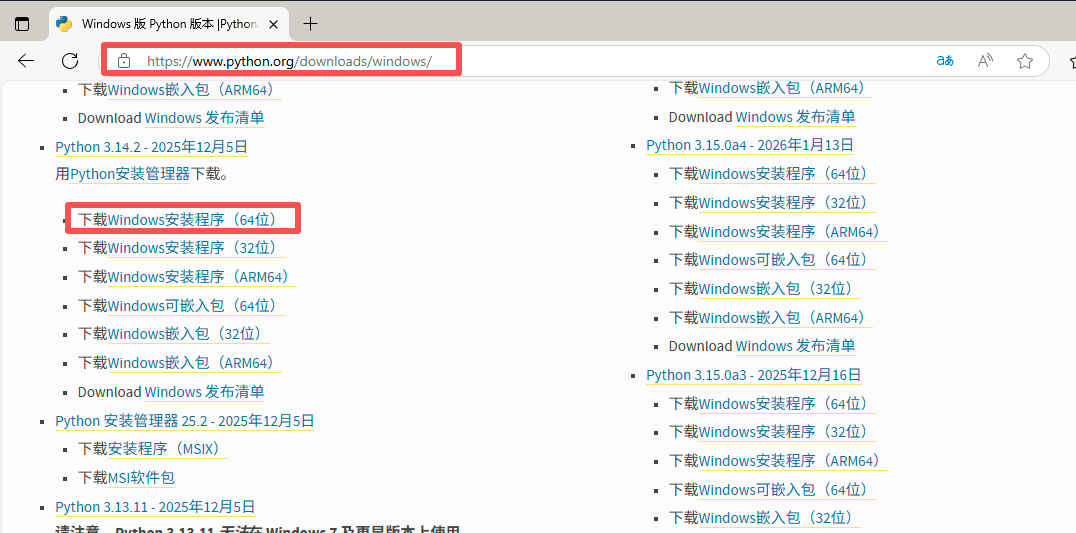
2.1. 访问官网链接下载Python:https://www.python.org/downloads/windows/
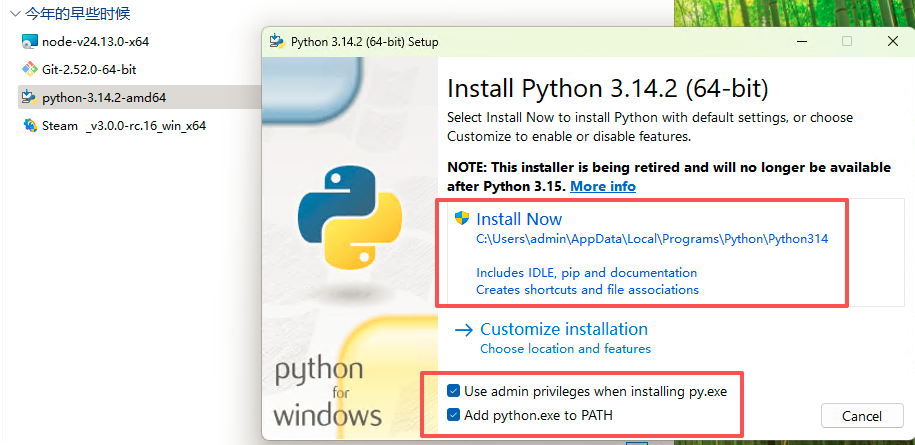
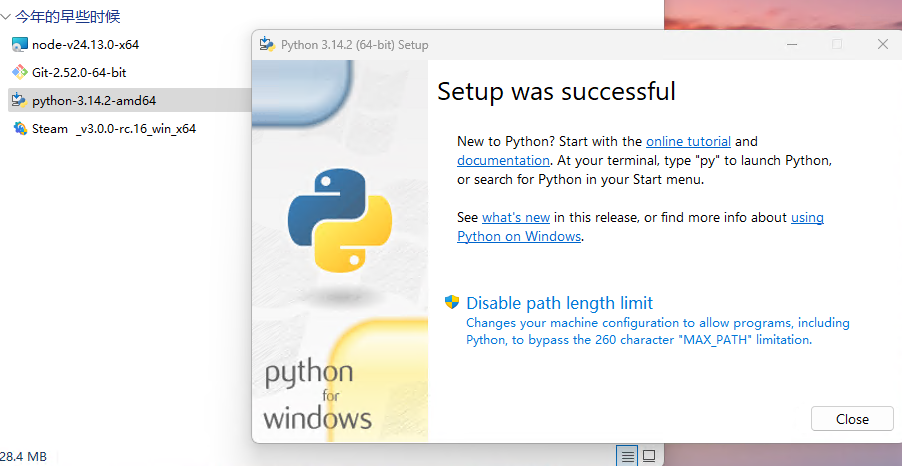
2.2. 双击运行安装包
- 官方版本:https://github.com/openclaw/openclaw
- 汉化版:https://github.com/jiulingyun/openclaw-cn
讯享网
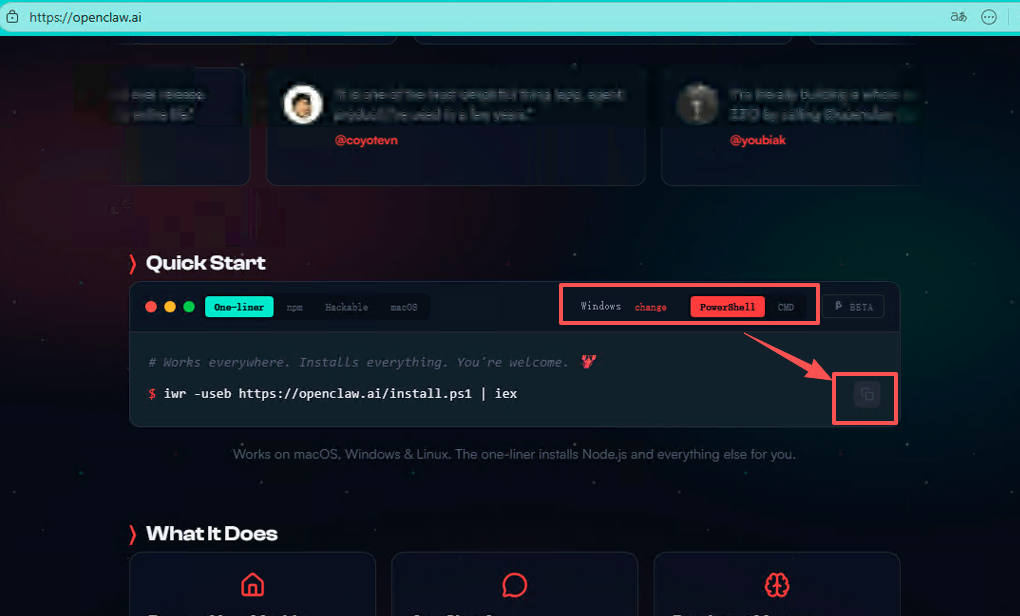
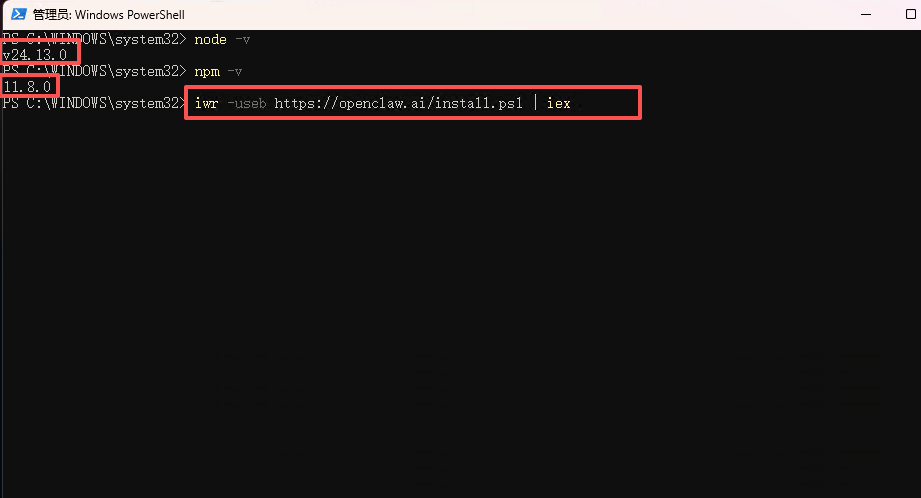
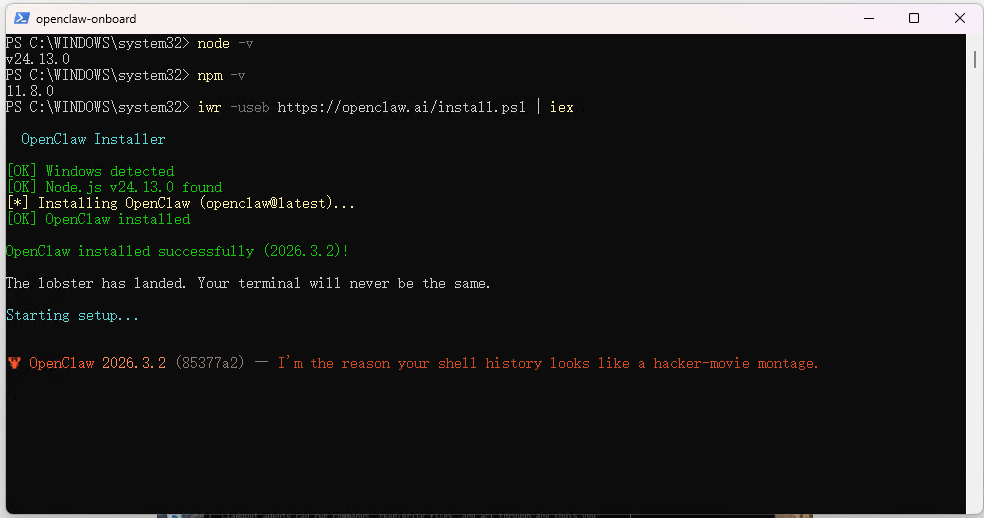
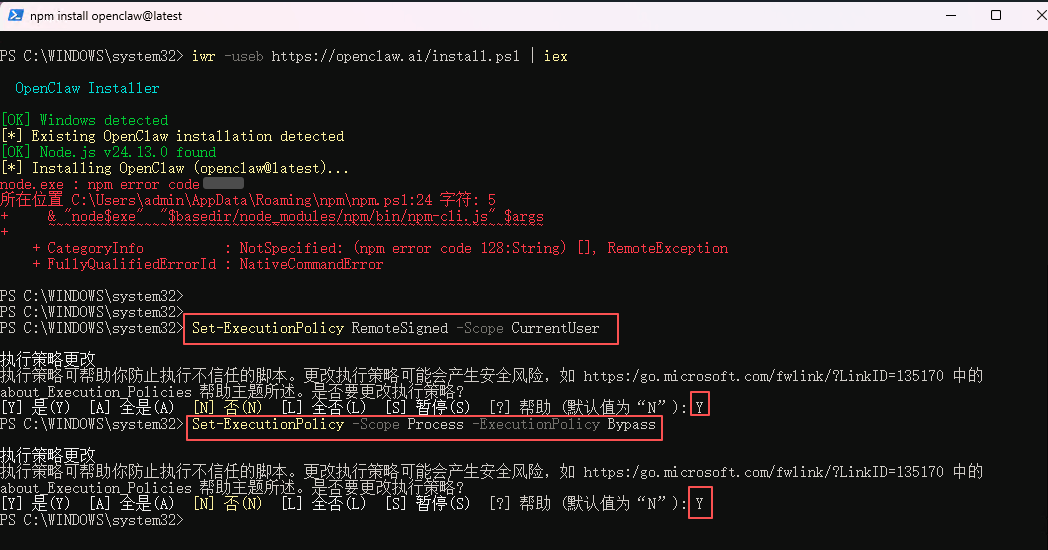
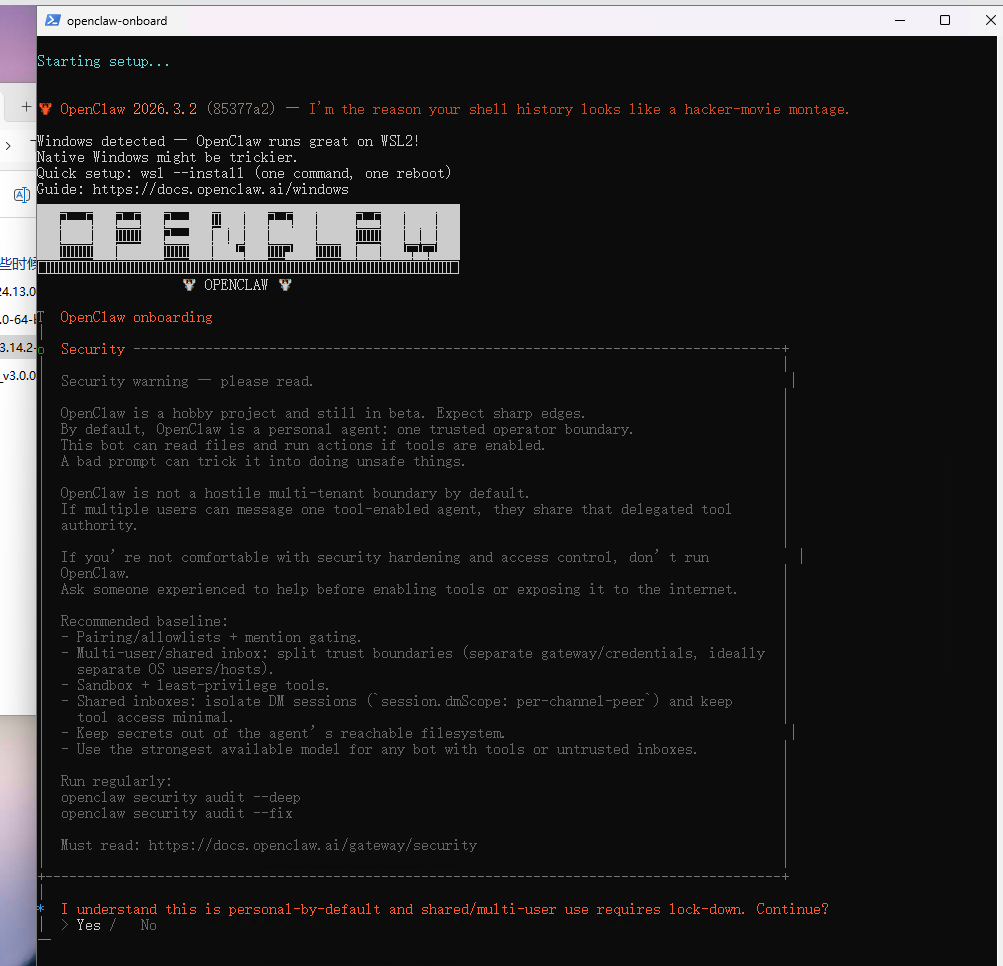
3.1安装加载成功后,会自动到以下配置向导页面,选择"Yes"
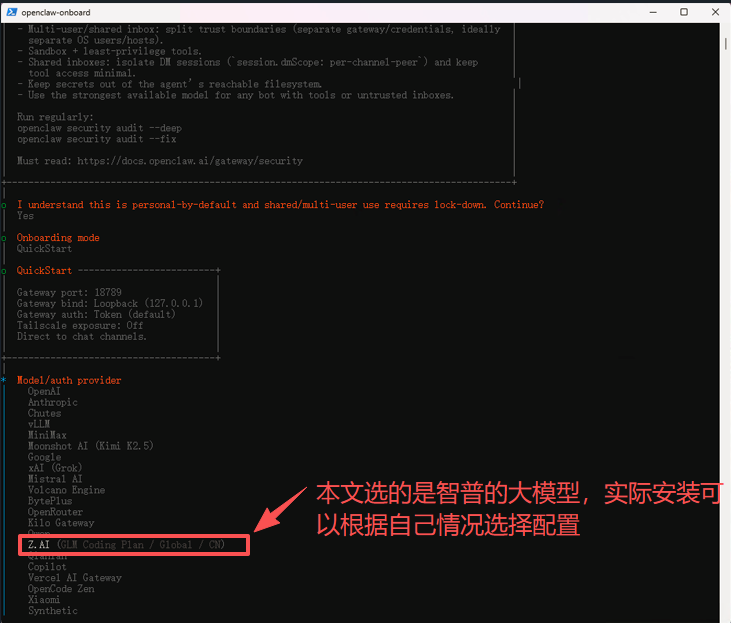
3.2.选择配置要调用的大模型

3.3.后续的技能配置,网关配置默认,然后完成安装。
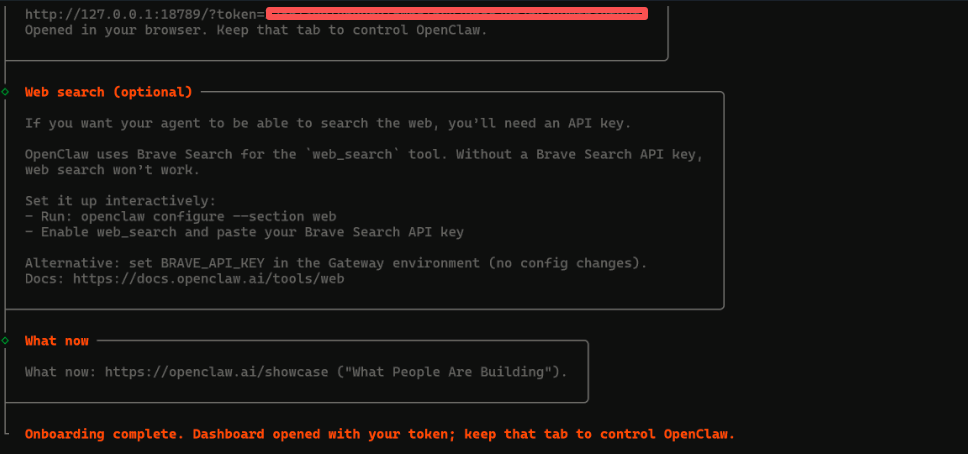
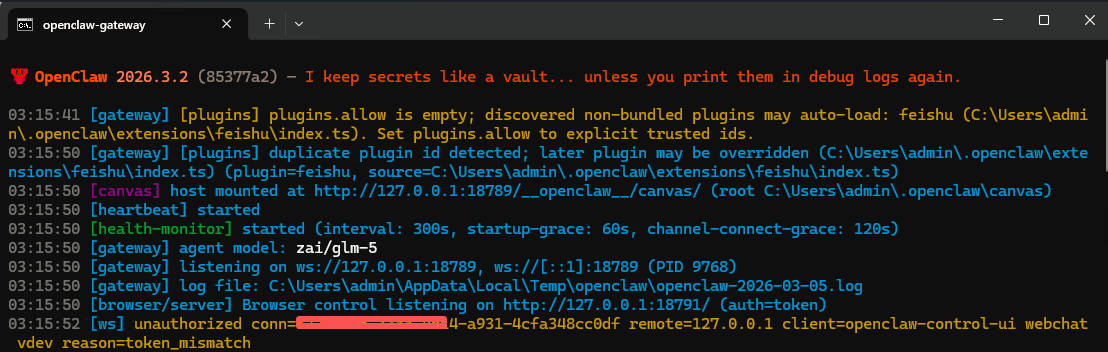
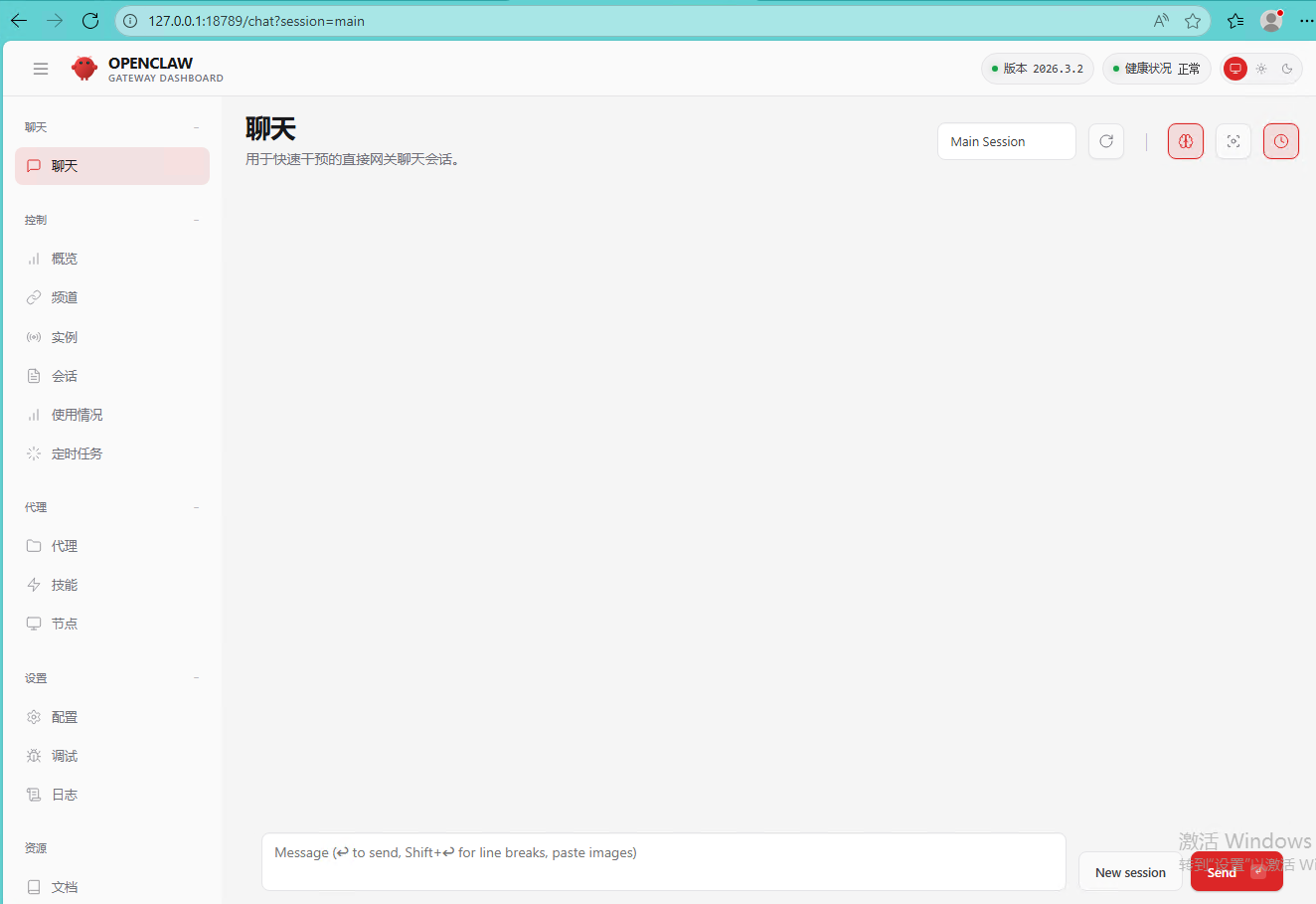
3.4.安装完成后,复制:http://127.0.0.1:18789/?token=后边的值,然后在浏览器打开,确认没有问题后,可以使用测试。
启用WSL功能
讯享网
- 打开Microsoft Store,搜索“Ubuntu 22.04 LTS”或“Ubuntu 24.04 LTS”,点击“获取”并安装。
- 首次启动Ubuntu时,设置用户名和密码。
更新软件包列表:
在Ubuntu终端中运行以下命令:
使用nvm安装Node.js(推荐):
讯享网
5.1.使用一键安装脚本(推荐):
在Ubuntu终端中运行以下命令:
5.2.验证OpenClaw安装:
运行以下命令验证OpenClaw版本:
讯享网
5.3.运行初始化向导
在WSL2-Ubuntu终端中运行以下命令:
按照向导提示完成初始配置,包括选择模型提供商、配置聊天平台(如飞书)等。
6.1.由于OpenClaw运行在WSL2中,需要配置端口转发以便Windows访问。
讯享网
1.windows系统常用命令
主要介绍了windows环境下的OpenClaw的原生部署和WSL2+Ubuntu部署,推荐使用WSL2+Ubuntu部署,部署的OpenClaw在使用的时候可能因调用的大模型不同,使用起来感觉区别很大,可以根据自己实际情况,尝试切换不同的模型尝试,此外部署使用时感觉不是很便利和预期差异很大,但是AI工具和大模型在飞速的发展迭代,可以对AI 工具助手更多的耐心。
版权声明:本文内容由互联网用户自发贡献,该文观点仅代表作者本人。本站仅提供信息存储空间服务,不拥有所有权,不承担相关法律责任。如发现本站有涉嫌侵权/违法违规的内容,请联系我们,一经查实,本站将立刻删除。
如需转载请保留出处:https://51itzy.com/kjqy/213393.html