
2026年全新推出的OpenClaw汉化版,是基于Claude API开发的智能对话系统本土化优化版本,解决了原版英文界面的使用壁垒,实现了界面、文档、指令的全中文适配。该版本采用Docker容器化部署方案,开箱即用,支持Linux、macOS、Windows全平台运行,适配个人、企业、生产等多种使用场景,同时具备灵活的配置选项和强大的扩展能力。本文将从项目简介、部署前准备、快速部署、详细配置、问题排查、监控维护等方面,提供完整的部署与使用指南,文中包含实操代码命令,确保不同技术水平的用户都能快速落地使用。
OpenClaw汉化版在保留原版核心能力的基础上,针对中文用户进行了深度优化,核心特性如下:
- 基于Claude API的智能引擎:依托高性能大模型实现精准的自然语言理解与处理,支持复杂指令解析、多轮对话、任务执行等功能;
- 全中文生态支持:界面、配置向导、官方文档均为中文,彻底摆脱语言障碍,新手也能快速上手;
- Docker容器化部署:无需复杂的环境配置,通过容器化实现跨平台兼容,一键启动服务,部署效率大幅提升;
- 灵活的配置体系:支持环境变量自定义核心参数,可根据使用场景调整端口、日志级别、对话历史数量等配置;
- 多场景适配:可满足个人日常效率提升、企业团队协作、生产环境业务自动化等不同需求,数据本地存储,隐私性与安全性有保障。
- 注意:本教程OpenClaw部署的流程有点复杂,阿里云上线了OpenClaw一键部署功能,怕麻烦的的同学可以 访问阿里云OpenClaw一键部署专题页面,找到并点击【一键购买并部署】

选购阿里云轻量应用服务器,配置参考如下:
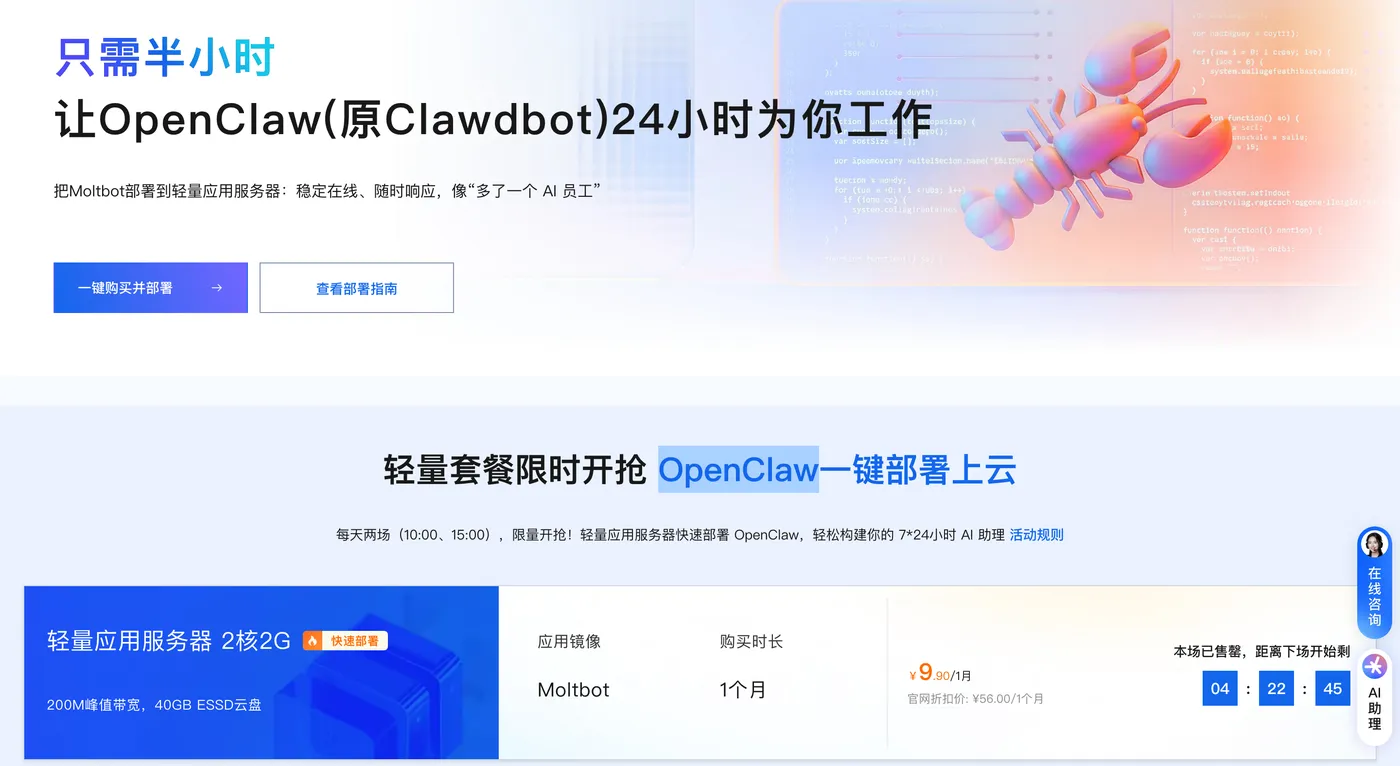
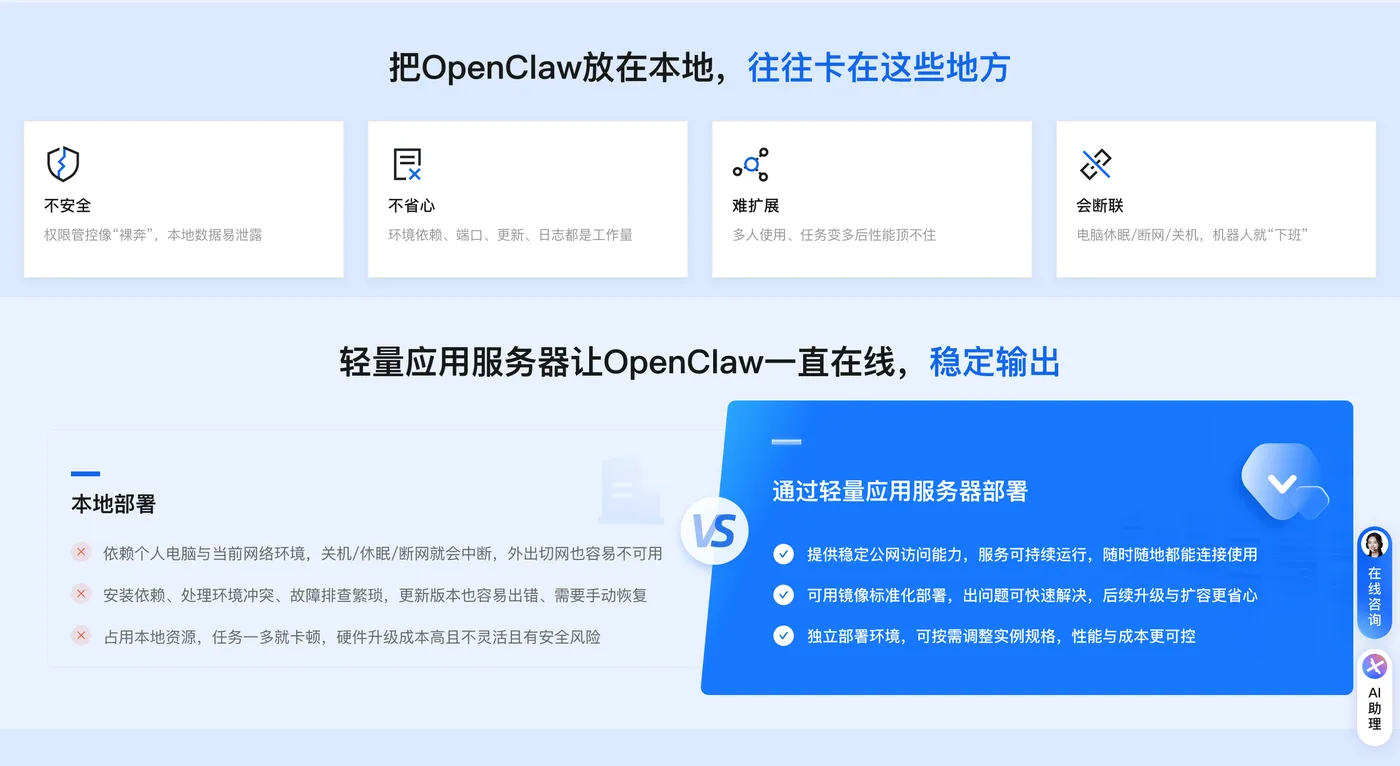
- 镜像:OpenClaw(Moltbot)镜像(已经购买服务器的用户可以重置系统重新选择镜像)
- 实例:内存必须2GiB及以上。
- 地域:默认美国(弗吉尼亚),目前中国内地域(除香港)的轻量应用服务器,联网搜索功能受限。
- 时长:根据自己的需求及预算选择。


访问阿里云百炼大模型控制台,找到密钥管理,单击创建API-Key。
前往轻量应用服务器控制台,找到安装好OpenClaw的实例,进入「应用详情」放行18789端口、配置百炼API-Key、执行命令,生成访问OpenClaw的Token。
- 端口放通:需要放通对应端口的防火墙,单击一键放通即可。
- 配置百炼API-Key,单击一键配置,输入百炼的API-Key。单击执行命令,写入API-Key。
- 配置OpenClaw:单击执行命令,生成访问OpenClaw的Token。
- 访问控制页面:单击打开网站页面可进入OpenClaw对话页面。
部署OpenClaw汉化版需满足以下硬件最低要求,推荐配置可获得更流畅的使用体验:
- CPU:2核心及以上,多任务并发建议4核心;
- 内存:4GB及以上,推荐8GB;
- 磁盘空间:20GB以上可用空间,用于存储Docker镜像、应用数据和缓存;
- 网络:稳定的网络连接,需能访问Docker Hub和Claude API服务器。
- Linux:Ubuntu 20.04+ / CentOS 8+ / Debian 11+;
- macOS:11.0+(Big Sur及以上版本);
- Windows:Windows 10/11(需安装WSL2或Docker Desktop)。
OpenClaw汉化版基于Docker部署,需先完成Docker及Docker Compose的安装,不同系统安装命令如下:
(1)Ubuntu/Debian系统
# 更新包索引 sudo apt-get update # 安装依赖包 sudo apt-get install ca-certificates curl gnupg -y # 添加Docker官方GPG密钥 sudo install -m 0755 -d /etc/apt/keyrings curl -fsSL https://download.docker.com/linux/ubuntu/gpg | sudo gpg --dearmor -o /etc/apt/keyrings/docker.gpg # 设置Docker仓库 sudo chmod a+r /etc/apt/keyrings/docker.gpg echo "deb [arch=$(dpkg --print-architecture) signed-by=/etc/apt/keyrings/docker.gpg] https://download.docker.com/linux/ubuntu $(. /etc/os-release && echo "$VERSION_CODENAME") stable" | sudo tee /etc/apt/sources.list.d/docker.list > /dev/null # 安装Docker核心组件 sudo apt-get update sudo apt-get install docker-ce docker-ce-cli containerd.io docker-buildx-plugin docker-compose-plugin -y (2)CentOS/RHEL系统
# 安装yum工具集 sudo yum install -y yum-utils # 添加Docker官方仓库 sudo yum-config-manager --add-repo https://download.docker.com/linux/centos/docker-ce.repo # 安装Docker核心组件 sudo yum install docker-ce docker-ce-cli containerd.io docker-buildx-plugin docker-compose-plugin -y (3)macOS系统
可通过Homebrew一键安装,命令如下:
brew install --cask docker 也可直接下载Docker Desktop安装包手动安装,安装完成后启动Docker并完成初始化配置。
(4)Docker安装验证
安装完成后,执行以下命令验证是否安装成功:
# 查看Docker版本 docker --version # 运行测试容器,输出"Hello from Docker!"即表示成功 docker run hello-world OpenClaw依赖Claude API实现智能交互,需提前获取API密钥,步骤如下:
- 访问Claude官方平台完成账号注册与身份验证;
- 进入控制台的API Keys页面,点击Create Key创建新密钥;
- 生成后立即复制并妥善保存,密钥仅显示一次,丢失无法找回。
安全提示:
- 不要将API密钥提交至Git等版本控制系统;
- 建议通过环境变量管理密钥,避免硬编码;
- 定期轮换API密钥,提升使用安全性。
对于个人用户和中小企业,推荐使用Docker Compose快速部署,仅需三步即可完成服务启动,全程无需复杂配置。
# 创建专属目录并进入,目录名可自定义 mkdir openclaw && cd openclaw 在项目目录中创建配置文件,将以下内容复制到文件中,需将your_api_key_here替换为实际的Claude API密钥:
version: '3.8' services: openclaw: image: ghcr.io//openclaw:latest container_name: openclaw ports: - "3000:3000" environment: - CLAUDE_API_KEY=your_api_key_here - NODE_ENV=production restart: unless-stopped volumes: - openclaw_data:/app/data volumes: openclaw_data: # 后台启动容器 docker compose up -d # 查看服务启动日志,确认无报错 docker compose logs -f 部署成功后,通过浏览器访问即可进入OpenClaw汉化版Web控制台:
- 本地部署:http://localhost:3000
- 远程服务器部署:http://服务器IP:3000
页面为全中文显示,首次访问可直接进行指令交互,无需额外配置。
若需要自定义开发或修改源码,可从GitHub克隆汉化版仓库,手动构建Docker镜像,命令如下:
# 克隆仓库 git clone https://github.com//OpenClawChineseTranslation.git # 进入项目目录 cd OpenClawChineseTranslation # 构建Docker镜像,标签为openclaw:latest docker build -t openclaw:latest . # 运行容器,替换your_api_key_here为实际密钥 docker run -d --name openclaw -p 3000:3000 -e CLAUDE_API_KEY=your_api_key_here -e NODE_ENV=production -v openclaw_data:/app/data --restart unless-stopped openclaw:latest 为方便参数管理,可创建.env文件集中配置环境变量,避免频繁修改docker-compose.yml,步骤如下:
- 创建.env文件:
touch .env - 编辑文件,添加以下配置(根据需求修改,密钥为必填项):
# Claude API密钥(必填) CLAUDE_API_KEY=your_api_key_here # 运行环境:production(生产)/development(开发) NODE_ENV=production # 监听端口 PORT=3000 # 日志级别:debug/info/warn/error LOG_LEVEL=info # 最大对话历史数量 MAX_CONVERSATIONS=100 - 修改docker-compose.yml,引用.env文件:
version: '3.8' services: openclaw: image: ghcr.io//openclaw:latest container_name: openclaw ports: - "${PORT}:3000" env_file: - .env restart: unless-stopped volumes: - openclaw_data:/app/data volumes: openclaw_data: - 重启服务使配置生效:
docker compose down && docker compose up -d
(1)端口映射修改
若3000端口被占用,可修改端口映射规则,例如映射到8080端口:
ports: - "8080:3000" 若仅允许本地访问,避免外部未授权连接,可绑定本地回环地址:
ports: - "127.0.0.1:3000:3000" (2)容器资源限制
为防止OpenClaw占用过多系统资源,可在docker-compose.yml中添加资源限制配置:
version: '3.8' services: openclaw: image: ghcr.io//openclaw:latest container_name: openclaw ports: - "3000:3000" environment: - CLAUDE_API_KEY=your_api_key_here restart: unless-stopped volumes: - openclaw_data:/app/data deploy: resources: limits: cpus: '2' memory: 2G reservations: cpus: '0.5' memory: 512M volumes: openclaw_data: (3)数据持久化管理
OpenClaw通过Docker Volume实现数据持久化,避免容器重启后数据丢失,相关操作命令:
# 查看所有Docker数据卷,确认openclaw_data存在 docker volume ls # 查看openclaw_data数据卷详情(存储路径、配置等) docker volume inspect openclaw_data # 备份数据卷到本地backup目录 docker run --rm -v openclaw_data:/data -v $(pwd):/backup alpine tar czf /backup/openclaw_backup.tar.gz /data # 恢复数据卷(从本地备份文件恢复) docker run --rm -v openclaw_data:/data -v $(pwd):/backup alpine tar xzf /backup/openclaw_backup.tar.gz -C / 若需要通过域名访问OpenClaw,可配置Nginx反向代理,并启用SSL加密传输,步骤如下:
(1)Nginx配置
# 创建配置文件 sudo vi /etc/nginx/sites-available/openclaw 添加以下配置,替换your-domain.com为实际域名:
server } (2)启用配置并重启Nginx
# 创建软链接 sudo ln -s /etc/nginx/sites-available/openclaw /etc/nginx/sites-enabled/ # 测试配置是否正确 sudo nginx -t # 重启Nginx sudo systemctl restart nginx (3)配置SSL证书(Let's Encrypt免费证书)
# 安装Certbot sudo apt-get install certbot python3-certbot-nginx -y # 获取并配置SSL证书,替换your-domain.com为实际域名 sudo certbot --nginx -d your-domain.com 配置Docker日志驱动,实现日志轮转,避免日志文件过大占用存储空间,修改docker-compose.yml:
version: '3.8' services: openclaw: image: ghcr.io//openclaw:latest container_name: openclaw ports: - "3000:3000" environment: - CLAUDE_API_KEY=your_api_key_here restart: unless-stopped volumes: - openclaw_data:/app/data logging: driver: "json-file" options: max-size: "10m" # 单个日志文件最大10MB max-file: "3" # 最多保留3个日志文件 volumes: openclaw_data: 根据使用场景配置容器自动重启策略,确保服务稳定性,核心策略如下:
配置示例(docker-compose.yml):
restart: unless-stopped 现象:执行docker compose up -d后,容器无法正常运行,执行docker ps -a查看状态为Exited。
解决步骤:
# 查看容器启动日志,定位错误原因 docker logs openclaw # 或查看compose日志 docker compose logs 常见原因:
- API密钥未配置或错误:检查CLAUDE_API_KEY是否正确,无多余空格;
- 端口被占用:执行
netstat -tulpn | grep 3000查看端口占用,更换未占用端口; - 磁盘空间不足:执行
df -h查看磁盘可用空间,确保至少20GB可用。
# 验证容器内API密钥环境变量是否配置正确 docker exec openclaw env | grep CLAUDE_API_KEY # 测试容器内网络是否能访问Claude API服务器 docker exec openclaw curl -I https://api.anthropic.com 若网络无法访问,需配置代理环境变量,在docker-compose.yml中添加:
environment: - CLAUDE_API_KEY=your_api_key_here - HTTP_PROXY=http://proxy.example.com:8080 - HTTPS_PROXY=http://proxy.example.com:8080 # 实时查看容器资源使用情况,检查CPU/内存是否占满 docker stats openclaw 优化措施:
- 增加容器资源限制,提升CPU和内存配额;
- 将存储介质更换为SSD,提升I/O性能;
- 降低日志级别为warn或error,减少日志输出带来的I/O消耗;
- 启用缓存机制,减少重复的Claude API调用。
# 检查容器挂载点配置是否正确 docker inspect openclaw | grep -A 10 Mounts 解决方案:
- 确保使用了Docker Volume或本地绑定挂载;
- 开发环境推荐本地绑定挂载,替换volumes配置:
volumes: - ./data:/app/data
# 查看运行中的容器,确认openclaw状态为Up docker ps # 实时监控容器资源使用(CPU、内存、网络、磁盘) docker stats openclaw # 查看容器详细配置信息(端口、挂载、环境变量等) docker inspect openclaw # 查看最近100行日志 docker logs --tail 100 openclaw # 实时跟踪日志输出,按Ctrl+C退出 docker logs -f openclaw # 查看最近1小时的日志 docker logs --since 1h openclaw # 停止OpenClaw服务 docker stop openclaw # 启动OpenClaw服务 docker start openclaw # 重启OpenClaw服务 docker restart openclaw # 拉取最新镜像并更新服务 docker compose pull && docker compose up -d # 清理停止的容器 docker container prune -f # 清理未使用的镜像(谨慎执行) docker image prune -a -f # 清理未使用的数据卷(谨慎执行) docker volume prune -f (1)创建备份脚本
在openclaw项目目录中创建backup_openclaw.sh脚本:
touch backup_openclaw.sh && chmod +x backup_openclaw.sh 编辑脚本内容:
#!/bin/bash # 定义备份目录,按日期命名 BACKUP_DIR="/backup/openclaw/$(date +%Y%m%d)" # 创建备份目录 mkdir -p "$BACKUP_DIR" # 备份数据卷 docker run --rm -v openclaw_data:/data -v "$BACKUP_DIR":/backup alpine tar czf /backup/data.tar.gz /data # 备份配置文件 cp .env docker-compose.yml "$BACKUP_DIR"/ # 输出备份完成信息 echo "Backup completed: $BACKUP_DIR" (2)设置定时备份(crontab)
# 编辑crontab定时任务 crontab -e # 添加以下内容,每天凌晨2点执行备份,替换脚本实际路径 0 2 * * * /path/to/backup_openclaw.sh 保存后,定时任务将自动生效,实现数据的每日自动备份。
- 敏感信息管理:使用.env文件或环境变量管理API密钥,避免硬编码在配置文件中,切勿将密钥提交至代码仓库;
- 密钥轮换:定期更换Claude API密钥,降低密钥泄露带来的风险;
- 网络安全:公网部署时,通过Nginx反向代理+SSL加密传输,限制访问IP,避免未授权连接;
- 资源限制:为容器配置合理的CPU和内存限制,防止恶意指令导致的资源耗尽。
- 数据持久化:始终使用Docker Volume或本地绑定挂载实现数据持久化,定期备份数据卷和配置文件;
- 日志管理:配置日志轮转,避免日志文件占满磁盘,生产环境建议将日志级别设置为warn;
- 重启策略:生产环境使用unless-stopped重启策略,确保服务异常时自动恢复;
- 版本更新:定期拉取最新的OpenClaw汉化版镜像,获取新功能和安全补丁,更新前做好数据备份。
- 硬件优化:使用SSD存储介质,提升数据读写和容器启动速度;
- 资源适配:根据实际使用负载调整容器资源配额,高并发场景适当提升CPU和内存;
- 缓存优化:启用API调用缓存,减少重复的Claude API请求,提升响应速度;
- 网络优化:确保服务器网络带宽充足,公网部署时选择就近的节点,降低网络延迟。
OpenClaw汉化版凭借全中文支持、便捷的Docker部署和强大的智能交互能力,成为2026年中文用户打造专属AI助手的优质选择。通过本文的部署指南,用户可快速完成全平台落地,同时结合配置优化和日常维护技巧,确保服务长期稳定运行。无论是个人用于提升办公效率,还是企业用于优化团队协作,OpenClaw汉化版都能通过灵活的配置和扩展能力,满足多样化的使用需求。
版权声明:本文内容由互联网用户自发贡献,该文观点仅代表作者本人。本站仅提供信息存储空间服务,不拥有所有权,不承担相关法律责任。如发现本站有涉嫌侵权/违法违规的内容,请联系我们,一经查实,本站将立刻删除。
如需转载请保留出处:https://51itzy.com/kjqy/212333.html