
OpenClaw 是一款真正“本地优先”的个人 AI 助手解决方案。它把大语言模型推理、代理能力、聊天界面、多设备配对等功能整合到一个可控、可扩展的系统中。无论你是想在 Mac mini 上打造私人贾维斯,还是在云服务器上跑 32B 模型网关,或者只是本地快速体验 Web 聊天界面,OpenClaw 的 dashboard(控制台 / Web UI)都是最直观、最常用的入口。
今天这篇教程重点解决一个核心痛点:怎样最快把 OpenClaw Web UI 点亮并正常使用。我们会从零开始讲清楚启动流程、常见卡点、授权配对、模型接入、日常操作,一步不跳。
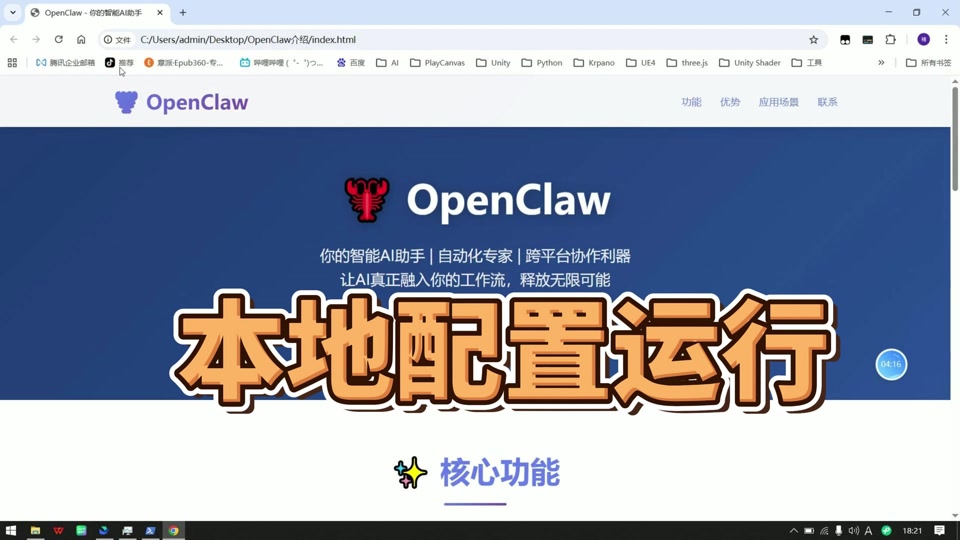
OpenClaw 不是单纯的聊天机器人,也不是另一个需要你自己写 Dockerfile 的推理框架。它更像一个“AI 操作系统网关”:
很多人第一次听说 OpenClaw 是因为它能非常方便地跑 Qwen 系列模型,同时又自带好用的 Web 界面。相比纯命令行工具或只有 API 的项目,它的 dashboard 把 80% 的日常操作都放到了鼠标点击层面——这正是它快速流行起来的原因。
下面我们按最快路径 → 完整路径 → 排错路径的顺序详细走一遍。
前提:你已经完成OpenClaw CLI 安装(Node.js ≥22 环境)
- 终端执行
openclaw dashboard - 观察输出,通常会显示类似内容:
🦞 OpeClaw 2026.1.24-3

 Dashboard URL: http://127.0.0.1:18789/?token=xxxxxxxxxx...

Or open: http://localhost:18789/ - 浏览器直接访问输出的 http://localhost:18789/?token=xxx(带 token 参数)
- 如果看到登录/欢迎界面,输入 “Hello” 或 “你好”,OpenClaw 会引导你设置昵称和 bot 名字,之后即可正常聊天。
小技巧:
– 每次执行 openclaw dashboard 都会生成新的 token(有效期一般 24 小时)。
– 如果你嫌每次复制 token 麻烦,可以用 --no-open 参数只输出 URL 不自动打开浏览器:openclaw dashboard --no-open
这条命令会帮你完成大部分初始化工作,包括网关启动、模型提供商选择、技能安装等。
执行:
openclaw onboard # 或带后台服务安装(推荐长期使用) openclaw onboard --install-daemon 向导会依次询问:
完成后会提示 Dashboard 地址,操作同上。
onboard 完成后常用验证命令
这是最容易卡住新手的地方,尤其在 VPS、云主机、Docker 部署时经常出现“disconnected (1008): device identity required / pairing required”。
标准三步授权流程:
- 先确保网关已经在运行(onboard 或 gateway start 已执行)
- 在浏览器访问 http://localhost:18789/(或远程隧道后的地址),此时通常会显示未授权或连接失败
- 回到服务器终端,依次执行:
openclaw devices list
输出示例:ID Status LastSeen IP
a1b2c3d4-e5f6-7890-g1h2-i3j4k5l6m7n8 pending 2026-02-01 14:30:22 127.0.0.1 - 复制 pending 的那条 ID,执行批准:
openclaw devices approve a1b2c3d4-e5f6-7890-g1h2-i3j4k5l6m7n8
成功后输出:Device approved. You may now access the dashboard. - 刷新浏览器 → Web UI 应该正常加载
远程访问额外步骤(云服务器常用)
在本地电脑执行 SSH 端口转发:
ssh -N -L 18789:127.0.0.1:18789 user@你的服务器IP 无论你是本地快速试用,还是云上长期部署,OpenClaw Web UI 的启动核心永远围绕这三件事:
做完这三步,你就拥有了一个隐私可控、响应迅速、可自由扩展的个人 AI 中控台。可以聊天、写代码、总结文档、对接飞书/钉钉/企业微信、跑本地 32B 模型……所有操作都在一个现代化的浏览器界面里完成。
现在打开终端,试试下面任一命令吧:
openclaw dashboard # 或 openclaw onboard 几分钟后,你很可能就会和自己的 OpenClaw 说上第一句话。
延展阅读:
Cursor每月需花费140元?Cursor免费试用额度用完之后该怎么办?cursor+deepseek-r1让你继续免费使用AI编程!
大模型驱动客服最硬核对比:智谱GLM-4 vs Qwen-Max vs Doubao
客服 AI-Agent 能 7×24 小时接单吗?不用额外雇夜班客服?
版权声明:本文内容由互联网用户自发贡献,该文观点仅代表作者本人。本站仅提供信息存储空间服务,不拥有所有权,不承担相关法律责任。如发现本站有涉嫌侵权/违法违规的内容,请联系我们,一经查实,本站将立刻删除。
如需转载请保留出处:https://51itzy.com/kjqy/282951.html