
<p>作者注:详解 OpenClaw 切换大模型的 3 种方法,包括聊天命令 /model 快速切换、CLI 命令行设置、配置文件持久化修改,帮你在 OpenClaw 中自由切换 Claude、GPT、DeepSeek 等模型。</p> GPT plus 代充 只需 145
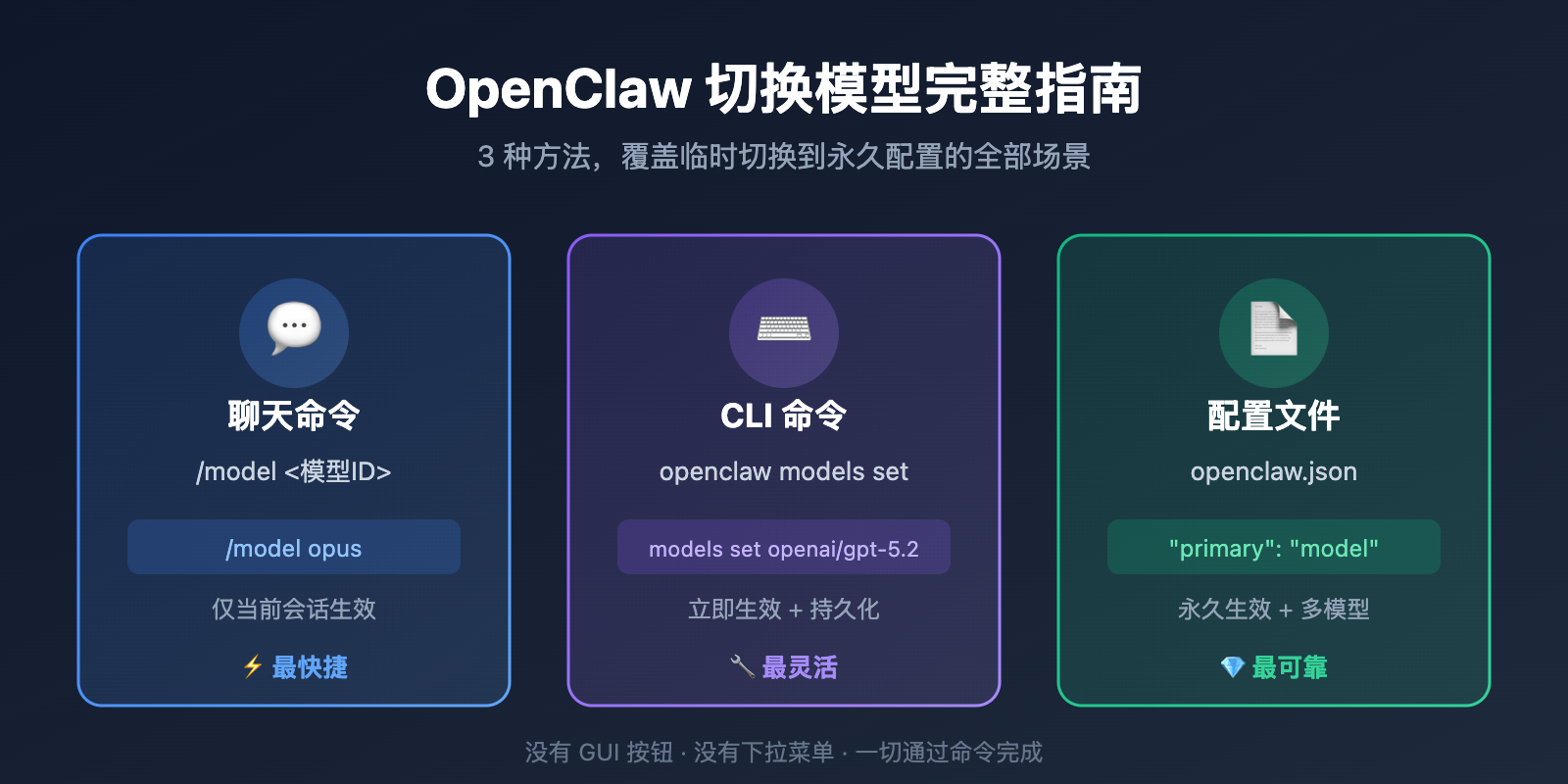
很多用户安装好 OpenClaw 后会遇到一个常见问题:我想切换不同的大模型,应该点哪个按钮?在哪个菜单里操作?
答案是:OpenClaw 没有传统的 GUI 按钮或下拉菜单来切换模型。作为一个基于聊天的 AI 助手,OpenClaw 的模型切换完全通过命令完成——可以在聊天框里输入命令,也可以在终端中执行 CLI 命令,还可以直接修改配置文件。
核心价值: 读完本文,你将掌握 OpenClaw 切换模型的 3 种方法,并学会根据不同场景选择最合适的切换方式。
很多用户习惯了 ChatGPT、LobeChat 等产品的图形界面,期望在 OpenClaw 中也能找到一个「模型选择下拉框」。但 OpenClaw 的设计理念不同——它是一个命令驱动的 AI 助手,集成在 Telegram、Discord、WhatsApp 等聊天平台中,自然没有传统意义上的 GUI 界面。
即使使用 OpenClaw 自带的 Web UI(通过 打开),模型切换也是在聊天框中输入命令完成的,而非点击按钮。
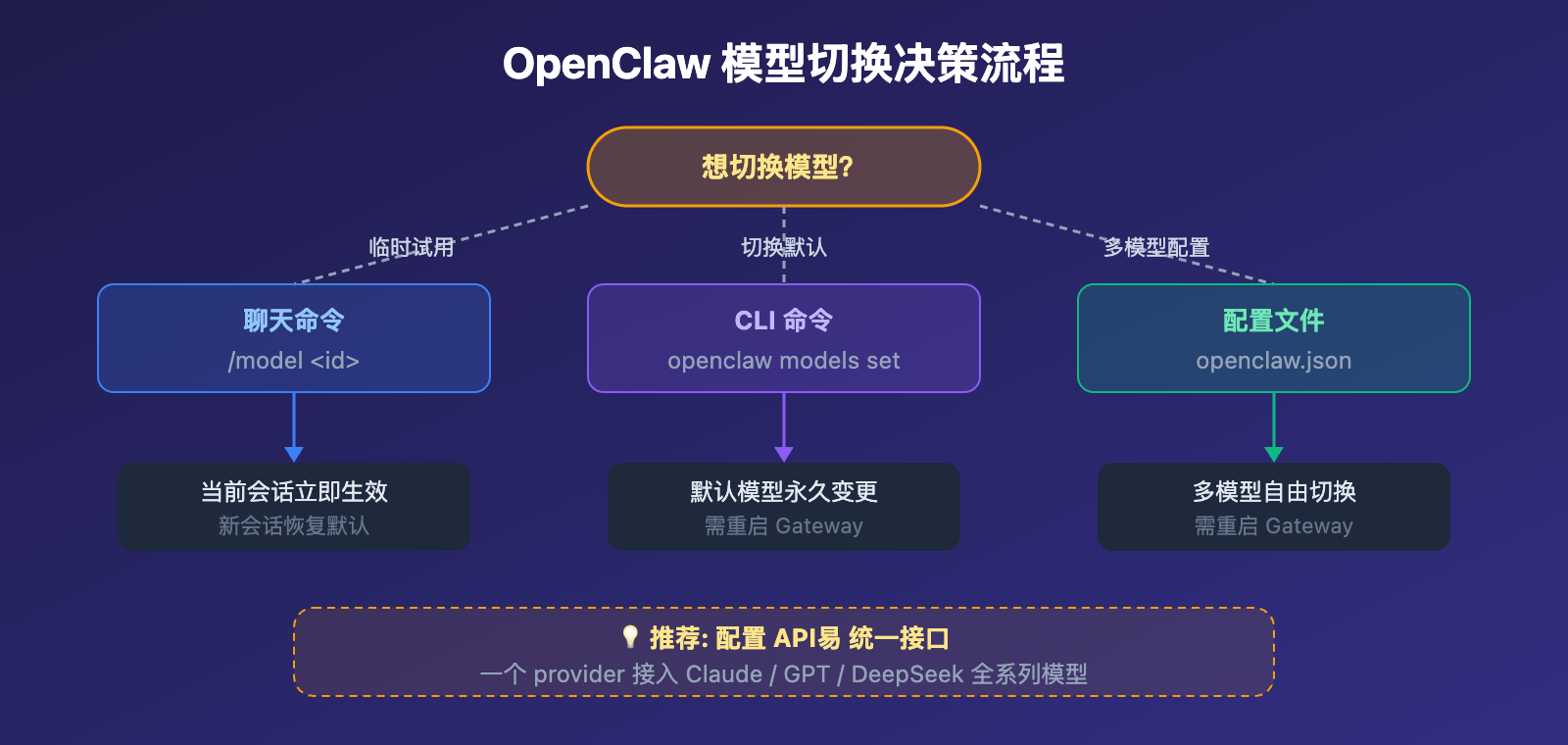
这是最简单、最直接的 OpenClaw 切换模型方式。在任何聊天窗口(Web UI、Telegram、Discord 等)中,直接输入斜杠命令即可。
第一步:查看当前模型
在聊天框中输入:
讯享网
系统会返回当前正在使用的模型信息,例如 。
第二步:查看可用模型列表
系统会列出所有已配置的模型,包括提供商和模型 ID。
第三步:切换到目标模型
讯享网
切换成功后,后续对话都会使用新模型,直到你再次切换或开始新会话。
🎯 注意: 通过 命令切换的模型仅在当前会话生效。开始新会话()后会恢复为默认模型。如果需要永久切换,请使用 CLI 命令或修改配置文件。
如果你希望切换默认模型而不仅仅是当前会话,可以使用 OpenClaw 的 CLI 命令。
打开终端,执行以下命令:
讯享网
查看完整的 CLI 模型管理流程
建议: 切换默认模型后建议重启 Gateway(),确保所有聊天渠道都使用新模型。如果你通过 API易 apiyi.com 配置了多个模型提供商,可以在不同模型间快速切换对比效果。
如果需要配置多个模型提供商、设置模型别名或永久修改默认模型,最可靠的方式是直接编辑配置文件。
OpenClaw 的配置文件路径为:
讯享网
也支持 JSON5 格式:
以下是一个配置多个模型提供商的示例:
修改配置文件后,需要重启 Gateway 使配置生效:
讯享网
🎯 推荐方案: 使用 API易 apiyi.com 作为统一的模型提供商,一个 API Key 即可调用 Claude、GPT、DeepSeek 等多种模型。在配置文件中只需配置一个 provider,通过 命令即可在所有模型间自由切换。
<linearGradient id="bgComp" x1="0%" y1="0%" x2="100%" y2="100%"> <stop offset="0%" stop-color="#064e3b"/> <stop offset="100%" stop-color="#134e4a"/> </linearGradient>
Q1: 为什么 OpenClaw 没有图形界面的模型切换按钮?
OpenClaw 的定位是「聊天平台中的 AI 助手」,它运行在 Telegram、Discord、WhatsApp 等平台上,这些平台本身不支持自定义 GUI 组件。即使使用 Web UI,模型切换也通过聊天命令完成,这是 OpenClaw 的设计哲学——一切操作都可以通过对话完成。
Q2: 切换模型后为什么没生效?
常见原因有两个:
- 仅在当前会话切换:通过 切换只影响当前会话,新会话会恢复默认。使用 命令来永久切换。
- 需要重启 Gateway:修改配置文件后必须执行 ,否则旧配置仍在缓存中。
Q3: 如何同时配置多个模型提供商?
在配置文件中添加多个 provider 即可。我们建议使用支持多模型的 API 聚合平台简化配置:
- 访问 API易 apiyi.com 注册账号
- 获取统一的 API Key
- 在 OpenClaw 配置文件中添加一个 provider,即可访问 Claude、GPT、DeepSeek 等全系列模型
- 通过 自由切换
OpenClaw 切换模型的核心要点:
- 没有 GUI 按钮:OpenClaw 是命令驱动的 AI 助手,模型切换通过命令完成,不支持鼠标点击或菜单选择
- 聊天命令最快捷:在聊天框输入 即可临时切换,适合快速试用
- CLI + 配置文件最可靠:使用 或修改 实现永久切换
如果你需要频繁在多个模型间切换对比,推荐通过 API易 apiyi.com 配置统一接口,一个 provider 即可调用所有主流模型,省去配置多个 API Key 的麻烦。
- OpenClaw 官方文档 – 模型配置: 模型切换和提供商配置的详细说明
- 链接:
- 说明: 官方模型管理文档,包含所有支持的命令和参数
- OpenClaw 官方文档 – 模型提供商: 配置自定义 API 提供商的指南
- 链接:
- 说明: 详细介绍如何添加和配置第三方模型提供商
- OpenClaw GitHub 仓库: 开源代码和社区讨论
- 链接:
- 说明: 查看最新版本、提交问题和参与社区讨论
作者: APIYI 技术团队
技术交流: 欢迎在评论区讨论,更多资料可访问 API易 docs.apiyi.com 文档中心
版权声明:本文内容由互联网用户自发贡献,该文观点仅代表作者本人。本站仅提供信息存储空间服务,不拥有所有权,不承担相关法律责任。如发现本站有涉嫌侵权/违法违规的内容,请联系我们,一经查实,本站将立刻删除。
如需转载请保留出处:https://51itzy.com/kjqy/212315.html