
文章目录
一、简介1、简介2、项目所在位置 二、安装Arthas1、安装Arthas2、卸载Arthas3、首次启动。 三、核心监视功能1、monitor:监控方法的执行情况2、
watch:检测函数返回值3、
trace:根据路径追踪,并记录消耗时间4、
stack:输出当前方法被调用的调用路径5、
tt:时间隧道,记录多个请求5.1
tt对重载的支持5.2
tt发起重新请求 四、项目中使用9.1
trace:查询最耗时应用9.2
jad:反编译耗时代码9.3
trace:查询最耗时应用9.4
watch:捕获耗时应用入参、返回值 五、基础命令1、
help:显示
Arthas命令介绍2、
cat:显示文件下,文本内容3、
grep: 管道命令4、
pwd:打印当前的工作目录5、
session:查看当前会话的信息6、
reset:重置增强后类7、
version:查看当前
Arthas版本8、
history:查看历史命令9、
quit:退出
Arthas客户端10、
stop:关闭 Arthas 服务端11、
keymap:查看
Arthas快捷键 六、Jvm相关命令1、
dashboard:实时数据面板2、
Thread:线程相关堆栈信息3、
jvm4、
sysprop:查看/修改属性5、
sysenv:查看JVM环境属性6、
vmpotion:查看JVM中选项7、
getstatic:获取静态成员变量8、
ognl:执行ognl表达式 七、类和类加载器(class/classLoader)1、
sc:查看类信息2、
sm:查看已加载方法信息3、编译与反编译
jad、
mc、
redefine3.1
jad:反编译已加载类源码3.2
mc:编译Java代码3.3
redefine:加载外部
.class文件 4、
dump:保存已加载字节码文件到本地5、
classloader:获取类加载器的信息 八、
option全局选项九、
profiler火焰图十、相关文件1、配套资料2、Xmind整理资料
1、简介

GitHub地址
讯享网
码云地址
讯享网这个类从哪个 jar 包加载的?为什么会报各种类相关的 ?我改的代码为什么没有执行到?难道是我没 ?分支搞错了?遇到问题无法在线上 debug,难道只能通过加日志再重新发布吗?线上遇到某个用户的数据处理有问题,但线上同样无法 debug,线下无法重现!是否有一个全局视角来查看系统的运行状况?有什么办法可以监控到的实时运行状态?怎么快速定位应用的热点,生成火焰图?
2、项目所在位置
1、安装Arthas
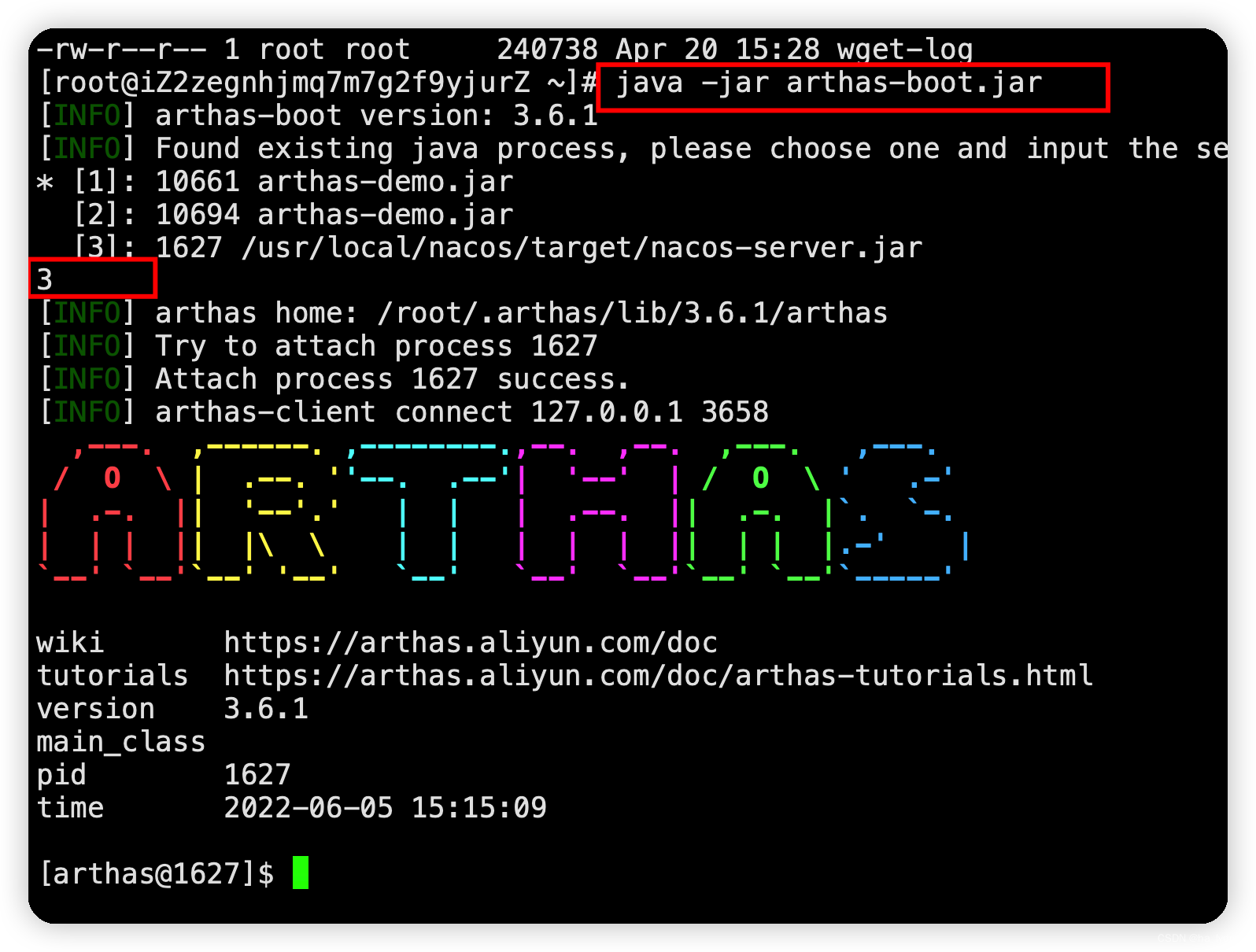
下载选择进程
讯享网
2、卸载Arthas
因为文件是绿色版本,直接删除安装目录既可
3、首次启动。
首先要启动jar包,然后才能启动Arthas。
1、:监控方法的执行情况
参数说明
方法拥有一个命名参数 ,意思是统计周期(cycle of output),拥有一个整型的参数值
监控类,并且每5S更新一次状态。
讯享网

监控的维度说明
2、:检测函数返回值
方法执行数据观测,让你能方便的观察到指定方法的调用情况。
能观察到的范围为:、、,通过编写OGNL 表达式进行对应变量的查看。
参数说明:
watch 的参数比较多,主要是因为它能在 4 个不同的场景观察对象
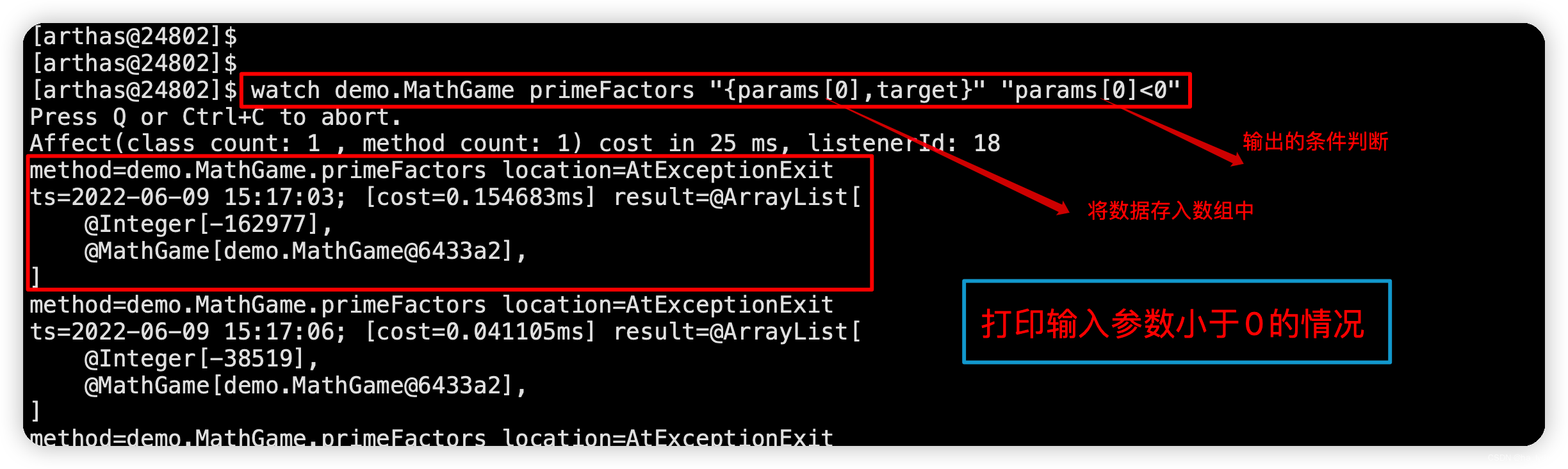
这里重点要说明的是观察表达式,观察表达式的构成主要由ognl 表达式组成,所以你可以这样写,只要是一个合法的 ognl 表达式,都能被正常支持。
特别说明
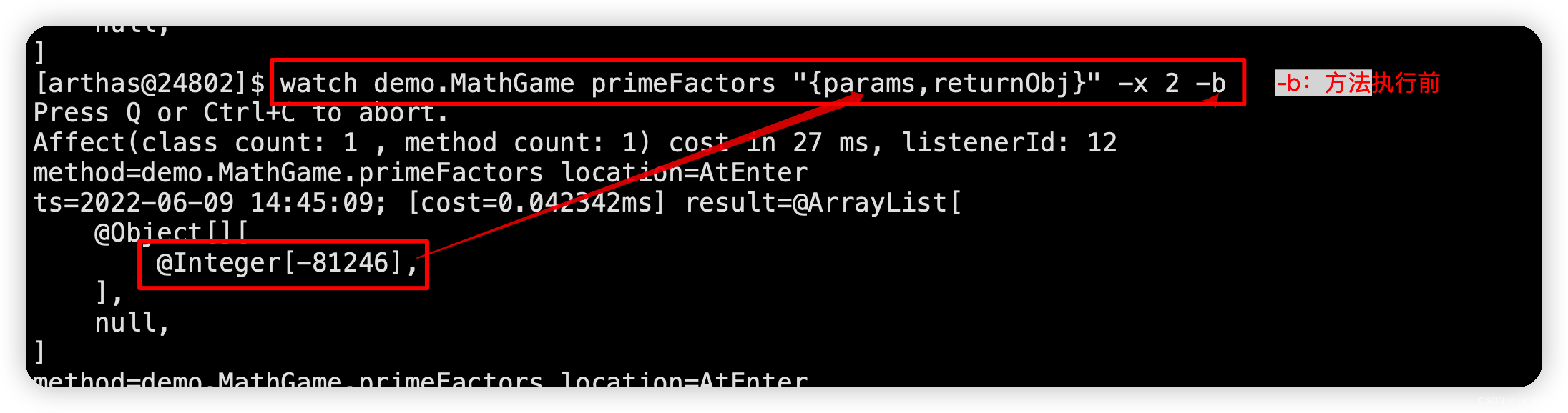
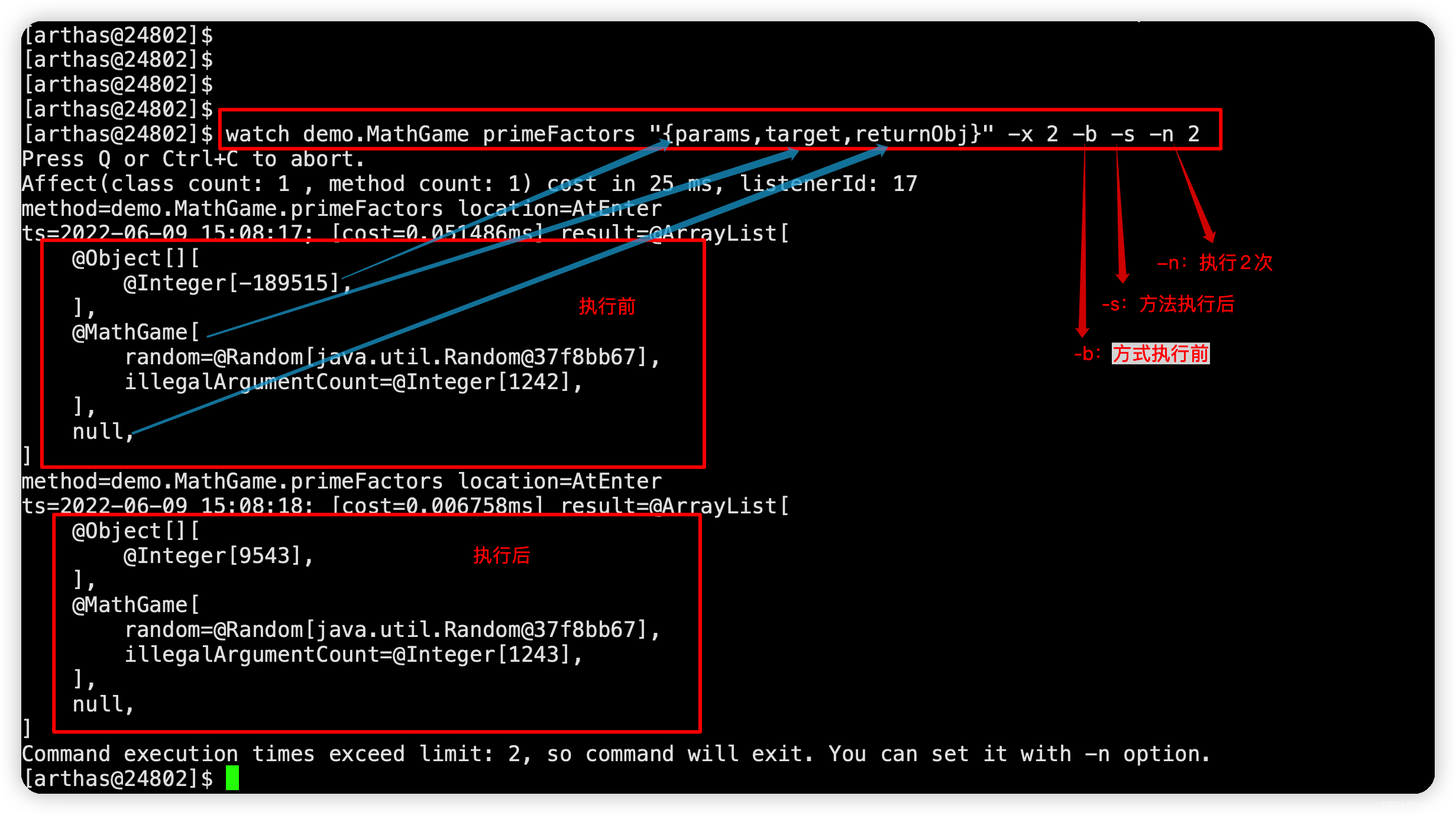
watch 命令定义了4个观察事件点,即 方法调用前, 方法异常后, 方法返回后, 方法结束后4个观察事件点 、、 默认关闭, 默认打开,当指定观察点被打开后,在相应事件点会对观察表达式进行求值并输出这里要注意和的区别,有可能在中间被修改导致前后不一致,除了 事件点 代表方法入参外,其余事件都代表方法出参当使用 时,由于观察事件点是在方法调用前,此时返回值或异常均不存在通过命令可以查看函数的参数/返回值/异常信息。
案例:
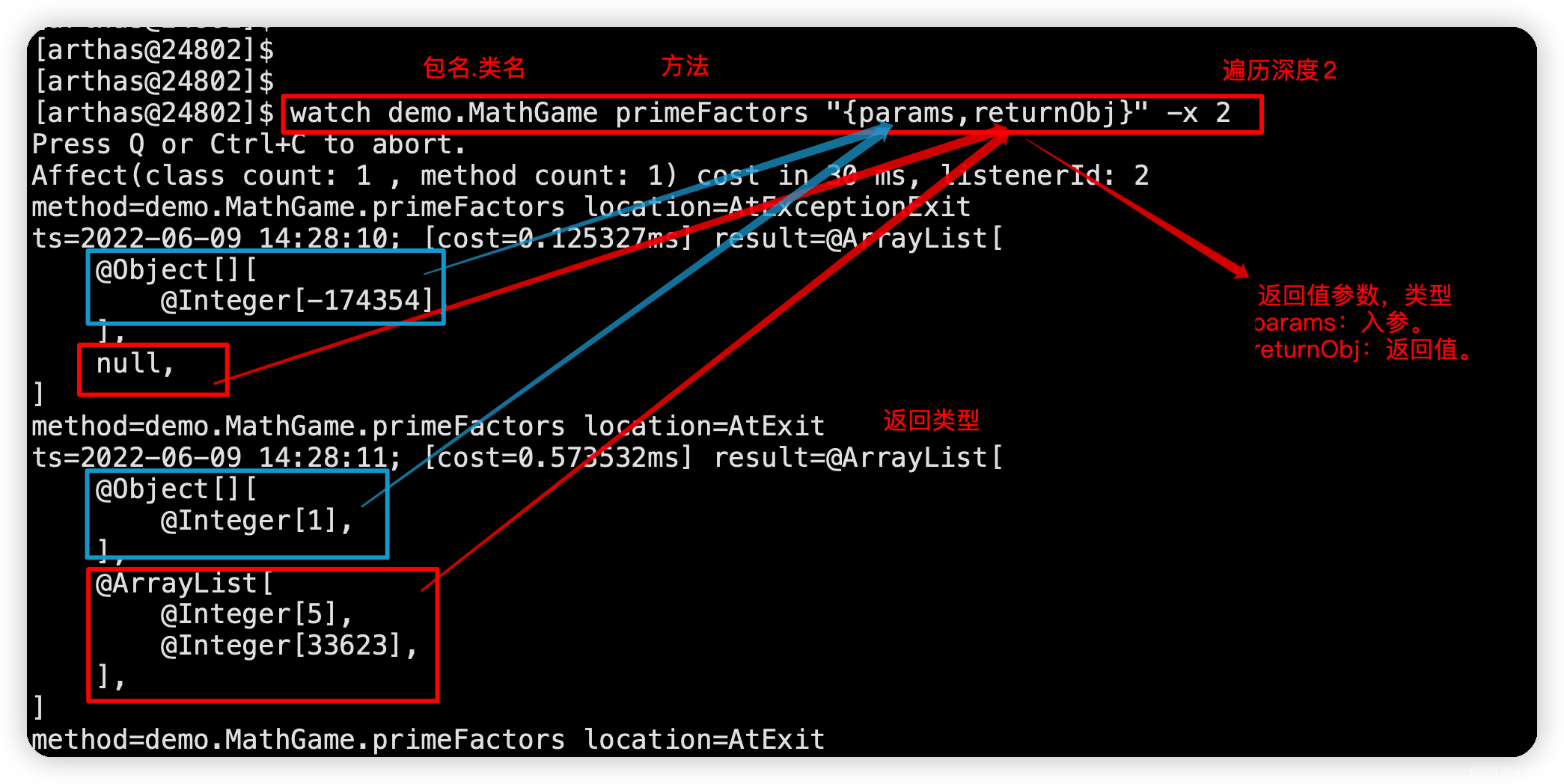
查看执行前参数:
讯享网
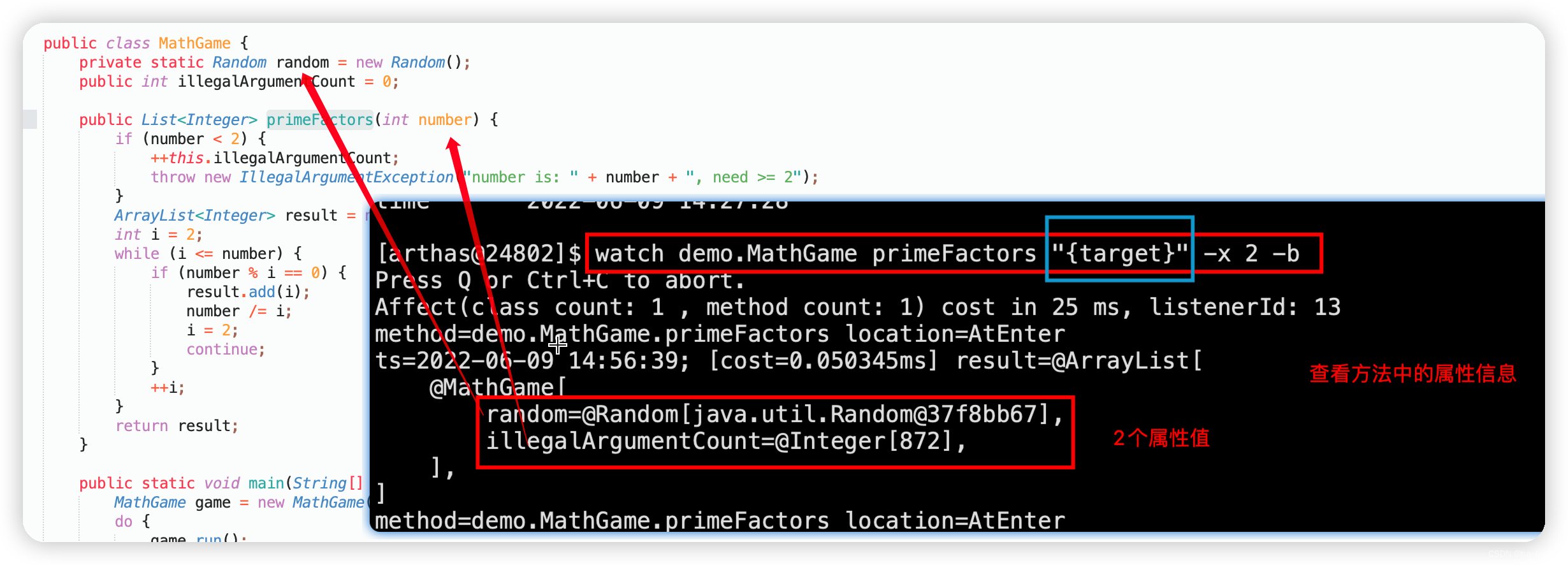
查看某一属性的值
讯享网
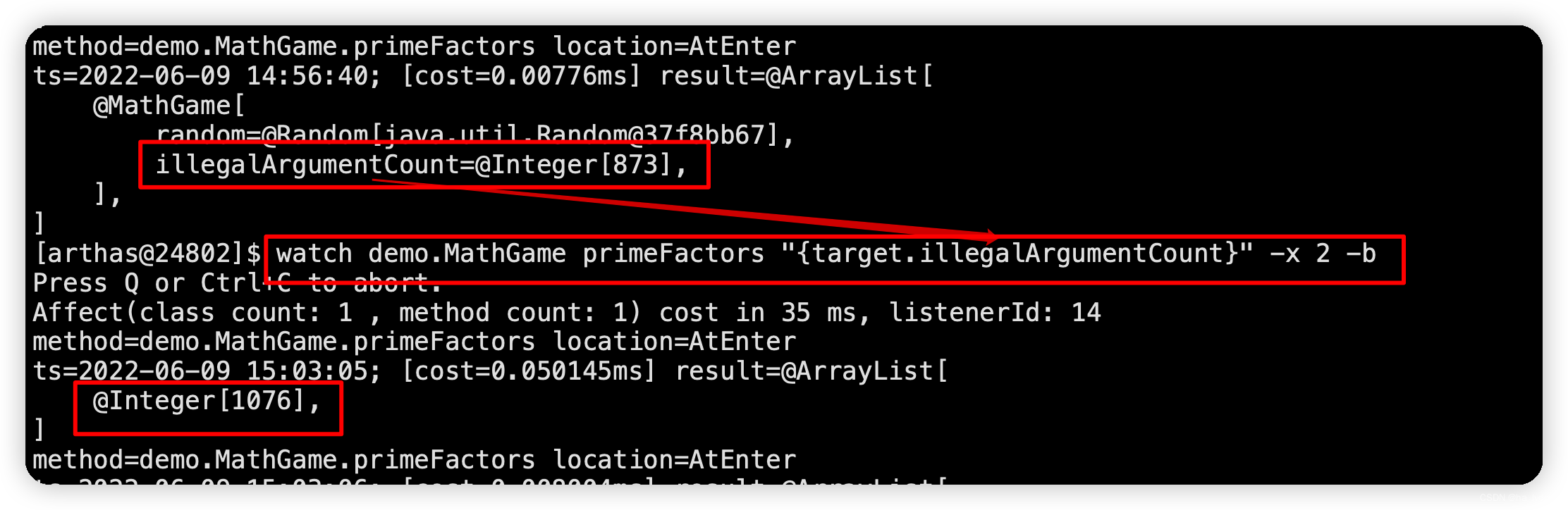
检测方法在执行前、执行后的入参、属性和返回值
输入参数小于0的情况:
讯享网
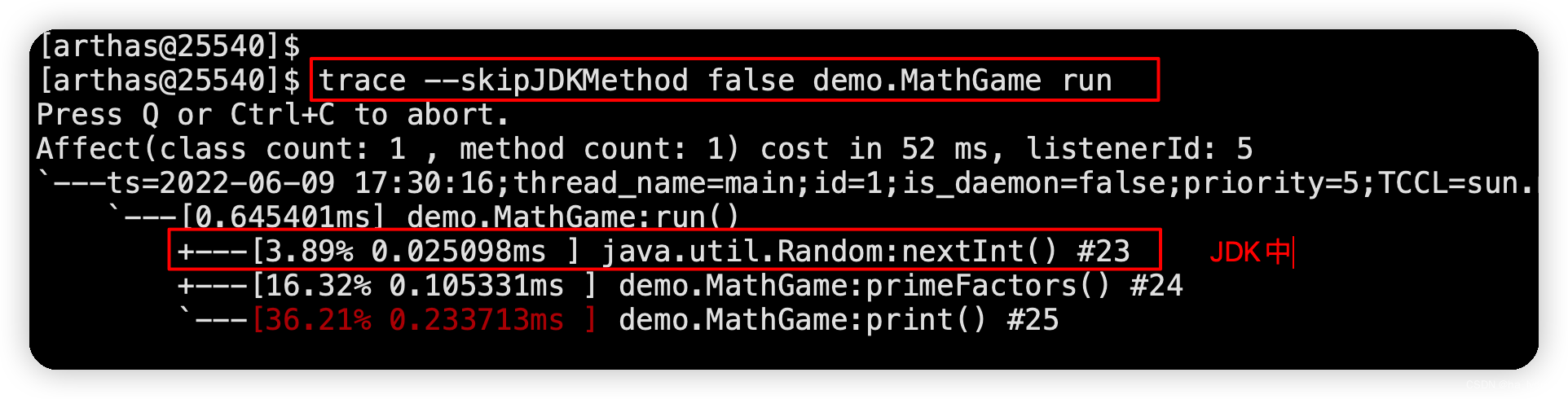
3、:根据路径追踪,并记录消耗时间
对方法内部调用路径进行追踪,并输出方法路径上的每个节点上耗时。
简介:
命令能主动搜索 / 对应的方法调用路径,渲染和统计整个调用链路上的所有性能开销和追踪调用链路。
观察表达式的构成主要由ognl 表达式组成,所以你可以这样写,只要是一个合法的 ognl 表达式,都能被正常支持。
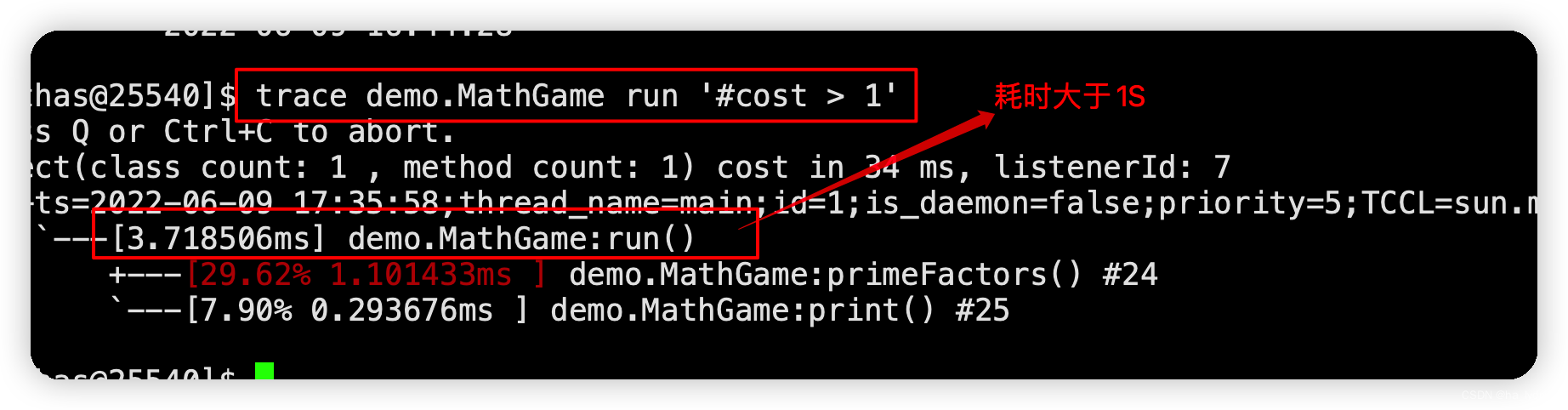
很多时候我们只想看到某个方法的rt大于某个时间之后的trace结果,现在Arthas可以按照方法执行的耗时来进行过滤了,例如表示当执行时间超过100ms的时候,才会输出trace的结果。
watch/stack/trace这个三个命令都支持耗时条件过滤。
参数说明:
案例:
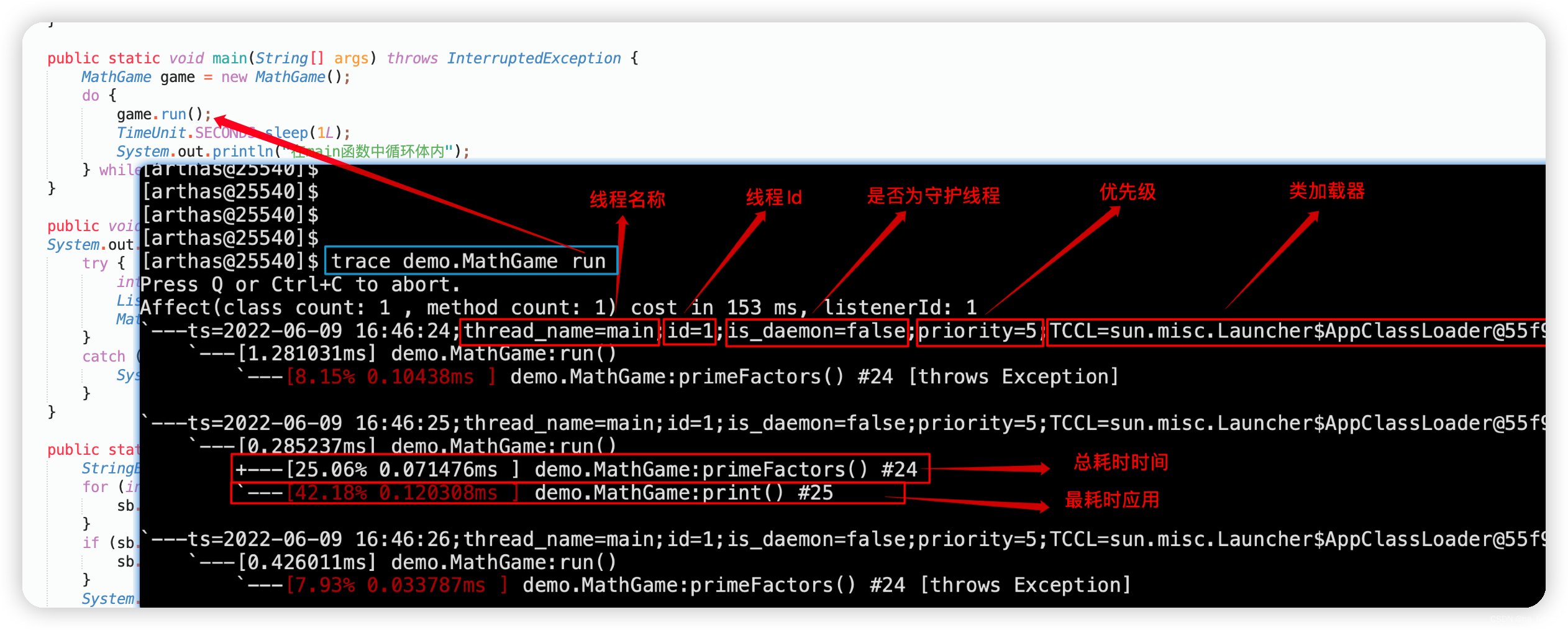
讯享网

讯享网
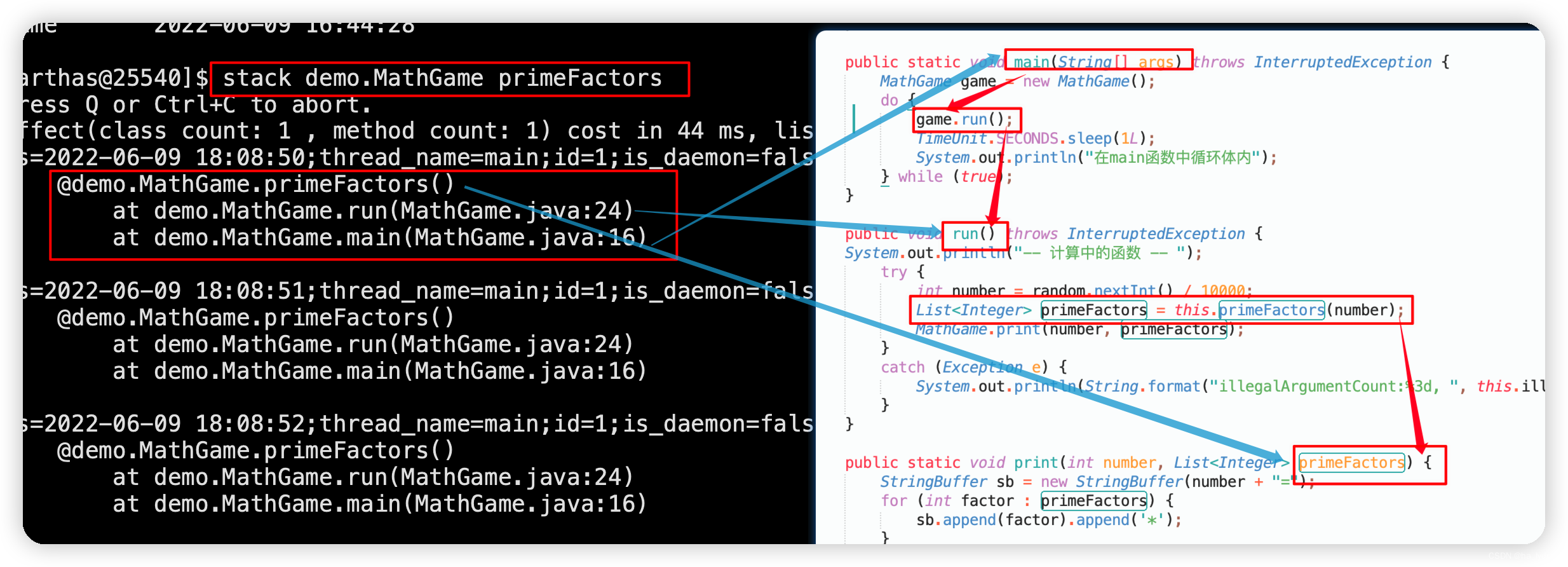
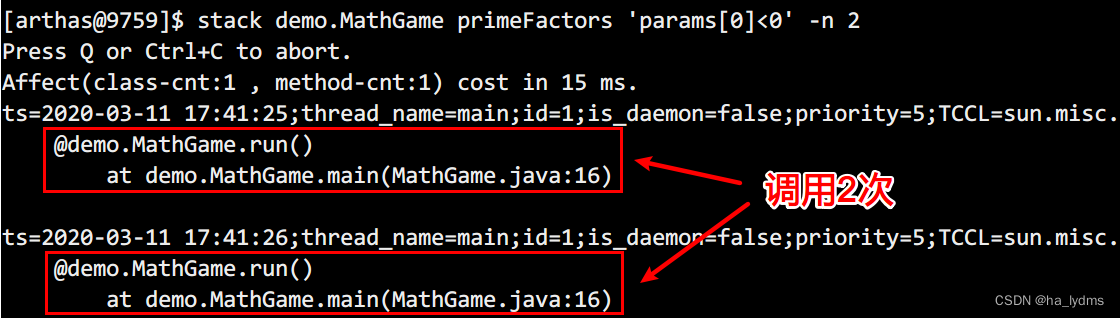
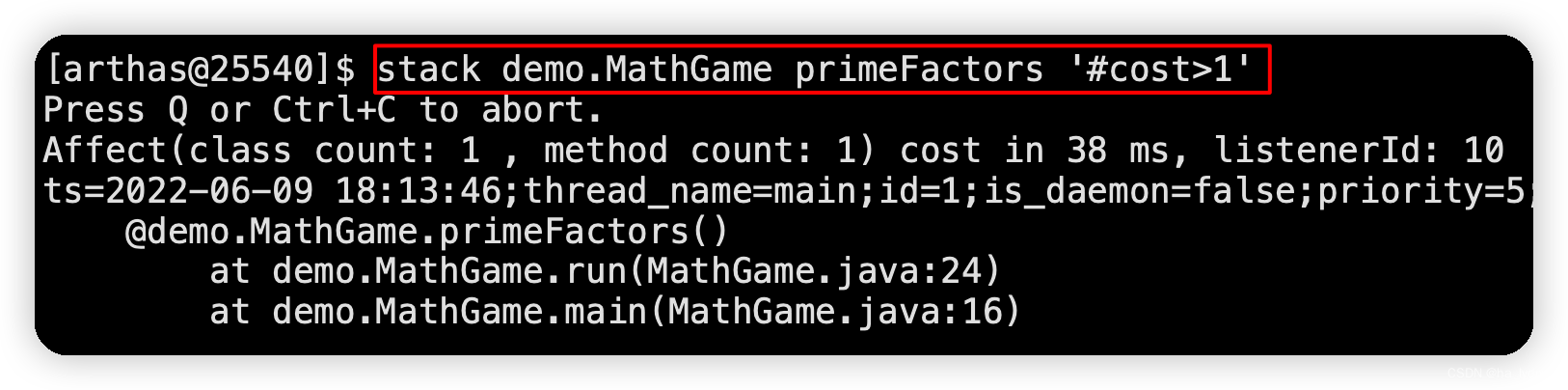
4、:输出当前方法被调用的调用路径
输出当前方法被调用的调用路径
很多时候我们都知道一个方法被执行,但这个方法被执行的路径非常多,或者你根本就不知道这个方法是从那里被执行了,此时你需要的是 stack 命令。
参数说明
案例:
讯享网
讯享网
5、:时间隧道,记录多个请求
time-tunnel 时间隧道。
记录下指定方法每次调用的入参和返回信息,并能对这些不同时间下调用的信息进行观测
简介:
虽然很方便和灵活,但需要提前想清楚观察表达式的拼写,这对排查问题而言要求太高,因为很多时候我们并不清楚问题出自于何方,只能靠蛛丝马迹进行猜测。
这个时候如果能记录下当时方法调用的所有入参和返回值、抛出的异常会对整个问题的思考与判断非常有帮助。
于是乎,TimeTunnel 命令就诞生了。
作用:记录指定方法每次调用的入参和返回值,并后期还可以对这些信息进行观测
参数解析:
tt 命令有很多个主参数, 就是其中之一。这个参数表明希望记录下类 的 方法的每次执行情况。

当你执行一个调用量不高的方法时可能你还能有足够的时间用 中断 tt 命令记录的过程,但如果遇到调用量非常大的方法,瞬间就能将你的 JVM 内存撑爆。
此时你可以通过 参数指定你需要记录的次数,当达到记录次数时 Arthas 会主动中断tt命令的记录过程,避免人工操作无法停止的情况。
案例:
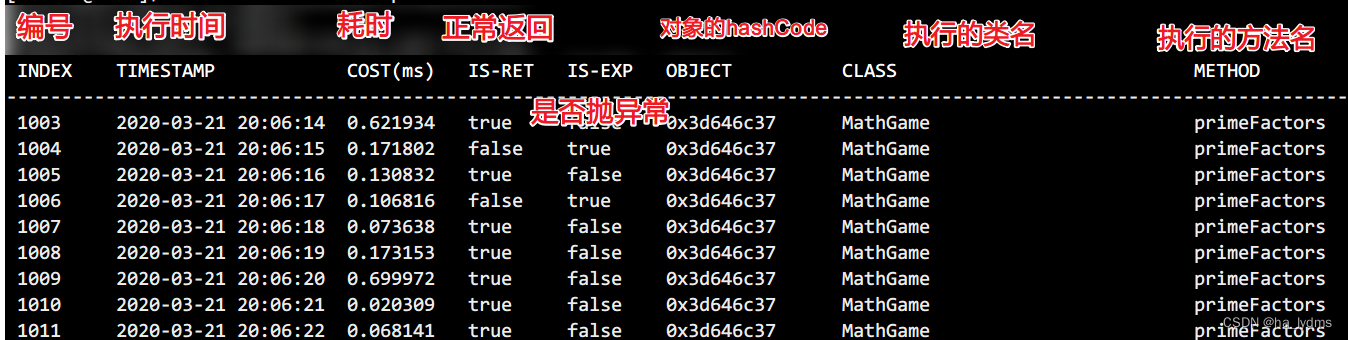
字段说明:
讯享网


讯享网
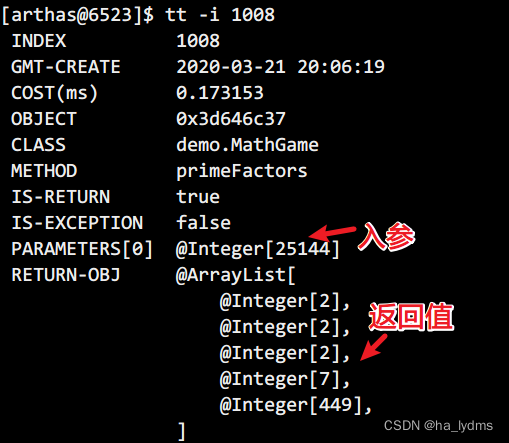
5.1 对重载的支持
不知道大家是否有在使用过程中遇到以下困惑
Arthas 似乎很难区分出重载的方法我只需要观察特定参数,但是 tt 却全部都给我记录了下来条件表达式也是用 来编写,核心的判断对象依然是 对象。除了 命令之外,、、 命令也都支持条件表达式。
解决方法重载讯享网
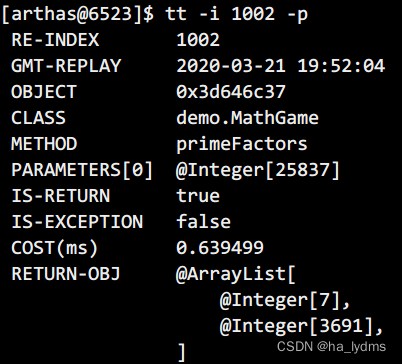
5.2 发起重新请求
命令由于保存了当时调用的所有现场信息,所以我们可以自己主动对一个 编号的时间片自主发起一次调用,从而解放你的沟通成本。此时你需要 参数。通过 指定 调用次数,通过 指定多次调用间隔(单位ms, 默认1000ms)。
讯享网
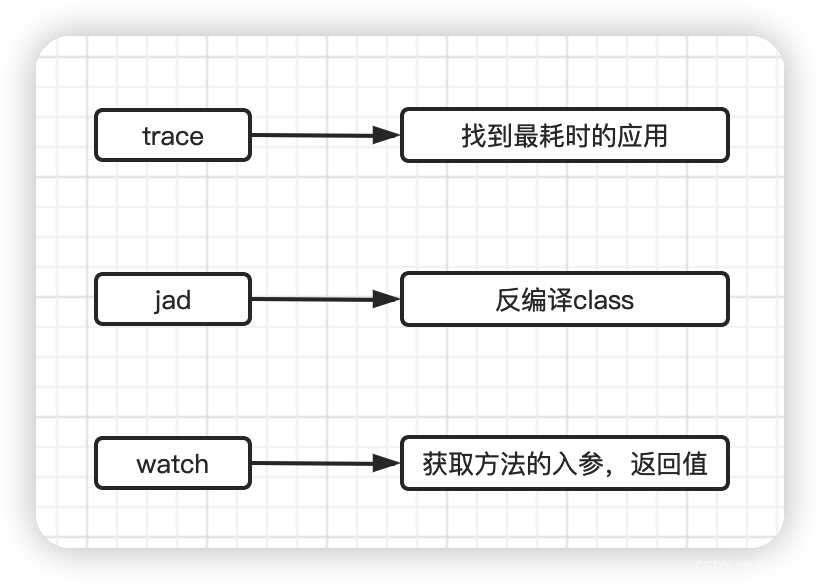
9.1 :查询最耗时应用

讯享网

9.2 :反编译耗时代码
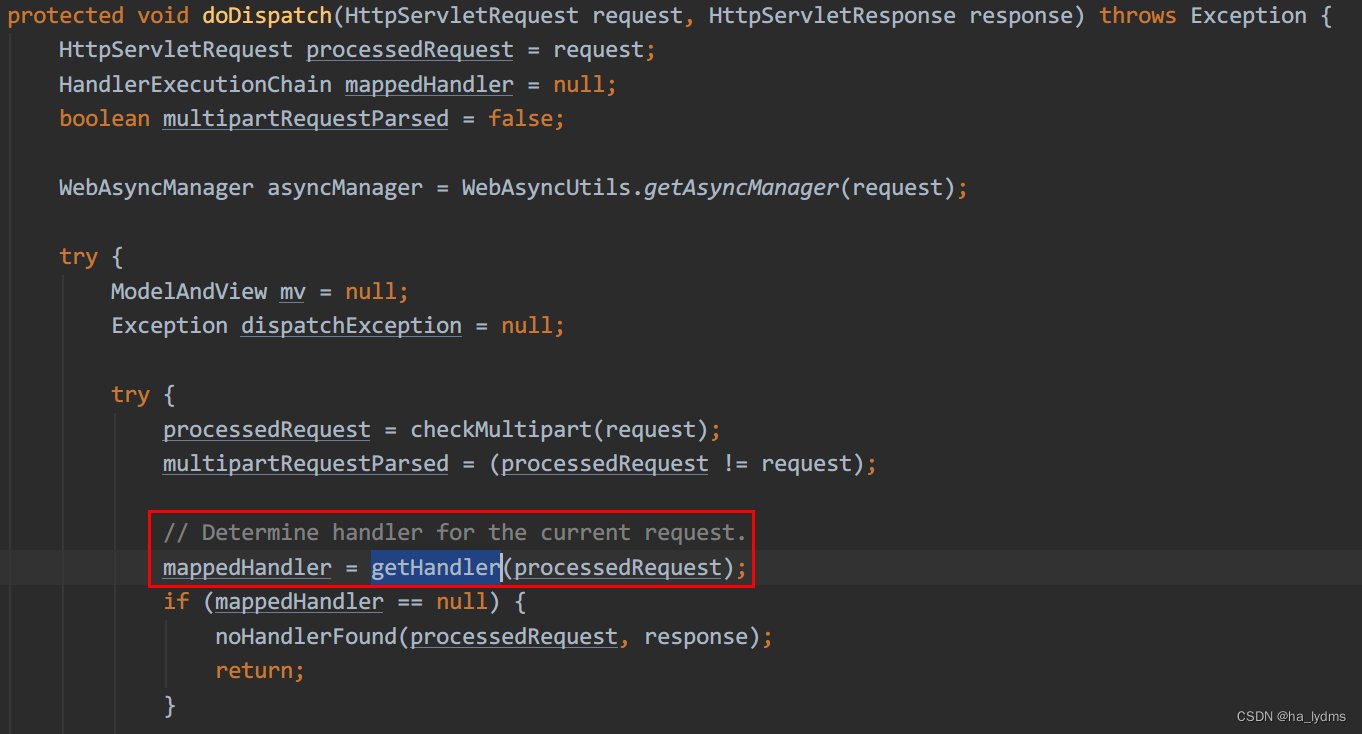
9.3 :查询最耗时应用
讯享网
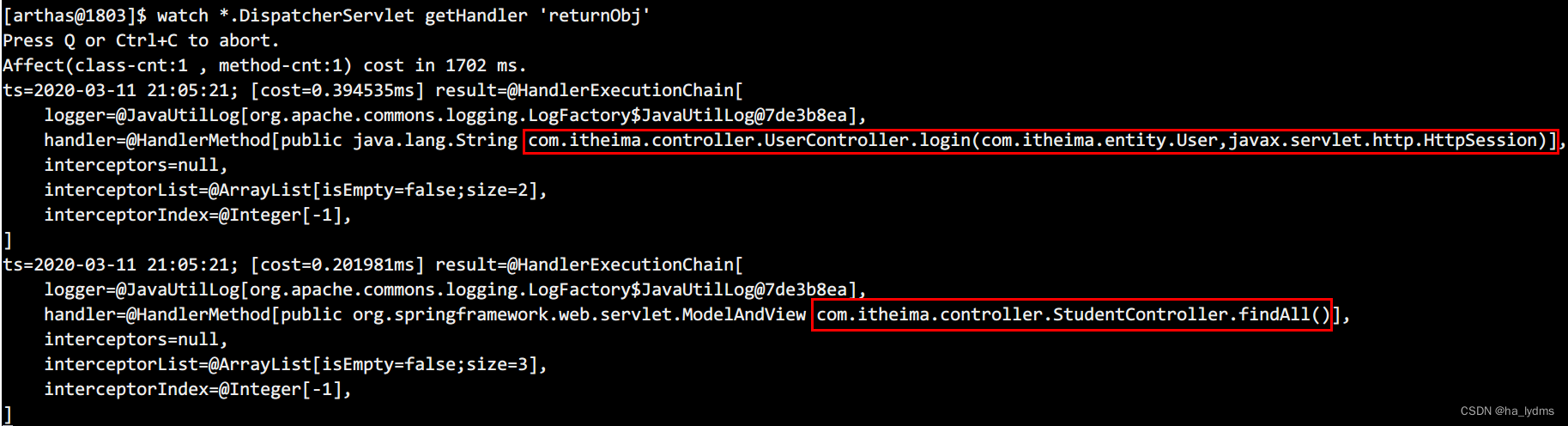
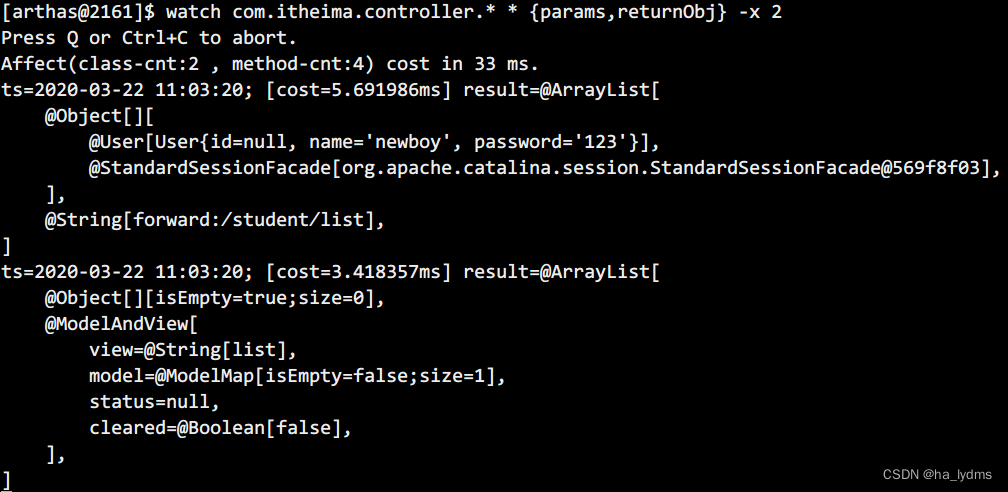
9.4 :捕获耗时应用入参、返回值
结论
通过trace, jad, watch最后得到这个操作由2个控制器来处理,分别是:
讯享网
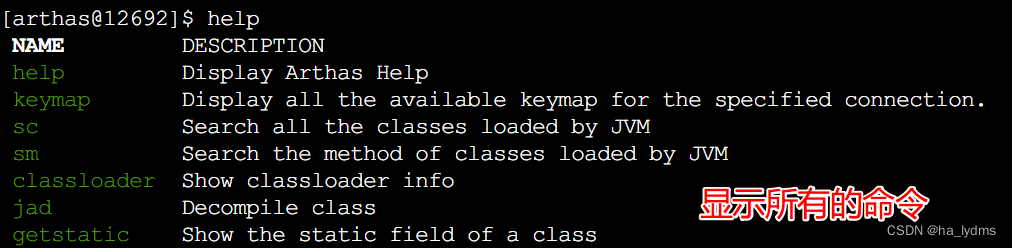
1、:显示命令介绍
显示命令介绍
2、:显示文件下,文本内容
显示文件下,文本内容。
如果没有写路径,则显示当前目录下的文件

3、: 管道命令
管道命令,过滤与Java相关
参数
案例:
4、:打印当前的工作目录
打印当前的工作目录
pwd: Print Work Directory 打印当前工作目录
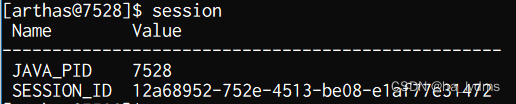
5、:查看当前会话的信息
查看当前会话的信息。
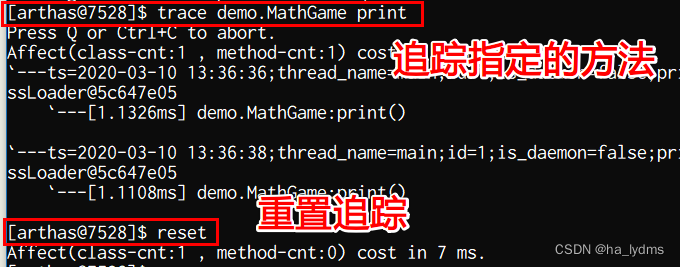
6、:重置增强后类
重置增强类,将被 Arthas 增强过的类全部还原,Arthas 服务端关闭时会重置所有增强过的类。
讯享网
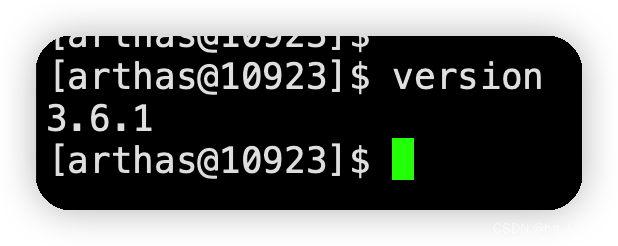
7、:查看当前版本
查看当前版本
8、:查看历史命令
查看历史命令
9、:退出客户端
退出当前客户端,其它客户端不受影响。
用 或者 命令可以退出Arthas。
退出Arthas之后,还可以再次用 来连接。
讯享网
命令只是退出当前session,arthas server还在目标进程中运行。
想完全退出Arthas,可以执行 命令。
10、:关闭 Arthas 服务端
关闭 Arthas 服务端,所有 Arthas 客户端全部退出

11、:查看快捷键
快捷键

Arthas 命令行快捷键
后台异步命令相关快捷键
ctrl + c: 终止当前命令ctrl + z: 挂起当前命令,后续可以 bg/fg 重新支持此命令,或 kill 掉ctrl + a: 回到行首ctrl + e: 回到行尾1、:实时数据面板
查看当前系统的实时数据面板。
讯享网
输入 或者 可以退出dashboard命令
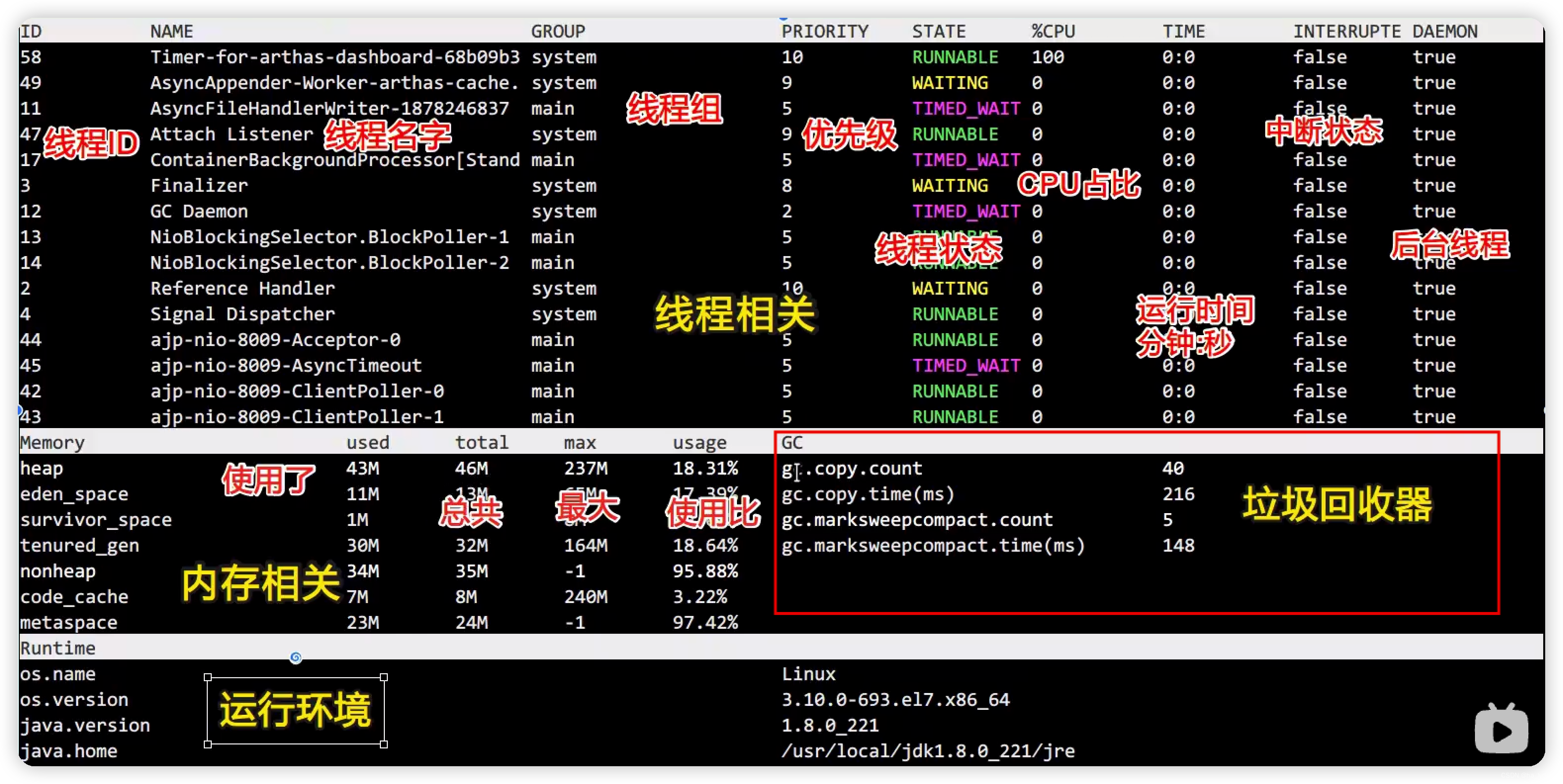
数据说明:
:Java级别的线程ID,注意这个ID不能跟jstack中的nativeID一一对应:线程名:线程组名:线程优先级, 1~10之间的数字,越大表示优先级越高:线程的状态:线程消耗的cpu占比,采样100ms,将所有线程在这100ms内的cpu使用量求和,再算出每个线程的cpu使用占比。:线程运行总时间,数据格式为:线程当前的中断位状态:是否是daemon线程2、:线程相关堆栈信息
线程相关堆栈信息。
参数说明
Arthas支持管道,可以用 查找到。
讯享网

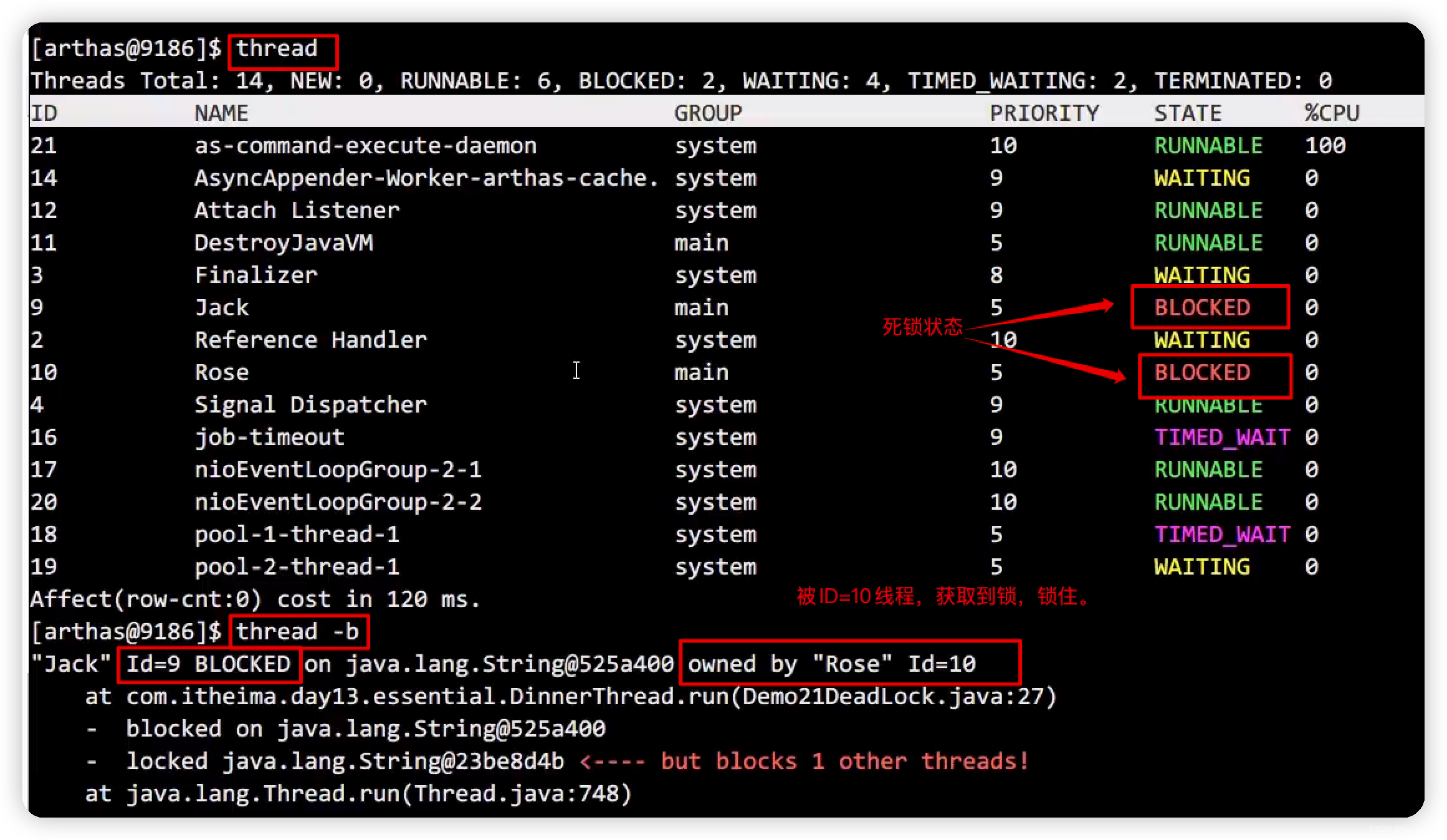
死锁线程查看
讯享网
3、
THREAD相关
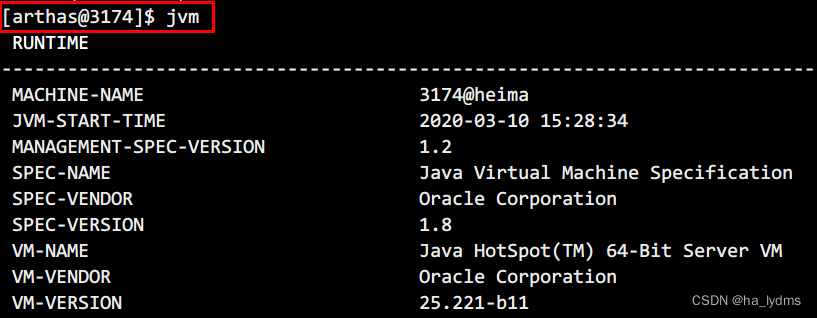
:JVM当前活跃的线程数: JVM当前活跃的守护线程数:从JVM启动开始曾经活着的最大线程数:从JVM启动开始总共启动过的线程次数:JVM当前死锁的线程数文件描述符相关
:JVM进程最大可以打开的文件描述符数:JVM当前打开的文件描述符数4、:查看/修改属性
修改某个属性
讯享网
5、:查看JVM环境属性
查看当前JVM的环境属性()
6、:查看JVM中选项
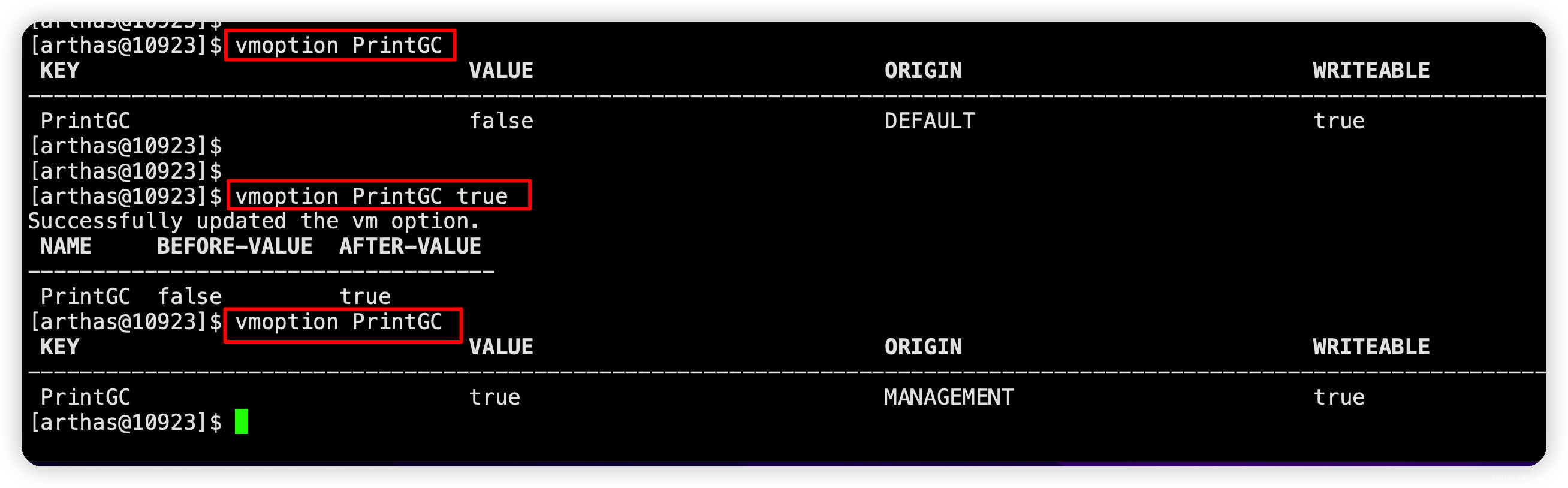
查看JVM中选项,可以修改
讯享网

更新某一个值
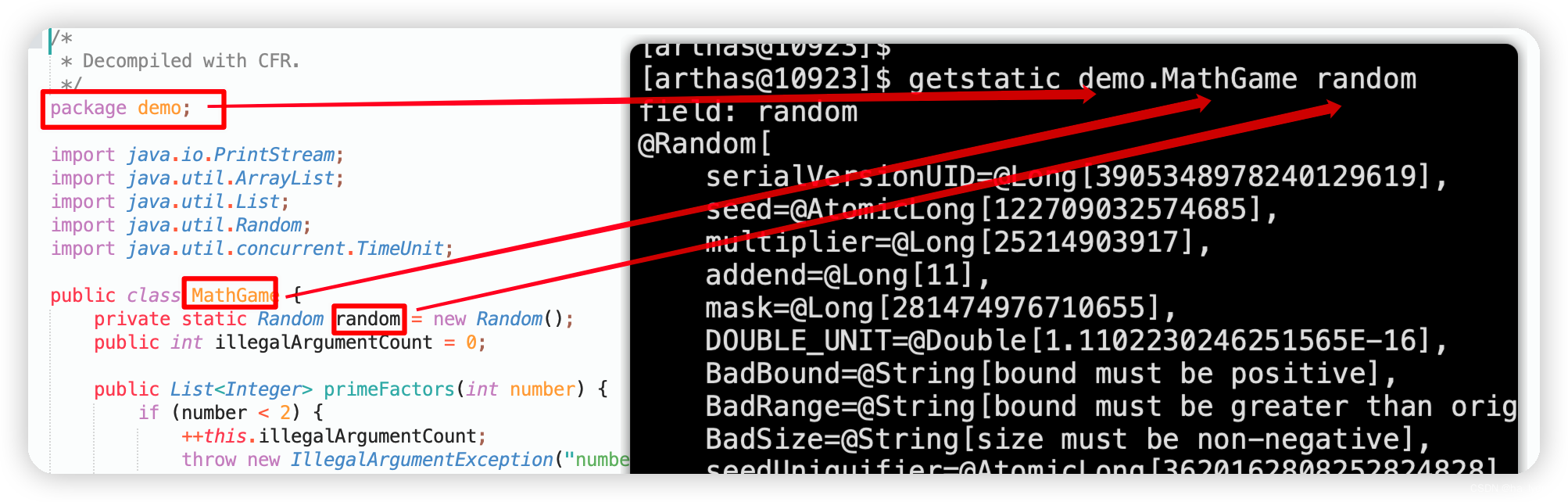
7、:获取静态成员变量
获取静态成员变量
实例:
8、:执行ognl表达式
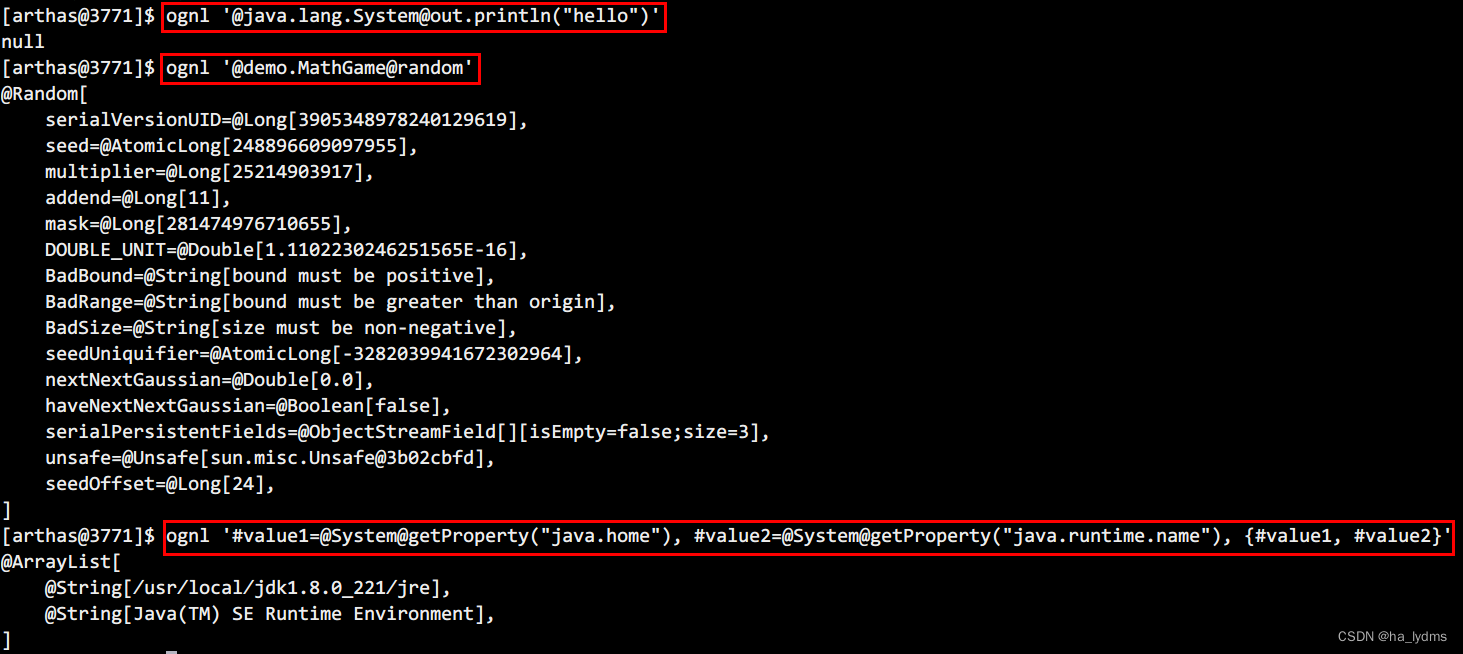
执行ognl表达式,这是从3.0.5版本新增的功能。
参数说明
讯享网
获取静态类的静态字段
执行多行表达式,赋值给临时变量,返回一个List

讯享网
1、:查看类信息
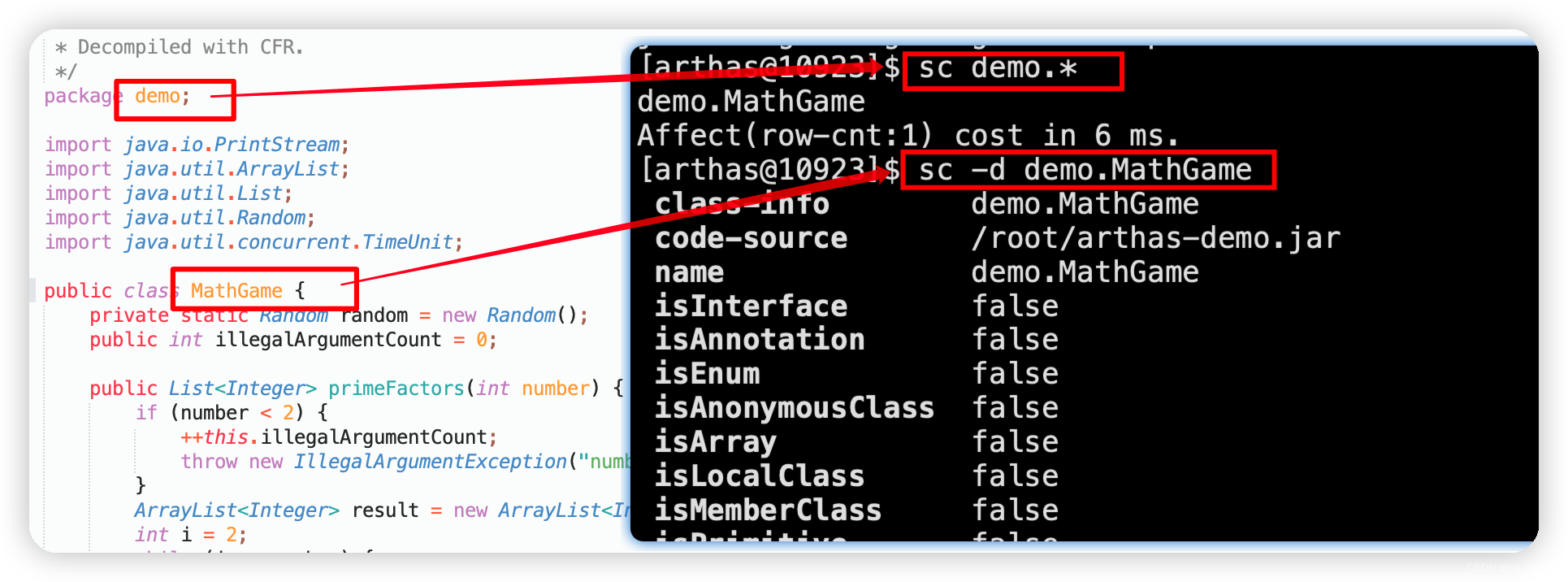
查看类的信息(sc: Search Class)
查看JVM已加载的类信息,“Search-Class” 的简写,这个命令能搜索出所有已经加载到 JVM 中的 Class 信息
sc 默认开启了子类匹配功能,也就是说所有当前类的子类也会被搜索出来,想要精确的匹配,请打开开关。
参数说明:
2、:查看已加载方法信息
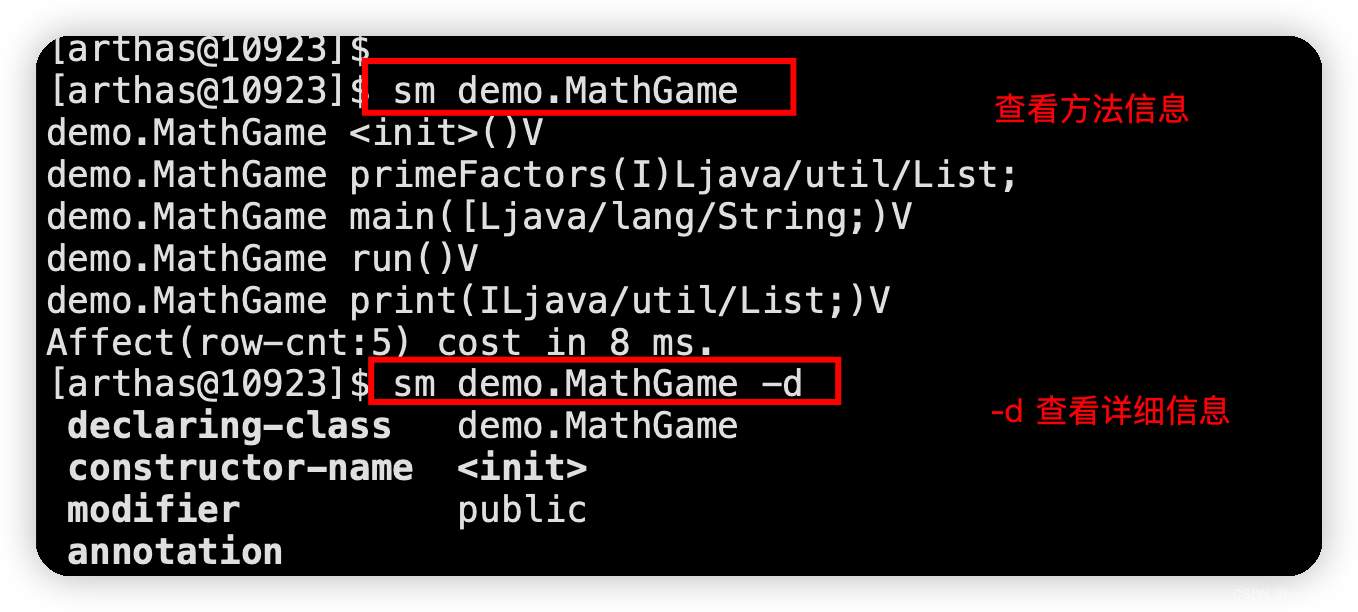
查看已加载方法信息(“Search-Method” )
查看已加载类的方法信息“Search-Method” 的简写,这个命令能搜索出所有已经加载了 Class 信息的方法信息。
命令只能看到由当前类所声明 (declaring) 的方法,父类则无法看到。
参数配置
讯享网
3、编译与反编译、、
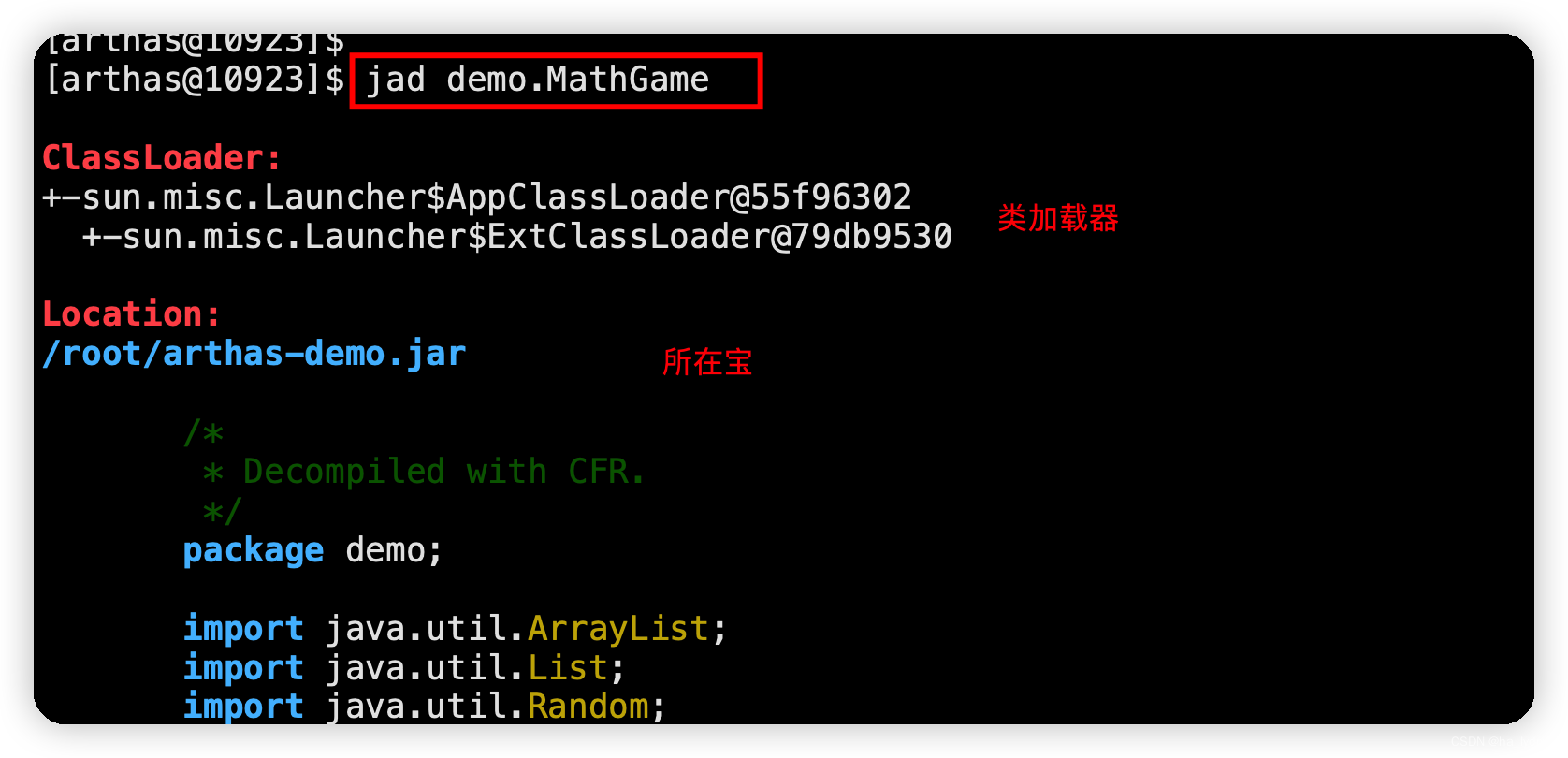
3.1 :反编译已加载类源码
反编译指定已加载类源码
命令将 JVM 中实际运行的 class 的 byte code 反编译成 java 代码,便于你理解业务逻辑;
在 Arthas Console 上,反编译出来的源码是带语法高亮的,阅读更方便
当然,反编译出来的 java 代码可能会存在语法错误,但不影响你进行阅读理解
3.2 :编译Java代码
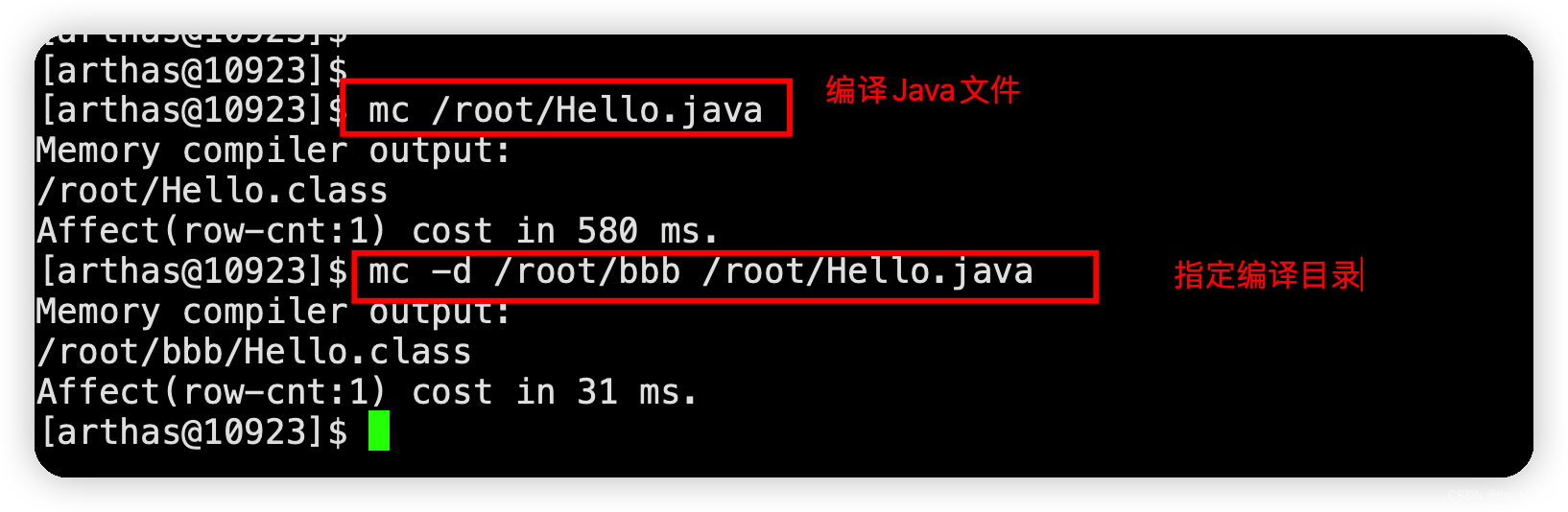
内存编译
Memory Compiler/内存编译器,编译文件生成
案例:
讯享网
3.3 :加载外部文件
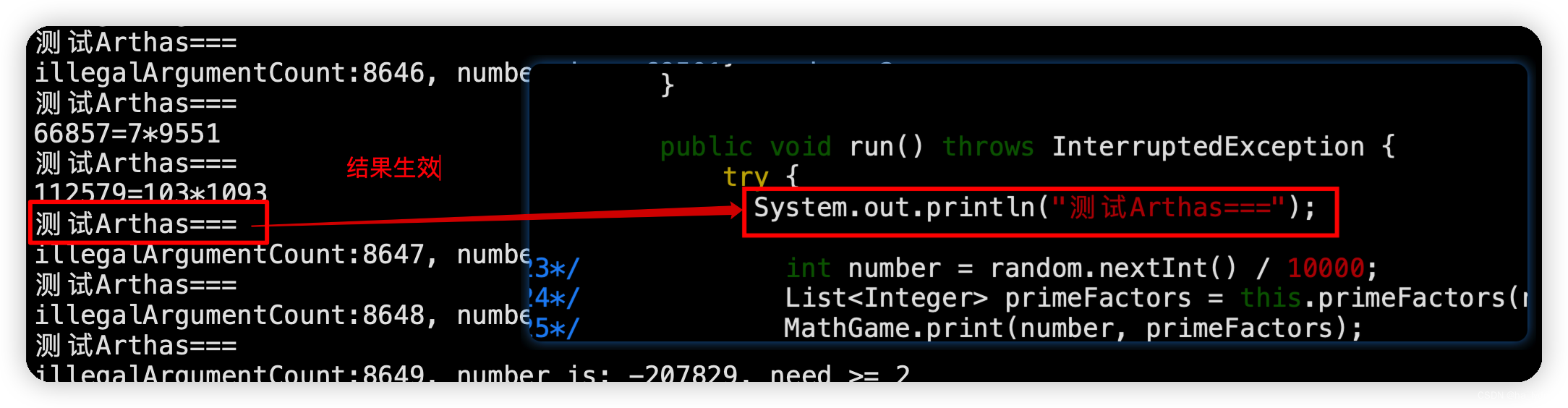
加载外部的文件,redefine到JVM里
redefine的限制
不允许新增加field/method正在跑的函数,没有退出不能生效,比如下面新增加的,只有函数里的会生效。使用步骤:
讯享网
4、:保存已加载字节码文件到本地
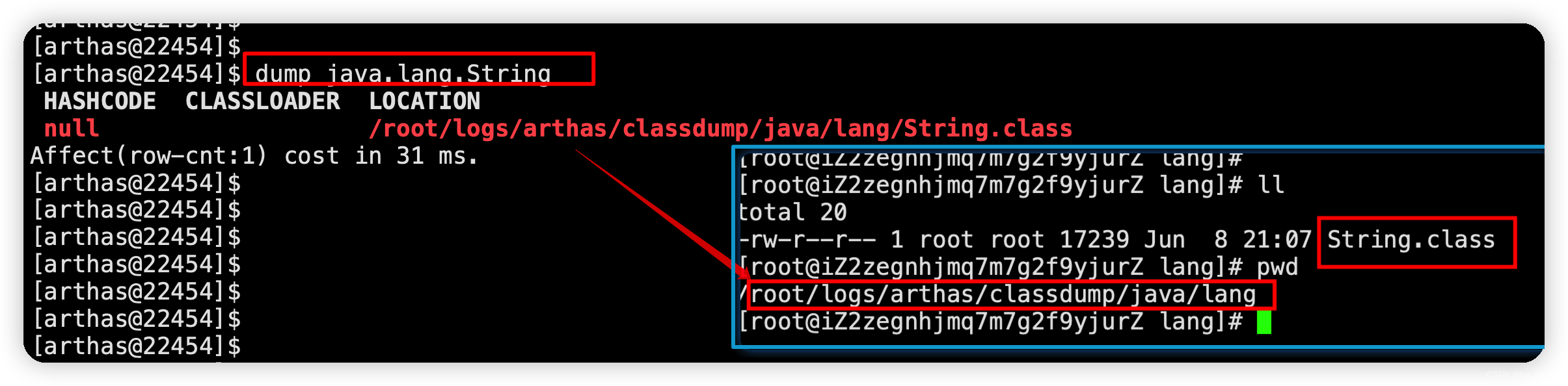
将已加载类的字节码文件保存在特定目录:
不同的类加载器放在不同的目录下。
dump作用:将正在JVM中运行的程序的字节码文件提取出来,保存在logs相应的目录下
参数:
讯享网
5、:获取类加载器的信息
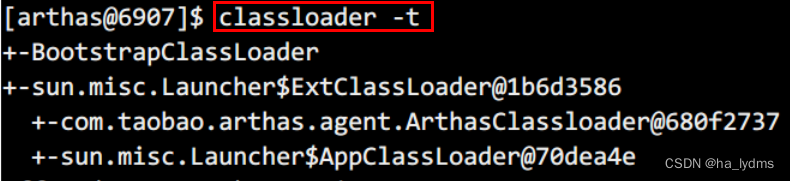
获取类加载器的信息
作用:
命令将 JVM 中所有的classloader的信息统计出来,并可以展示继承树,urls等。
可以让指定的classloader去getResources,打印出所有查找到的resources的url。对于异常比较有用。
参数说明
案例:

讯享网

讯享网


讯享网


classloader命令主要作用有哪些?
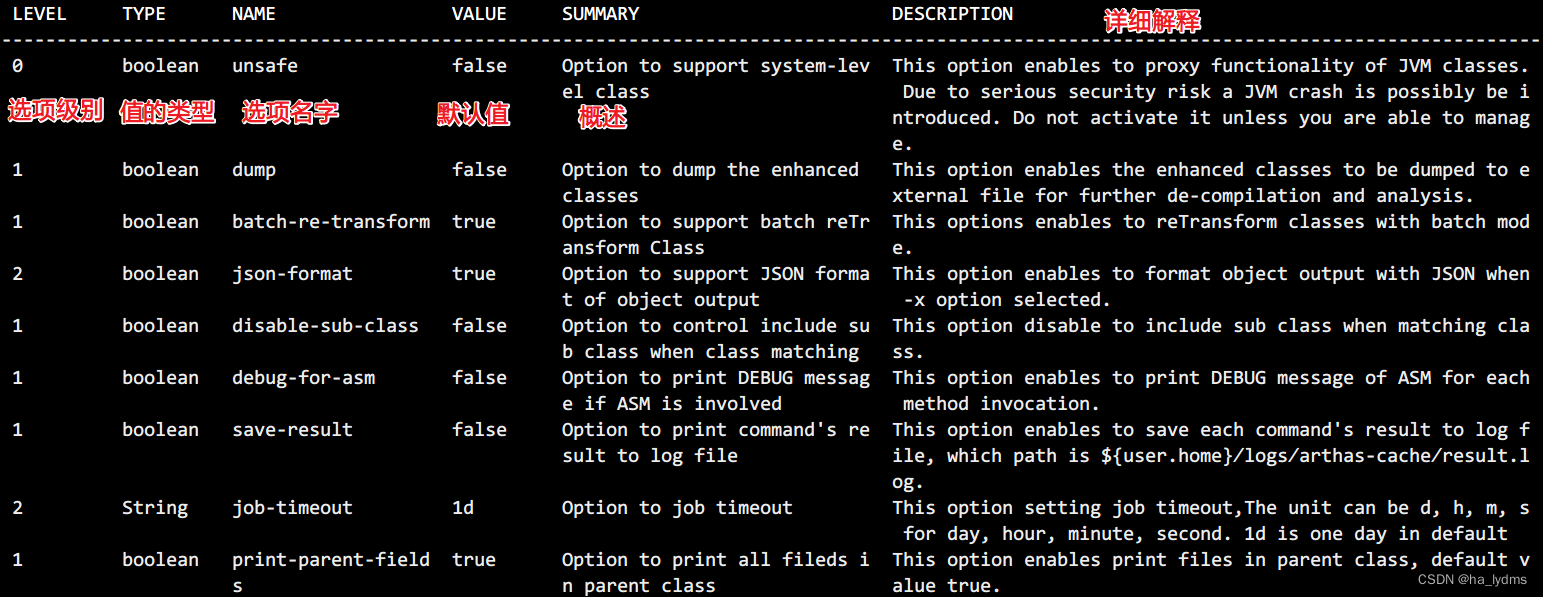
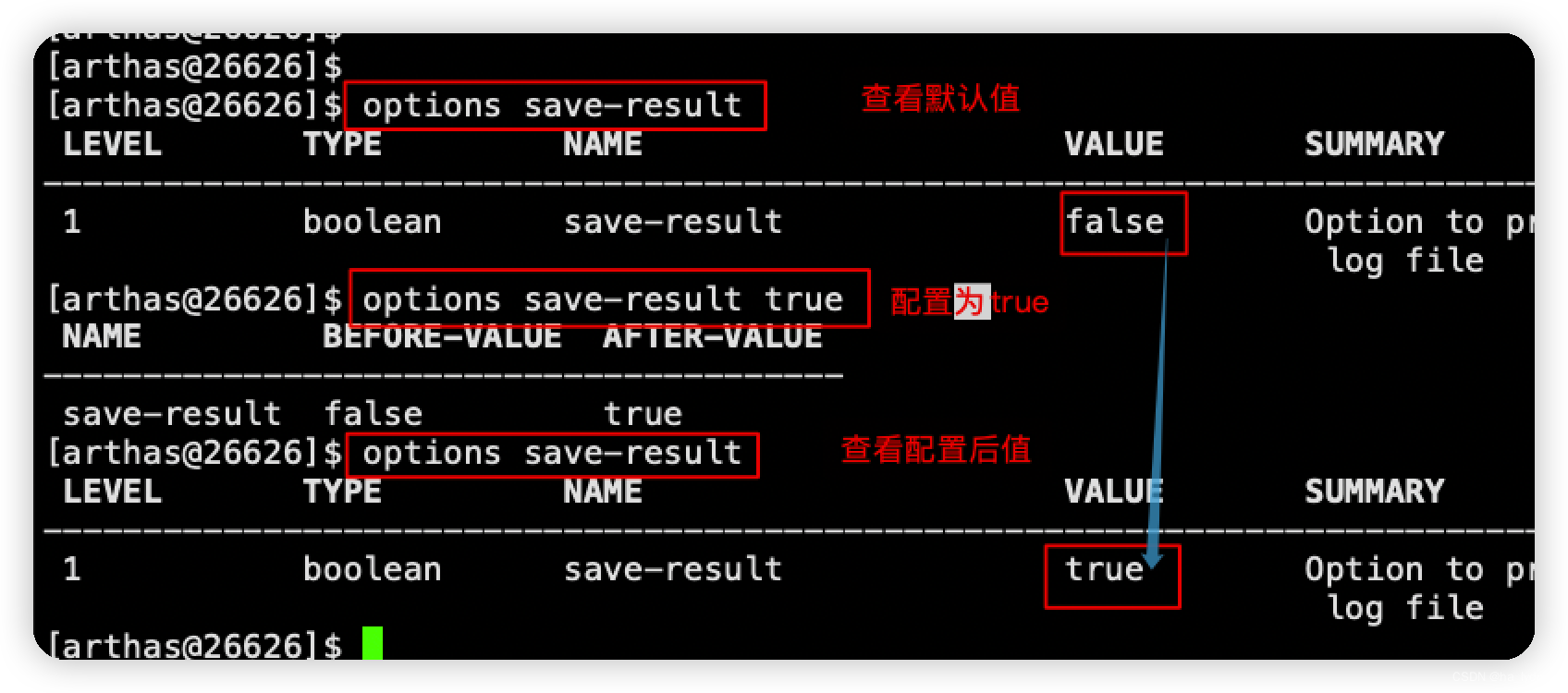
显示所有类加载器的信息获取某个类加载器所在的jar包获取某个资源在哪个jar包中加载某个类:查看或设置arthas全局环境变量
查看所有值
讯享网
查询/更新单个option值
命令支持生成应用热点的火焰图。本质上是通过不断的采样,然后把收集到的采样结果生成火焰图。
常用命令
启动
讯享网
默认情况下,生成的是cpu的火焰图,即event为。可以用参数来指定。
显示支持的事件
获取已采集的的数量
讯享网
查看状态(可以查看当前在采样哪种和采样时间。)
停止,并同步生成文件(默认在下的目录。)
讯享网
通过 参数来指定输出结果路径
可以用指定生成格式
讯享网
生成的图
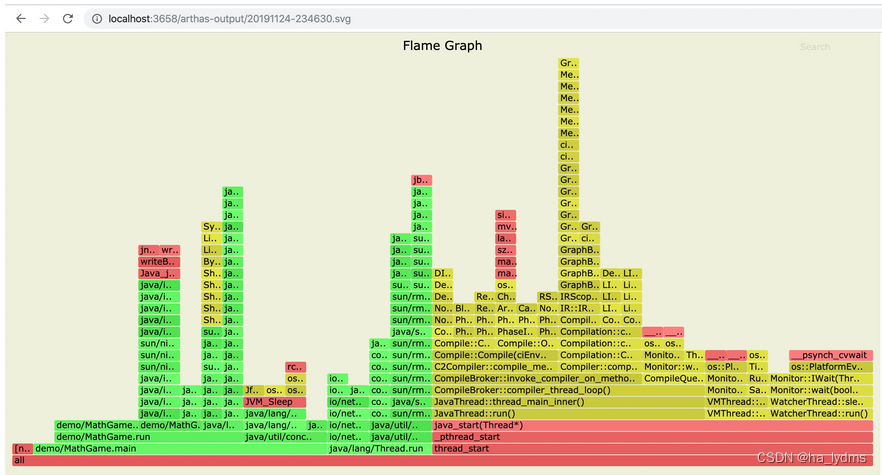
火焰图的含义
火焰图是基于 perf 结果产生的SVG 图片,用来展示 CPU 的调用栈。
y 轴表示调用栈,每一层都是一个函数。调用栈越深,火焰就越高,顶部就是正在执行的函数,下方都是它的父函数。
x 轴表示抽样数,如果一个函数在 x 轴占据的宽度越宽,就表示它被抽到的次数多,即执行的时间长。注意,x 轴不代表时间,而是所有的调用栈合并后,按字母顺序排列的。
火焰图就是看顶层的哪个函数占据的宽度最大。只要有”平顶”(plateaus),就表示该函数可能存在性能问题。
颜色没有特殊含义,因为火焰图表示的是 CPU 的繁忙程度,所以一般选择暖色调。
1、配套资料
CSDN
2、Xmind整理资料
Xmind
讯享网
版权声明:本文内容由互联网用户自发贡献,该文观点仅代表作者本人。本站仅提供信息存储空间服务,不拥有所有权,不承担相关法律责任。如发现本站有涉嫌侵权/违法违规的内容,请联系我们,一经查实,本站将立刻删除。
如需转载请保留出处:https://51itzy.com/kjqy/204874.html