
1.打开AndroidStudio的Profile1.在菜单栏依次点击 View > Tool Windows > Profiler
2.在Profile窗口点击左上角的“+”图标,添加要分析的进程
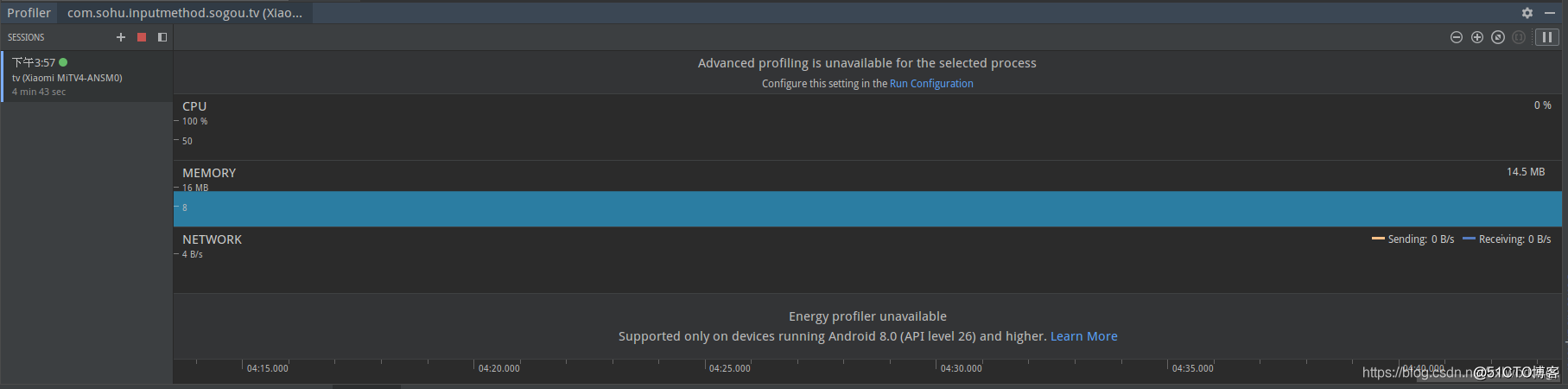
讯享网3.点击MEMORY进入内存详情界面
如下图所示一个应用的内存包括:java,native,graphics,stack,code,other,我们这次只对java的内存进行分析
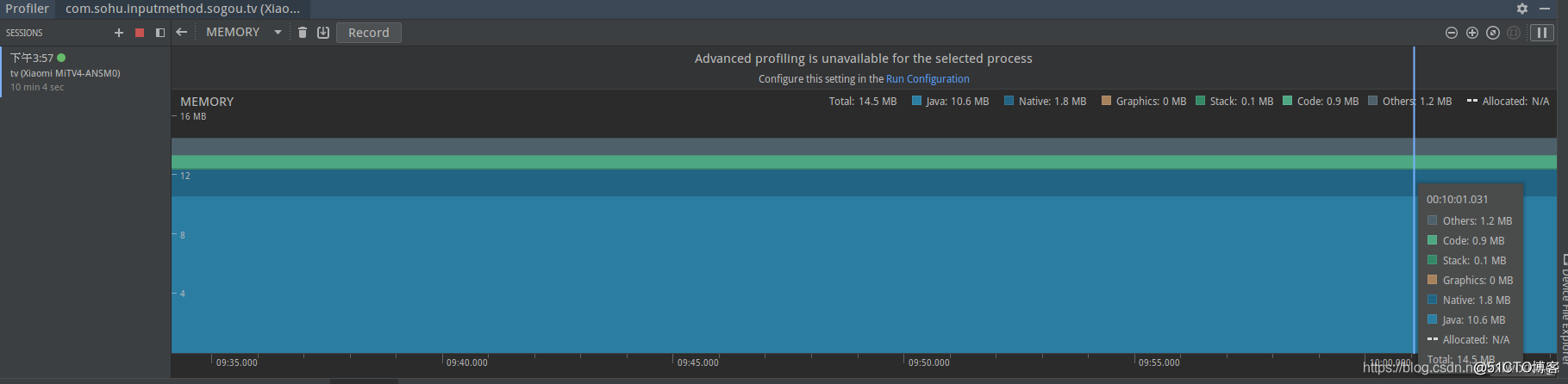 2.抓取内存快照1.通过复现步骤操作相应的应用,然后观察Profile中内存增长的情况
2.待内存出现很明显的增长,并且多次点击上方的“GC”图标,内存还是有明显增长,则可以抓取内存快照进行分析了

3.通过命令抓取内存快照1.hprof文件,并从设备中导出
adb shell am dumpheap com.sohu.inputmethod.sogou.tv /data/local/tmp/1.hprof
adb pull /data/local/tmp/1.hprof https://huaweicloud.csdn.net/my_file3.内存分析1.进入Sdk/platform-tools目录下
2.通过命令hprof-conv 1.hprof 1_mat.hprof对文件进行转换
3.然后通过Memory Analyzer Tool工具进行分析,或者将1_mat.hprof文件拖拽到eclipse,会提示安装MAT插件,待安装完成即可打开hprof文件

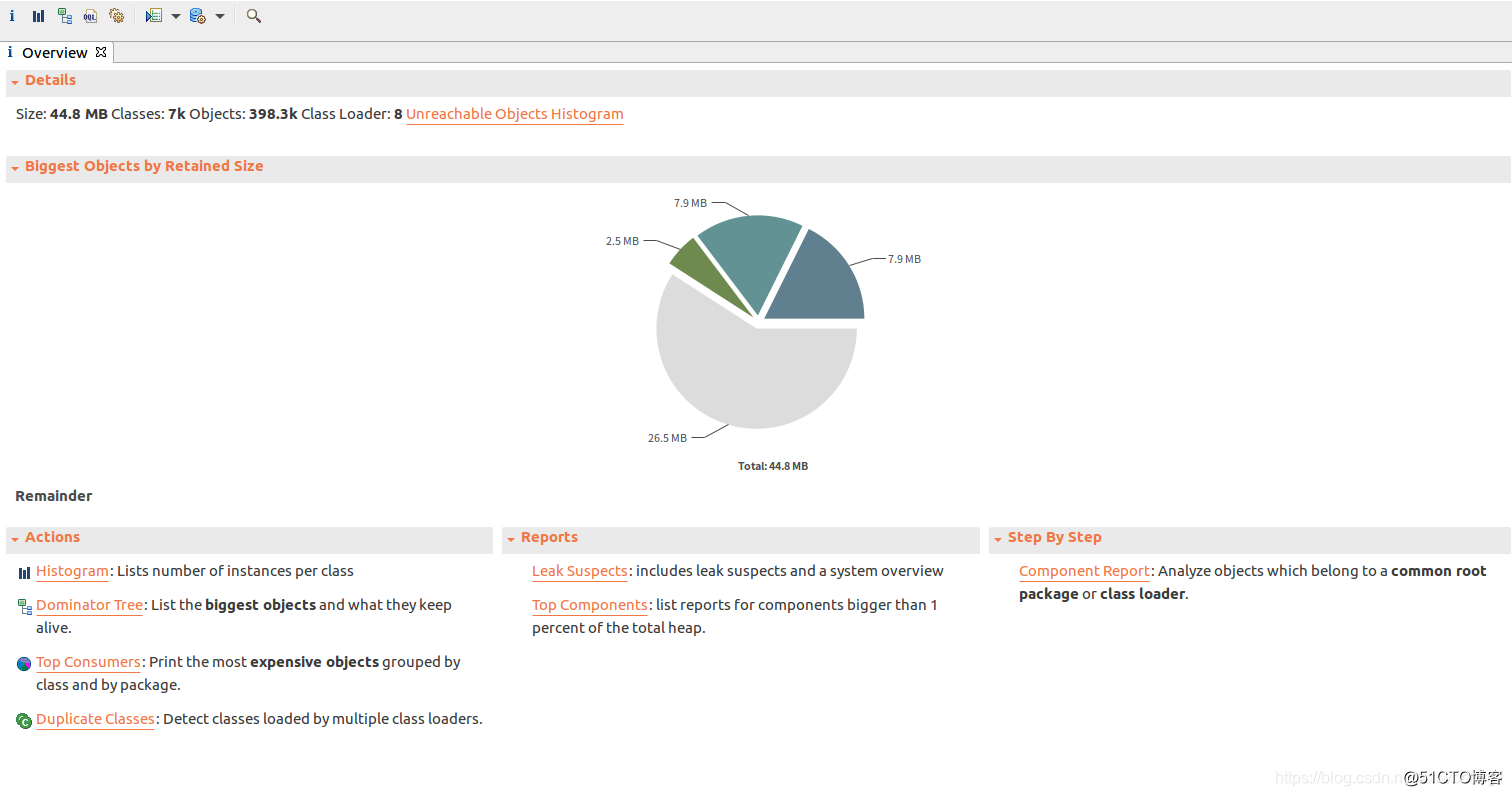
4.如下图所示,为内存快照的总览
 5.选择Leak Suspects,查看可能出现的内存泄漏的地方
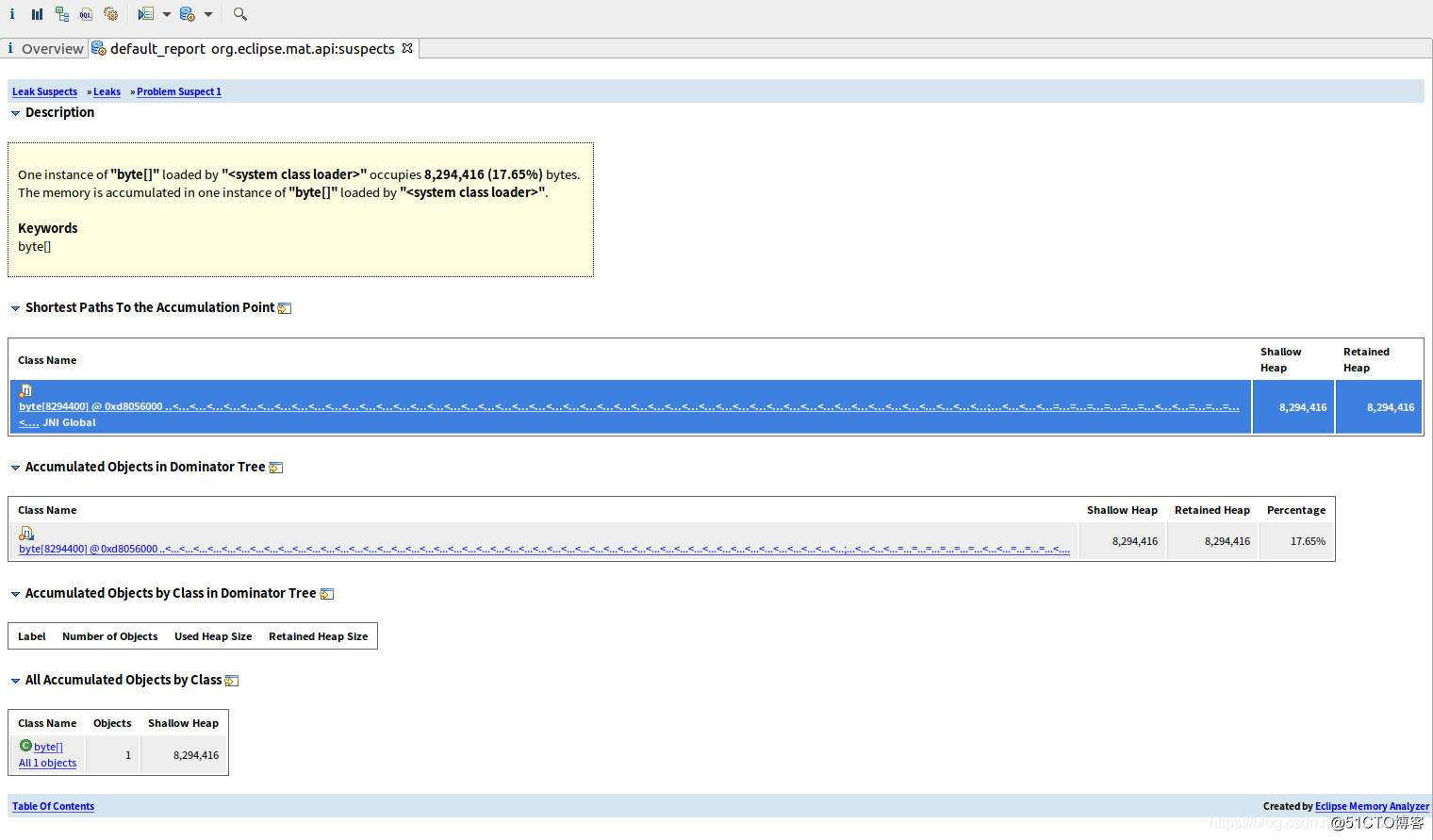
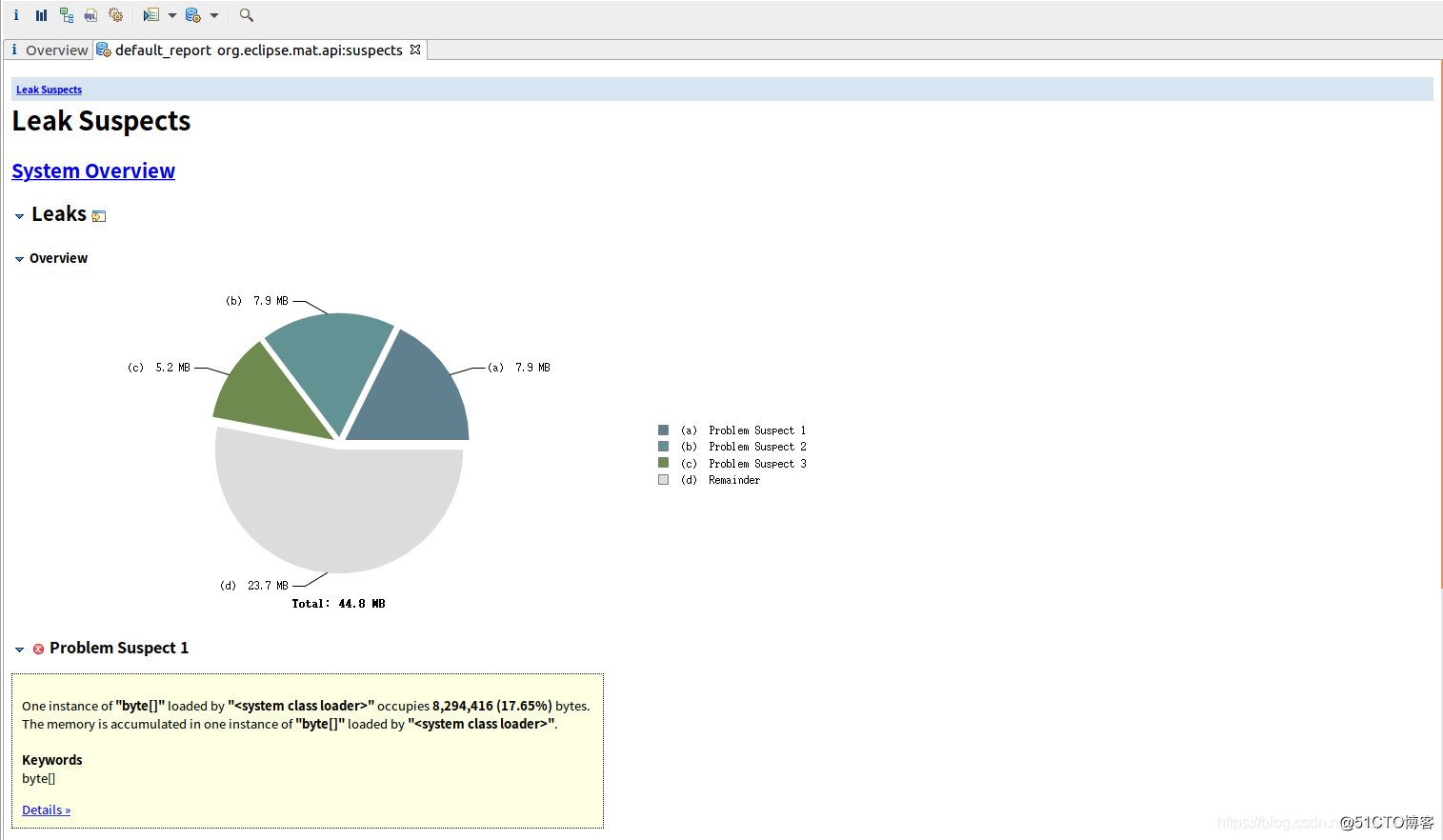 6.点击Problem Suspect下的“Details”进入查看可能出现的泄漏对象
如下图所示这个是一个JNI对应,由于其比较大,有可能会导致内存溢出,如果在应用退出时将其创建的内存释放,则就没有问题
版权声明:本文内容由互联网用户自发贡献,该文观点仅代表作者本人。本站仅提供信息存储空间服务,不拥有所有权,不承担相关法律责任。如发现本站有涉嫌侵权/违法违规的内容,请联系我们,一经查实,本站将立刻删除。
如需转载请保留出处:https://51itzy.com/kjqy/189121.html