
<p>前言:初次见面,我是一名刚刚升入大一的计算机专业学生,目前我将要在这里记录我的C语言学习历程并尝试帮助更多的初学者进入C语言这一个大世界。希望你们能学有所成,而不是只会简简单单写一个“Hello world!”就敷衍了事。(如果有不足之处欢迎大佬的指点!!!)</p> 讯享网
如果要学习C语言那么就必须先找到一个专门编译C语言的软件。这里先给大家科普一下,编辑和编译的区别:
编辑是指程序代码、界面等的输入、构建,编辑等,在这期间,开发工具会对输入的代码进行一般的语法检查等,在可视化以前的开发环境下,主要是指代码的输入、编辑。(可以简单理解为打字)
编译是指 开发工具的编译程序对编辑过的代码进行转换,以便生成可以执行的代码文件,在可视化以前的开发环境下,编译都是在编辑工作完成以后进行的。(可以简单理解为将人类语言翻译成电脑能懂的语言)
关于编译软件(只展示适用于windows系统的),目前市面上主要是
1.Visual Studio Code(也是作者在使用的)【好看】
Visual Studio Code 简称 VS Code,由微软开发,当前热门的跨平台的文本编辑器,插件众多,配置好编译器(一般是 GCC)就能编译代码。开源免费的,并且是跨平台的,同时支持 Windows、macOS 和 Linux。
优点:趋于现代化,可用范围广(你甚至可以不限制于编译C/C++语言,还可以写Java、python),体积小
缺点:装配复杂,学习成本大。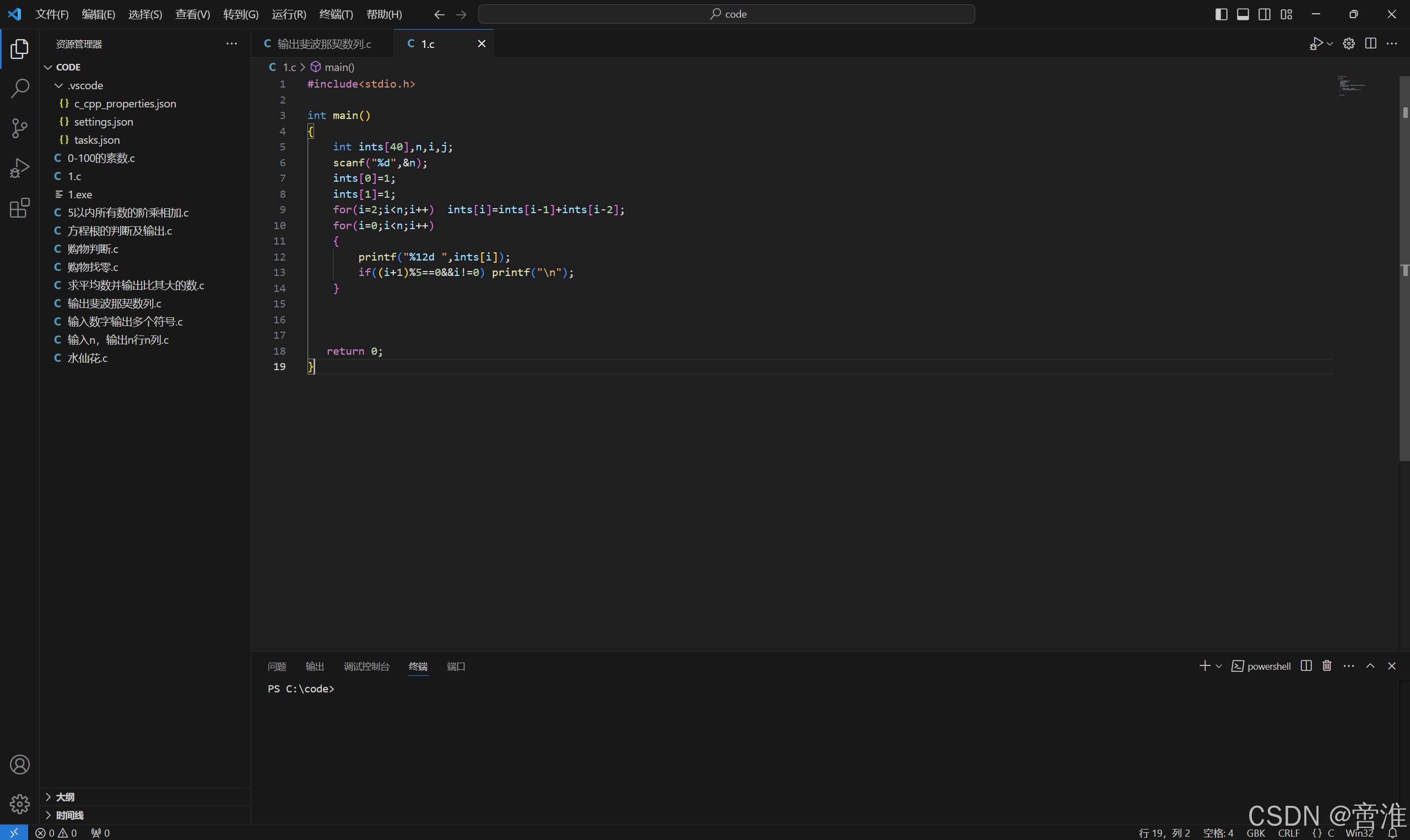
讯享网
2.Dev C++
一款 Windows 平台下的轻量级 C/C++ IDE,免费开源,适合初学者,默认使用 MinGW/GCC 编译器
优点:体积小、安装卸载方便、学习成本低,Dev C++ 是 NOI、NOIP 等比赛的指定工具,支持 Windows平台,而且是免费的
缺点:调试功能弱、版本古老(2005年便结束开发更新)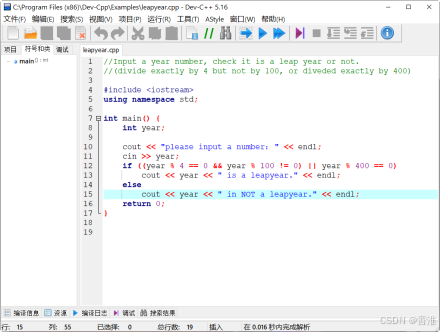
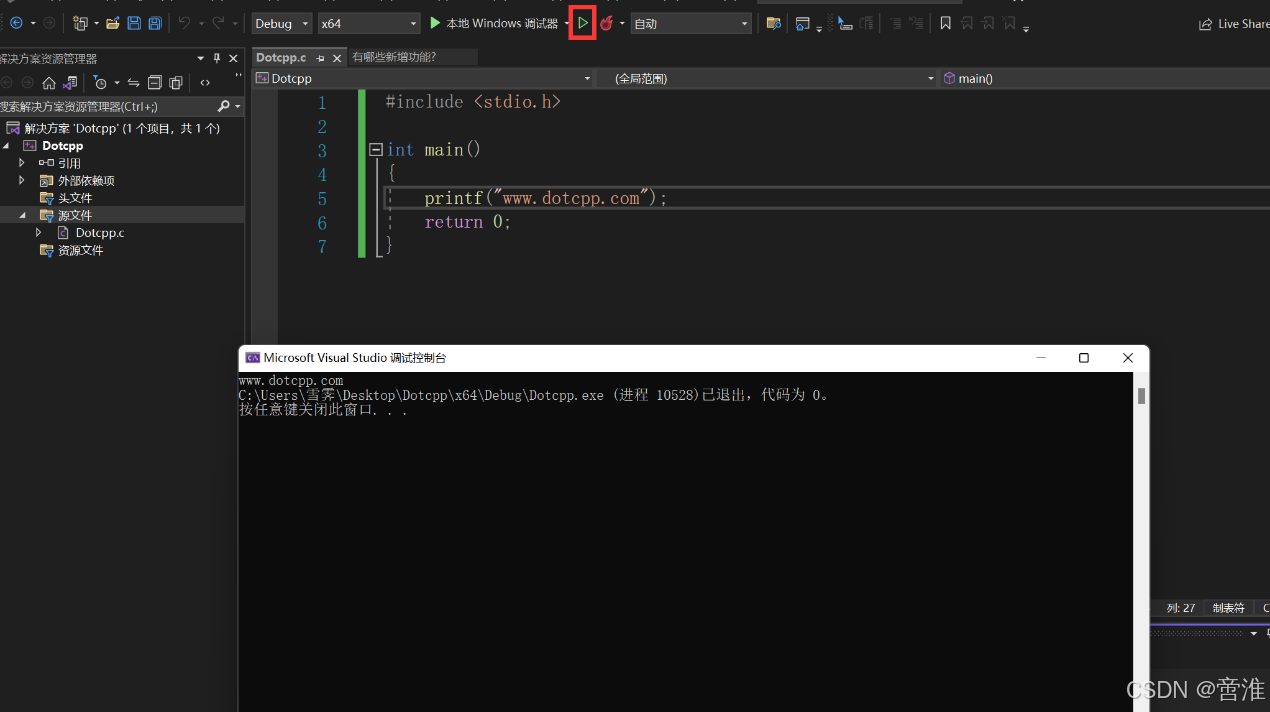
3.Visual Studio
简称 VS,目前最新是 2022版(微软每隔一两年便会对其进行升级,也不用担心落后)。
优点:分社区版和专业版(不要钱和要钱,只是学习的话可以下个社区版先),版本先进
缺点:体量太大(2~3G,拜托!我都可以下个游戏了),安装的工具暂时用不到,安装时间长,下载不方便
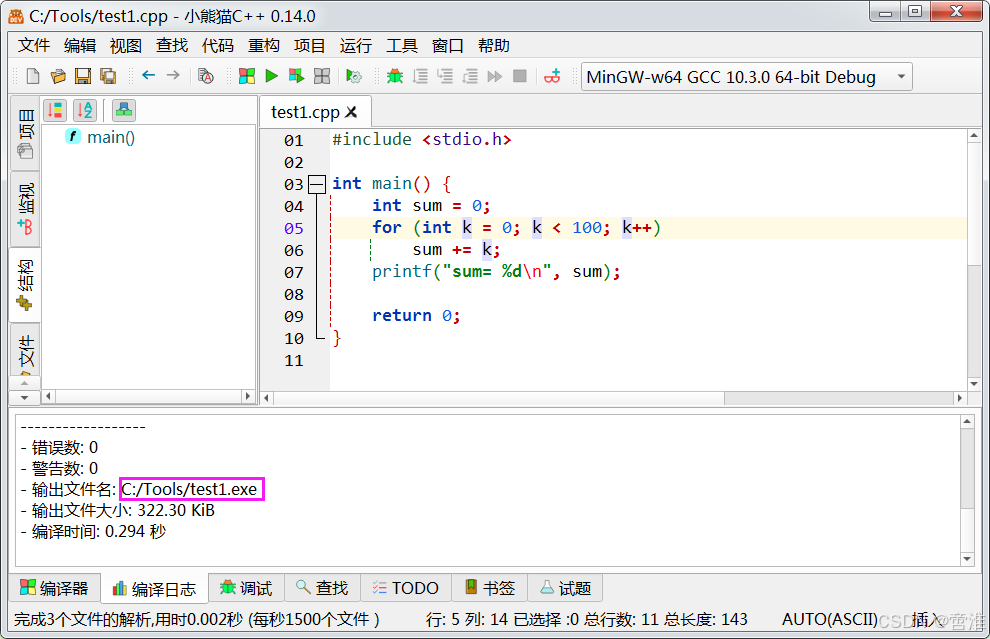
4.小熊猫C++
开源的C++ IDE(集成开发环境),下载简单方便,支持多平台使用。主题多样,相当轻巧。自带简单的GCC、GDB调试工具,可以直接编译运行C++程序。(dev C++进阶版?)
优点:轻便整洁,体量小,安装简单。
缺点:功能性不如vs系列。
因为作者目前用VScode,于是就只告诉你们怎么安装和配置vscode啦,如果有其他的想法可以移步到另一个大佬的文章C语言编译器大全(含下载和安装教程)-CSDN博客
首先

我们先要将vscode这个软件下好
VScode官网下载处
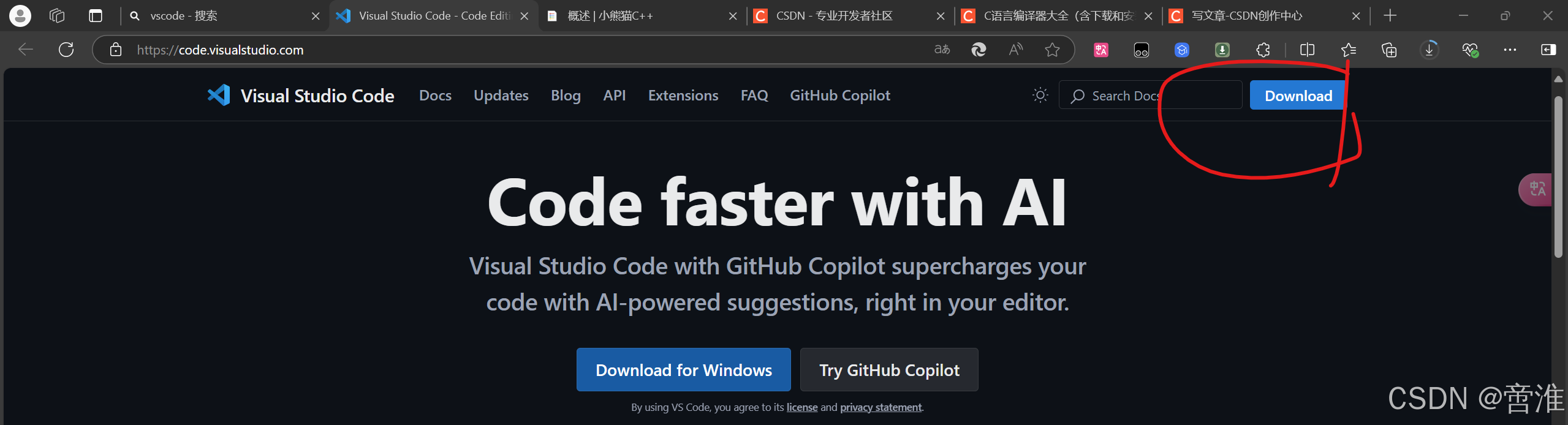 要选择与自己电脑操作系统相同的版本哦
下载好后进入下一步,安装
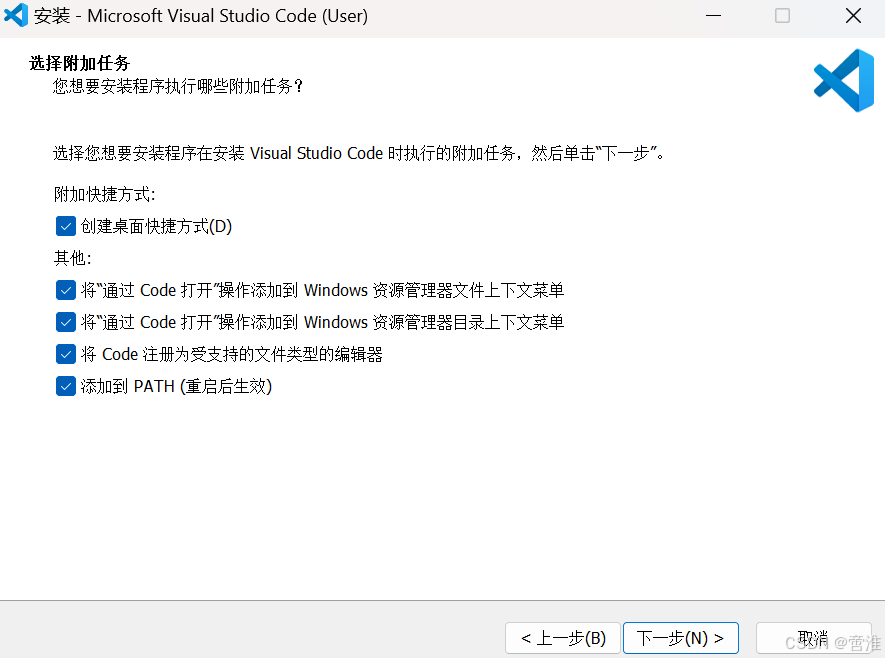
其次,我们可以把配置所需环境进行下载
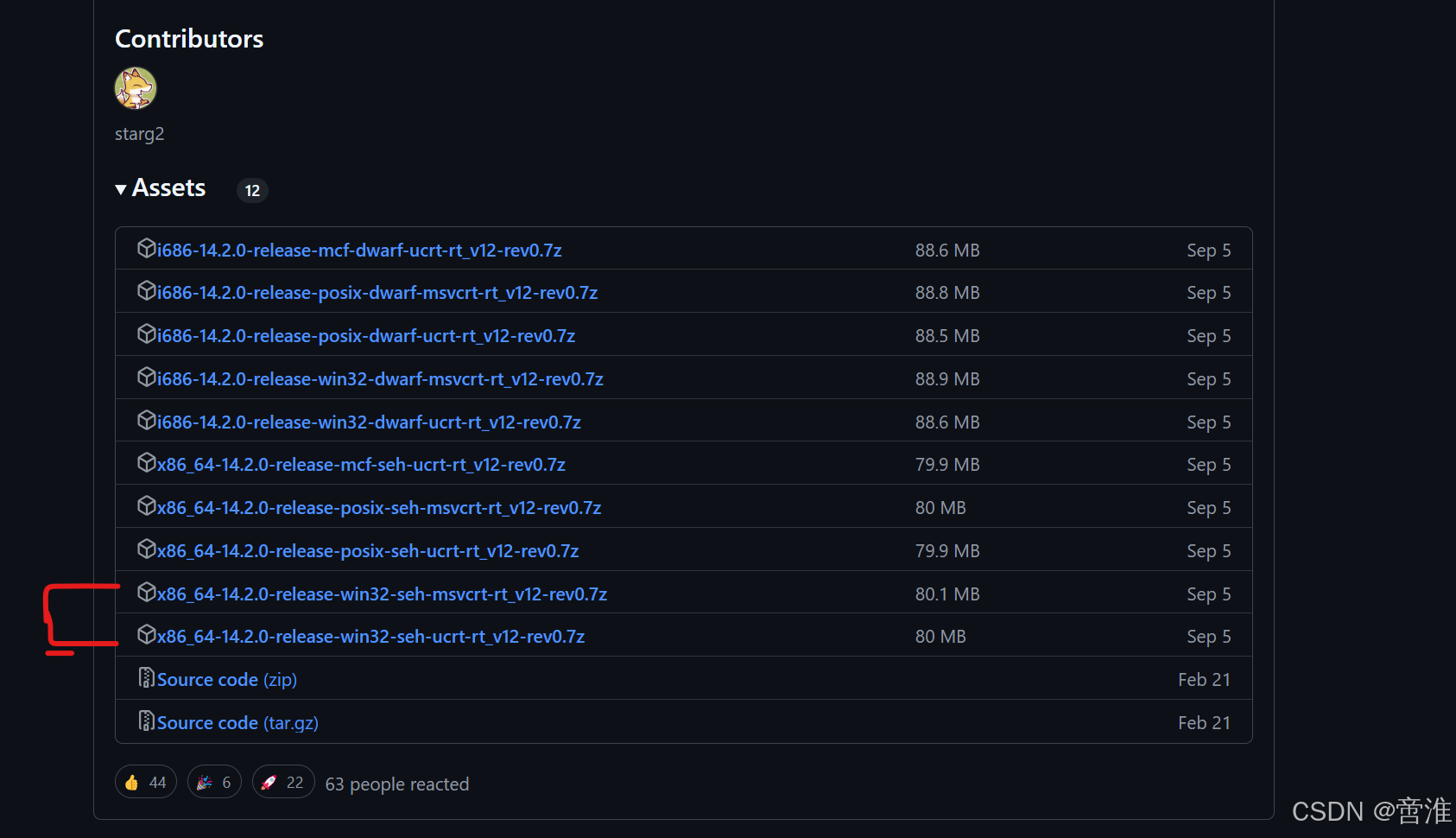
其中二选一下载即可
下载解压后复制该路径

接下来在搜索框中输入 ,并打开编辑系统环境变量的设置界面。
点击“高级”,点击“环境变量”
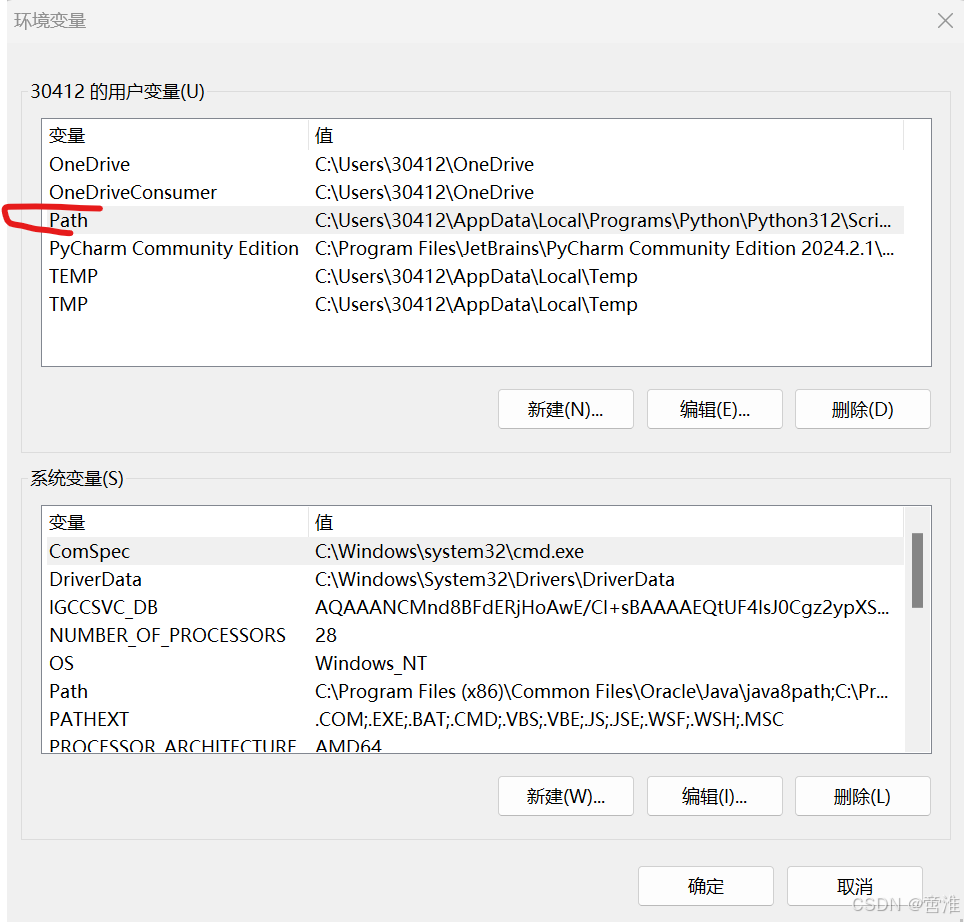
双击path打开
选择“新建”,粘贴刚刚复制的路径,再点击“确定”两次即可。
其次
接下来配置vscode中文环境和C/C++扩展包,打开vscode,点击左侧“扩展”
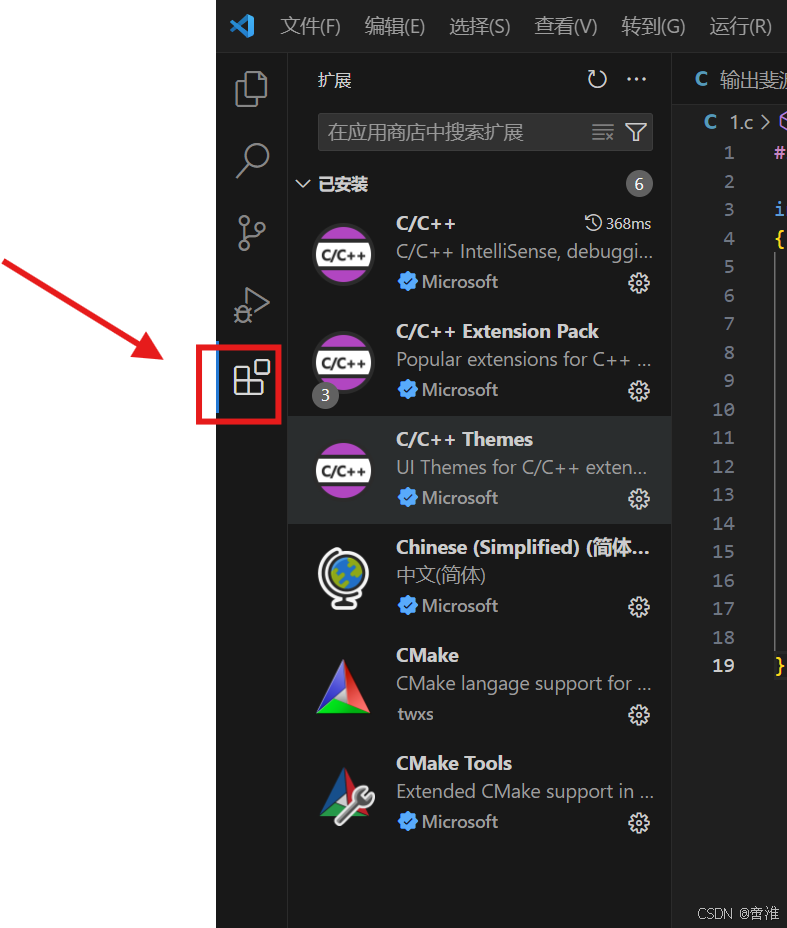
依次下载以上图片中的扩展即可。(ps:建议先装Chinese,后装其他的)
然后

测试C/C++的编程环境,在vscode的文件夹中新建一个储存代码的文件夹(路径最好不存在中文)

再打开vscode,点击“打开文件夹”,在弹窗中找到刚刚建立的代码文件夹并点击“选择文件夹”
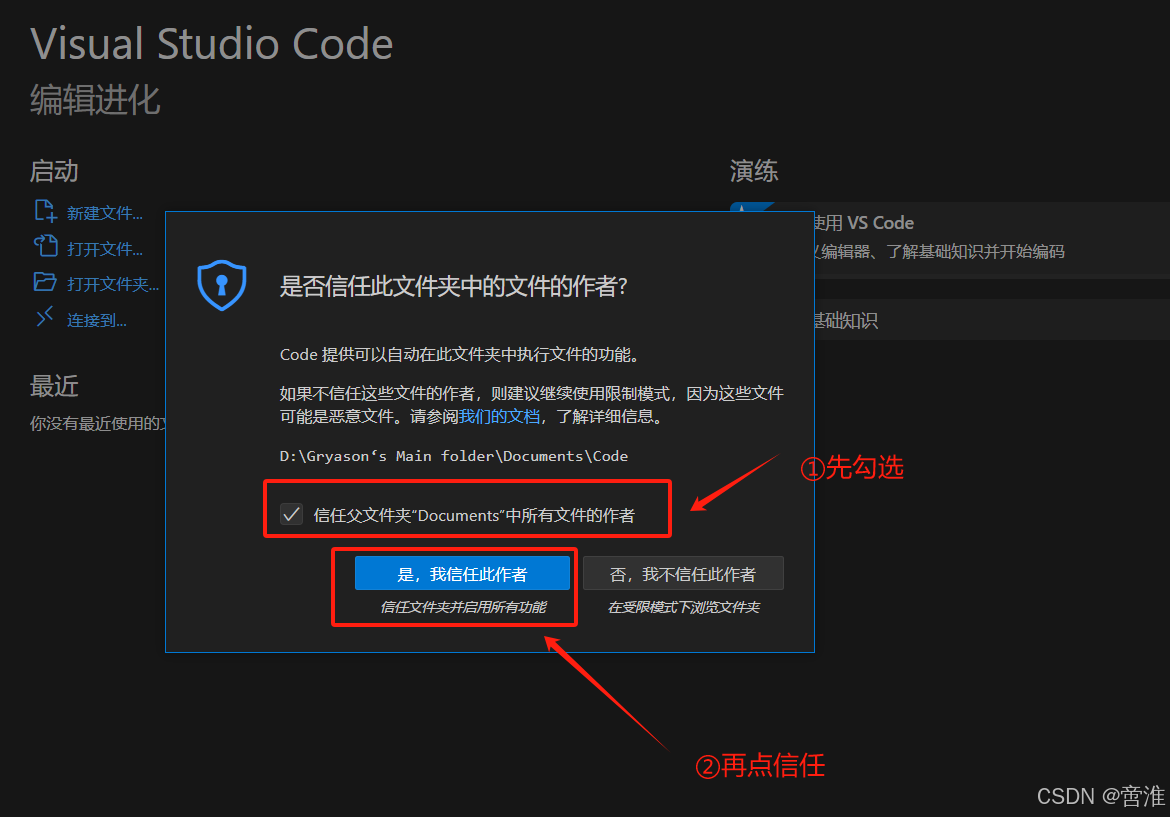
然后按图示进行操作
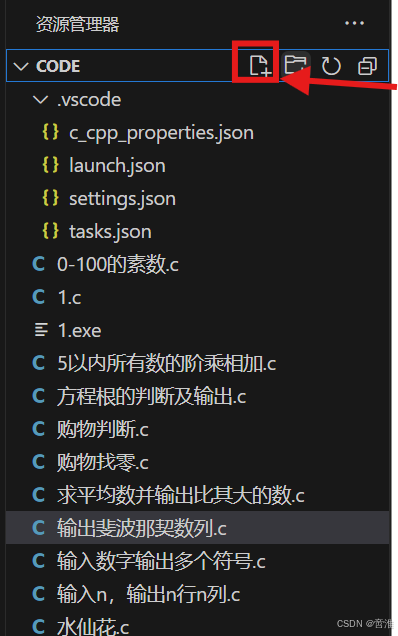
点击新建文件,并将后缀改为.c即可。
接下来,就可以开始编码了,可以先打一下以下的基础代码(虽然叫你们不要只会打hello world,但作者偷懒不想多打)
讯享网
然后选择上侧的“终端”选择“运行生成任务”再选择弹窗第一个即可
接下来下方会出现一个终端

点击后按任意键位完成任务生成。
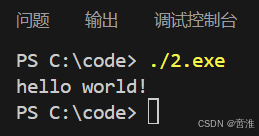
然后如图输入“https://blog.csdn.net/chi_huai/article/details/文件名.exe”

按下键盘上的“Enter”即可运行,运行结果如下:
好了,接下来就不用我多说了,师傅领进门,修行靠个人。(主要作者学疏才浅,教不了你们太多,我们后面再见吧)
各位加油吧
版权声明:本文内容由互联网用户自发贡献,该文观点仅代表作者本人。本站仅提供信息存储空间服务,不拥有所有权,不承担相关法律责任。如发现本站有涉嫌侵权/违法违规的内容,请联系我们,一经查实,本站将立刻删除。
如需转载请保留出处:https://51itzy.com/kjqy/169859.html