
<p>一:首先在这里介绍什么是虚拟机</p> 讯享网
虚拟机是一种能够通过某种软件模拟出来的具有电脑完整硬件系统的完整计算机系统,但是它也可以在一个完全独立出来的隔离环境中运行的。大家可以理解为你的电脑中有了一个全新的电脑并且可以安装与原电脑不同的系统。
有了以上介绍相信大家对虚拟机有了一定的了解,下来就是如何安装虚拟机。
二:如何安装虚拟机
第一步:vmware软件下载
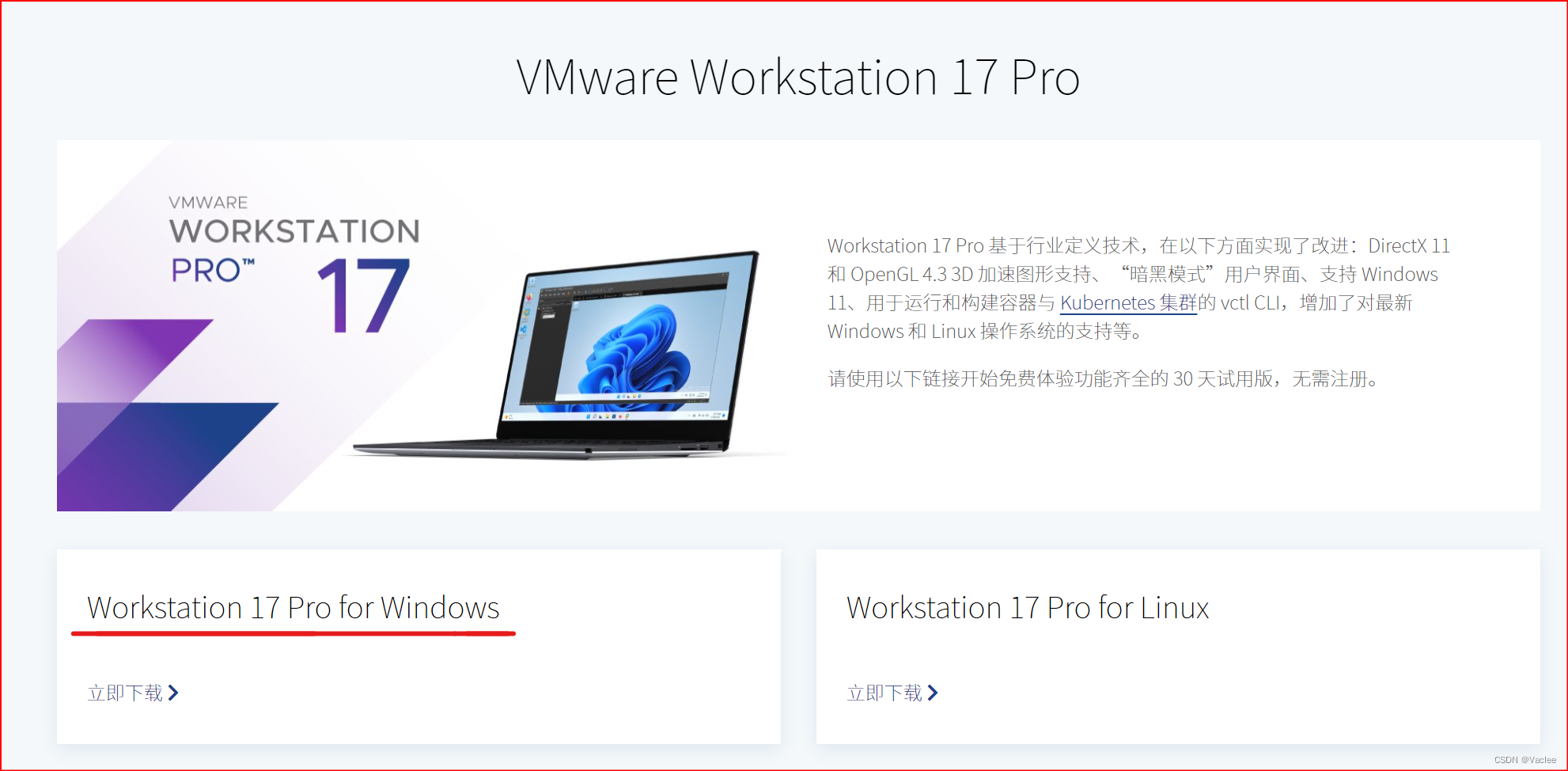
大家在浏览器中搜索VMware即可下载,图标为上图所示,留意不要下到盗版。这里是VMware的官方网址
(在安装时VMware可能要求重启电脑,重启即可)
第二步:安装系统镜像
在浏览器中搜索(深度科技社区)下载最新版本ios镜像

用百度网盘进行下载,镜像的大小一般在5个G左右。

下载好后点击鼠标右键选择打开所在文件夹
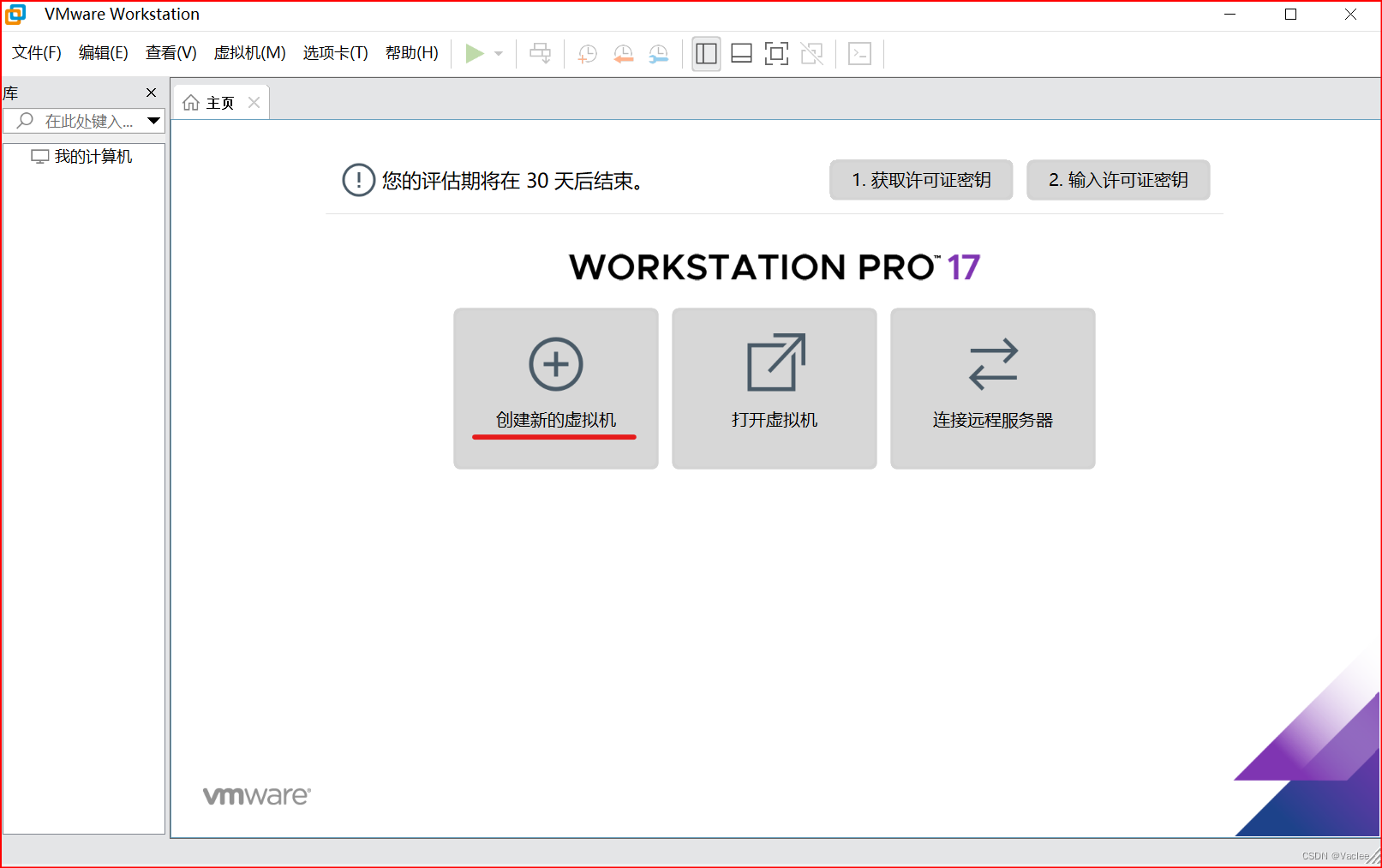
第三步:打开VMware点击创建新的虚拟机
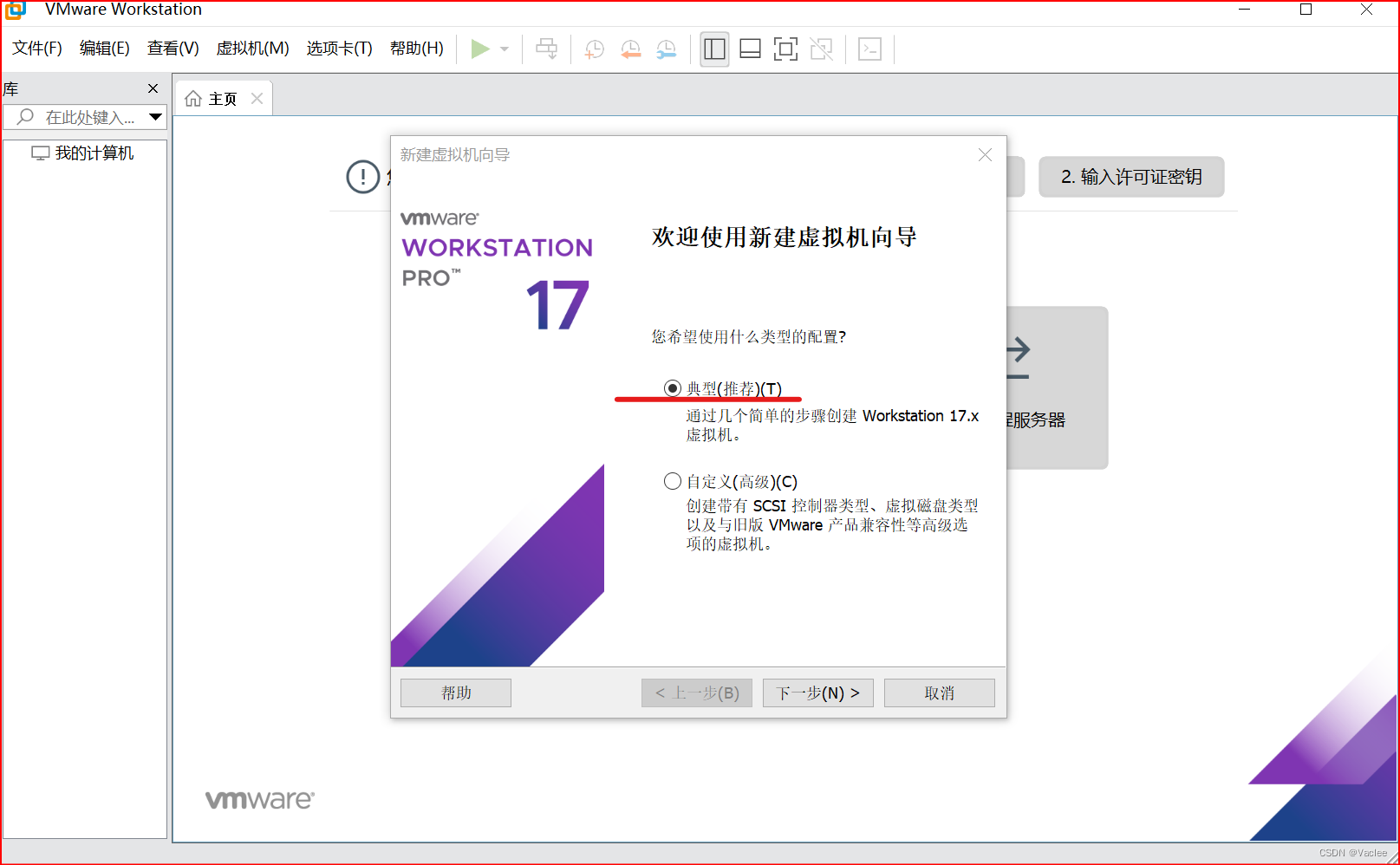
选择典型,然后点击下一步
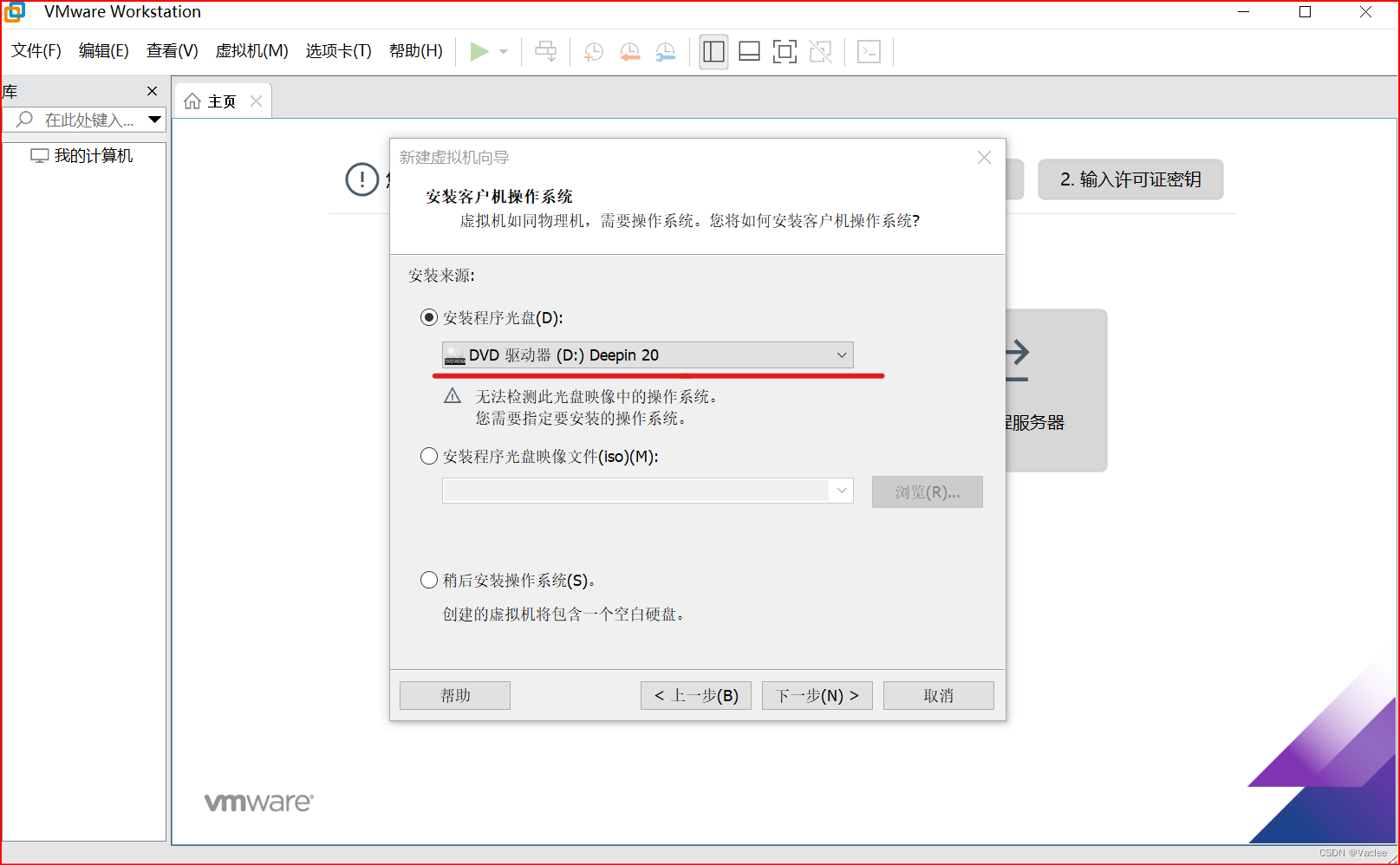
选择第一个安装程序光盘,选择刚刚在网盘中下载的光盘deepin 20,点击下一步

点击下一步
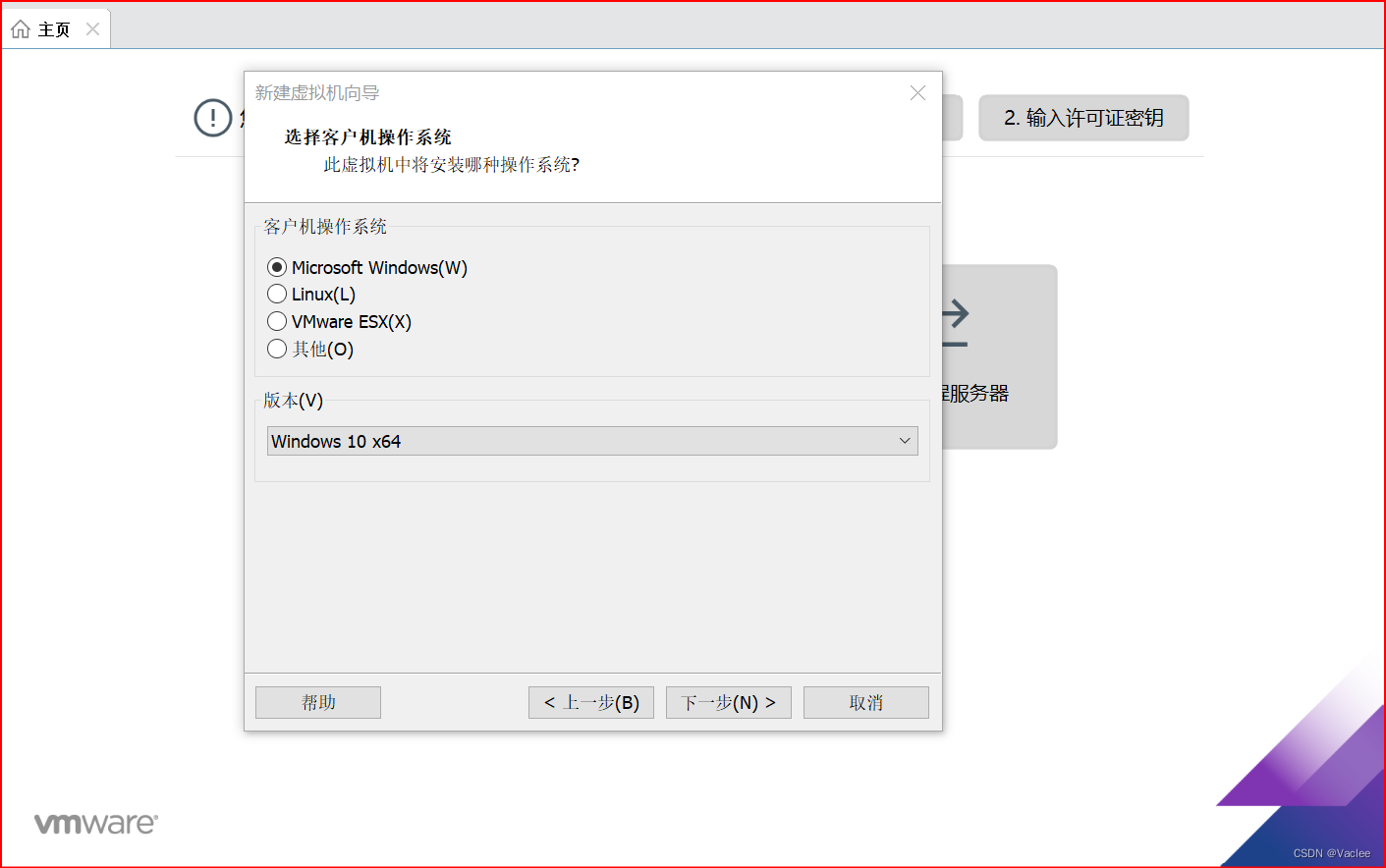
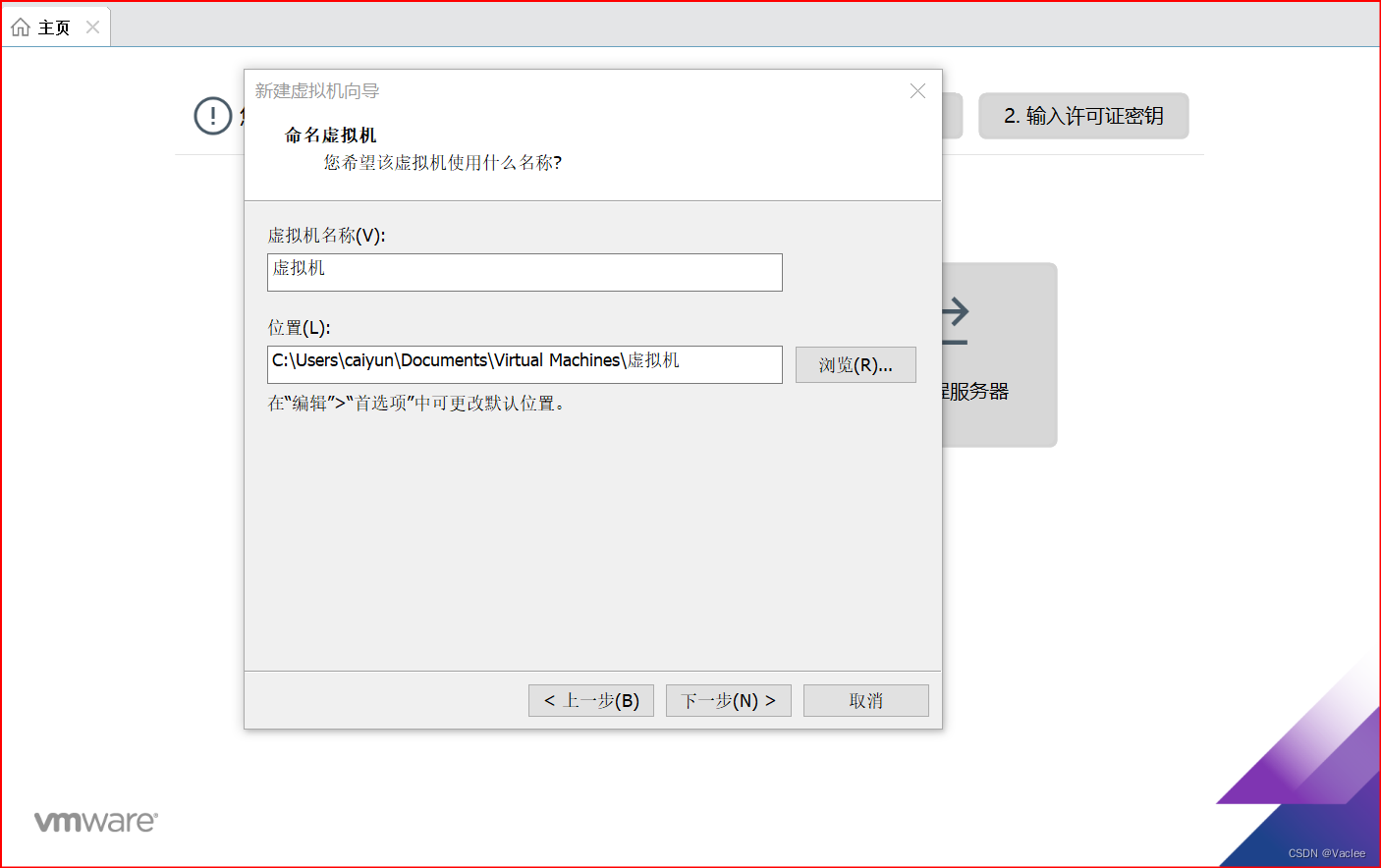
输入虚拟机名称,然后点击下一步
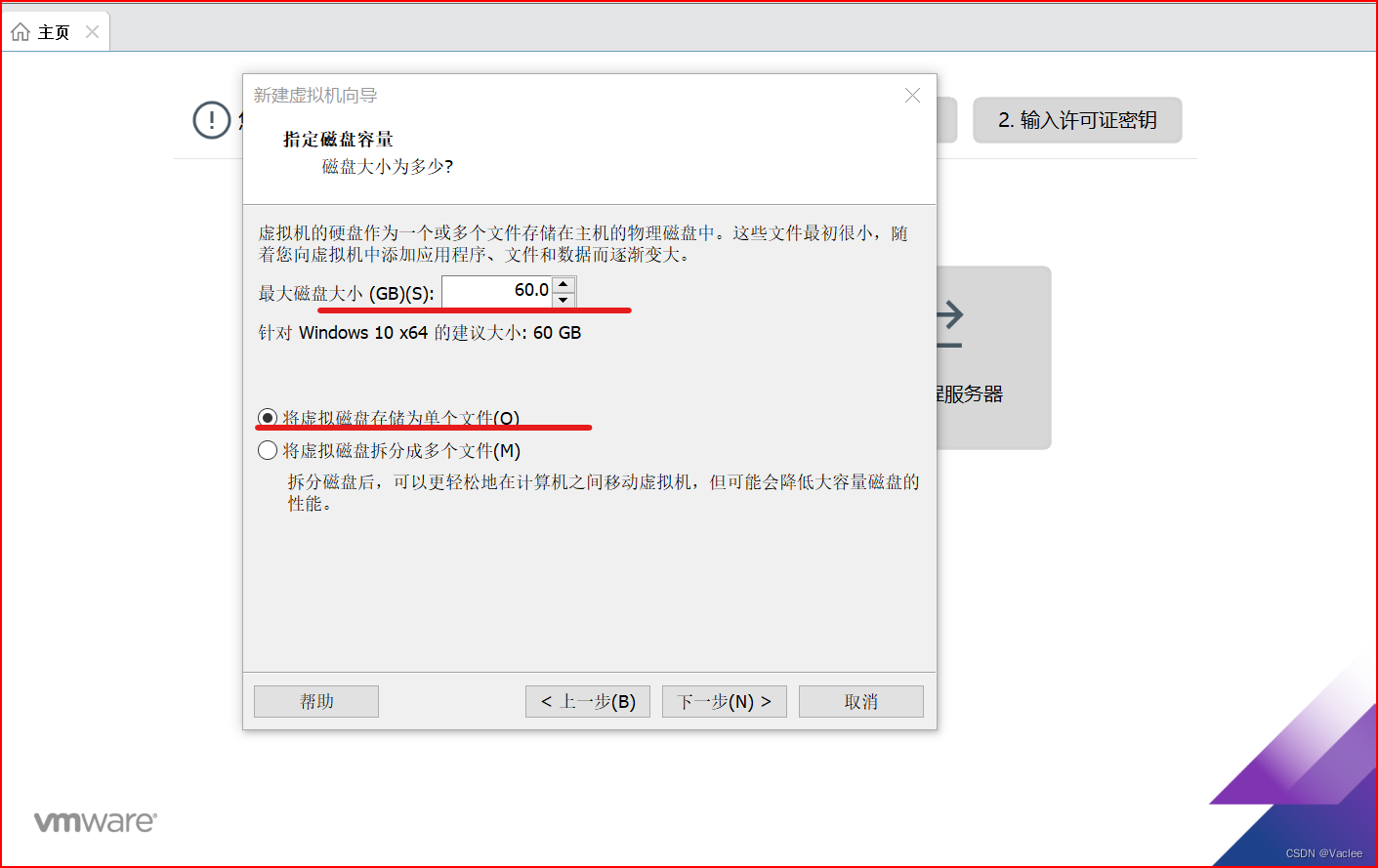
最大磁盘大小从60调到64以上,选择将虚拟磁盘储存为单个文件
点击下一步,然后点完成即可,点击打开虚拟机,等待加载
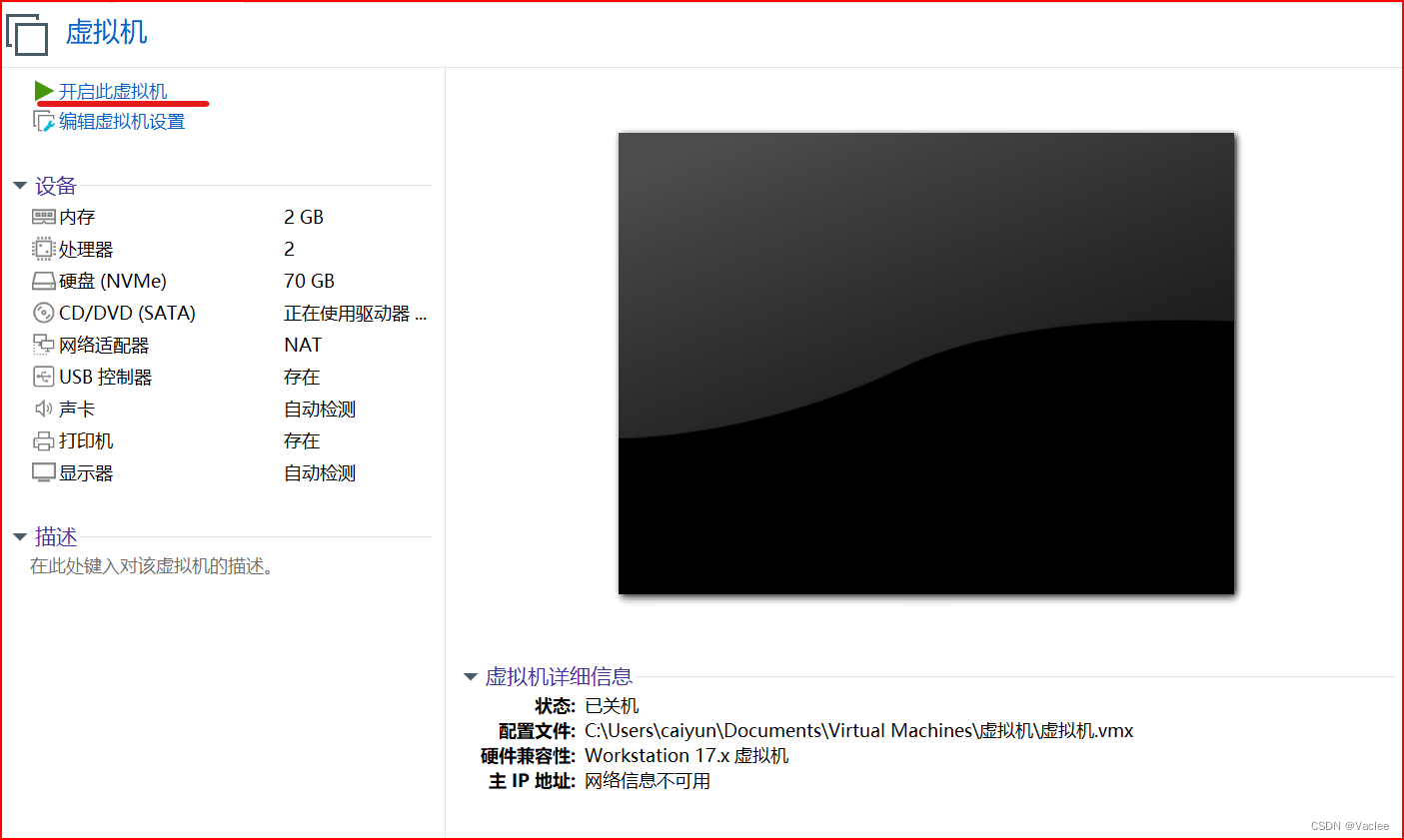
注:若在打开虚拟机时出现VMware workstation不可恢复错误时
解决方法:在虚拟机设置中的显示器 设置找到加速3D图形选项,并取消即可正常运行
虚拟机在第一次启动过程中可能会黑屏,这是正常现象,只需要耐心等待十几分钟即可。
开机后选择语言

选择硬盘,注意在前几步中硬盘大小选择必须超过64G否则安装不了系统
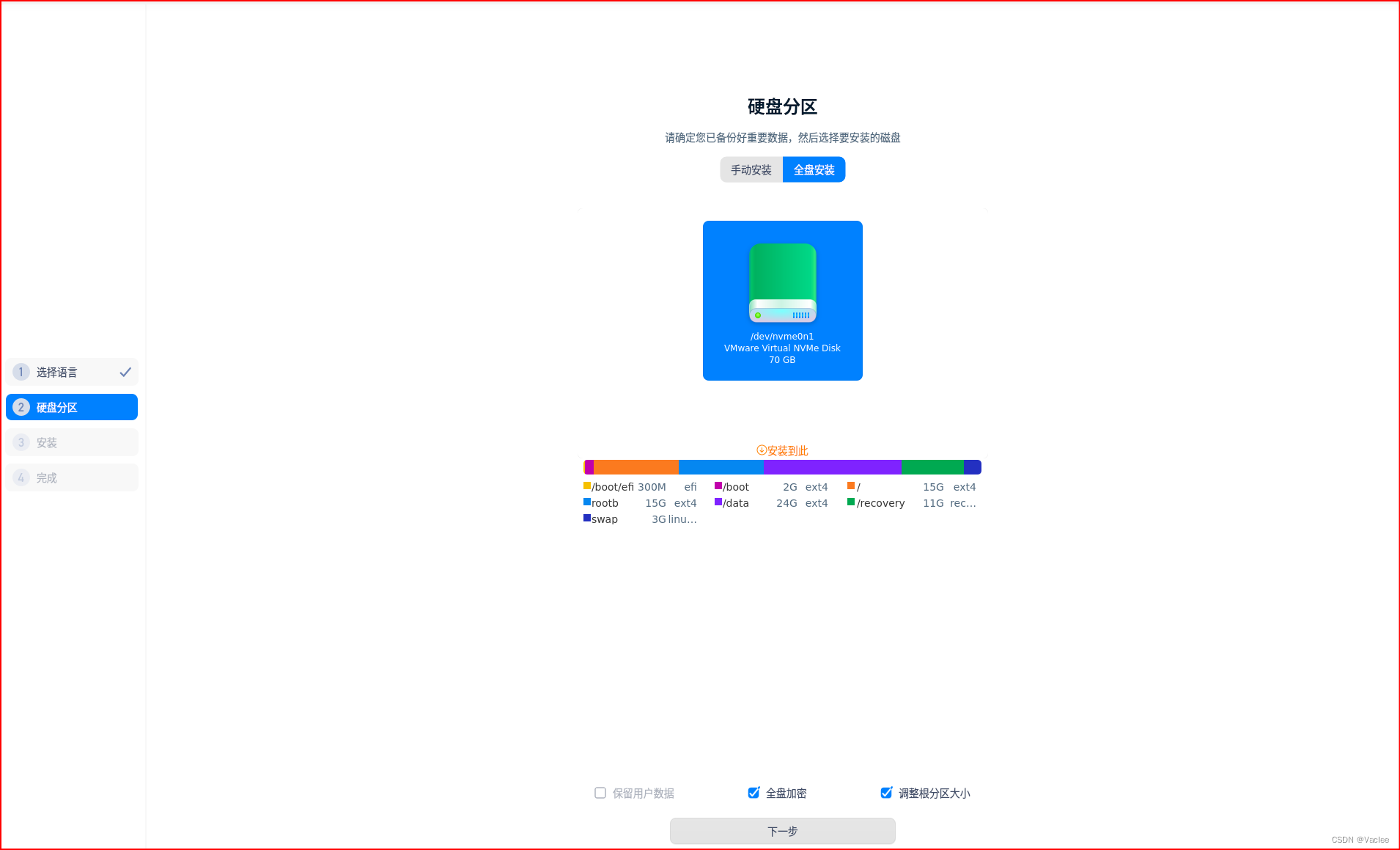
等待安装,这个过程也是很久很久☹☹☹(崩溃)
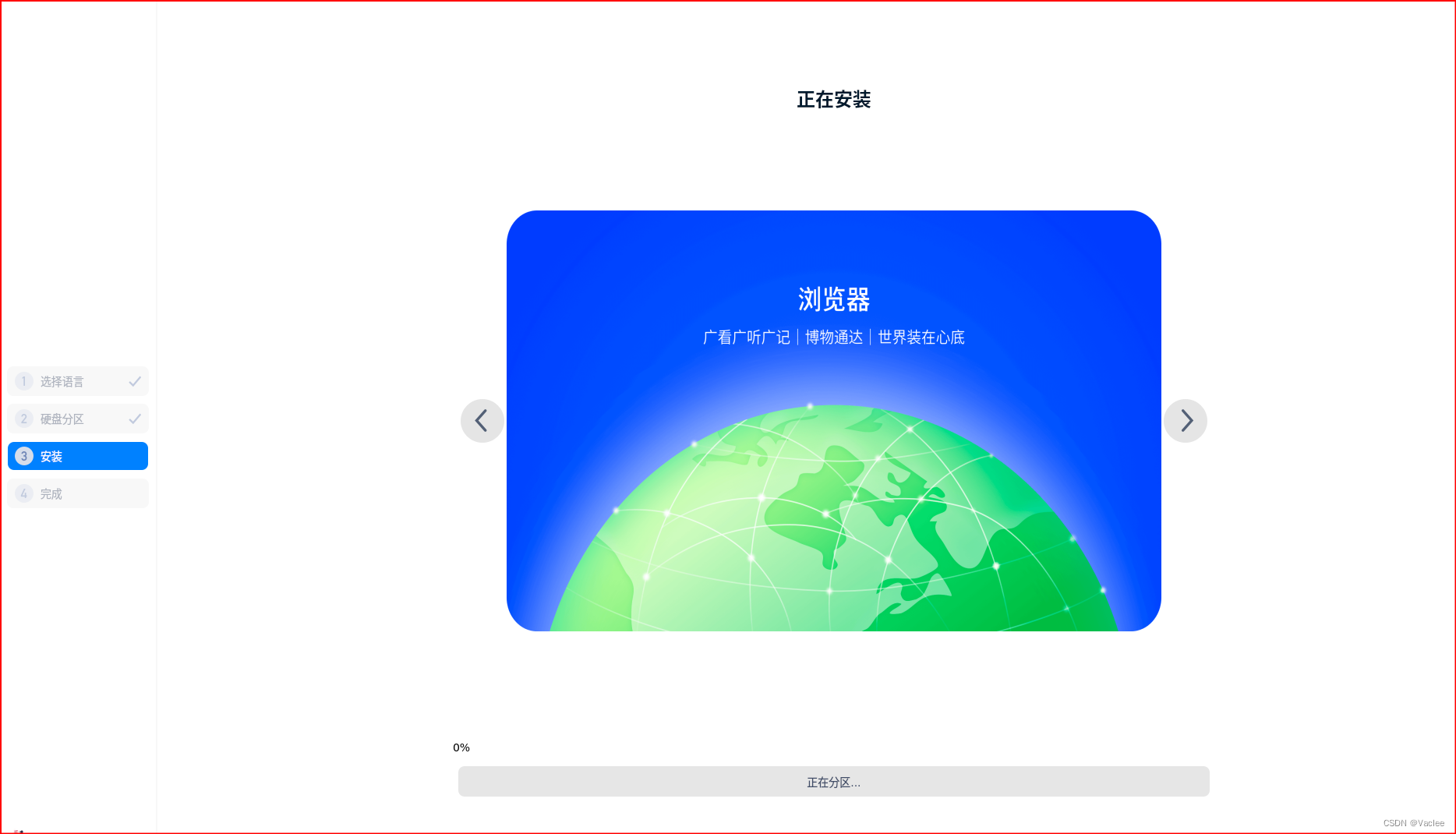
安装完就好了,就是正常的系统初始填写信息

最后一步就是让虚拟机连接网络,在编辑里面选择虚拟网络编辑器打开,先点更改设置,选择是,然后vmnet选择桥接模式点击确定,你的虚拟机就可以有网络了。
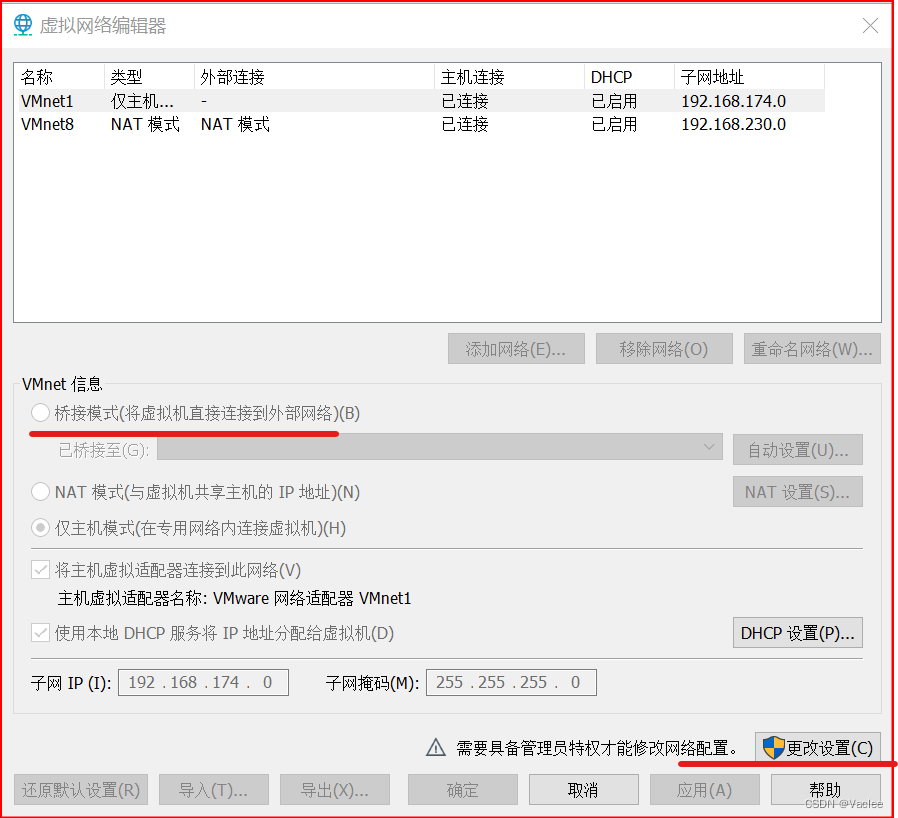
以上就是安装虚拟机的详细过程
本篇文章内容全是手打耗时3,5小时,文章里的注意事项都是本人第一次懵逼经历☺,通过各种搜索解决了,希望我的这篇文章对大家安装虚拟机有所帮助,如果文章里有错误希望大家谅解,因为我也不是很懂,最后祝大家安装顺利☺☺☺
——计算机科学与技术2302 曹森程
2023,10,13
版权声明:本文内容由互联网用户自发贡献,该文观点仅代表作者本人。本站仅提供信息存储空间服务,不拥有所有权,不承担相关法律责任。如发现本站有涉嫌侵权/违法违规的内容,请联系我们,一经查实,本站将立刻删除。
如需转载请保留出处:https://51itzy.com/kjqy/159622.html