
在电脑上录音,您可以使用操作系统自带的录音工具或者下载第三方的录音软件。以下是几种常见的录音方法:
Windows系统自带录音工具
1. 使用录音机应用:大多数Windows系统都预装了录音机应用,您可以在搜索栏中输入“录音机”,找到该应用后打开它,然后点击“录音”按钮开始录制声音。
2. 使用声音录制功能:在Windows 10中,您可以通过“声音”设置来录制电脑内部声音。首先在“声音”窗口中找到“立体声混音”,右键单击它并选择“启用”。然后使用“Video Recorder”或类似的软件来录制音频。
第三方录音软件
1. 数据蛙录屏软件:这款软件不仅可以录制屏幕,还支持录制电脑内部声音和外部声音。您可以在软件的“音频录制”模式开始录制,并且可以设置声音的大小和选择声源。
2. Audacity:这是一个专业级的音频编辑软件,也支持基本的音频录制功能。您只需点击录音按钮,然后播放音频文件即可开始录制。
3. 搜狗输入法:虽然搜狗输入法主要是用于文字输入,但它也提供了录音功能,您可以在其工具栏中找到录音图标,点击后即可开始录音。
在选择录音工具时,请确保它符合您的具体需求,例如是否需要录制外部声音、是否需要高级的声音编辑功能等。同时,也请注意查看软件的更新日期,以确保使用的是最新版本的软件。
电脑怎么录音?教你2个好用的方法
很多人不知道,电脑有录音功能吗?其实大多数电脑操作系统都自带录音功能,用户可以轻松找到并使用。以下是使用电脑录音机的详细步骤:
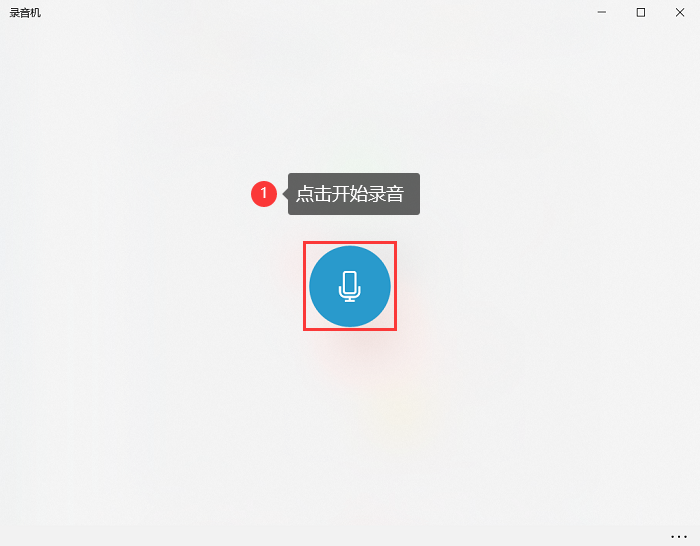
第1步:点击电脑桌面左下角的“开始”按钮,然后在搜索框中输入“录音机”并回车。这将打开电脑内置的录音机程序。
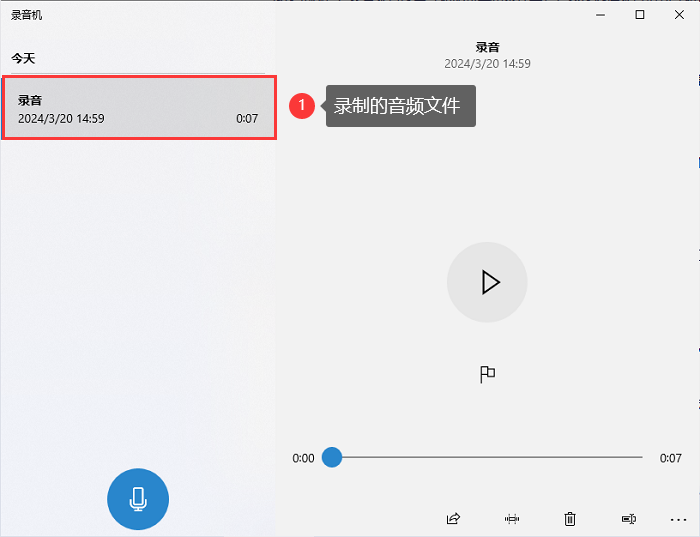
第2步:点击“录制”按钮开始录音。录音过程中,录音机会显示录音的时长和音量。如果需要暂停或继续录音,点击“暂停”和“继续”按钮即可。
第3步:录音完成后,音频文件将会自动保存到默认的电脑文件夹中。此外,还可以选择将音频文件分享到其他设备或平台上,方便后续使用。
除了电脑内置的录音机功能外,用户还可以选择使用更为专业且功能丰富的第三方录音软件。其中,数据蛙录屏软件便是一款值得推荐的电脑录音工具。它不仅支持高质量的音频录制,还具备多种实用功能,如降噪、剪辑等。
它可以单独录制系统或麦克风的声音,支持输出各大主流的音频格式,包括 WAV、OPUS、AAC等。以下是使用数据蛙录屏软件录音的详细步骤:
数据蛙录屏软件下载链接:https://luping.shujuwa.net/
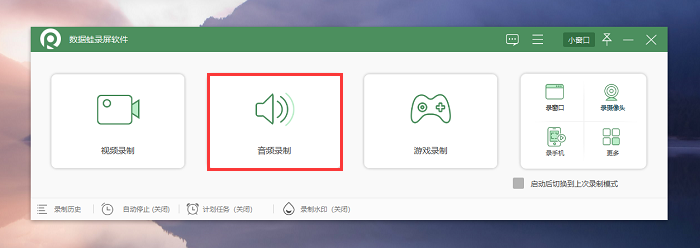
第1步:首先,用户需要从官方网站下载并安装数据蛙录屏软件。安装过程简单明了,只需按照提示进行即可,在主界面中,选择“音频录制”模式。
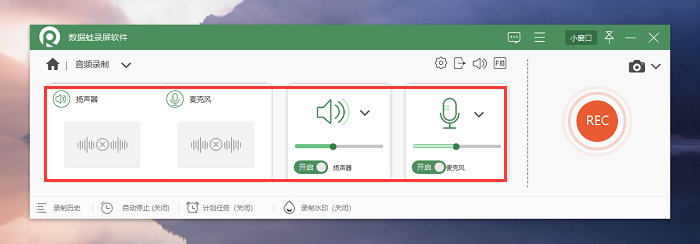
第2步:在音频录制窗口中,我们可以看见录音的波形图。根据需要,选择“系统声音”或“麦克风”作为录音源,并调整其他参数。
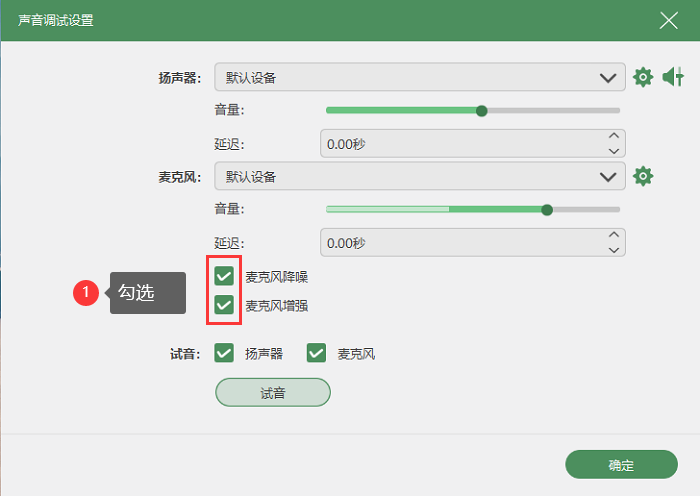
第3步:软件支持麦克风降噪功能,可以在声音调试设置里勾选麦克风增强与降噪,以满足不同的录音需求。
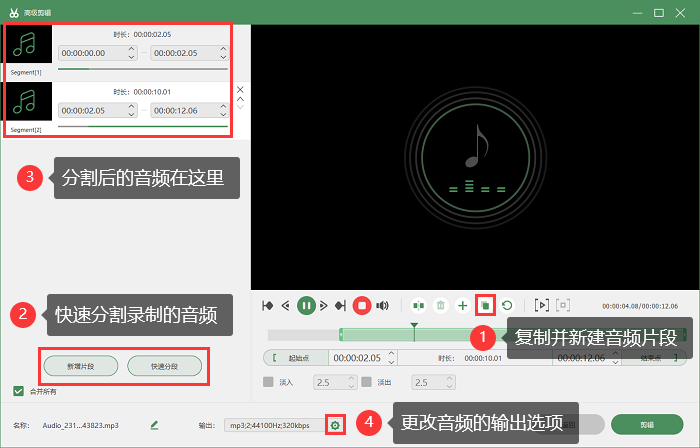
第4步:录音完成后,软件还提供了丰富的编辑功能,用户可以对录音文件进行剪辑。编辑完成后,选择保存录音文件的格式和路径。
电脑录音的话很简单,Windows系统自带的录音工具可以录制电脑系统内部播放声音,如果您对电脑录音有更高要求的话,可以试试专业的电脑录音软件,话不多说,下面一起来看看!


适用系统:win7/win8/win10/win11
功能特点:
- 一键录制无损音质,录音文件自动保存文件
- 支持设置录音采样率、比特率和录音文件格式
- 还可以设置定时录制,实现无人办公值守
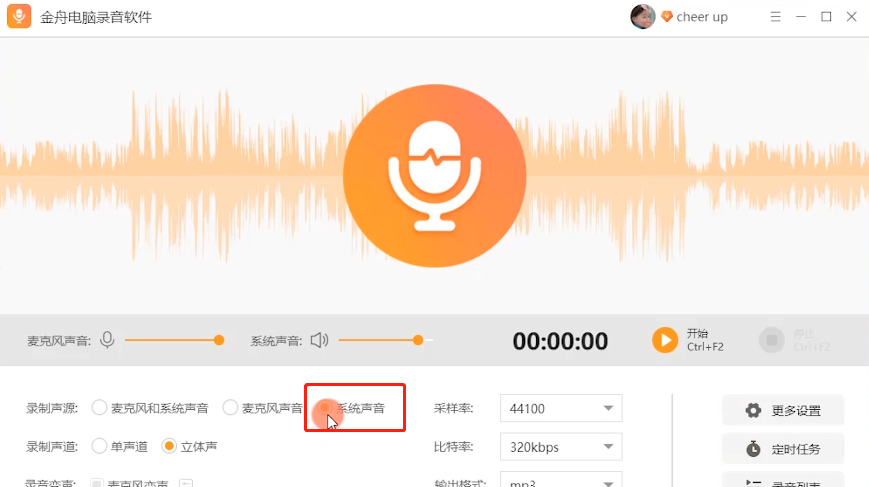
1、双击打开金舟电脑录音软件,选择录制声源为“系统声音”;
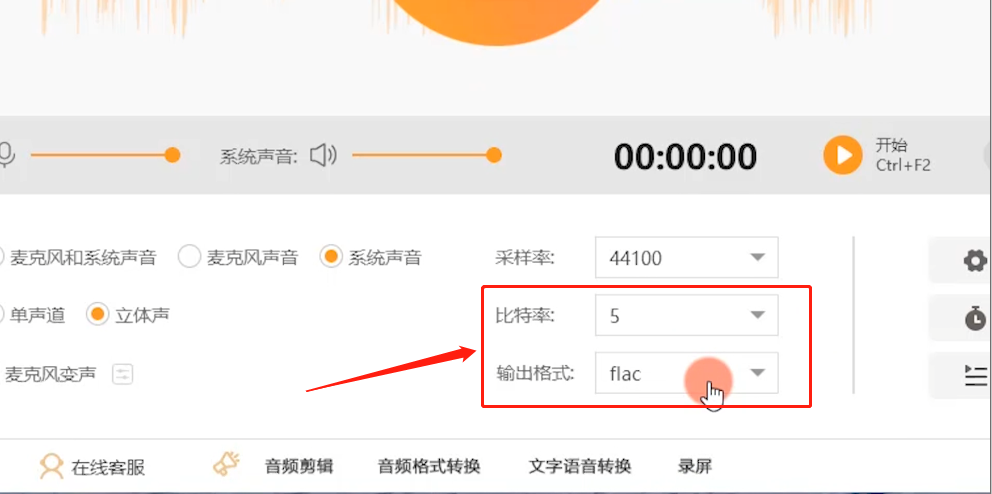
2、默认立体声声道,要录制高品质音频的话,最好选择输出格式为“flac”格式,然后将比特率调到最高值;
3、接着,可以点击“更多设置”更改文件输出目录;
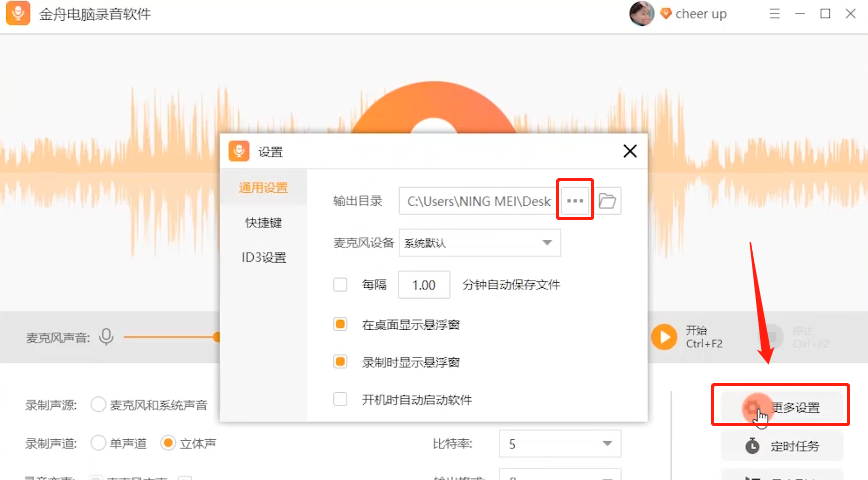
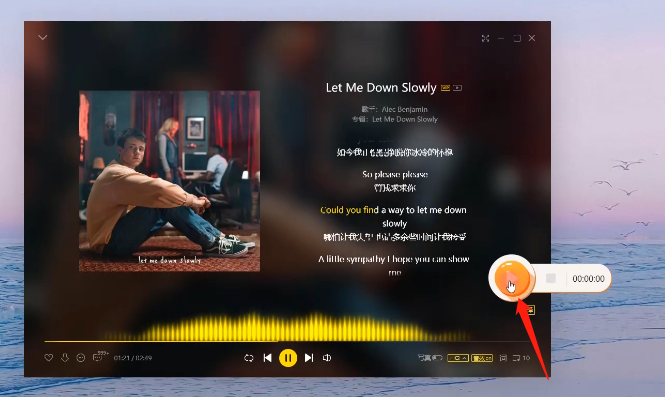
4、录制前,先打开播放需要录制的音乐,然后,点击悬浮框中的“开始”按钮开始录制;
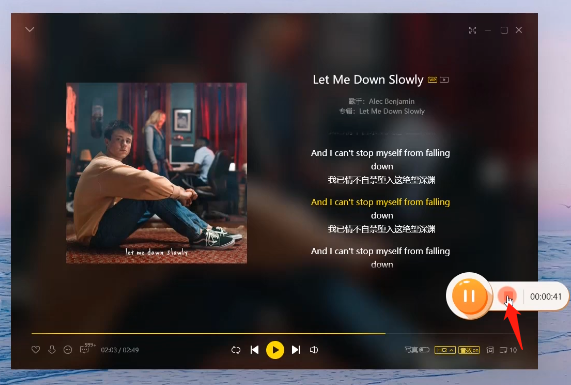
5、录制完成,点击“停止”,在弹出录音列表中;
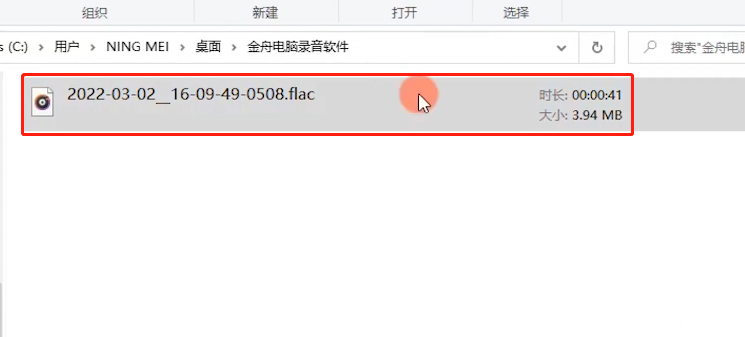
6、可以看到录制好的音频,点击前往导出文件夹查看文件;
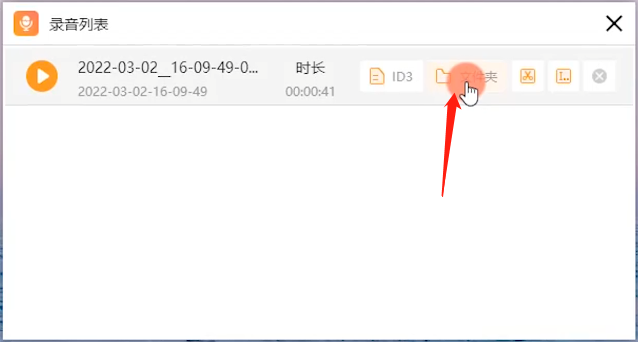
7、这时,录音格式为flac格式,需要注意的是:音质越高的话,文件内存越大。
以上就是电脑录音的方法介绍了,希望可以帮到你,感兴趣的话可以试试看哦
版权声明:本文内容由互联网用户自发贡献,该文观点仅代表作者本人。本站仅提供信息存储空间服务,不拥有所有权,不承担相关法律责任。如发现本站有涉嫌侵权/违法违规的内容,请联系我们,一经查实,本站将立刻删除。
如需转载请保留出处:https://51itzy.com/kjqy/250537.html