

首先在需要接收扫描文件的电脑上设置共享文件夹。
注:
(1)文件夹的名字最好简单一点,比如:scan、123等等;
(2)文件夹的共享权限最好能设置为最大(WindowsXP、Windows2003、Windows7、Windows10、server操作系统);
在理光Aficio MP C2500机器上进行操作:
1、进入(用户工具),选择(系统设置值);

2、进入(地址簿),设定用户名称,按(确定);

3、选择(SMB);
4、按(浏览网络)在显示的局域网网络架构中选择已设置的共享文件夹(先找到计算机名,然后依次进入子目录,直到设置的共享文件夹出现。)
注:
(1)有些机器在选择(浏览网络)后,显示的局域网架构是空白的,这通常是该公司局域网内的安全设置或网络防火墙使用户之间无法相互访问导致的,此时可以使用(更改)直接输入路径进行设置,路径的格式为:\\计算机IP地址\共享文件夹。
(2)有些机器在手动输入路径或自动搜索到路径后,屏幕会显示需要输入用户名和密码,这通常是因为设置过共享文件夹的计算机有开机用户名和密码,当机器试图连接计算机时,计算机要求输入用户名和密码;此时只要输入该计算机的开机用户名和密码即可。
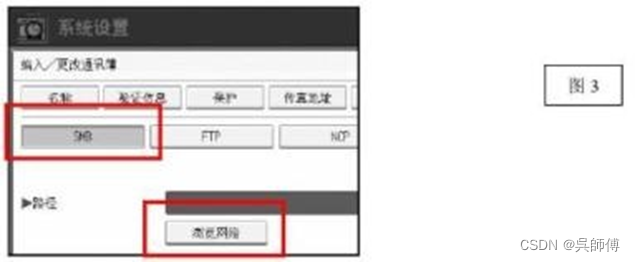

5、设置完毕后,按(确定)。
在理光Aficio MP C2500上进行操作:
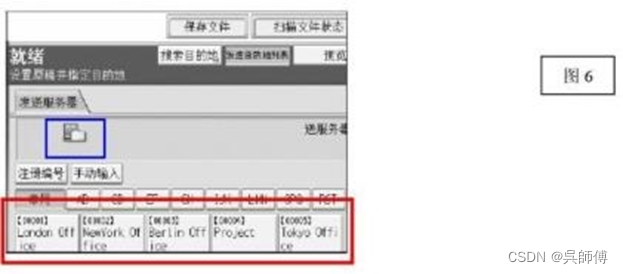
将扫描方式切换到文件夹(按图6蓝框处按钮进行切换)模式……选择已设置的用户路径(图6红框处)……按(启动)键发送即可。
| 基本参数 |
|
| 型号 |
Aficio MP C2500 |
| 产品类型 |
数码复印机 |
| 涵盖功能 |
复印/打印/扫描/传真 |
| 速度类型
|
高速 |
| 复印稿台 |
台式 |
| 标配内存 |
1024 MB |
| 供纸容量 |
标准:2x500张供纸盘,100张手送台 |
| 最大处理幅面 |
A3 |
| 首张复印时间 |
黑白:6.7秒,彩色:9.7秒 |
| 复印速度 |
25(黑白)/25(彩色) |
| 复印分辩率 |
600dpi |
| 可连续复印数 |
1-99 |
| 复印缩放比例 |
25-400%,以1%递增 |
| 扫描类型 |
平板式 |
| 电源 |
220-240V AC,50-60Hz |
| 功耗 |
最大1440W,打印1100W,待机200W,预热1440W |
| 尺寸及重量 |
650×659×740mm 125kg |
| 介质类型 |
单页,书本,实物 |
| 可选配件 |
2x500张供纸,2000张大容量供纸盒 |
| 其它性能 |
打印功能/扫描功能/ |

版权声明:本文内容由互联网用户自发贡献,该文观点仅代表作者本人。本站仅提供信息存储空间服务,不拥有所有权,不承担相关法律责任。如发现本站有涉嫌侵权/违法违规的内容,请联系我们,一经查实,本站将立刻删除。
如需转载请保留出处:https://51itzy.com/kjqy/12880.html