
宝塔面板使用教程
宝塔面板是一款服务器管理软件,可以帮助用户建立网站,一键配置服务器环境,使得用户通过web界面就可以轻松的管理安装所用的服务器软件。
1 宝塔面板安装
1.1 宝塔面板的安装
宝塔面板官网地址:https://www.bt.cn/new/index.html
- 进入宝塔首页后,选择
立即免费安装 - 找到Linux面板,选择安装脚本
- 进入脚本页面后,选择你对应系统得脚本即可
- 进入Linux系统,执行安装宝塔面板的命令
CentOS:
yum install -y wget && wget -O install.sh https://download.bt.cn/install/install_6.0.sh && sh install.sh ed8484bec 讯享网
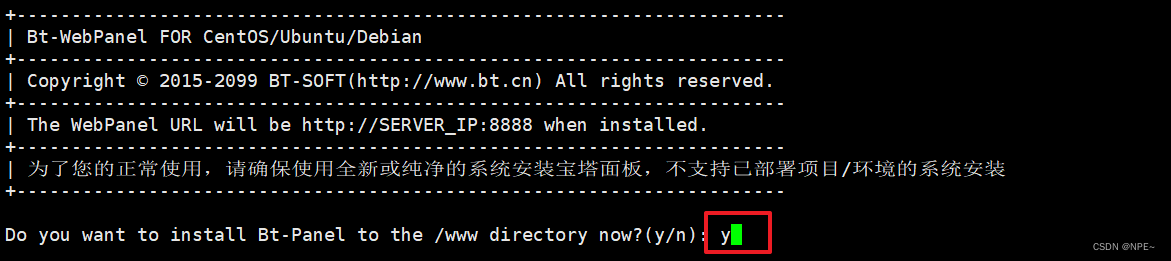
输入安装命令后,会询问你是否安装,输入y即可
讯享网
出现以下页面表示安装成功

这里的内外网地址和用户名密码需要记住,这是我们以后通过宝塔面板管理服务器的关键
讯享网外网面板地址: https://117.147.91.106:29655/50985e16 内网面板地址: https://192.168.145.13:29655/50985e16 username: kwubswmv password: 8098****
如果后面我们忘记了,也可以通过以下命令找到我们默认的用户名密码
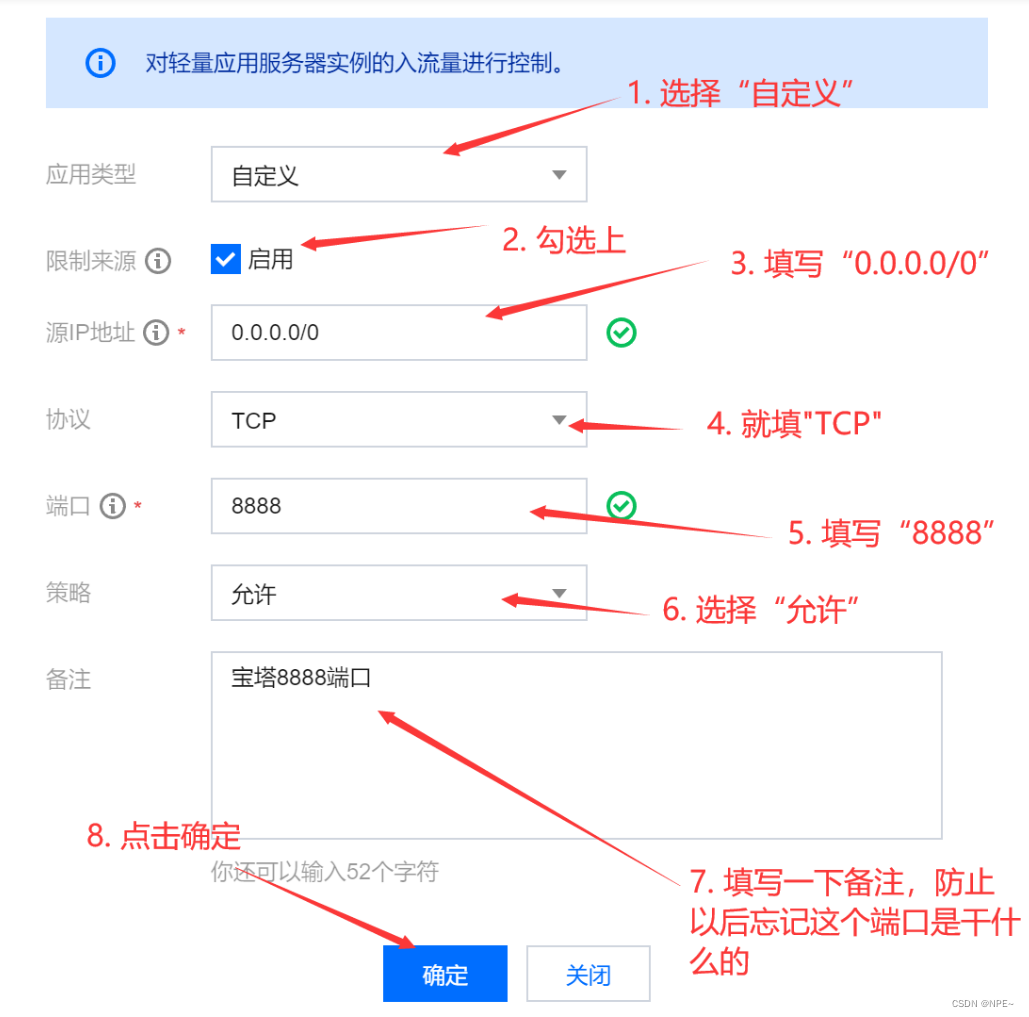
bt default 如果你使用的是云服务器,那么需要开放宝塔面板使用的端口,然后才能访问。

下面以腾讯云为例:
1.2 宝塔面板的使用和功能
- 输入开始的内网/外网访问地址,然后登录上去
- 首次登录使用,会推荐我们一组套件
对于刚接触Linux环境部署的博友们,推荐使用LNMP,采用极速安装、一键安装的方式
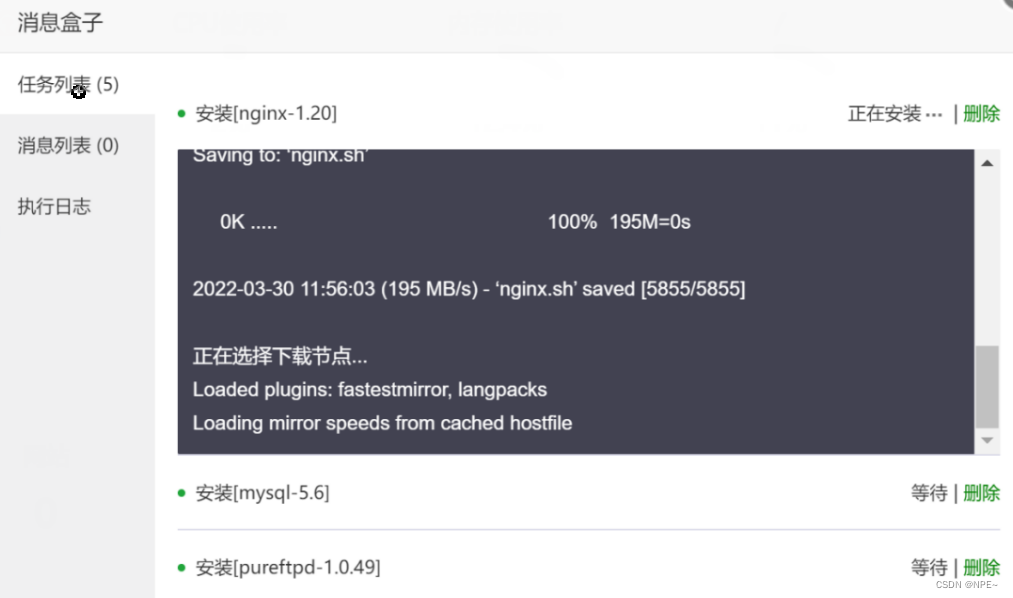
出现下面界面说明正在安装,根据服务器的配置不同,安装所需要的时间也不一样
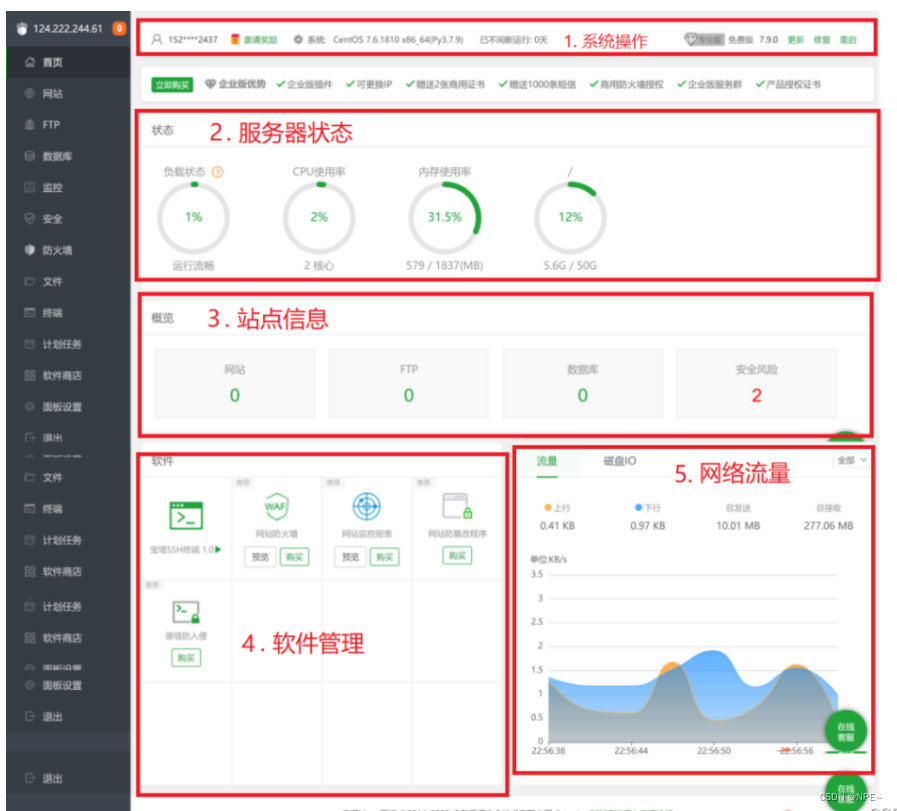
4. 宝塔面板首页功能介绍
| 名称 | 作用 |
|---|---|
| 系统操作 | 显示当前服务器系统类型、服务器运行时间、面板版本、面板升级更新入口、并提供宝塔账号绑定、微信小程序绑定、服务器重启、面板重启、修复面板等快捷功能。 |
| 服务器状态 | 显示当前服务器CPU、内存、硬盘的使用率、内存清理,所有状态均取自服务器真实数据。 |
| 内存的清理 | 点击内存图标中的小火箭图标,即可实现清理功能。 |
| 站点信息 | 显示当前面板管理的站点、FTP、数据库数量,仅提供数量显示,如需添加站点,请在网站选项中添加站点。 |
| 软件管理 | 首页软件快速方式,可以实现拖动图片,更换顺序、管理软件等功能。 |
| 网络流量 | 实时显示当前服务器网络流量的上传和下载速度,总上传流量,总下载流量。注:当前网络流量数据,直接取自网卡数据,包含内外网流量。 |
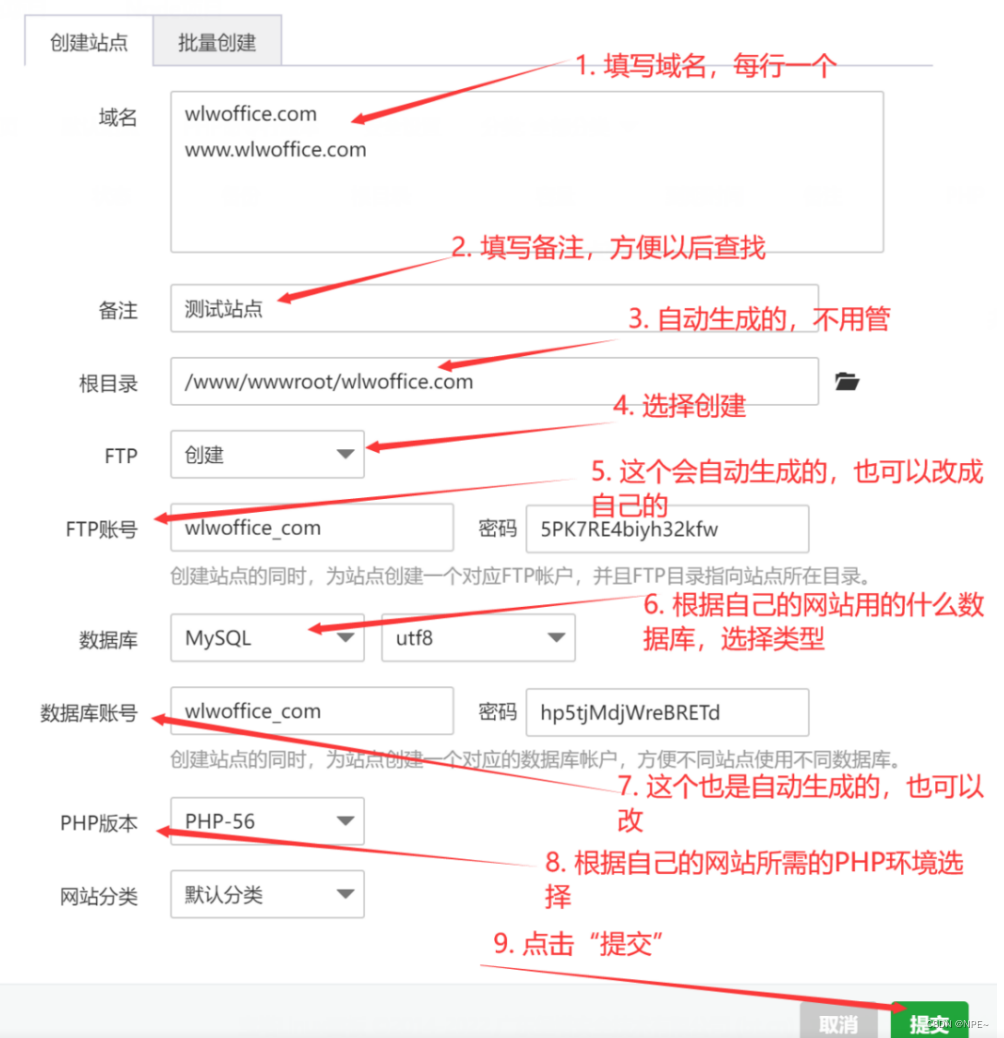
- 创建站点
- 选中左侧菜单 - 网站 - 添加站点

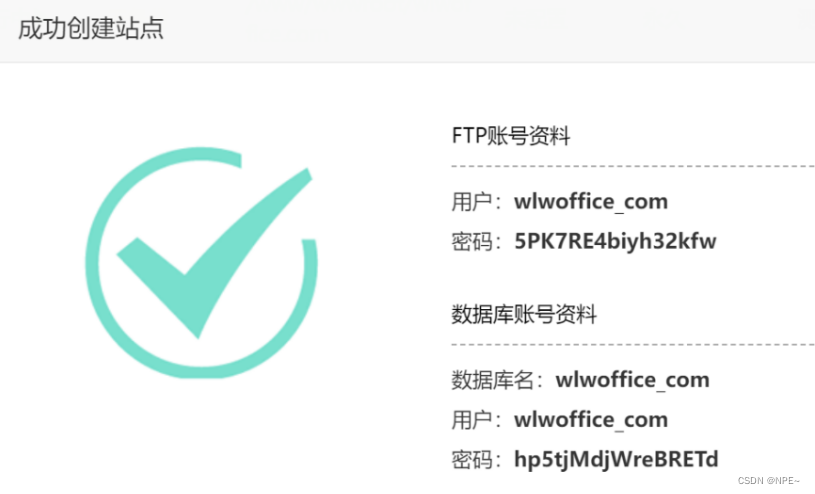
- 成功创建站点:
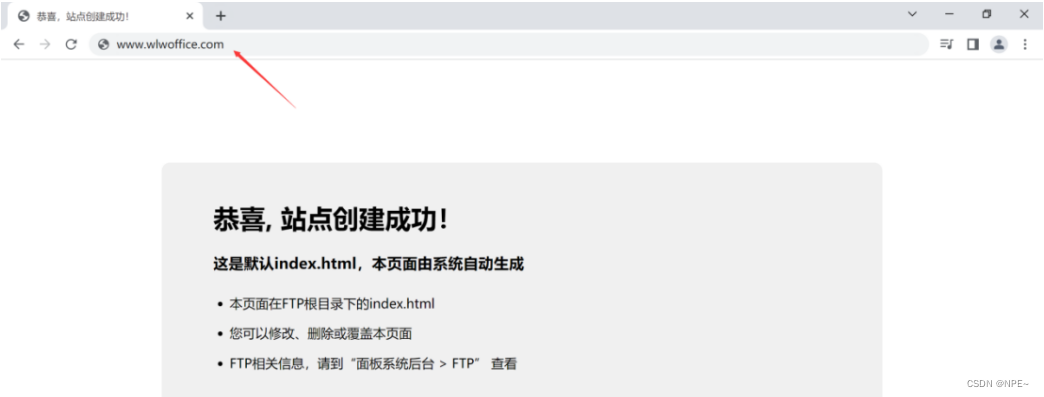
- 通过浏览器访问站点

- 上传文件
- 选择要上传文件的站点,点击根目录
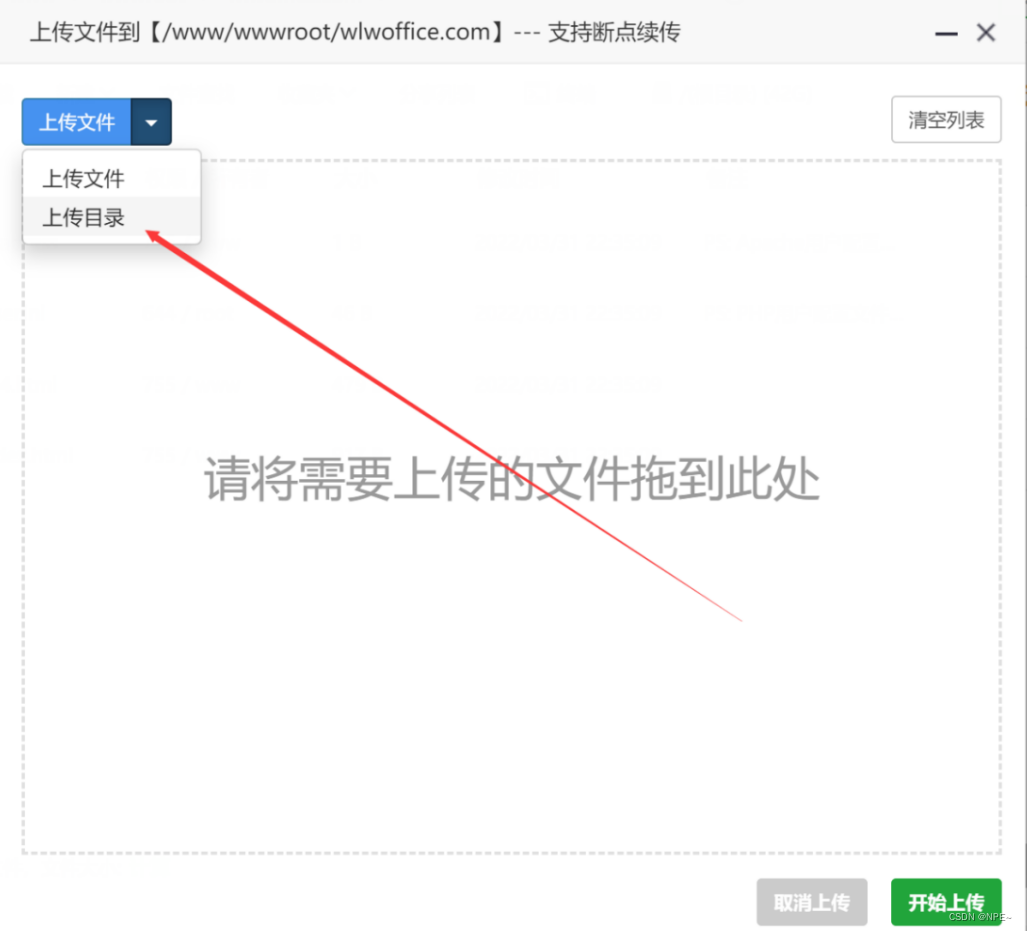
- 点击上传
- 此处可以选择是上传一个文件还是项目文件夹,我这里选择的是上传目录
- 上传成功


版权声明:本文内容由互联网用户自发贡献,该文观点仅代表作者本人。本站仅提供信息存储空间服务,不拥有所有权,不承担相关法律责任。如发现本站有涉嫌侵权/违法违规的内容,请联系我们,一经查实,本站将立刻删除。
如需转载请保留出处:https://51itzy.com/kjqy/124744.html