AUTOCAD——总结CAD画圆角的三种方式

AUTOCAD——总结CAD画圆角的三种方式CAD 画圆角的三种方式 操作方式 1 输入给对象加圆角命令 FILLET 快捷键 F 按下空格 再输入 r 空格 输入圆角的半径 然后空格 接着选择第一 二个对象 圆角命令完成 圆角命令 F 输入 r 圆角半径

大家好,我是讯享网,很高兴认识大家。

CAD画圆角的三种方式

操作方式

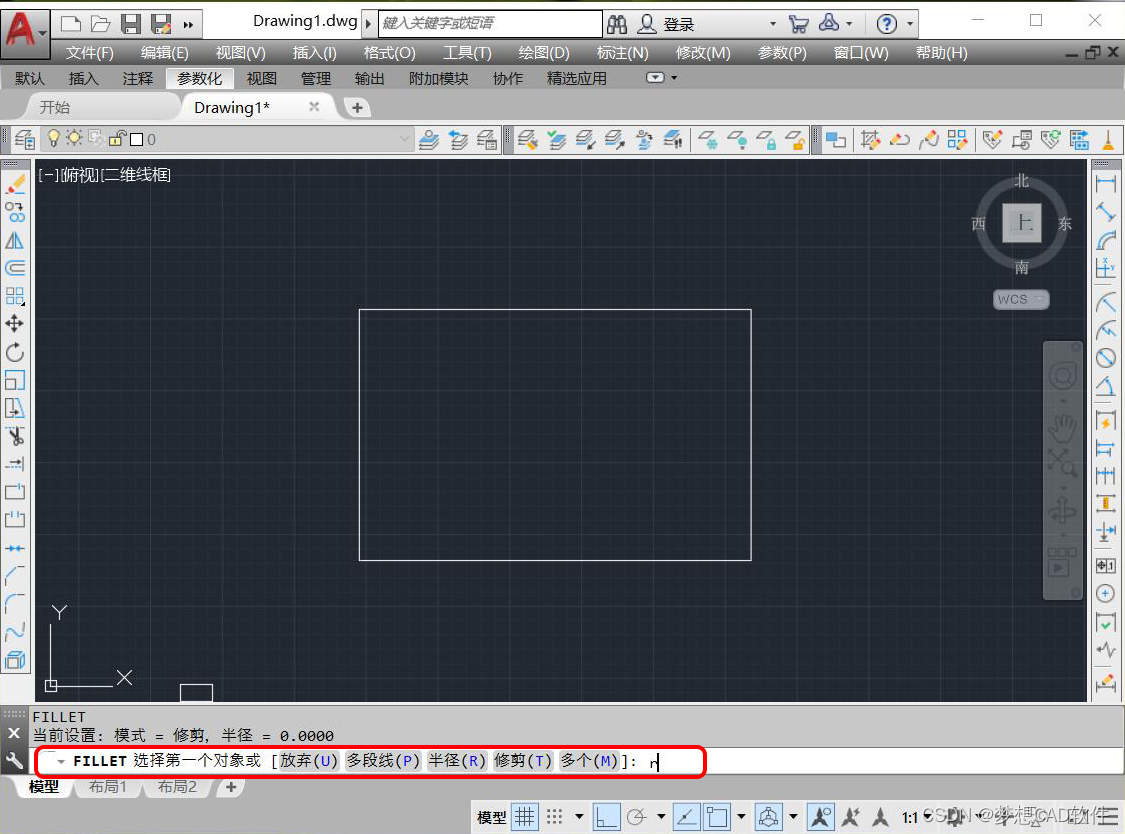
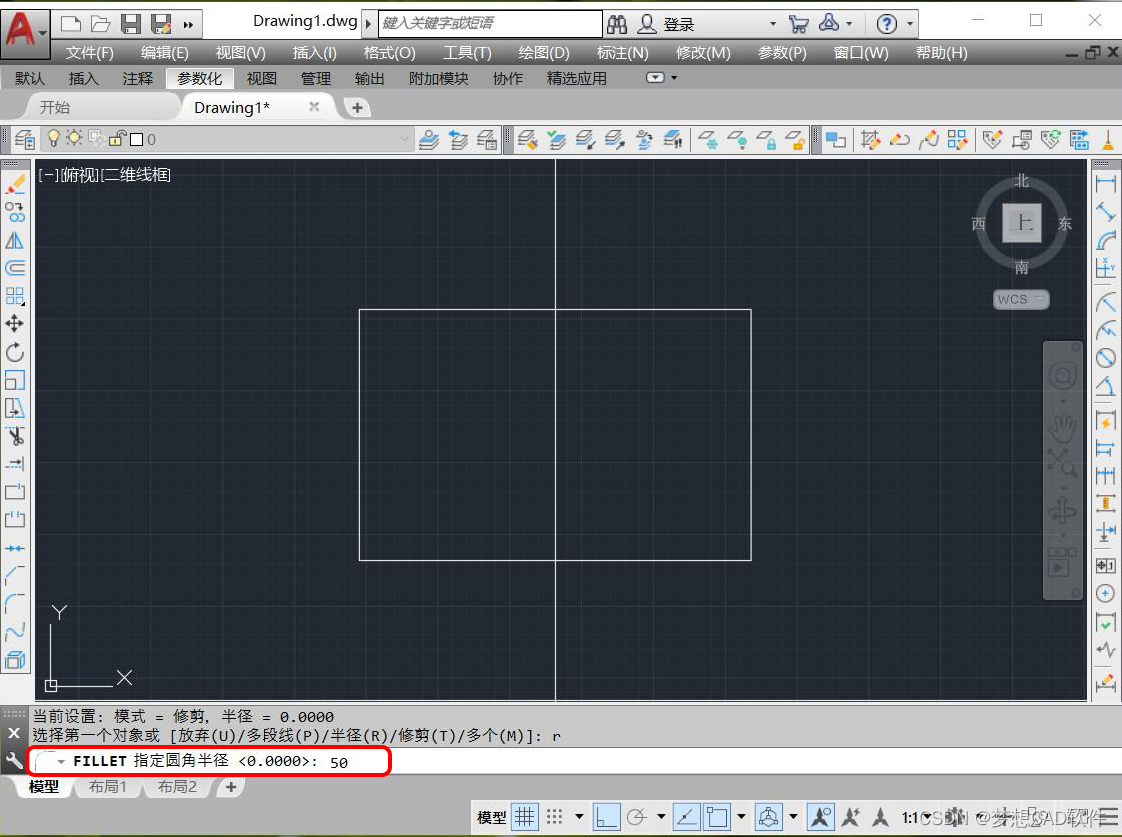
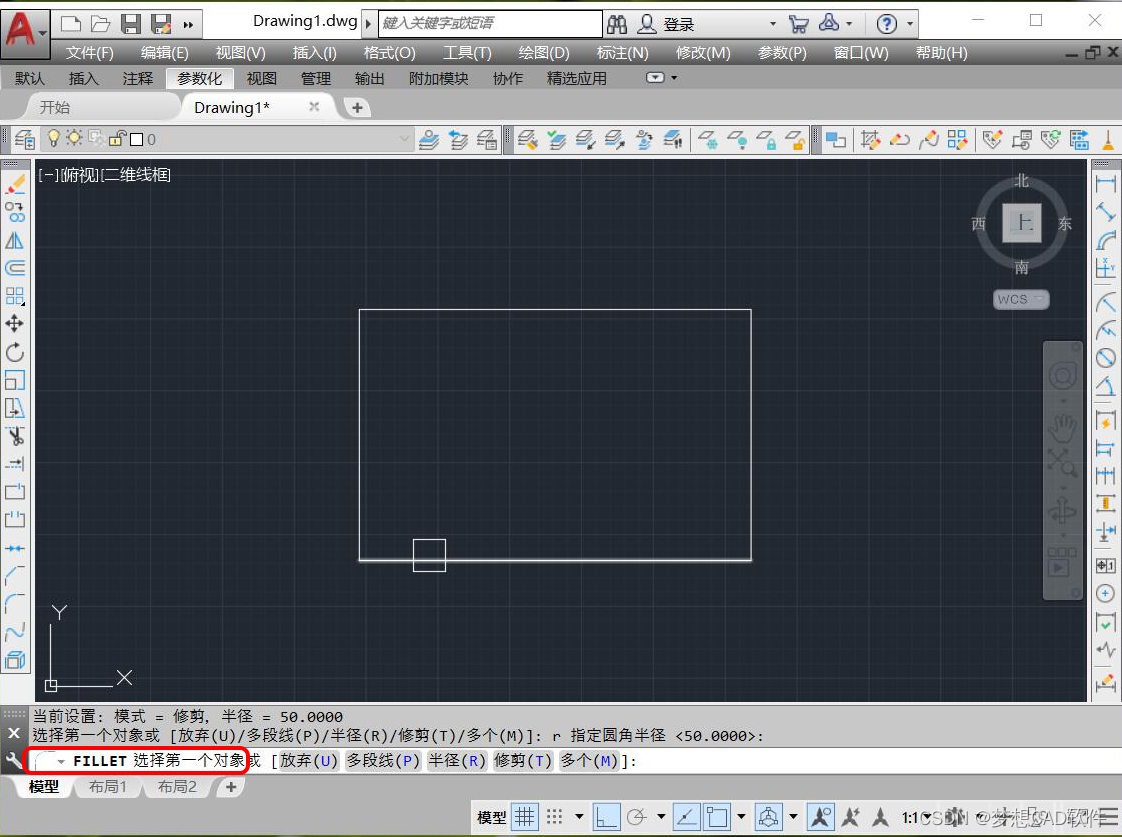
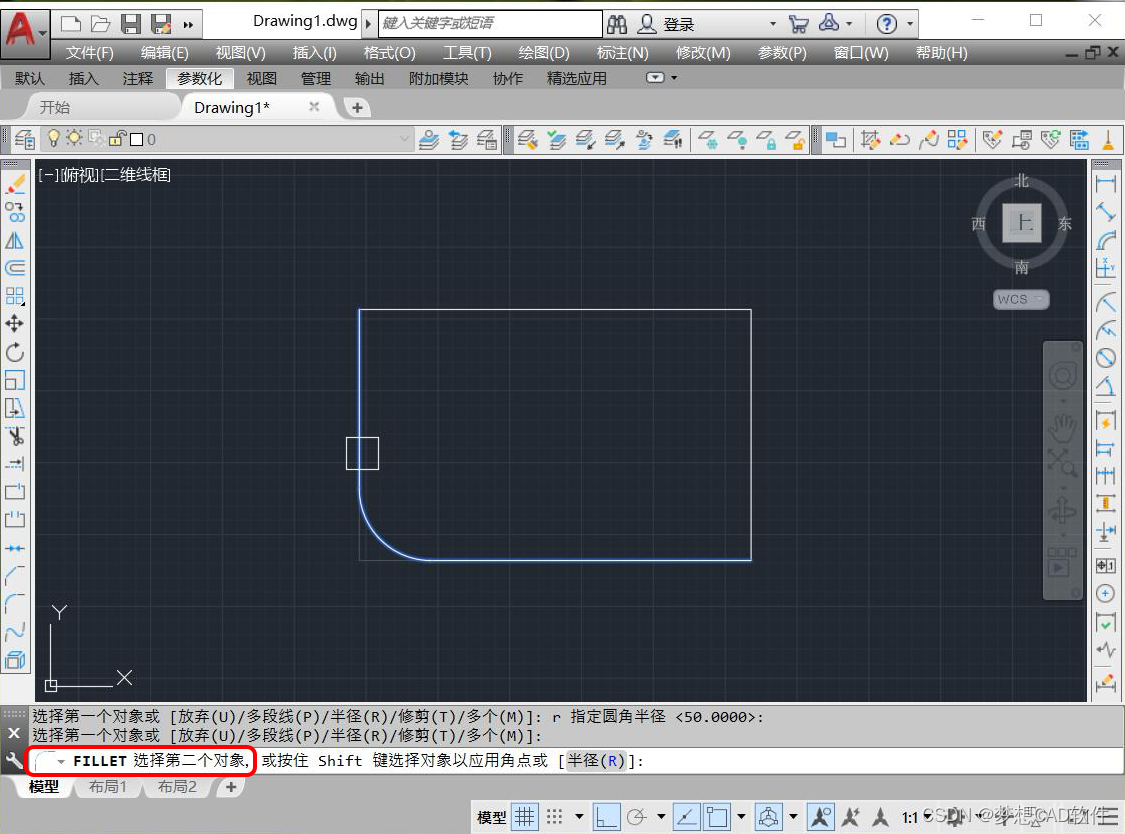
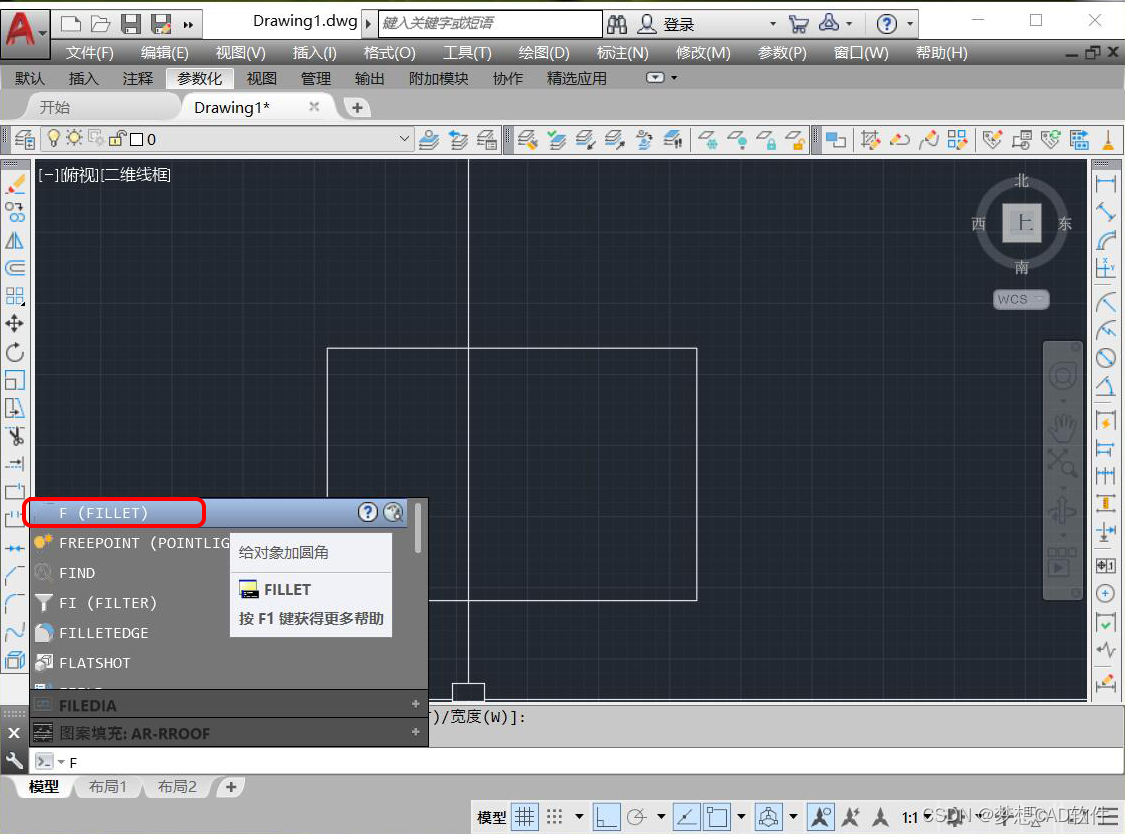
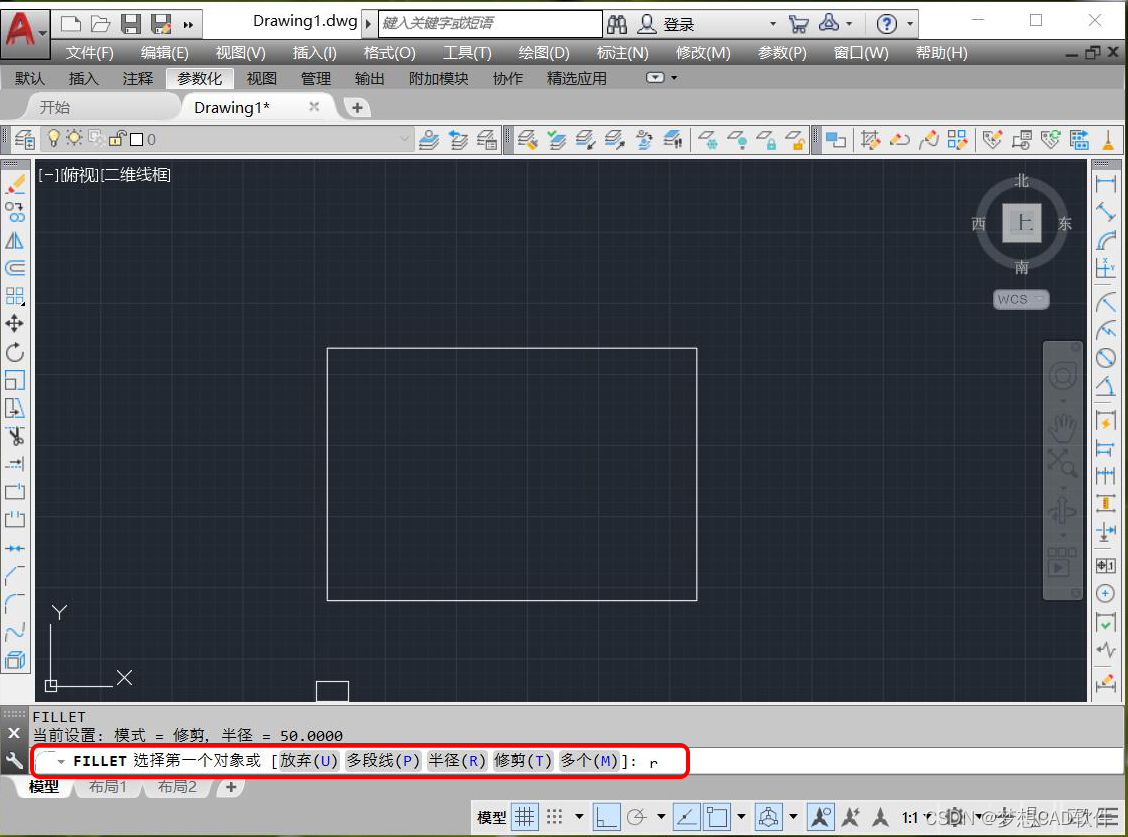
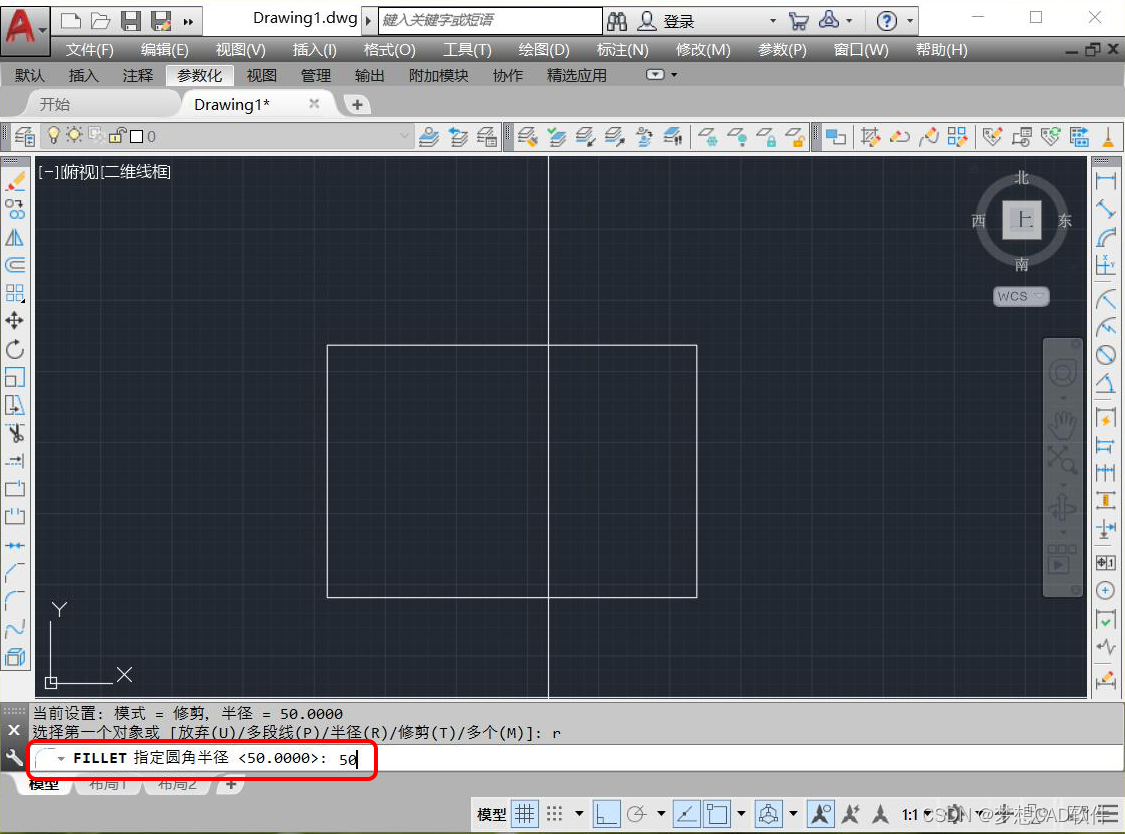
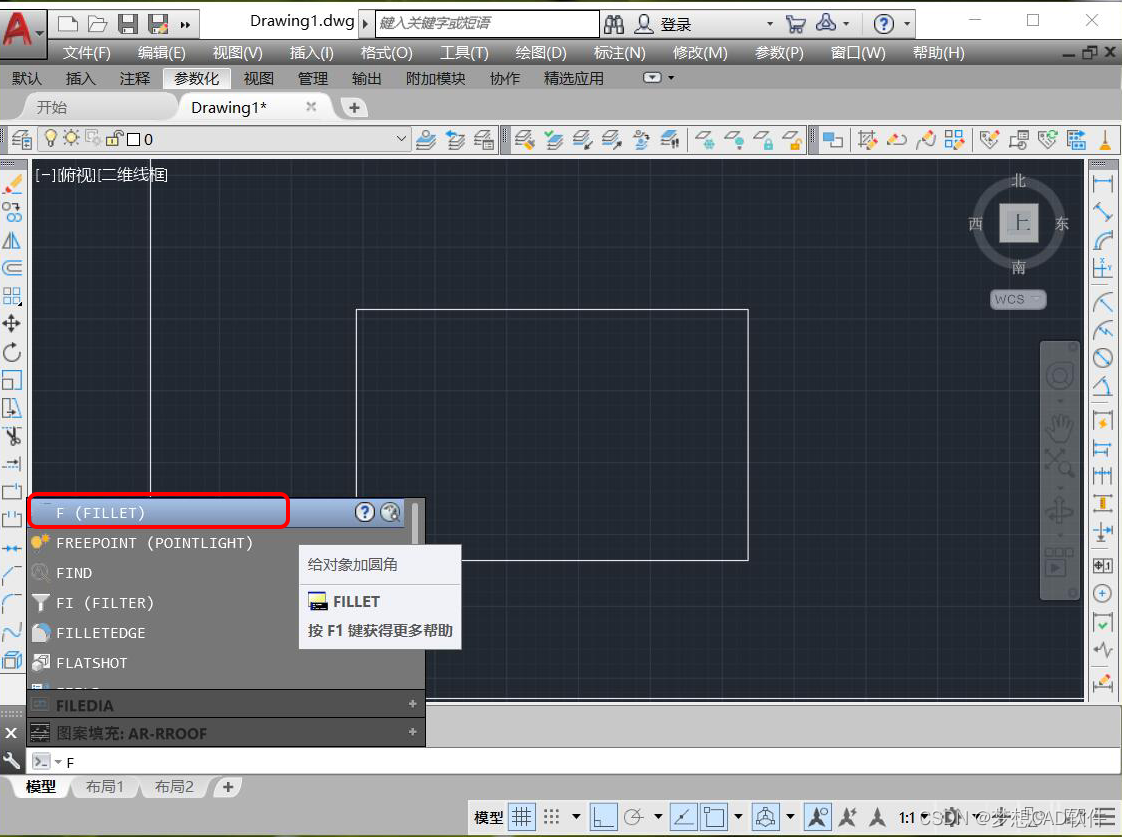
1.输入给对象加圆角命令“FILLET”(快捷键:F),按下空格,再输入“r”,空格,输入圆角的半径,然后空格,接着选择第一、二个对象,圆角命令完成。

圆角命令F
AUTOCAD——总结CAD画圆角的三种方式
讯享网

输入r

AUTOCAD——总结CAD画圆角的三种方式

圆角半径

AUTOCAD——总结CAD画圆角的三种方式

选择第一个对象

AUTOCAD——总结CAD画圆角的三种方式

选择第二个对象

AUTOCAD——总结CAD画圆角的三种方式

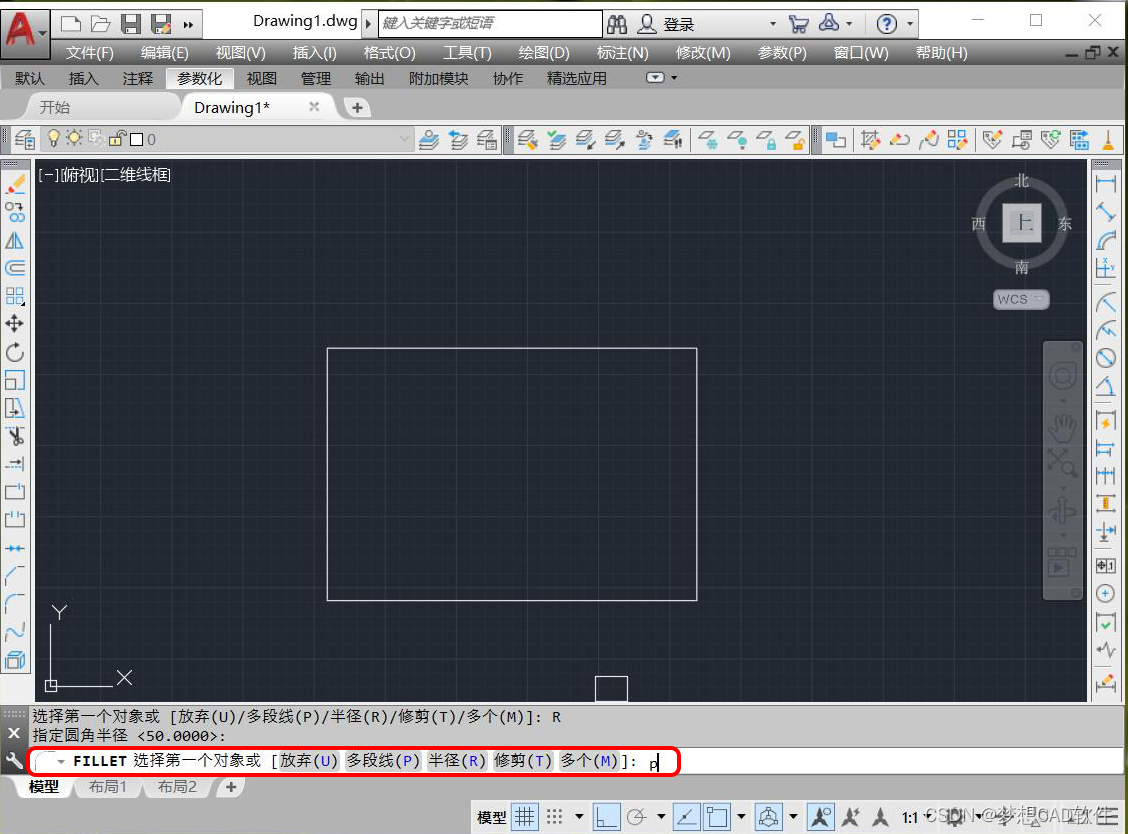
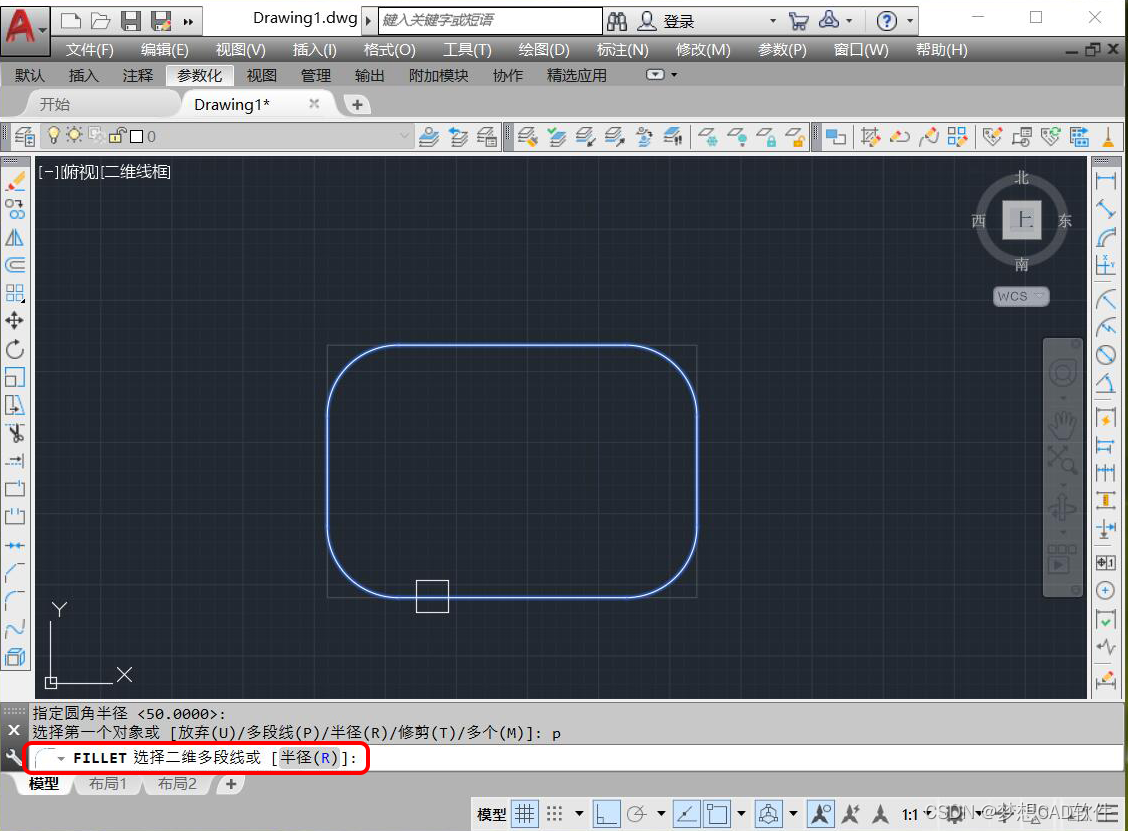
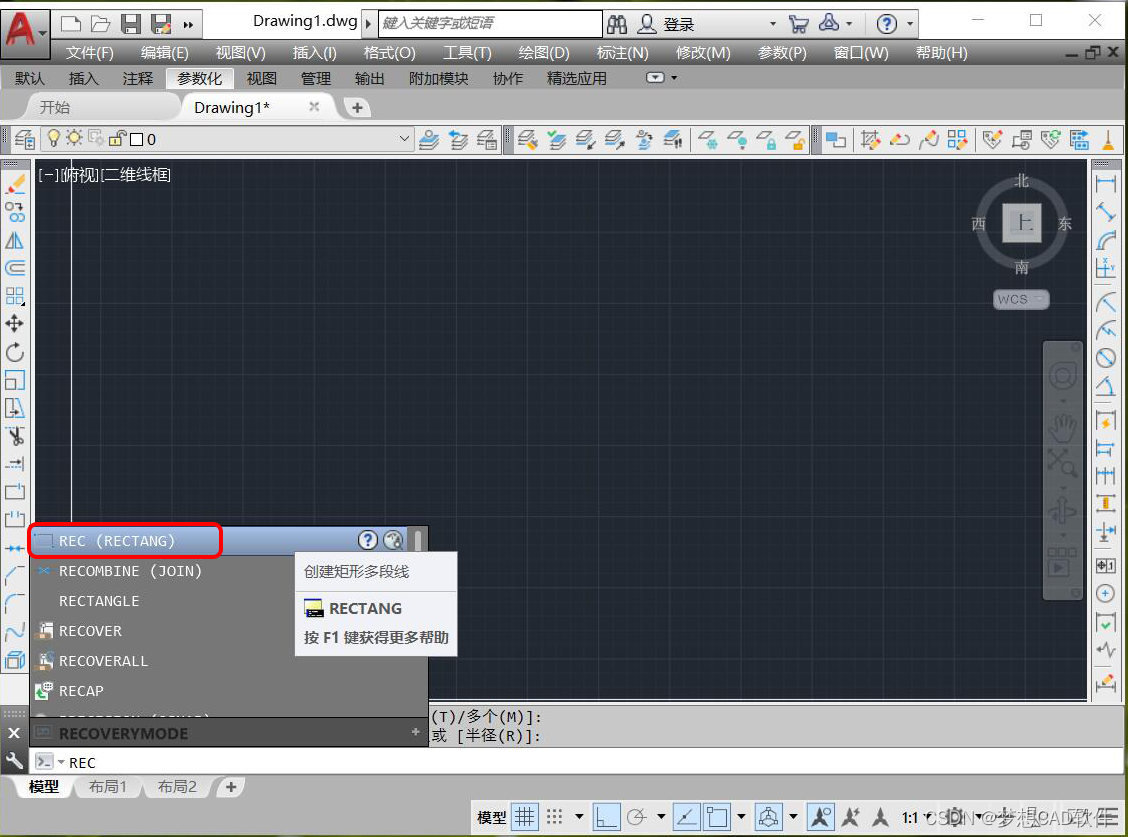
2.矩形快捷键“REC”,画出一个矩形,按下空格键,然后输入给对象加圆角命令“FILLET”(快捷键:F),空格,再输入“r”,空格,输入圆角的半径后空格,然后输入多段线“P”空格,矩形圆角完成。

矩形快捷键
AUTOCAD——总结CAD画圆角的三种方式

输入F圆角命令

AUTOCAD——总结CAD画圆角的三种方式

输入圆角半径

AUTOCAD——总结CAD画圆角的三种方式

半径数值

AUTOCAD——总结CAD画圆角的三种方式

多段线P

AUTOCAD——总结CAD画圆角的三种方式

选择多段线

AUTOCAD——总结CAD画圆角的三种方式

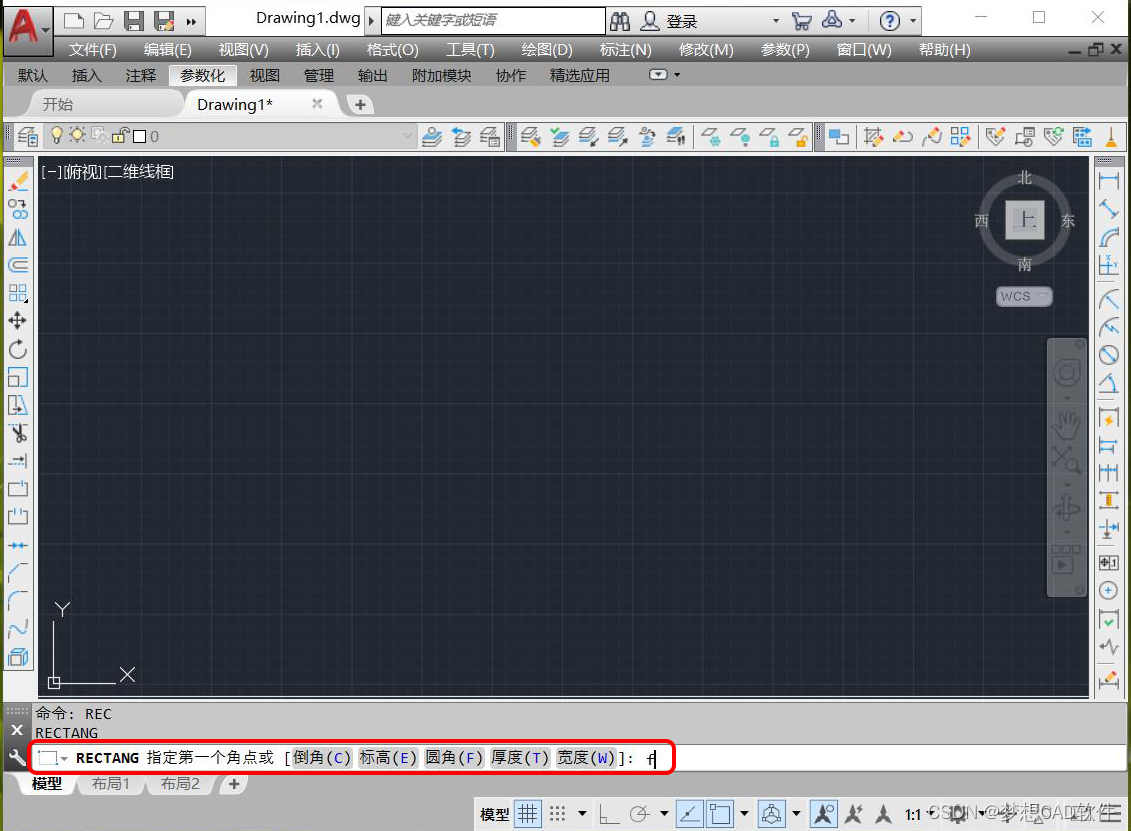
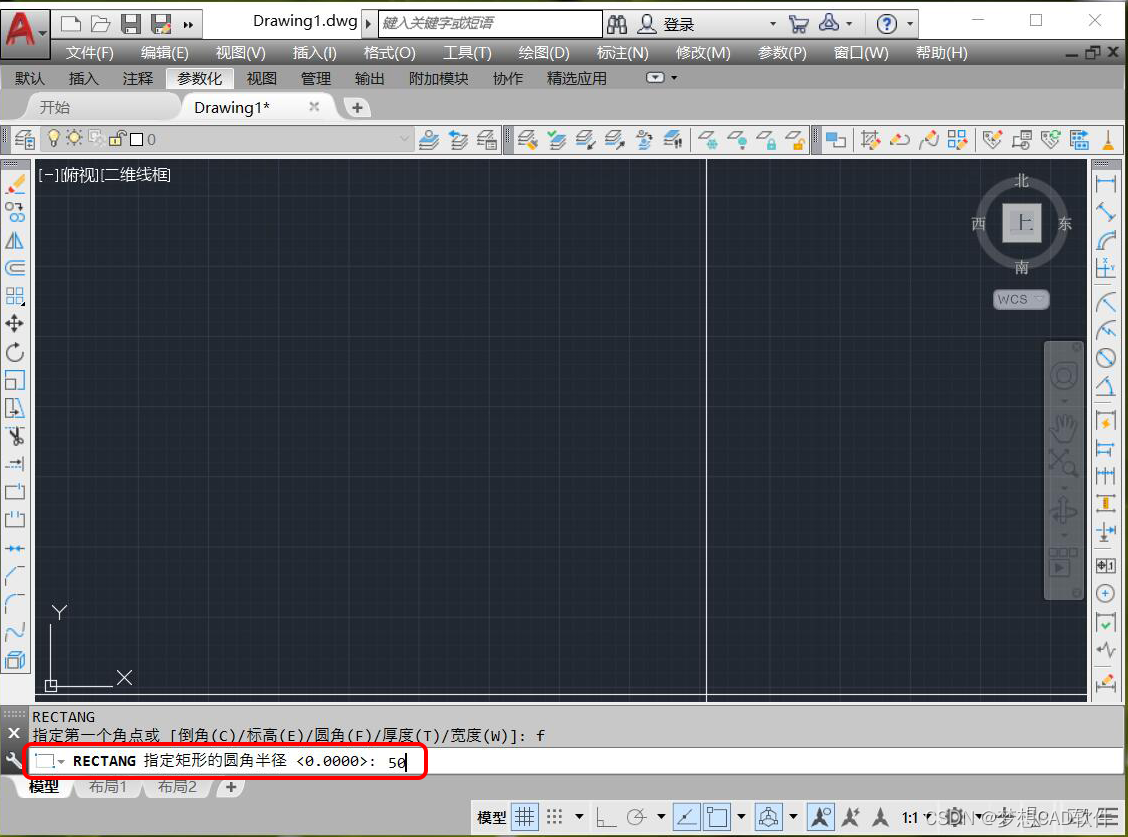
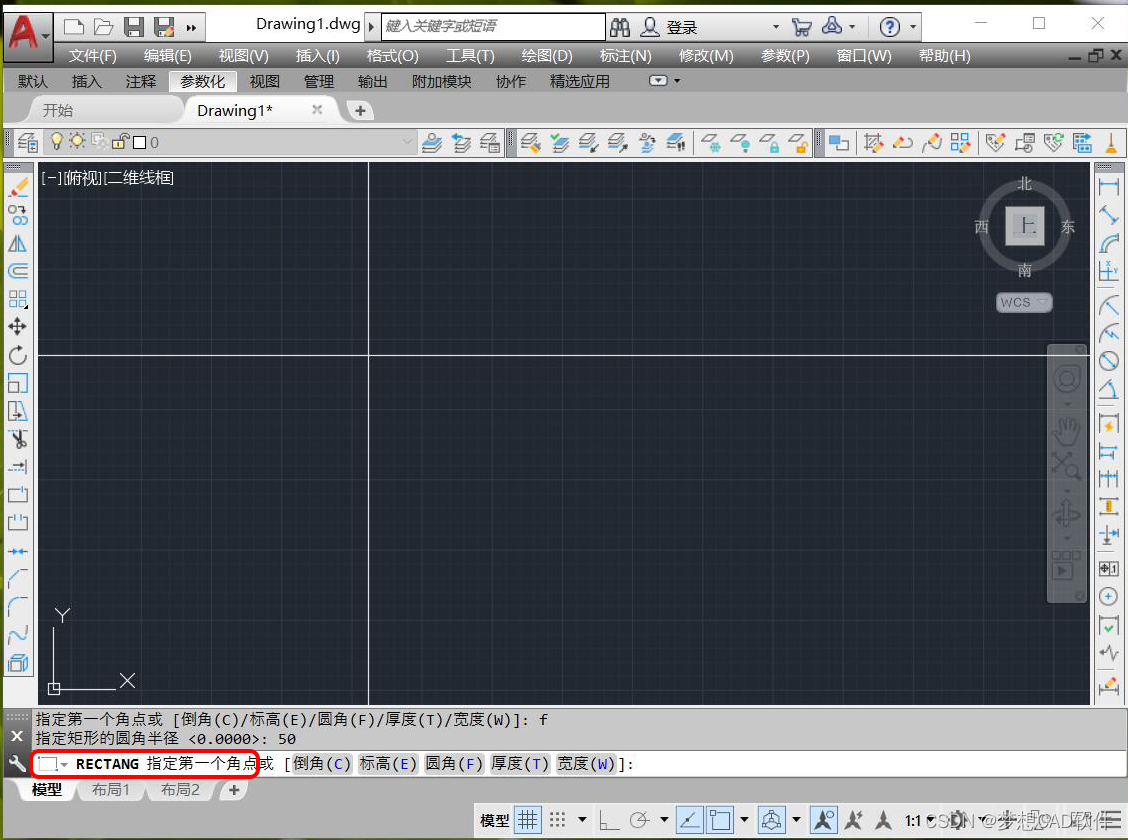
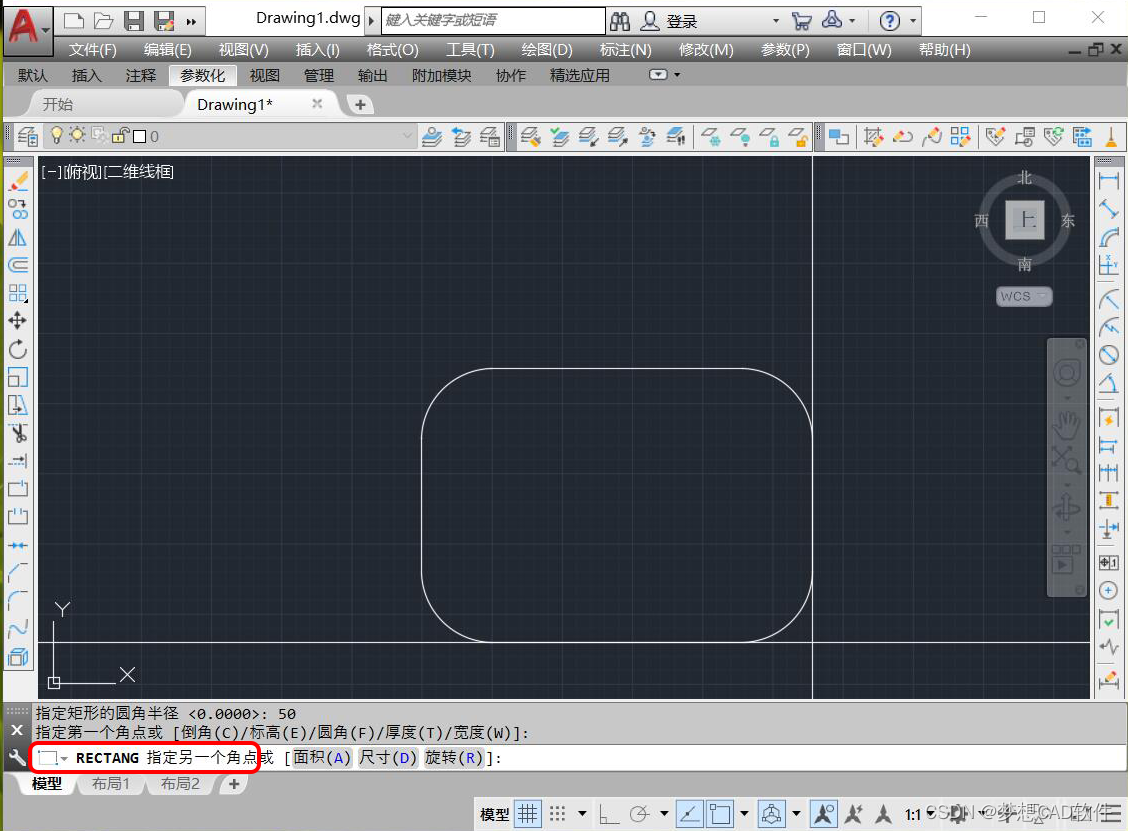
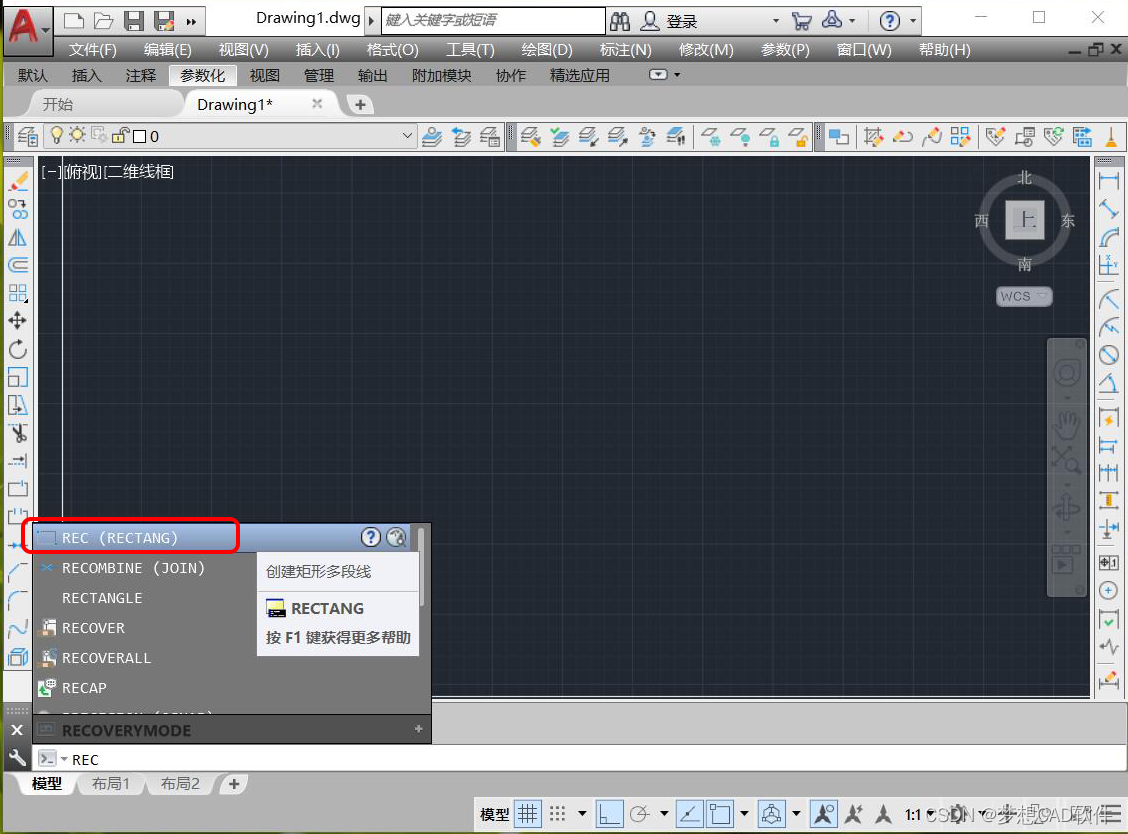
  1. 输入矩形快捷键命令“REC”,按下空格,输入圆角命令“F”再根据提示输入圆角半径,再次空格,然后根据提示指定第一个点、第二个点,直接画出圆角矩形。

矩形快捷键REC
AUTOCAD——总结CAD画圆角的三种方式

圆角F

AUTOCAD——总结CAD画圆角的三种方式

半径

AUTOCAD——总结CAD画圆角的三种方式

指定第一个点

AUTOCAD——总结CAD画圆角的三种方式

指定另一个点

AUTOCAD——总结CAD画圆角的三种方式

小讯
上一篇 2025-02-21 07:00
下一篇 2025-01-28 23:22

相关推荐

版权声明:本文内容由互联网用户自发贡献,该文观点仅代表作者本人。本站仅提供信息存储空间服务,不拥有所有权,不承担相关法律责任。如发现本站有涉嫌侵权/违法违规的内容,请联系我们,一经查实,本站将立刻删除。
如需转载请保留出处:https://51itzy.com/kjqy/123238.html