
本文章所用工具如下:
ISO镜像 (win7 win10 win11 sever linux 都可)
今天我们用win10的ISO做演示
UltraISO 安装包
下载链接如下:
「UltraISO软碟通下载安装」2023电脑最新版-UltraISO软碟通官方免费下载安装
U盘 (建议是8G以上)
一.安装 UltraISO
第一步 双击打开
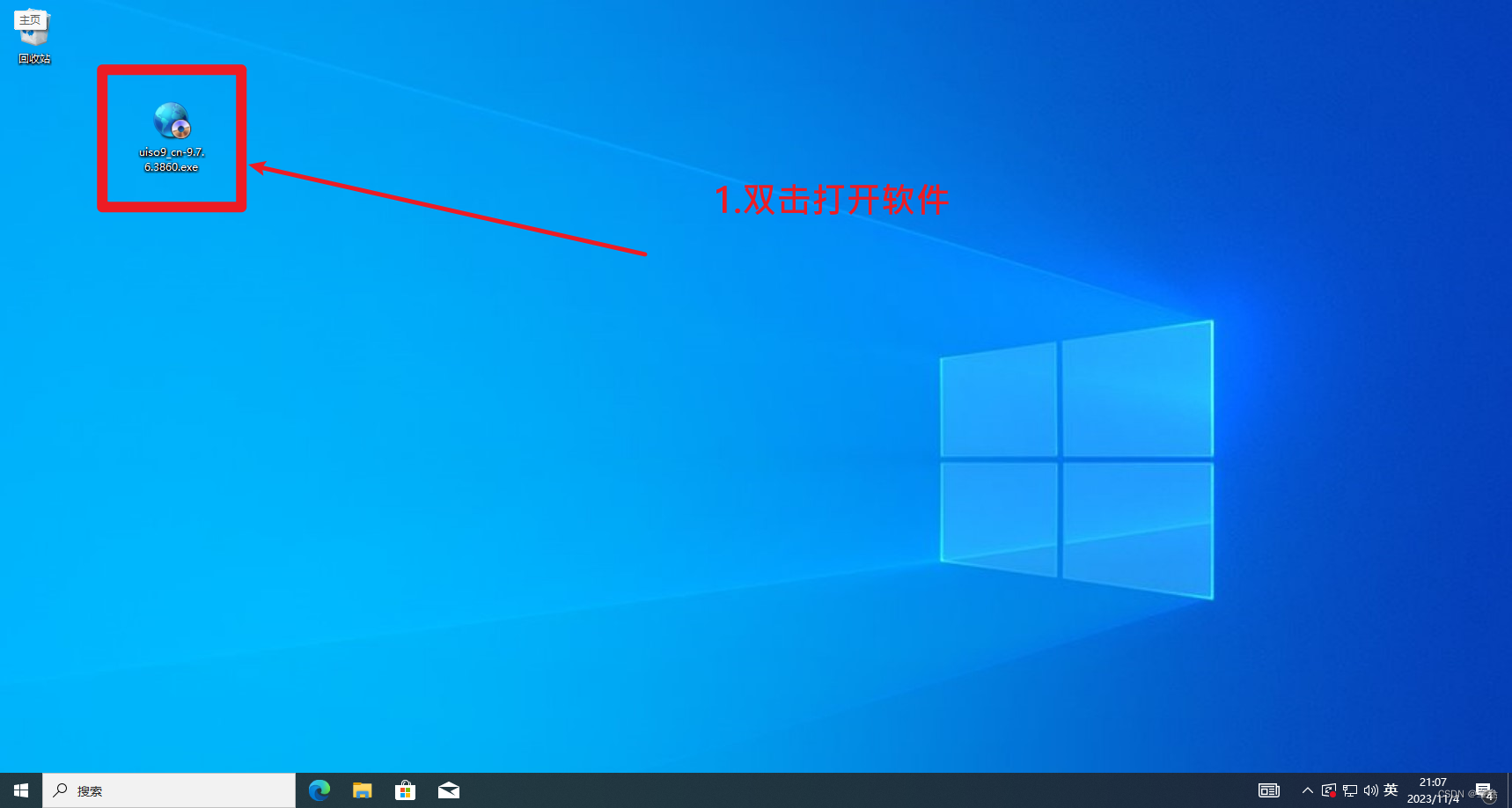
第二步 选 是
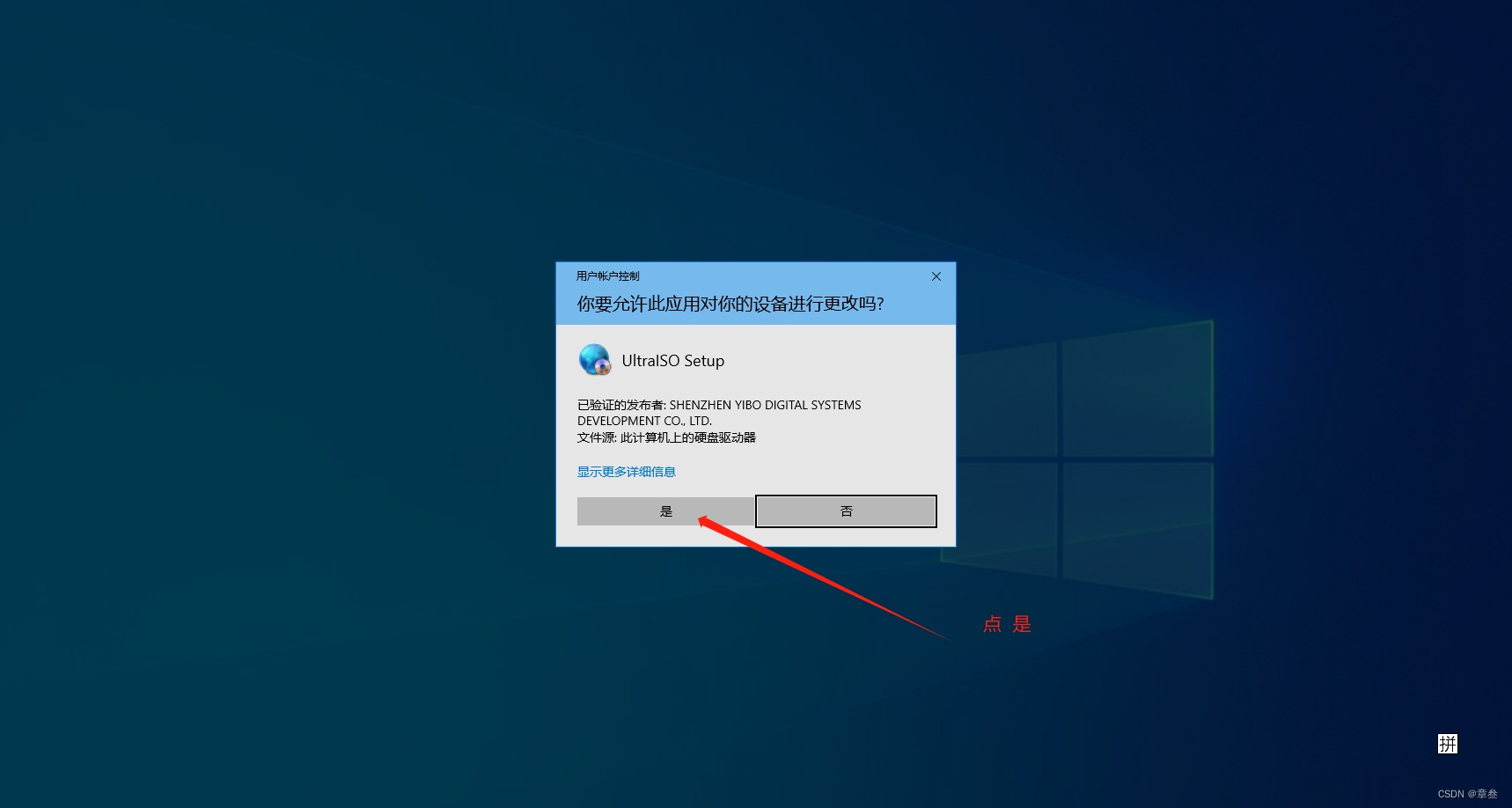
第三步 点 我接受协议 下一步
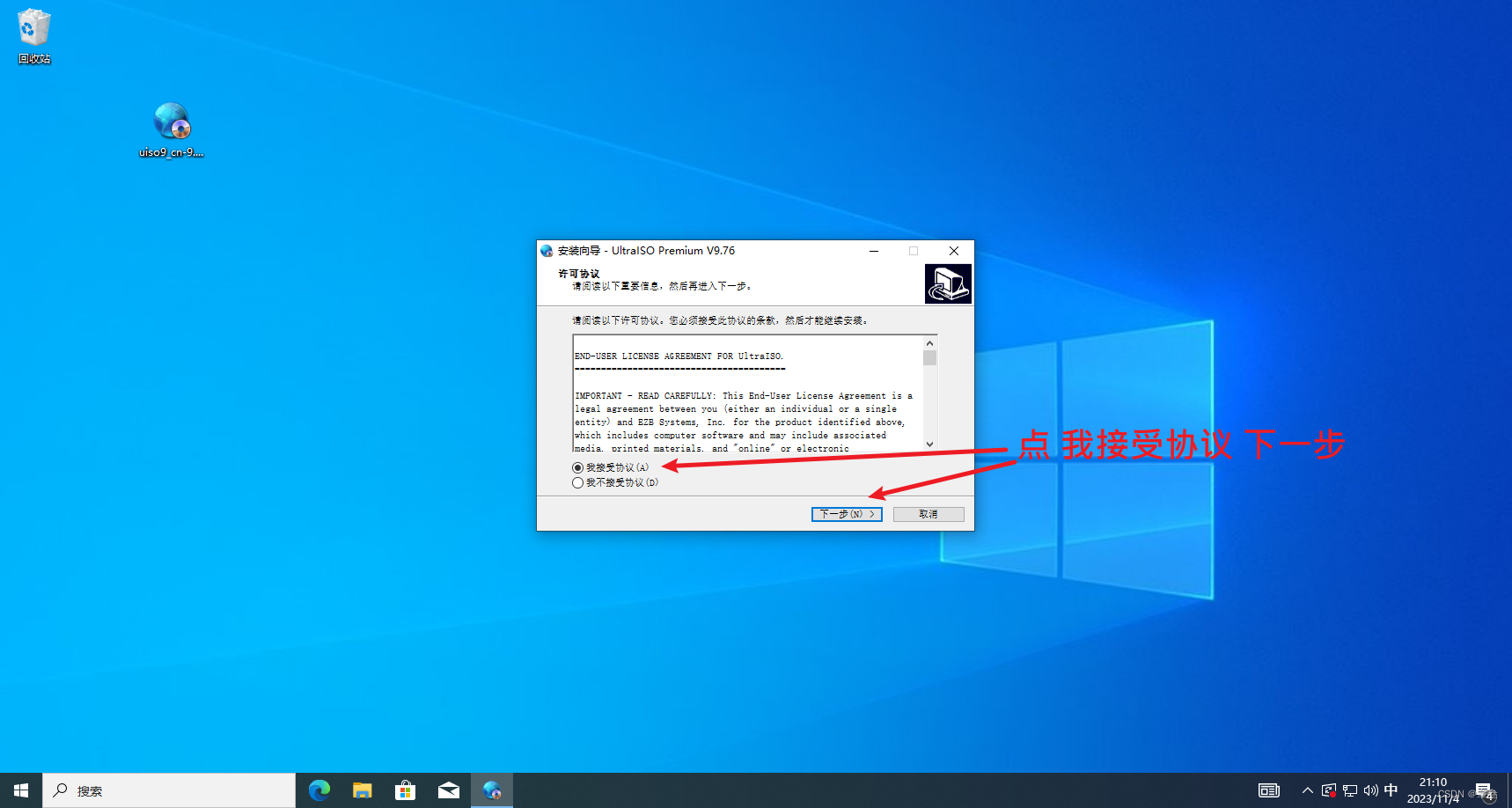
第四步 默认路径 点下一步
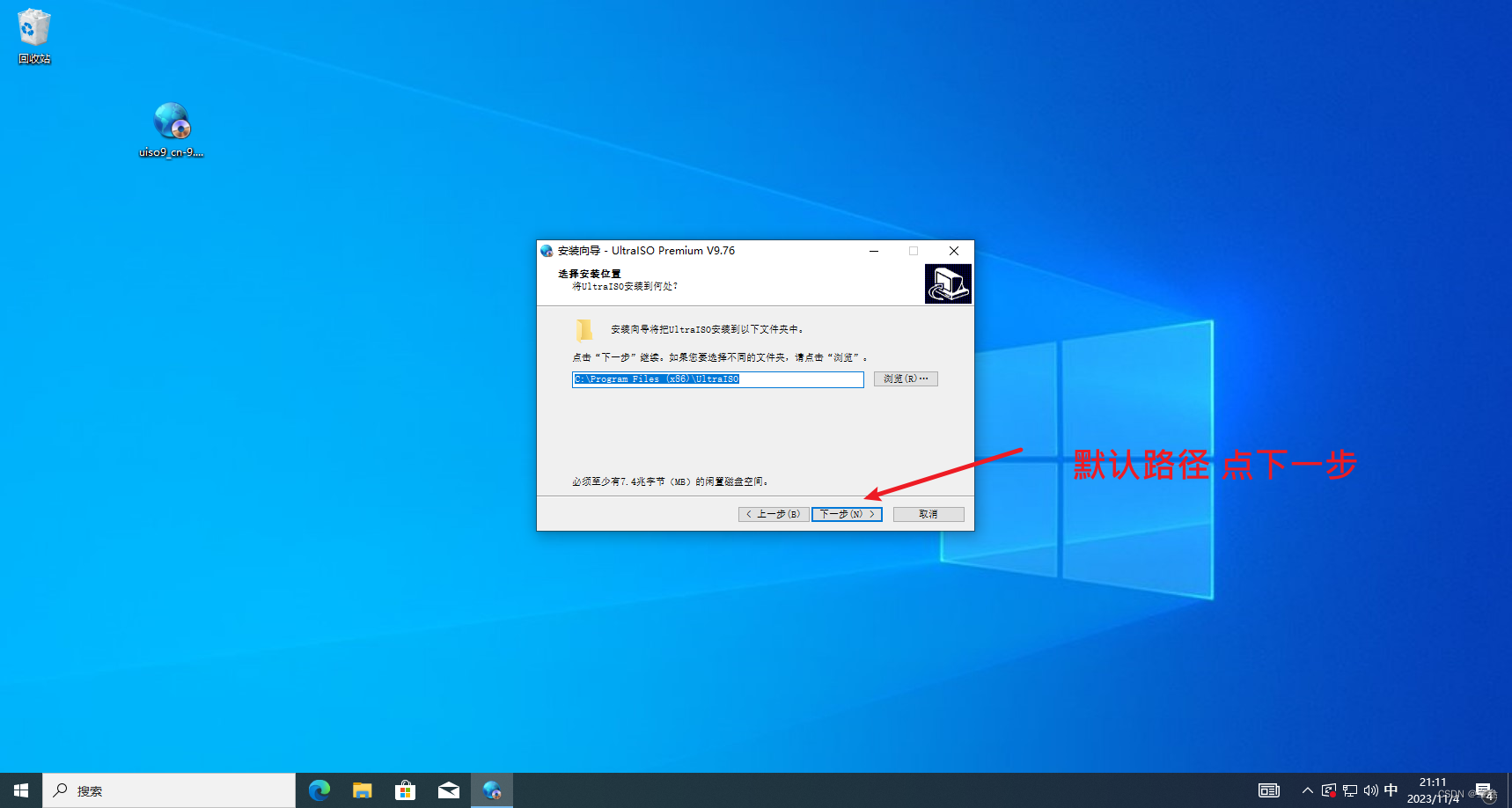
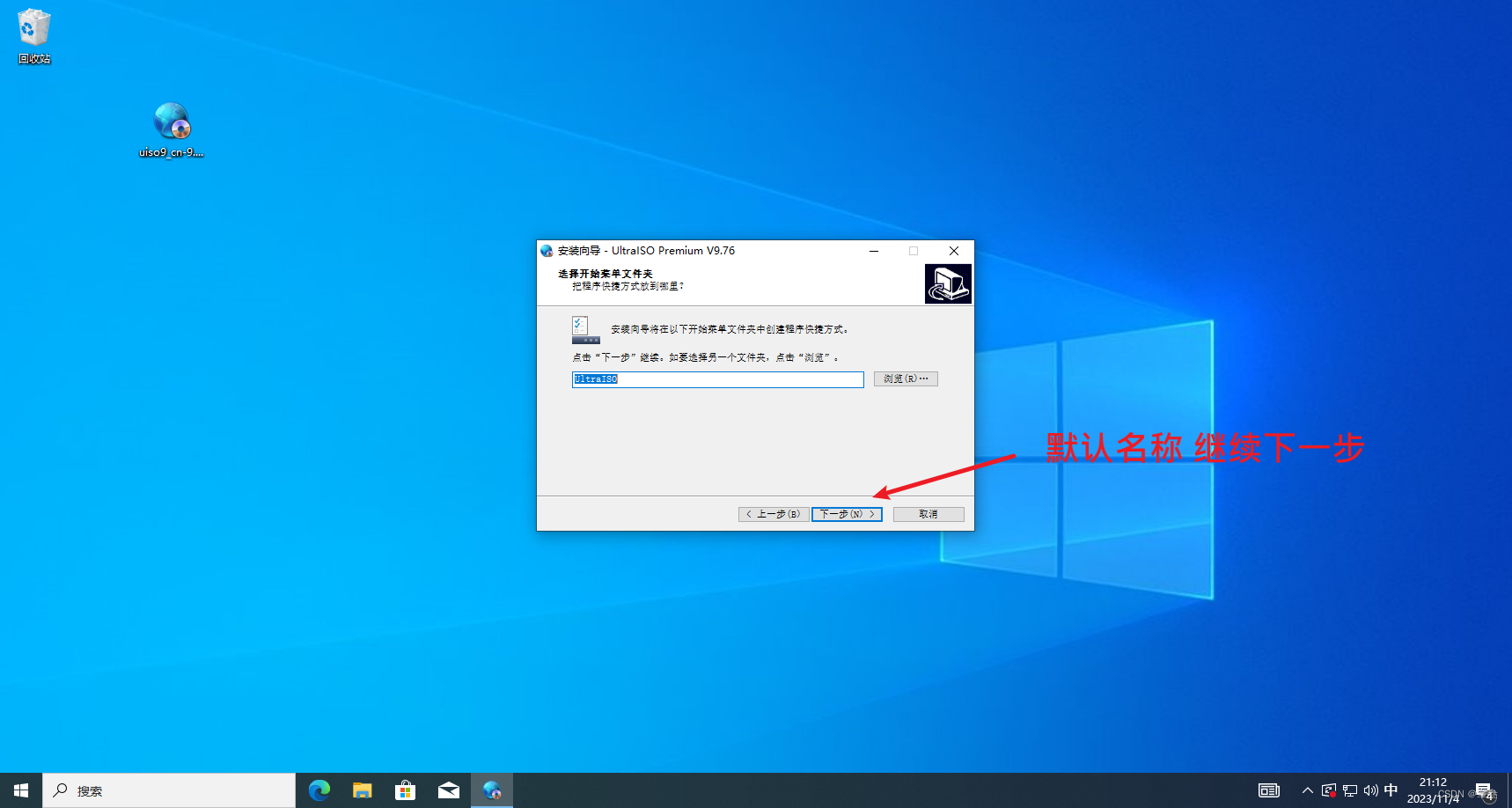
第五步 默认名称 继续下一步
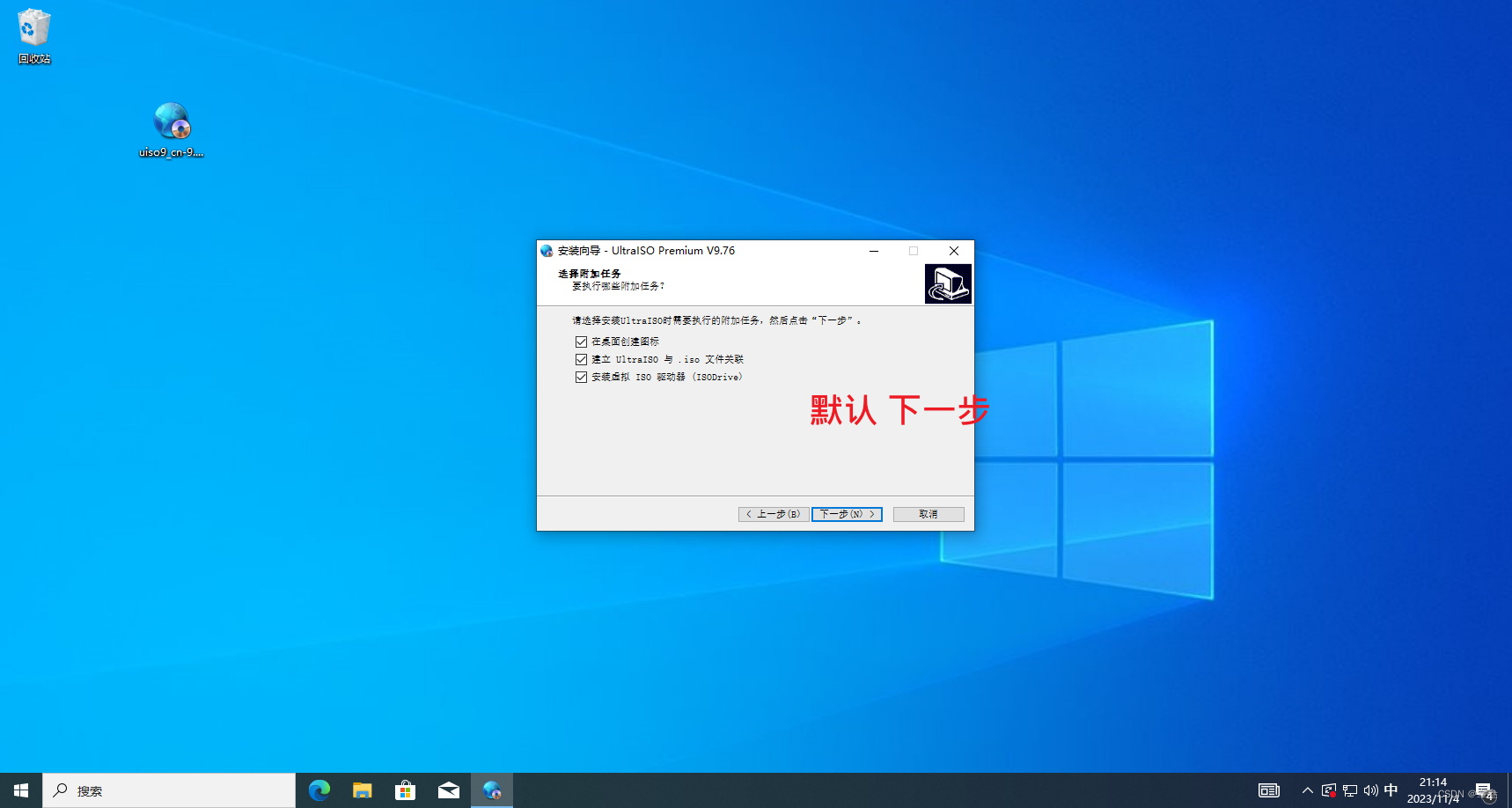
第六步 默认 下一步
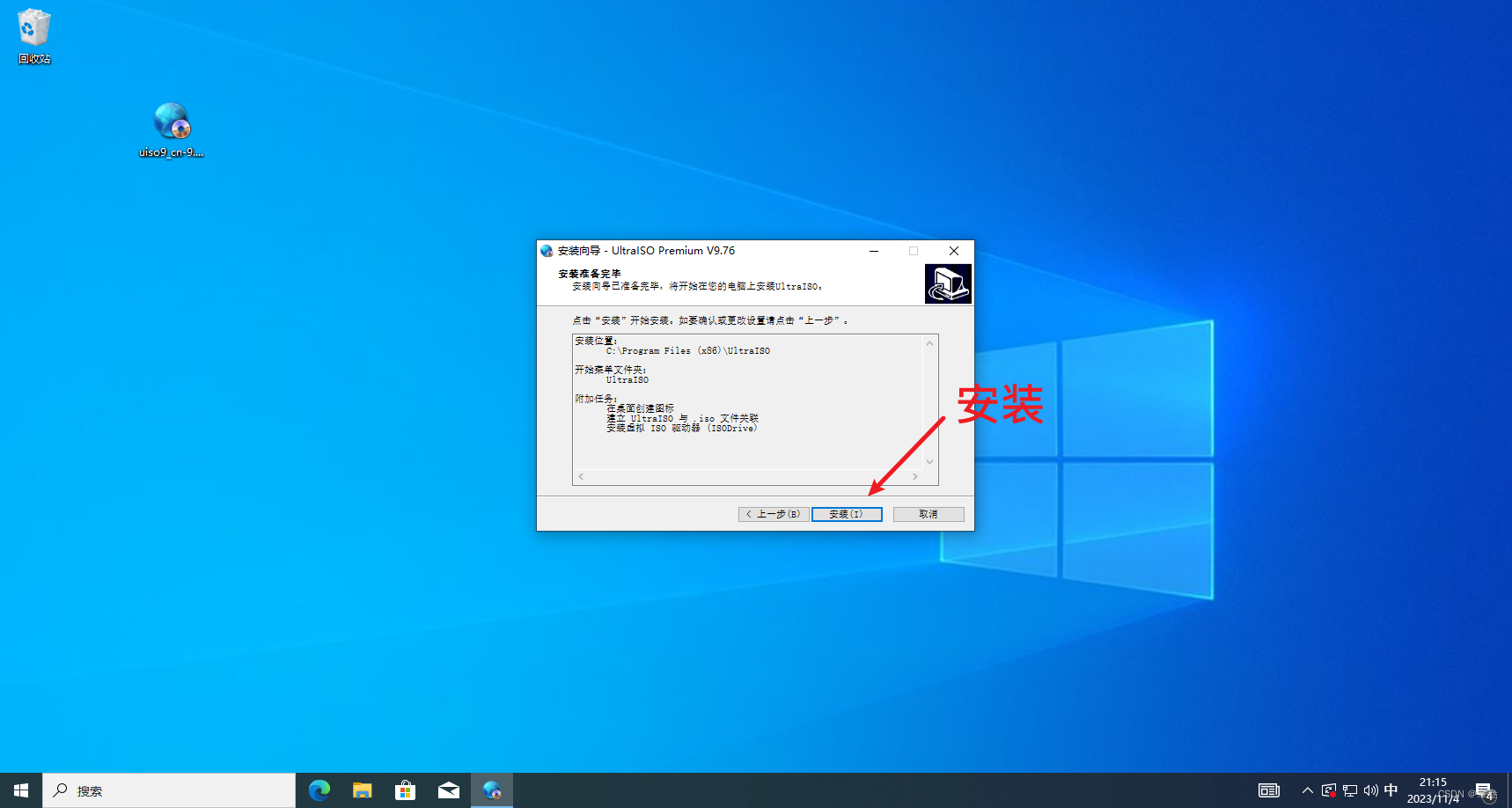
第七步 安装
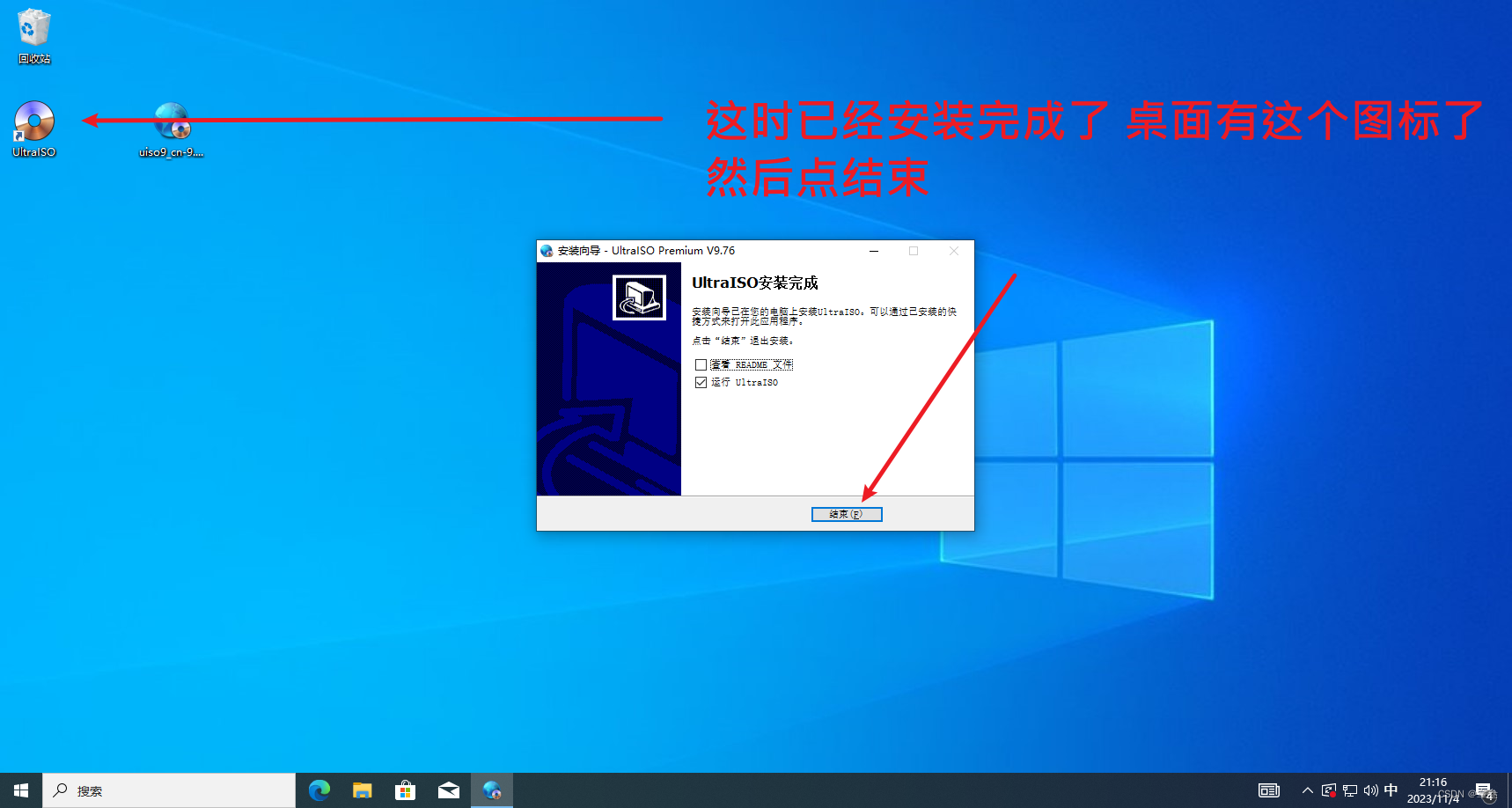
第八步
这时已经安装完成了 桌面有这个图标了
然后点结束
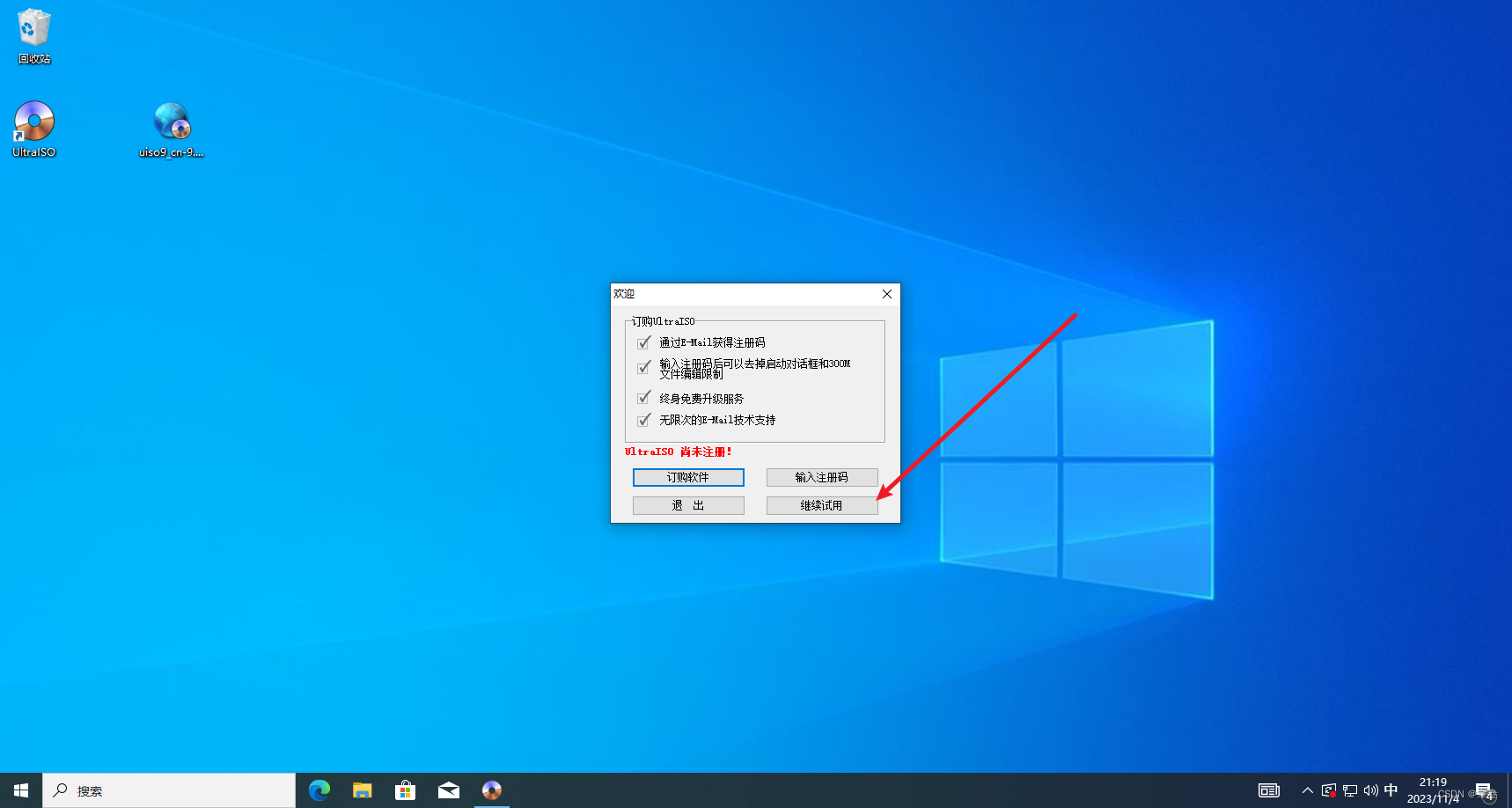
第九步 继续试用 安装完成
二.使用UltraISO创建USB启动盘
接下来咱们把准备好的u盘 **电脑里
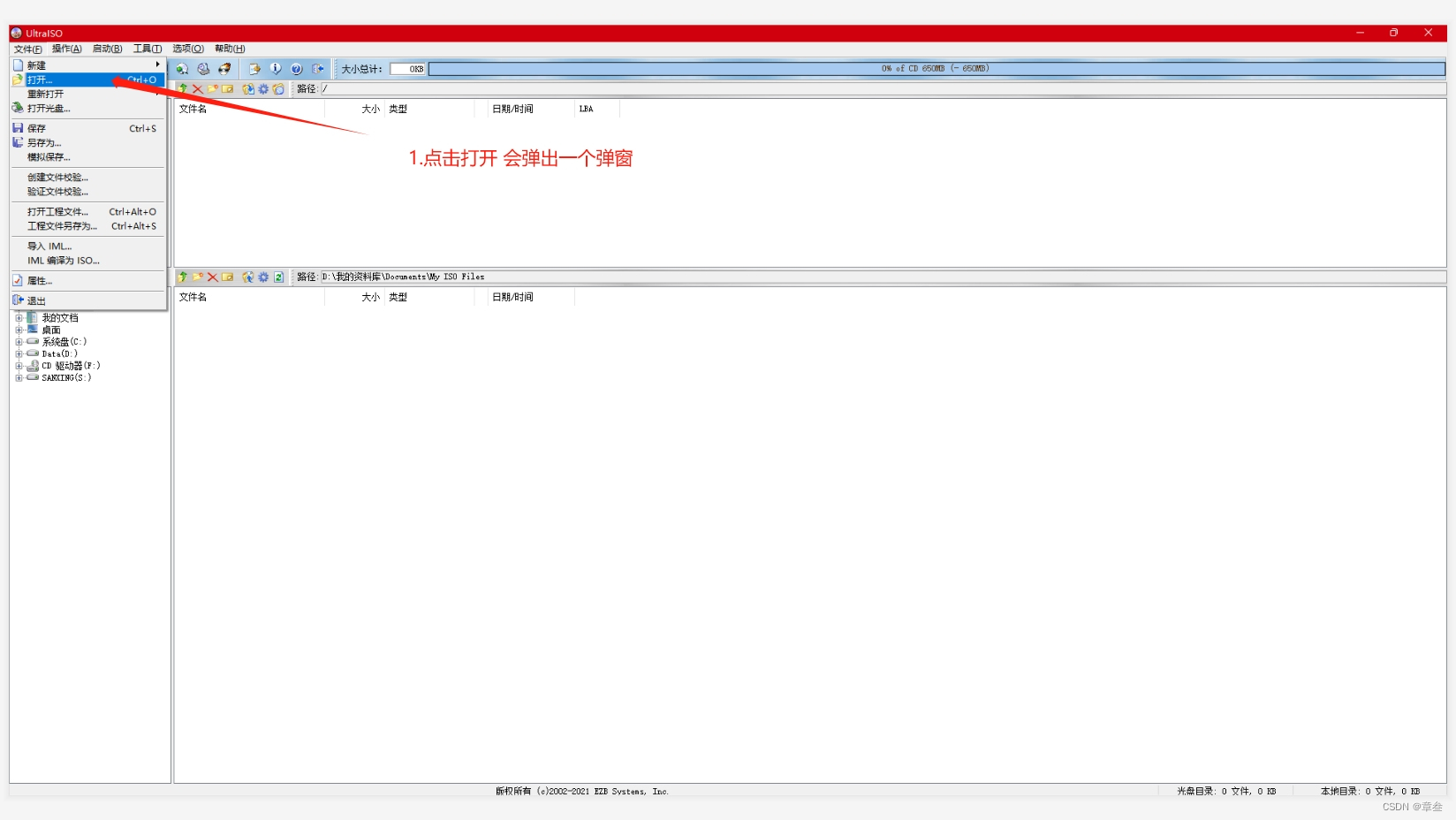
打开UltraISO
1.点击打开 会弹出一个弹窗
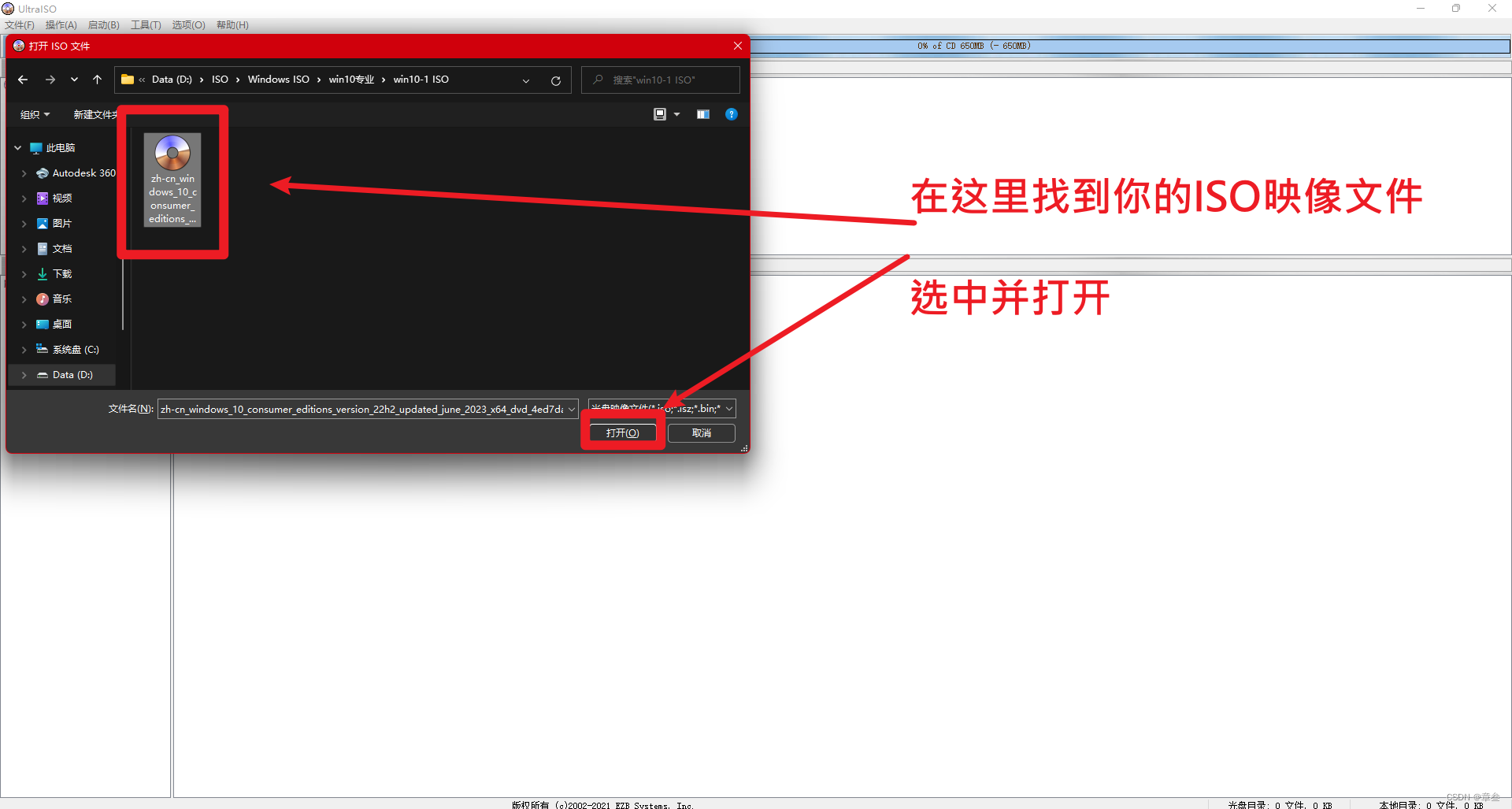
在这里找到你的ISO映像文件
选中并打开
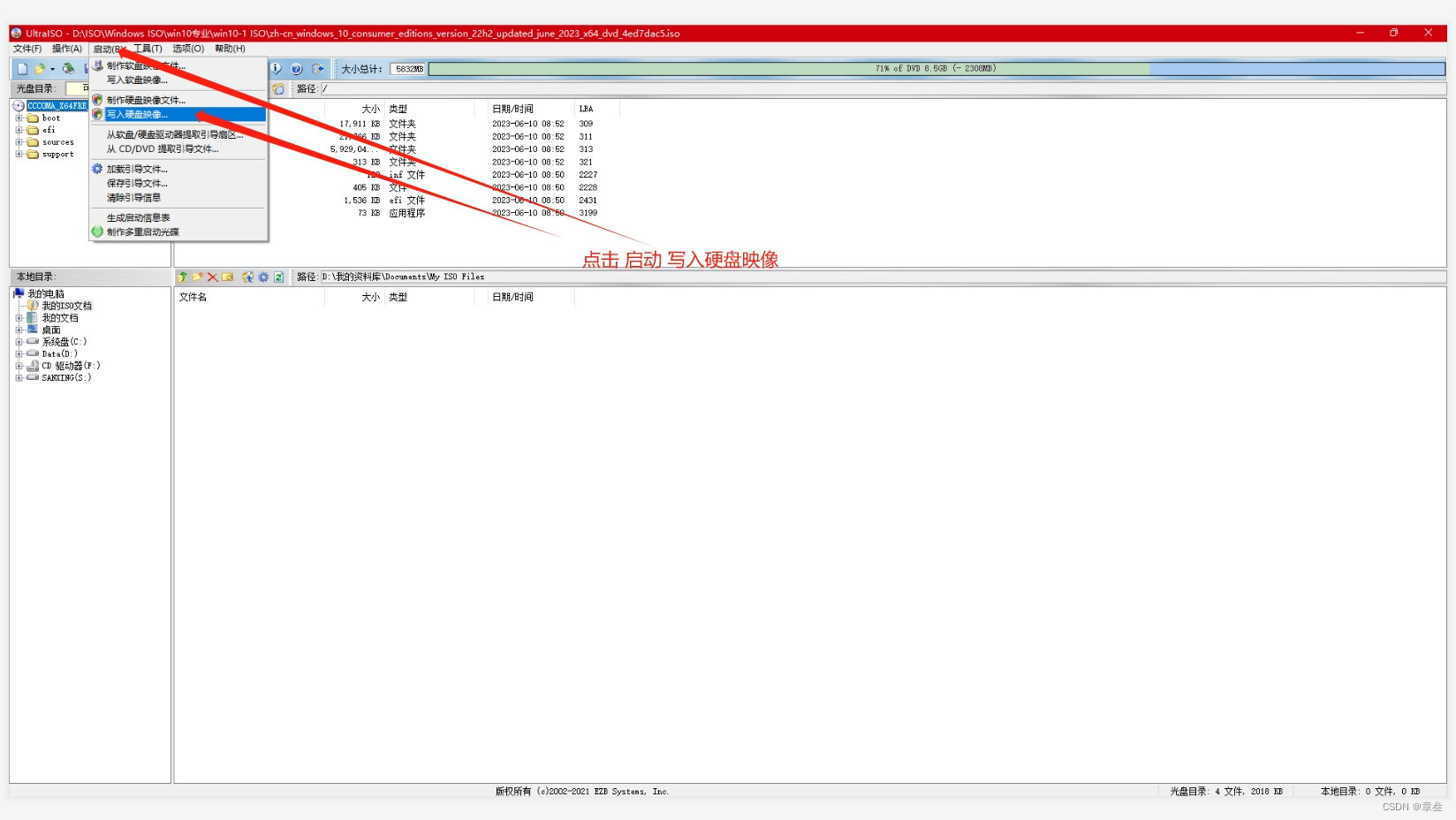
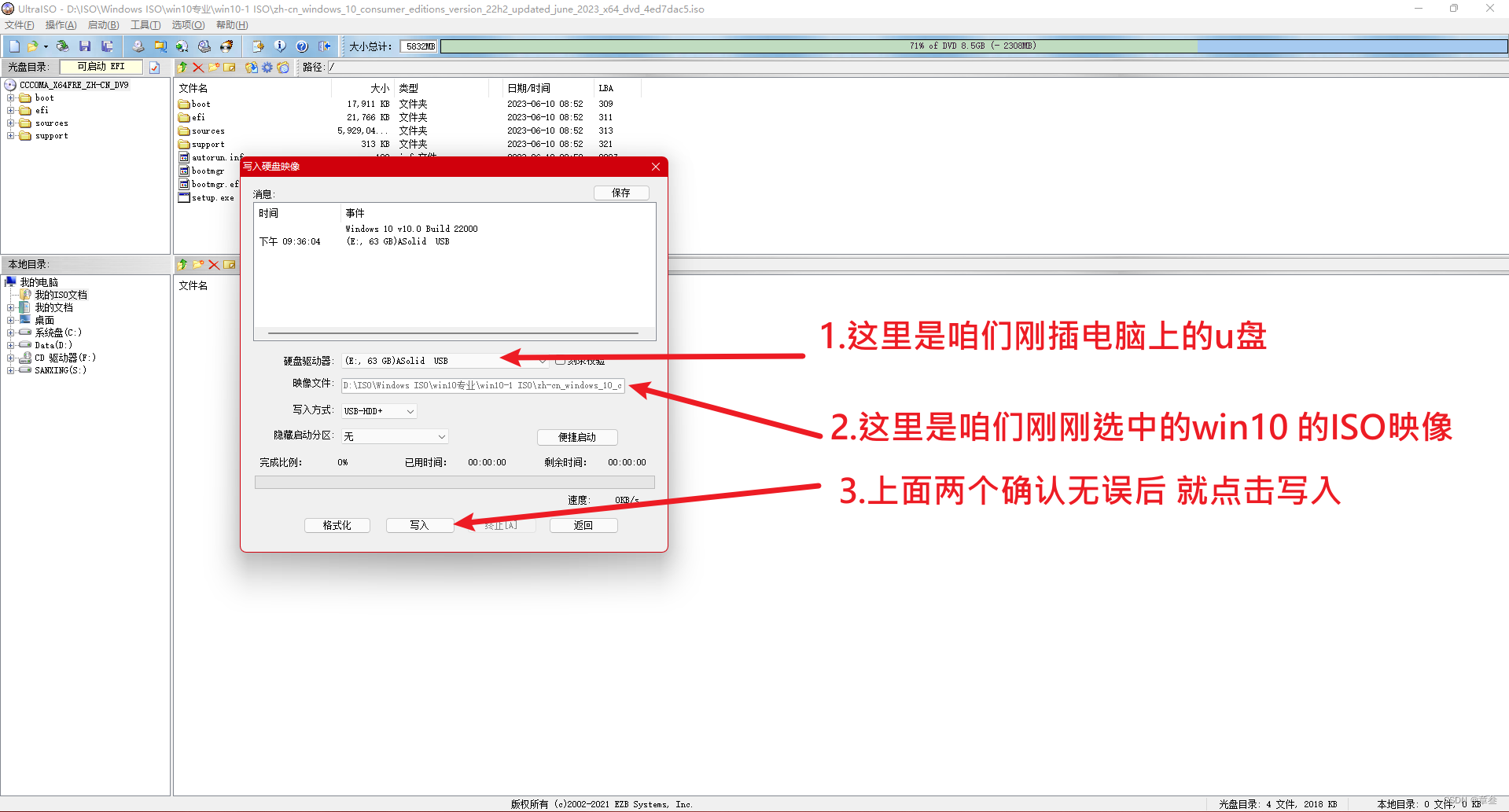
点击 启动 写入硬盘映像
这里是咱们刚插电脑上的u盘
这里是咱们刚刚选中的win10 的ISO映像
上面两个确认无误后 就点击写入
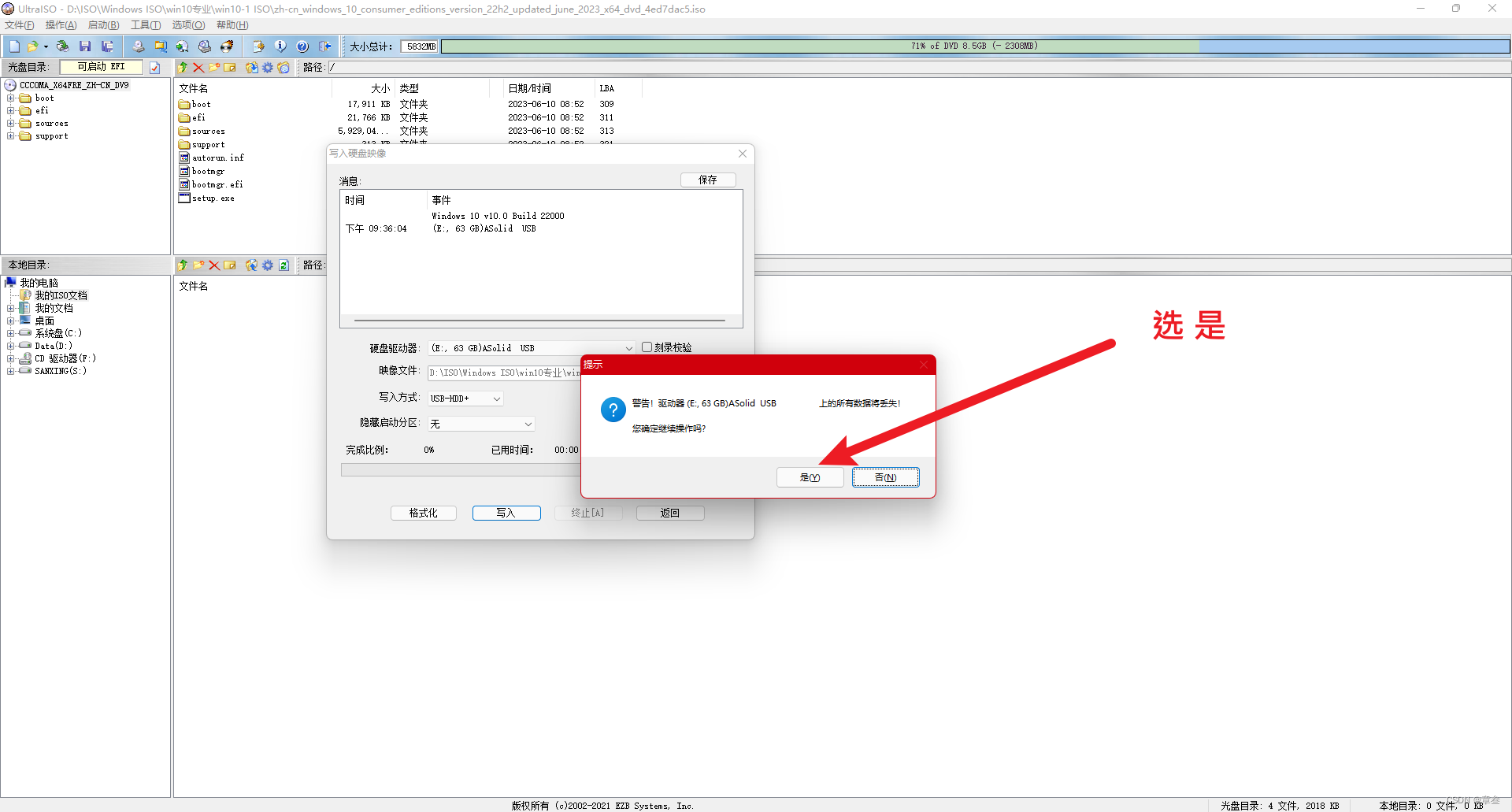
选 是
然后咱们等待完成即可 如果没成功 看下面的办法
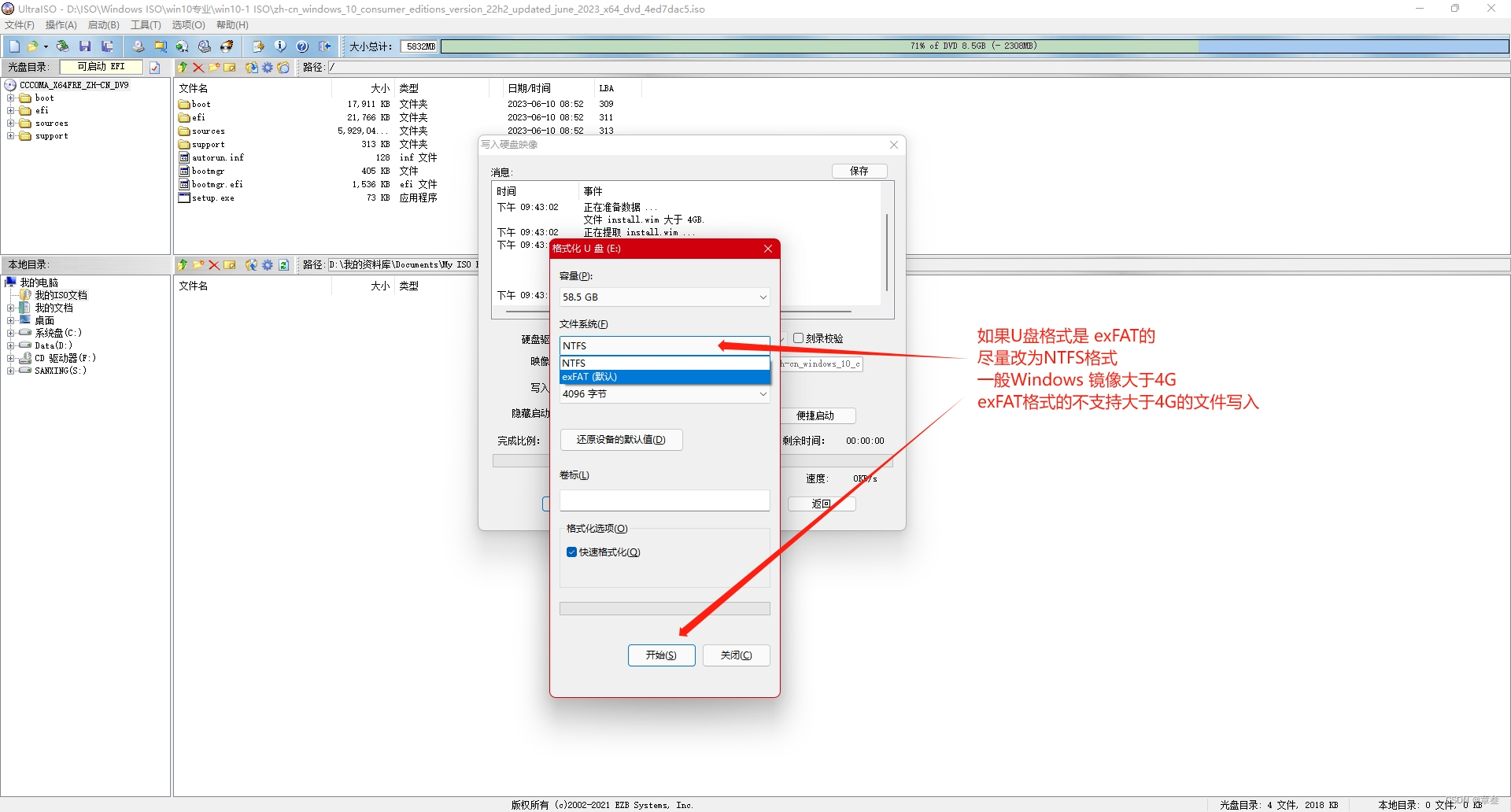
如果U盘格式是 exFAT的
尽量改为NTFS格式
一般Windows 镜像大于4G
exFAT格式的不支持大于4G的文件写入
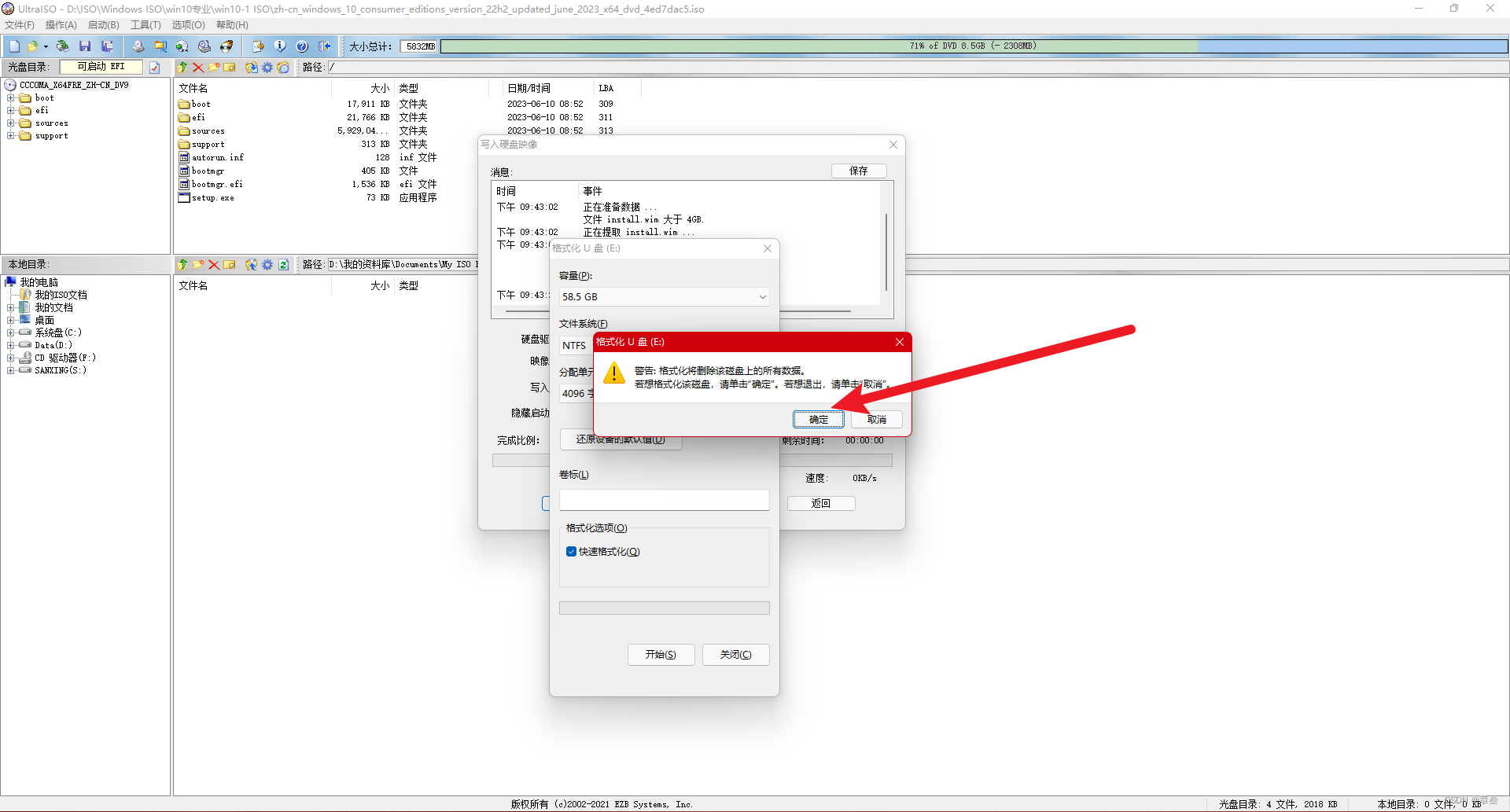
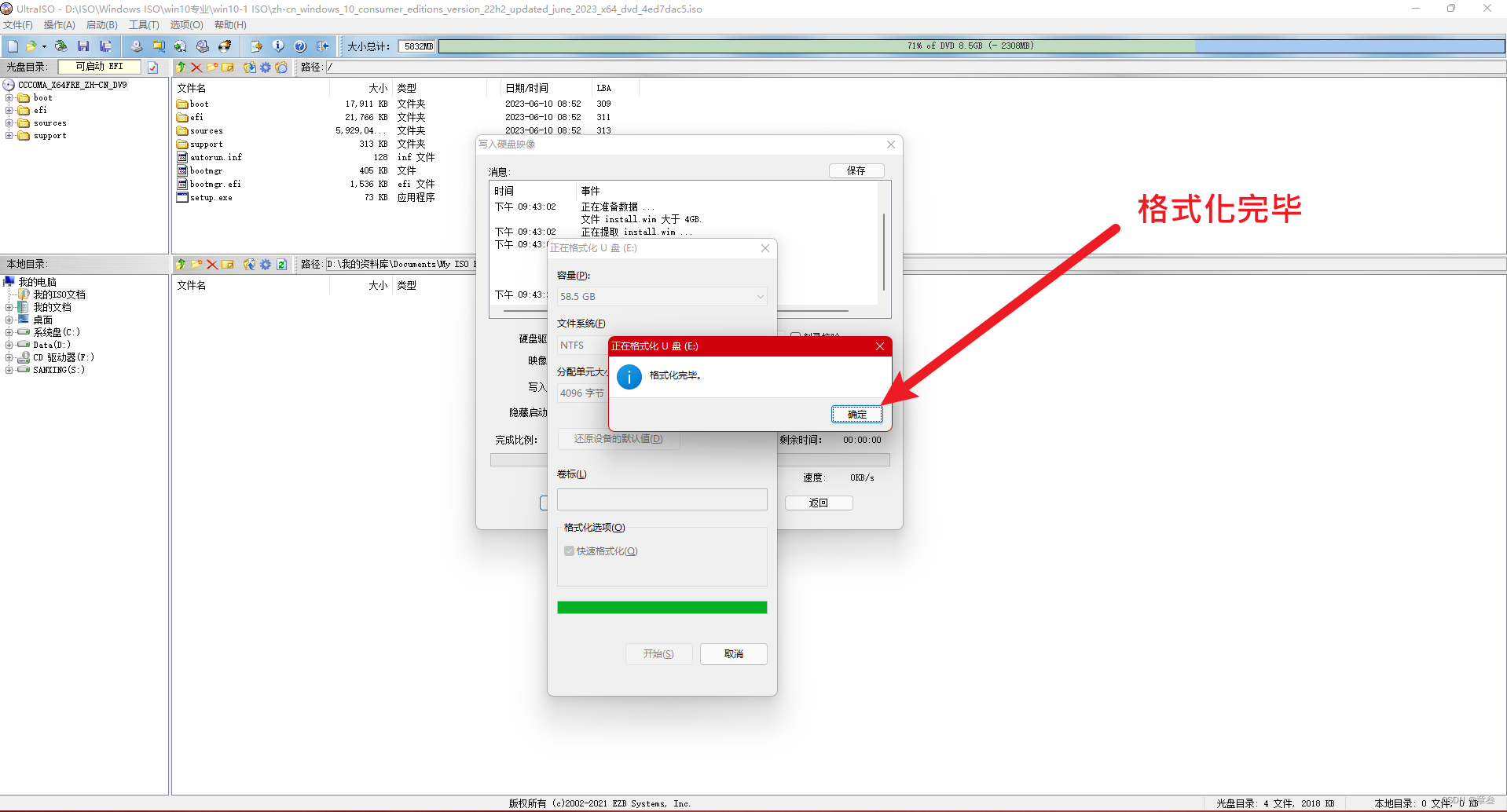
点 确定
格式化完毕
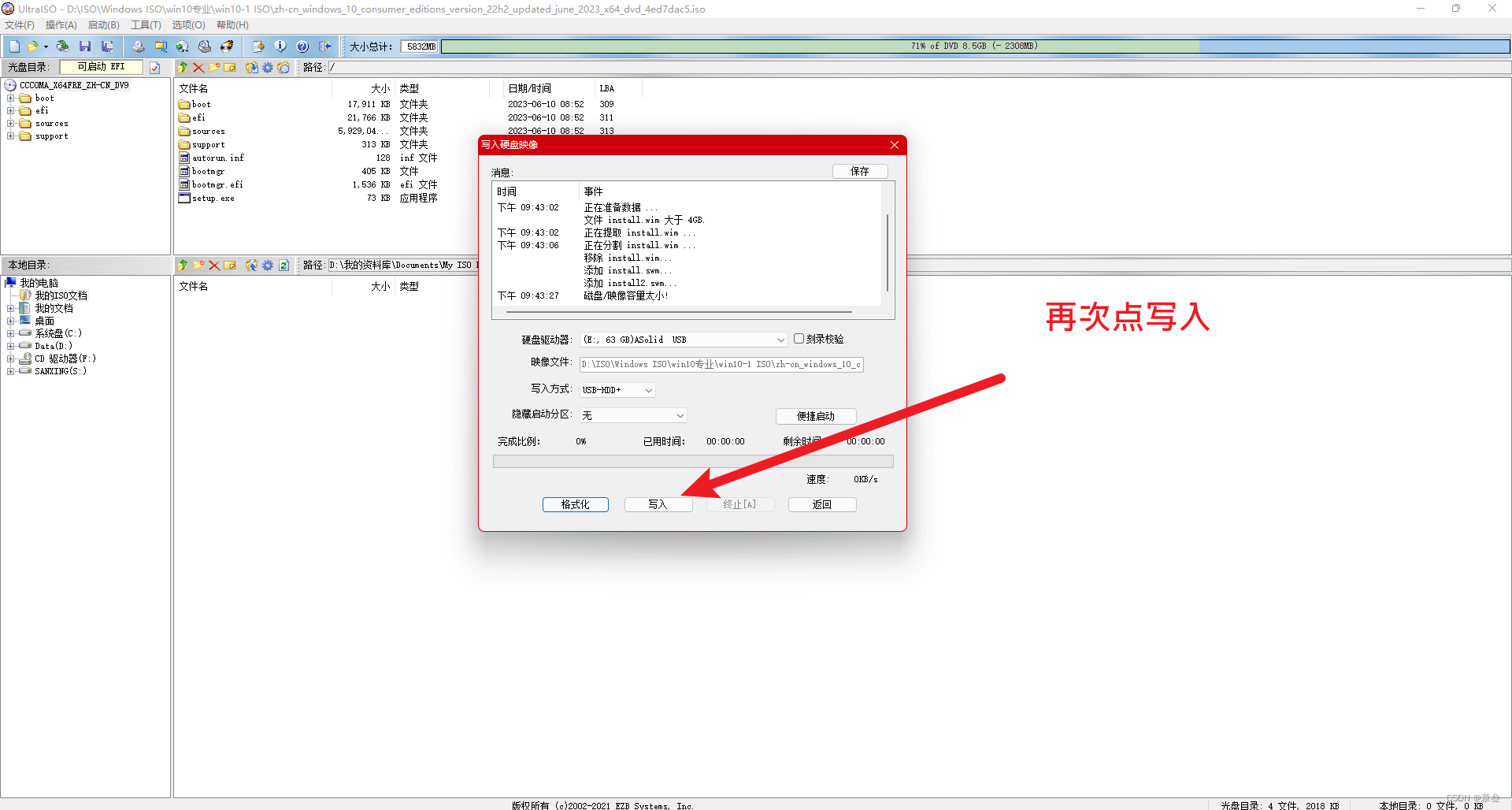
让咱们再试试
再次点 写入
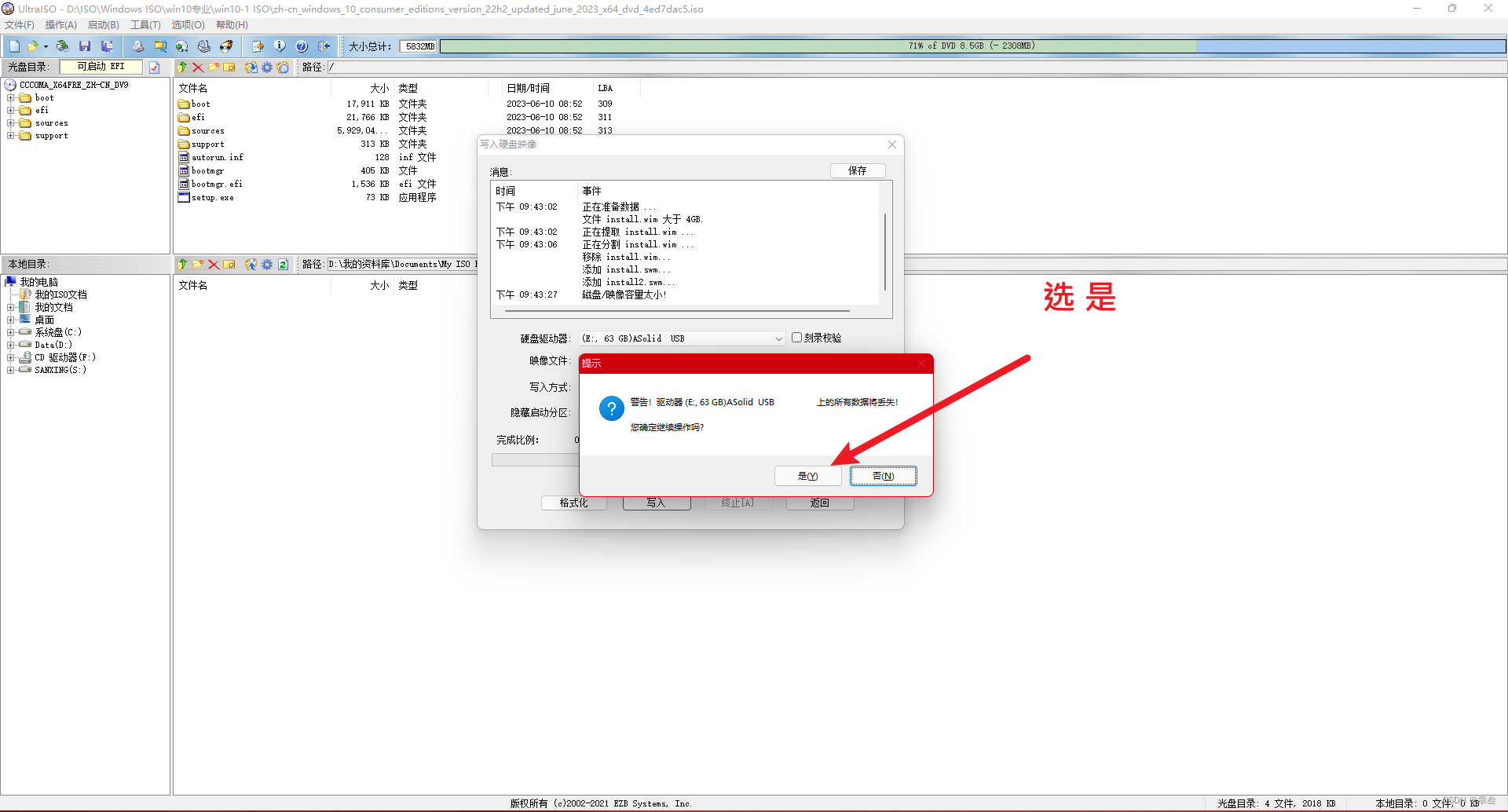
选 是
这样等待就可以了
然后电脑开机 点按 del 或者是 f12 进入blos 在 boot里面切换启动盘

版权声明:本文内容由互联网用户自发贡献,该文观点仅代表作者本人。本站仅提供信息存储空间服务,不拥有所有权,不承担相关法律责任。如发现本站有涉嫌侵权/违法违规的内容,请联系我们,一经查实,本站将立刻删除。
如需转载请保留出处:https://51itzy.com/kjqy/118962.html