
如何正确的清理C盘
- 前言
- 清理方法
-
- 1. 利用Windows自己附带的磁盘清理工具
- 2. 开启自动清理
- 3. 通过“配置存储感知或立即运行”来清理
- 4. 管理C盘中的程序
- 5. 系统文件夹转移
- 6. 将C盘现有内容转移到别的盘
- 参考链接
前言
Windows操作系统一般是安装在磁盘驱动器的C盘中,运行时会产生许多垃圾文件,C盘空间在一定程度上会越来越小。
伴随着电脑工作的时间越久,C盘常常会提示显示其内存已不足。
C盘容量不足将会极大影响系统的运行速度,电脑会变卡、死机。
释放磁盘空间可以提高计算机的性能。那么,如何正确清理C盘呢?
清理方法
1. 利用Windows自己附带的磁盘清理工具
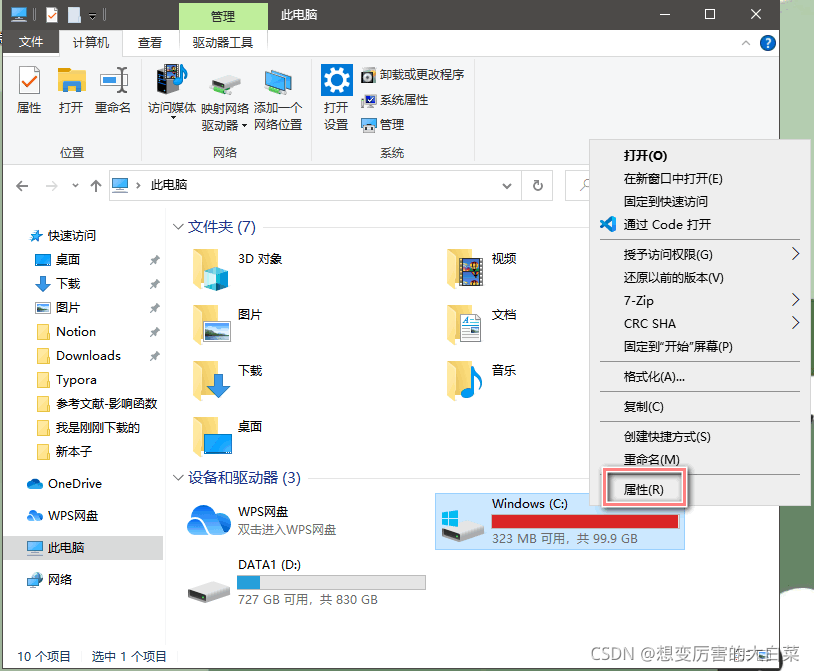
1.鼠标右击【C盘】选择【属性】。
讯享网
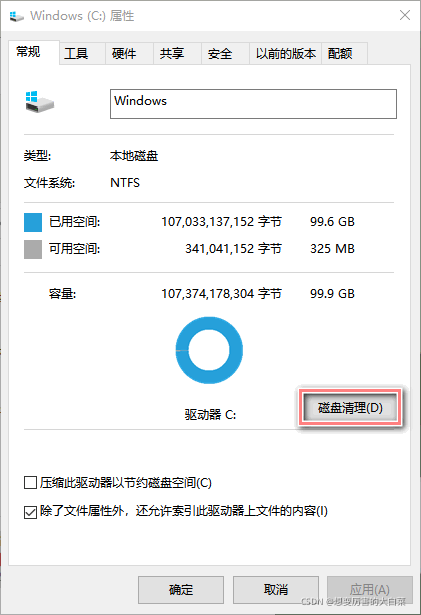
2.右击【磁盘清理】。
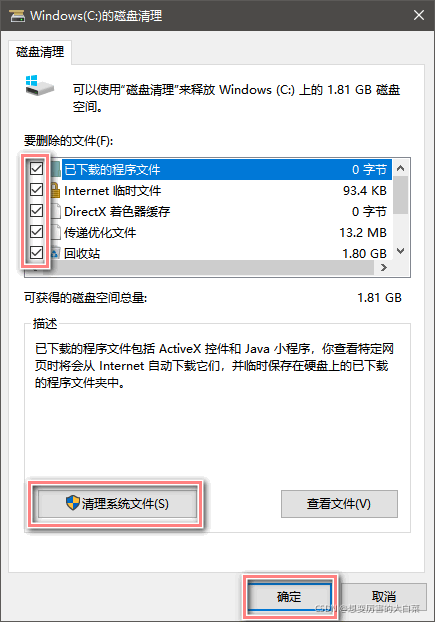
3.勾选需要清理的文件,点击【清理系统文件】,清理完成后,点击【确定】即可。
2. 开启自动清理
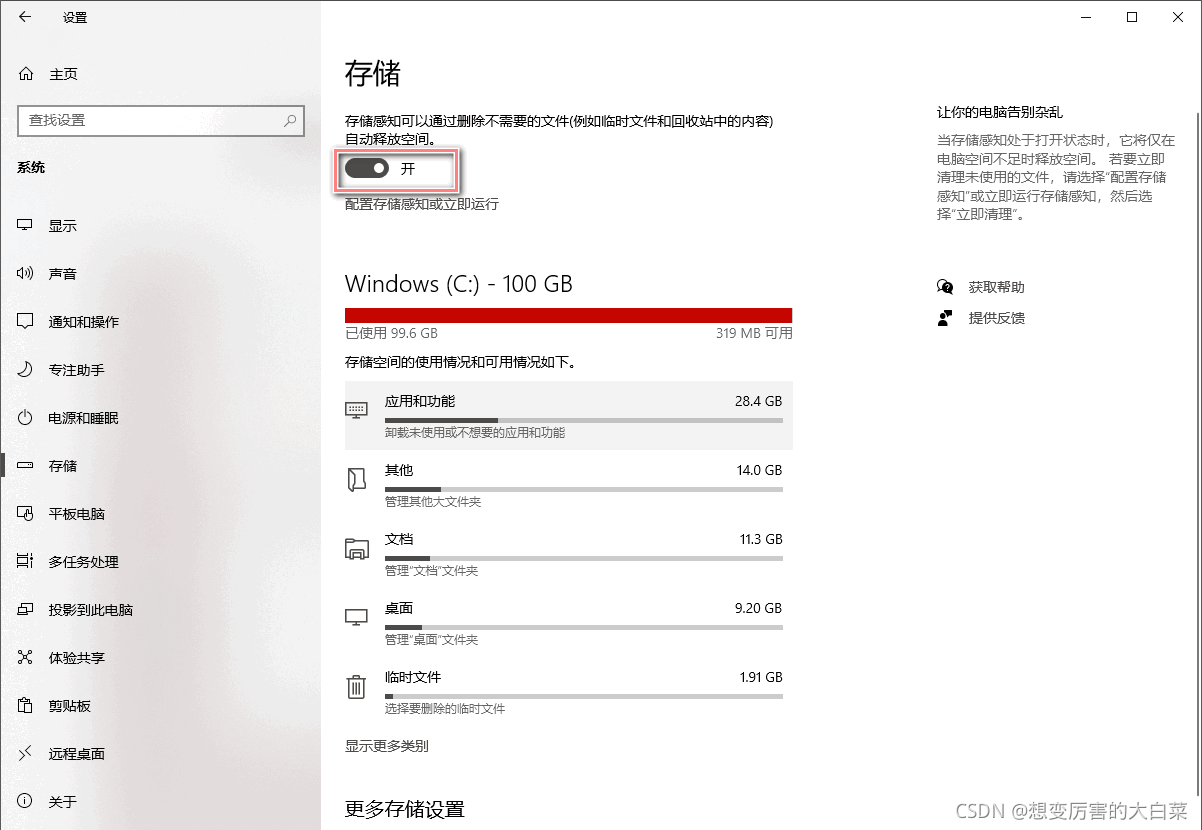
开启自动清理后,Windows可以通过删除不需要的文件自动释放空间。
进入【设置】—【系统】—【存储】—将【存储感知】设置为【开】,电脑就会自动清理。
3. 通过“配置存储感知或立即运行”来清理
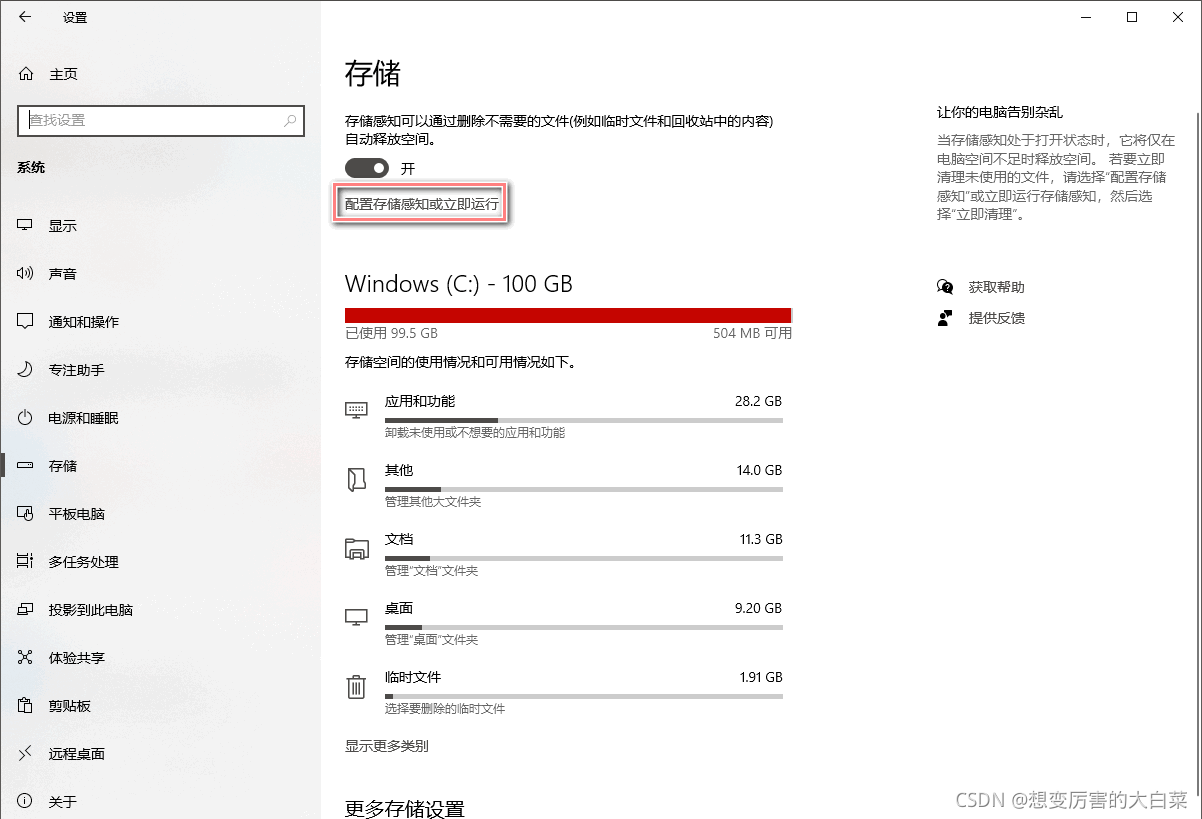
- 进入【设置】—【系统】—【存储】—【配置存储感知或立即运行】

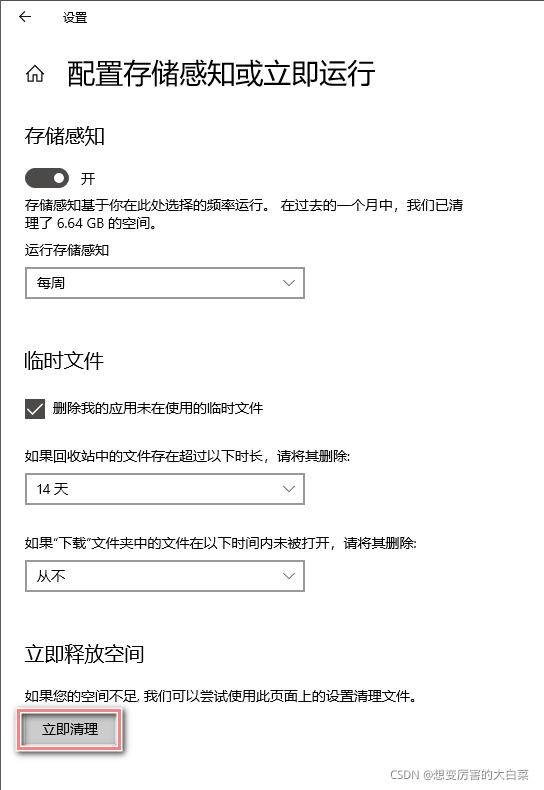
- 点击【立即清理】
4. 管理C盘中的程序
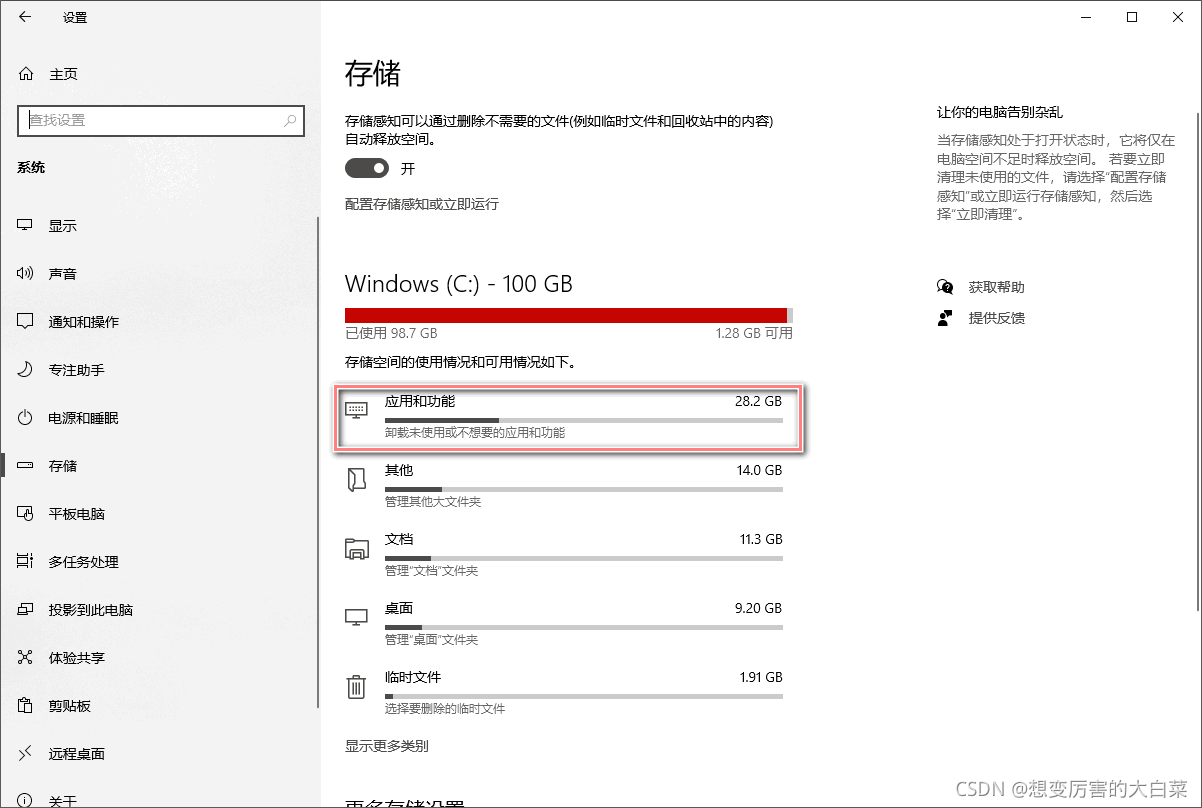
- 进入【设置】—【系统】—【存储】—【应用和功能】
- 进入以后,我们把【筛选条件】设置成【window10 C:】
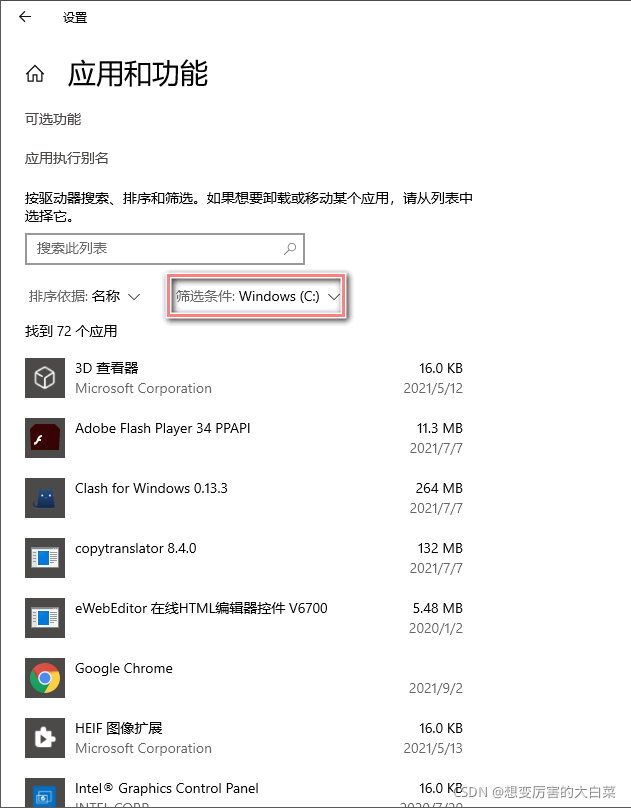
3. 通过卸载C盘下的一些不必要软件,可以进一步释放C盘空间。
如果遇到自己不认识的软件可以百度:xxx可以卸载吗?这样就可以避免误卸载掉一些有用的软件。
5. 系统文件夹转移
- . 进入【设置】—【系统】—【存储】—【更多存储设置】—【更改新内容保存位置】—【选择别的盘符】— 点击【应用】
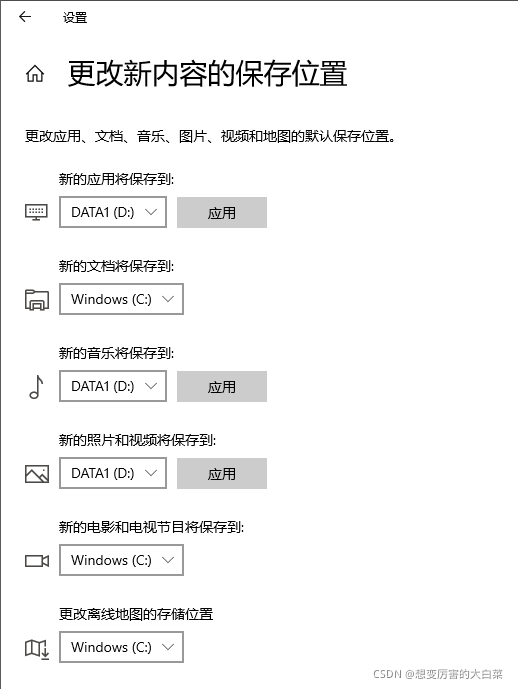
6. 将C盘现有内容转移到别的盘
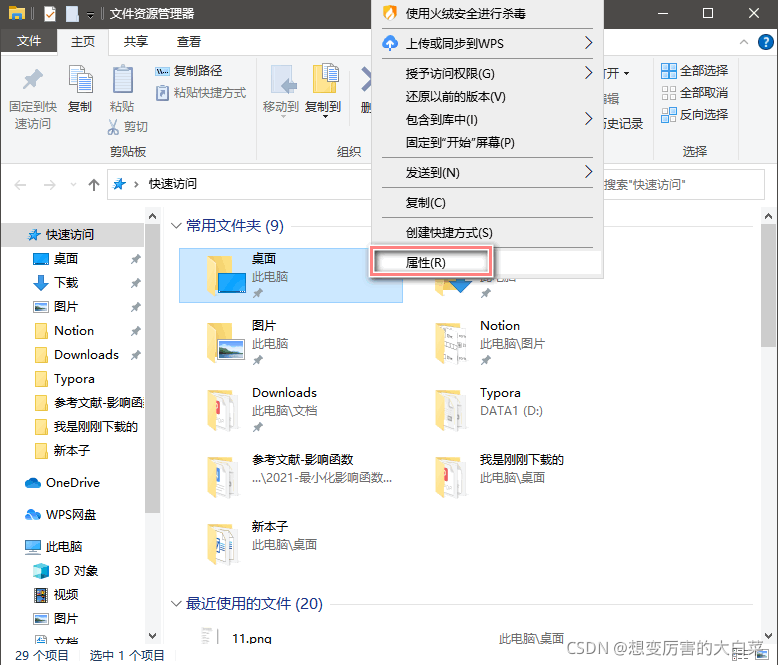
手动转移:打开【此电脑】我们可以看到【文档】、【下载】、【桌面】等文件夹。它们目前默认的路径都是C盘。
- 右键【桌面】— 选择【属性】
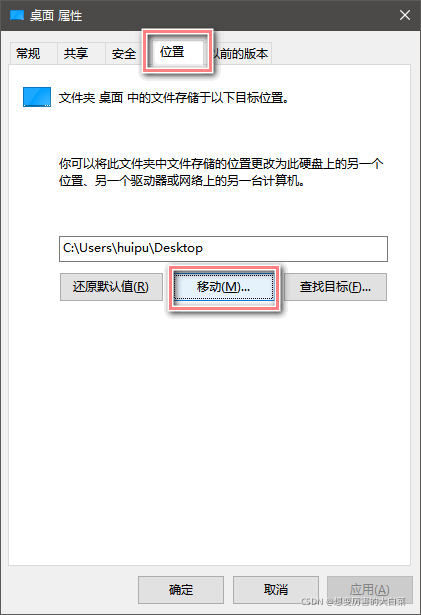
- 【位置】— 【移动】— 【选择一个别的盘的路径】
最好提前在其他盘中建一个同名的文件夹,如Desktop,移进去就好。
版权声明:本文内容由互联网用户自发贡献,该文观点仅代表作者本人。本站仅提供信息存储空间服务,不拥有所有权,不承担相关法律责任。如发现本站有涉嫌侵权/违法违规的内容,请联系我们,一经查实,本站将立刻删除。
如需转载请保留出处:https://51itzy.com/kjqy/11771.html