
在用PS进行合成的时候会遇到透视变形的情况,这里给大家介绍其中一种方法那就是消失点。那下面就来说下用法
先打开一张图如下:
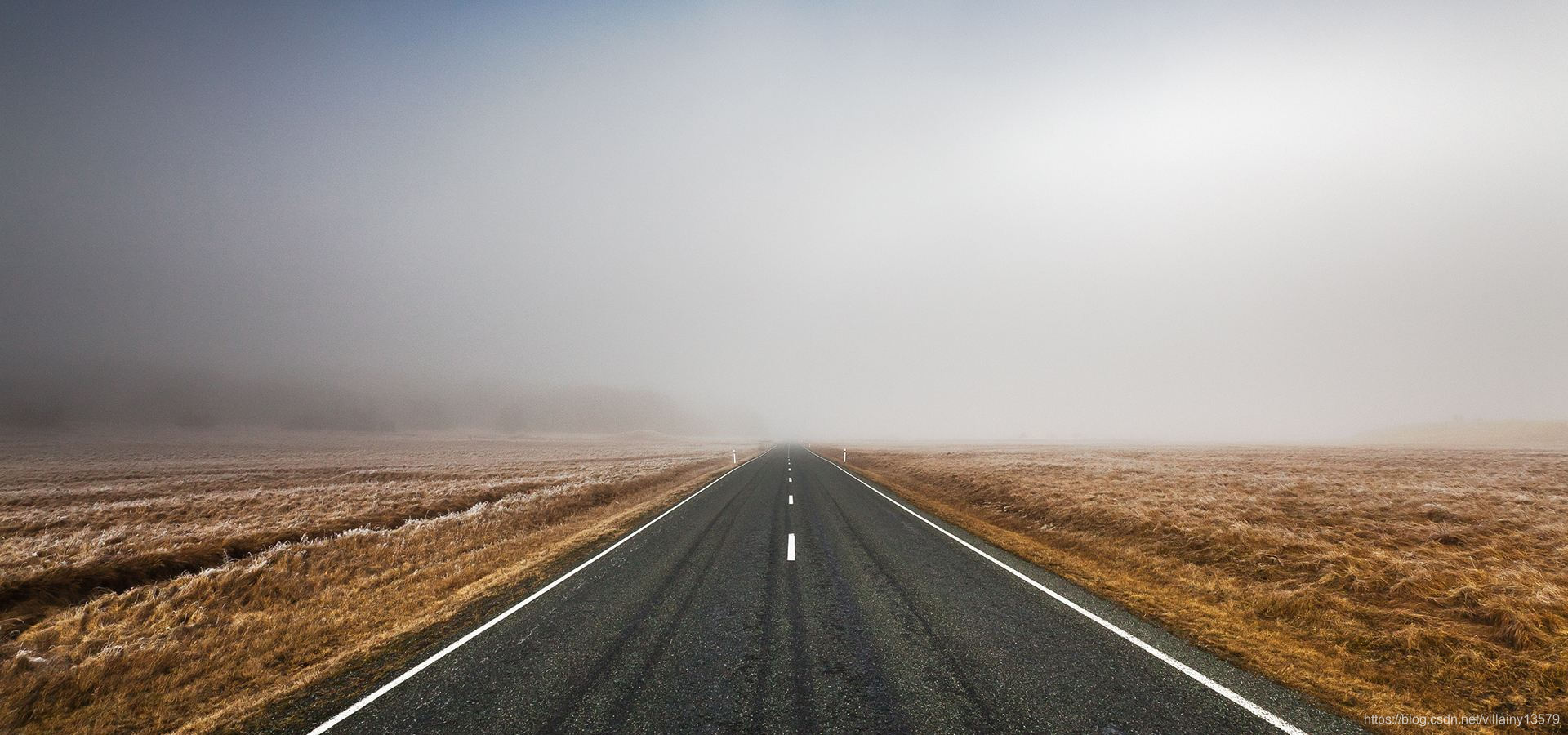
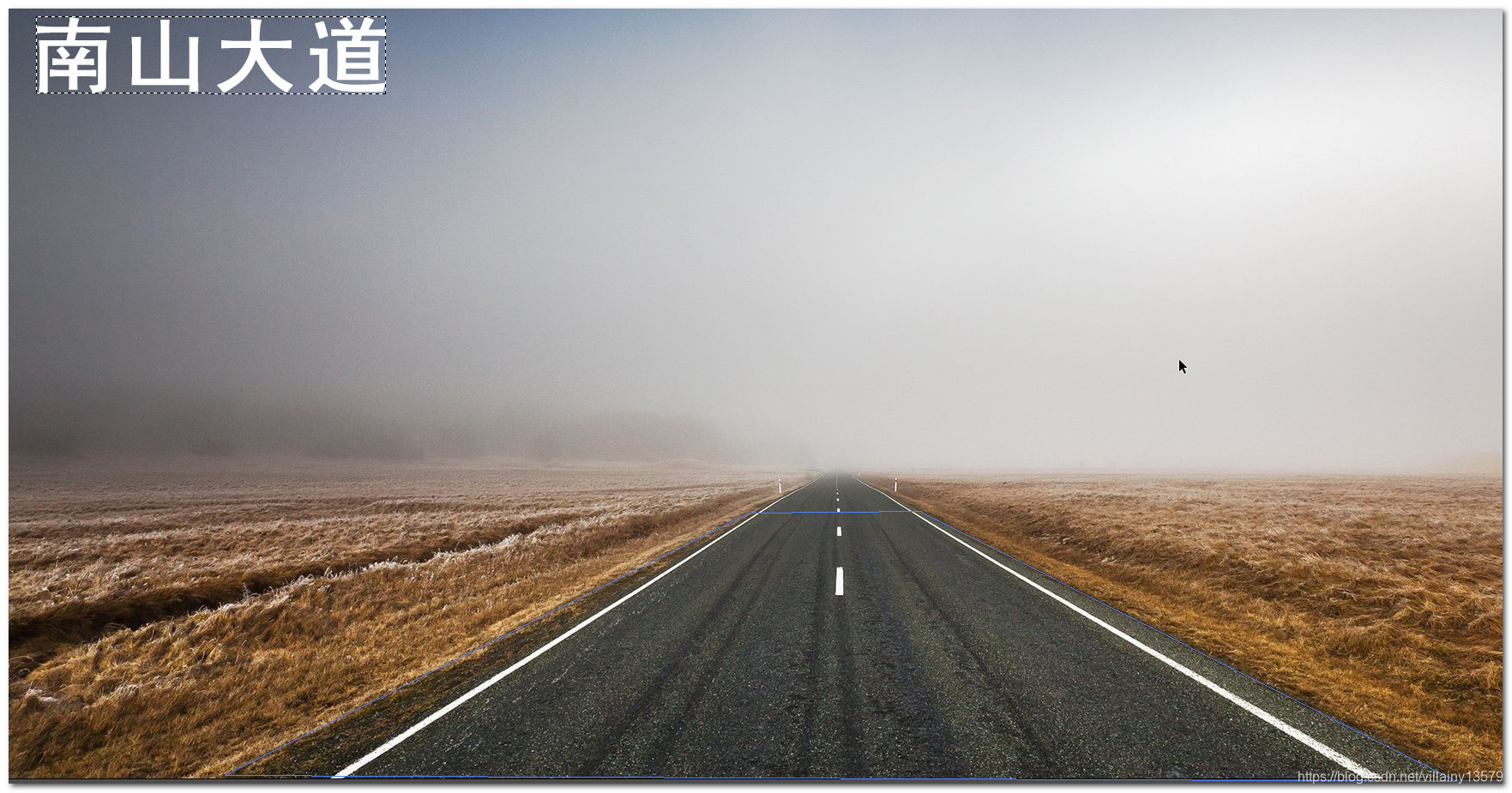
1 我要在路上方加入文字:南山大道 并且让文字平躺在路面上。这时候现在PS里打开该图片并且新建一个图层,输入文本: 南山大道如下图
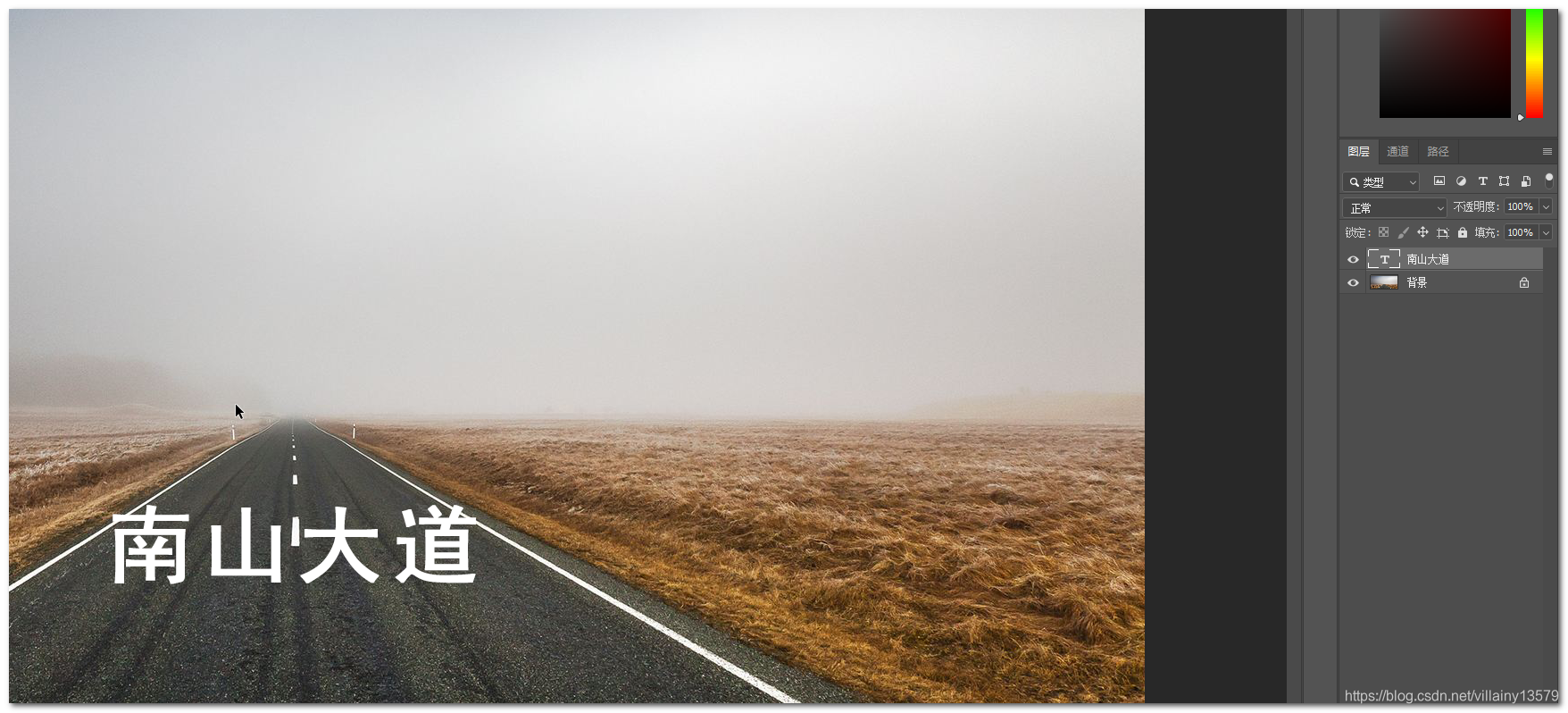
2 选中文字图层,CTRL+A拿到它的选区,执行CTRL+C复制选区内容,并且CTRL+D取消选区,然后隐藏该图层
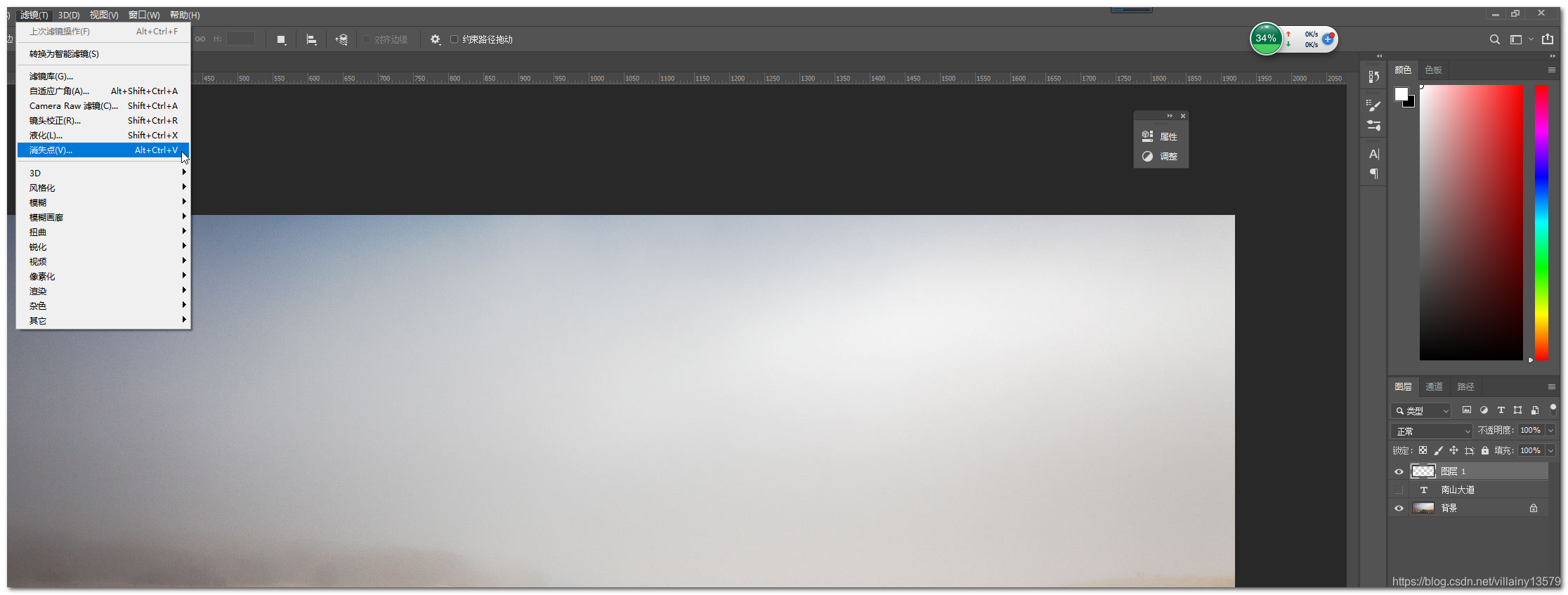
3 新建一个空白图层,并且选中这个图层,在菜单栏找到滤镜-消失点 如图:
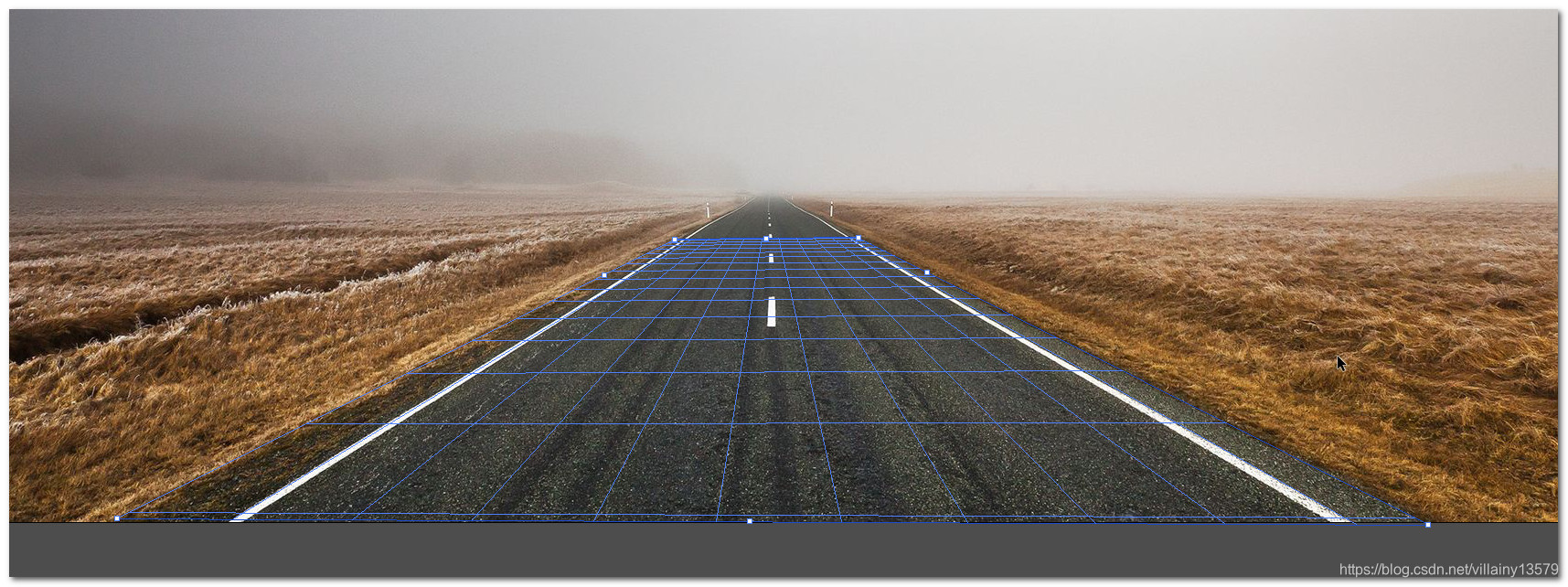
4 点开消失点 依次单击画布中的公路上下左右四个点,绘制透视平面如图:

5 在执行CTRL+V 把文字复制进来如图:
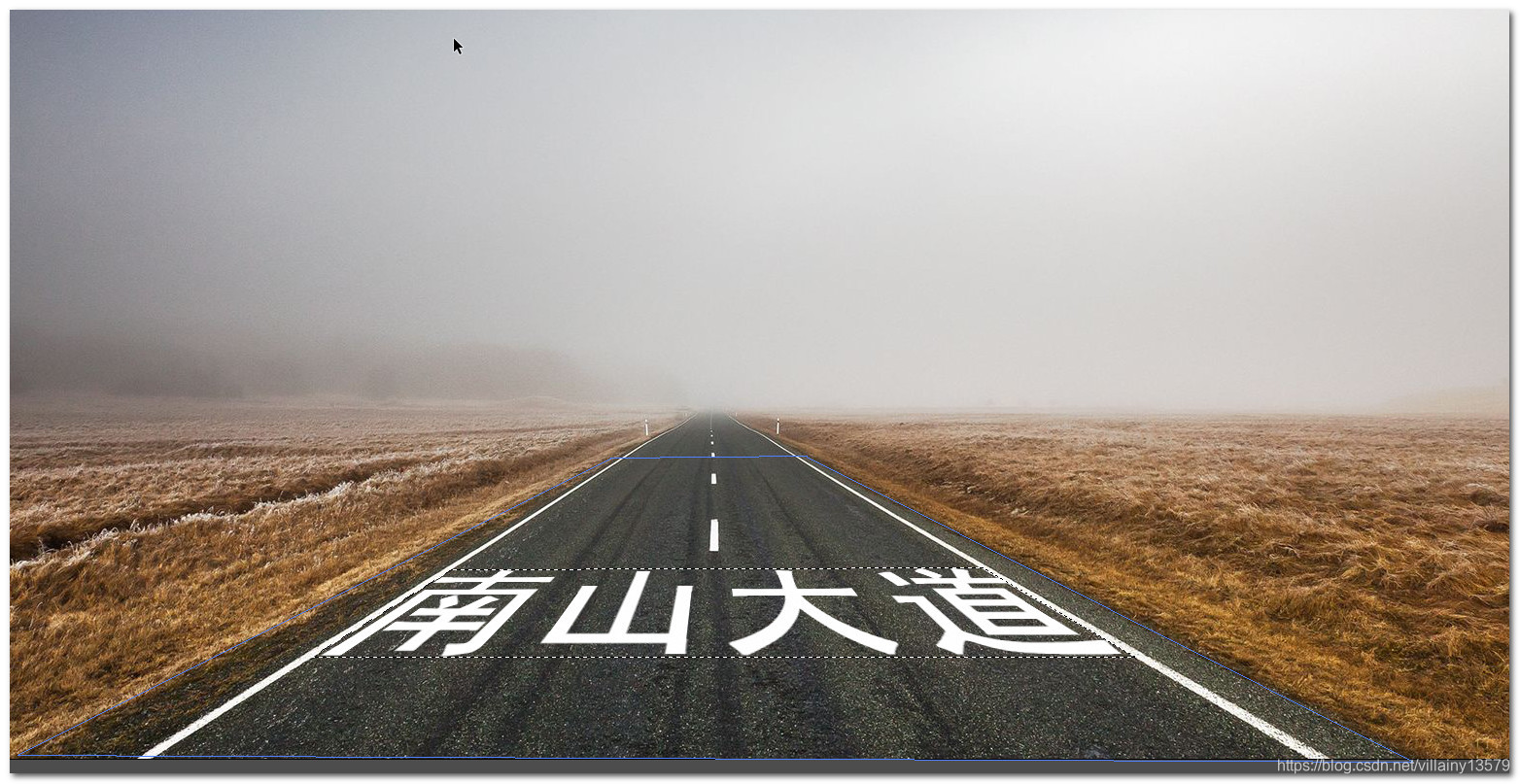
6 把鼠标移动到文字位置,拖拽到下方的消失平面上,这时文字会自动吸附到平面里面如图:
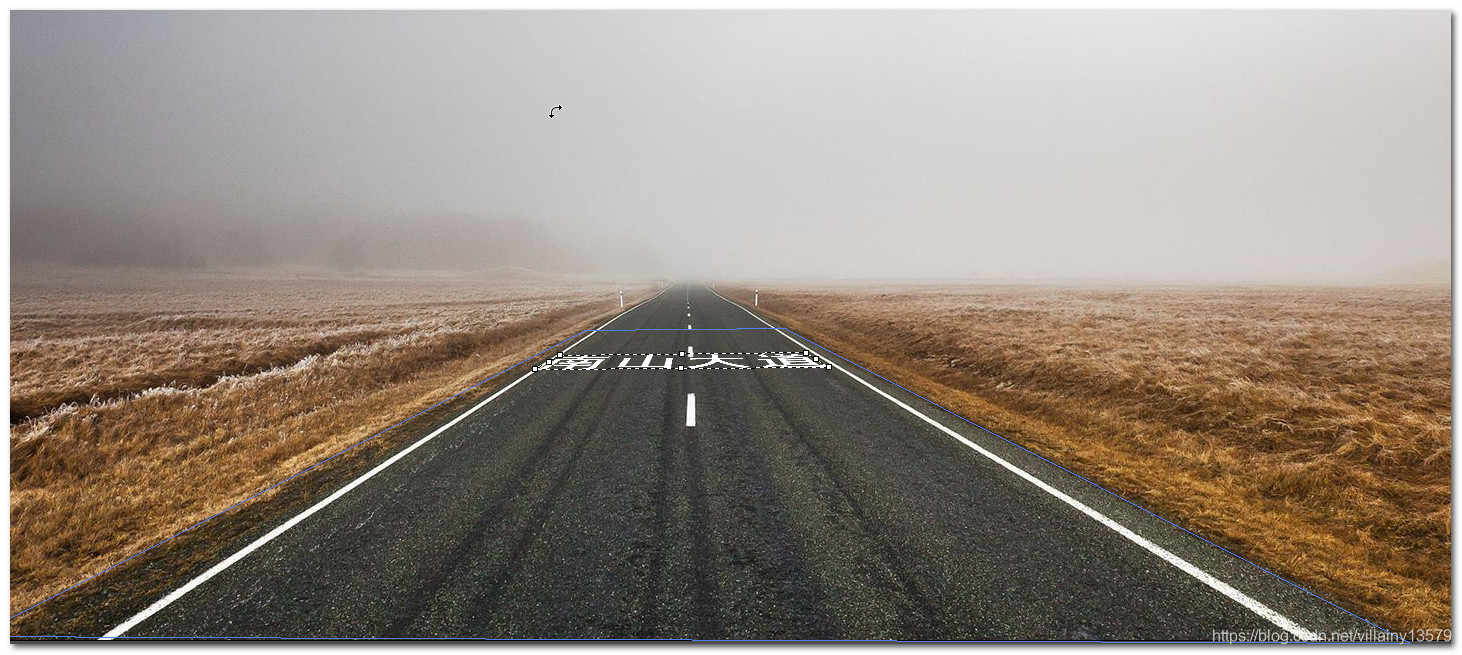
7 如果文字太大可以上下拖拽,这时文字会自动进行透视缩放如图
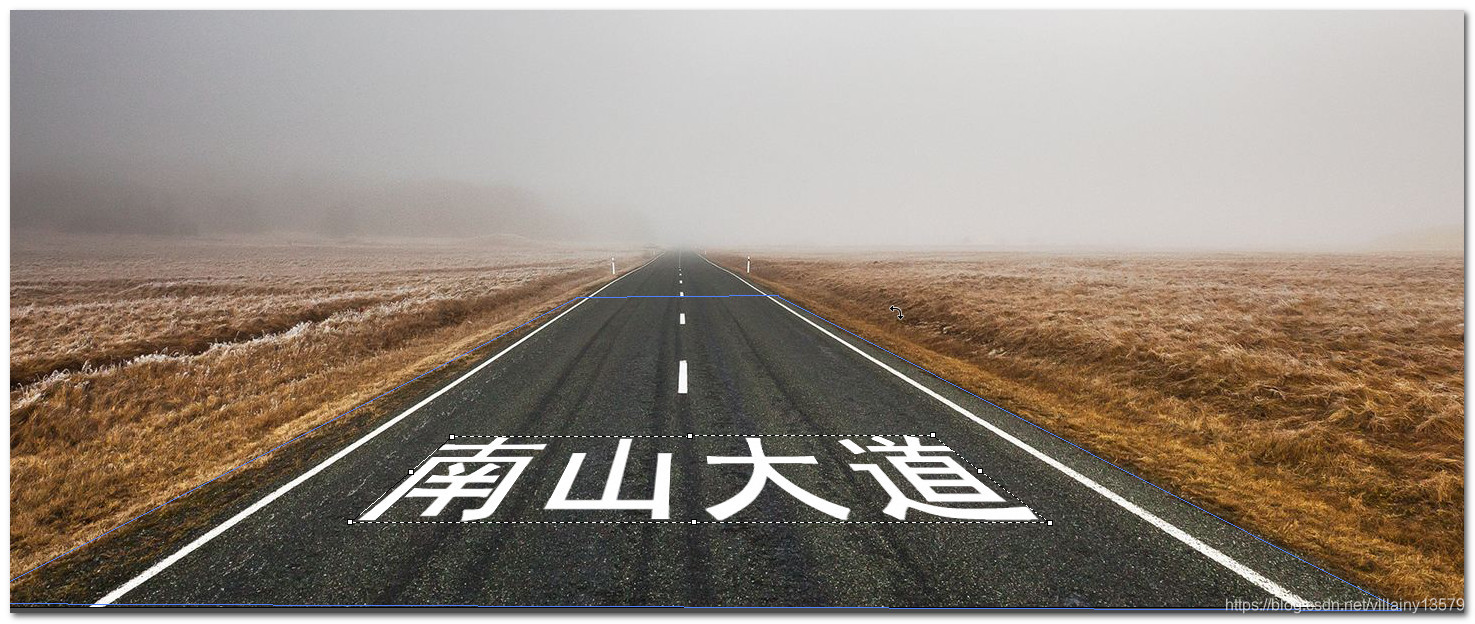
8 最后利用变换工具,拖动文字边缘定界框上的锚点进行文字的放大和缩小如图所示:
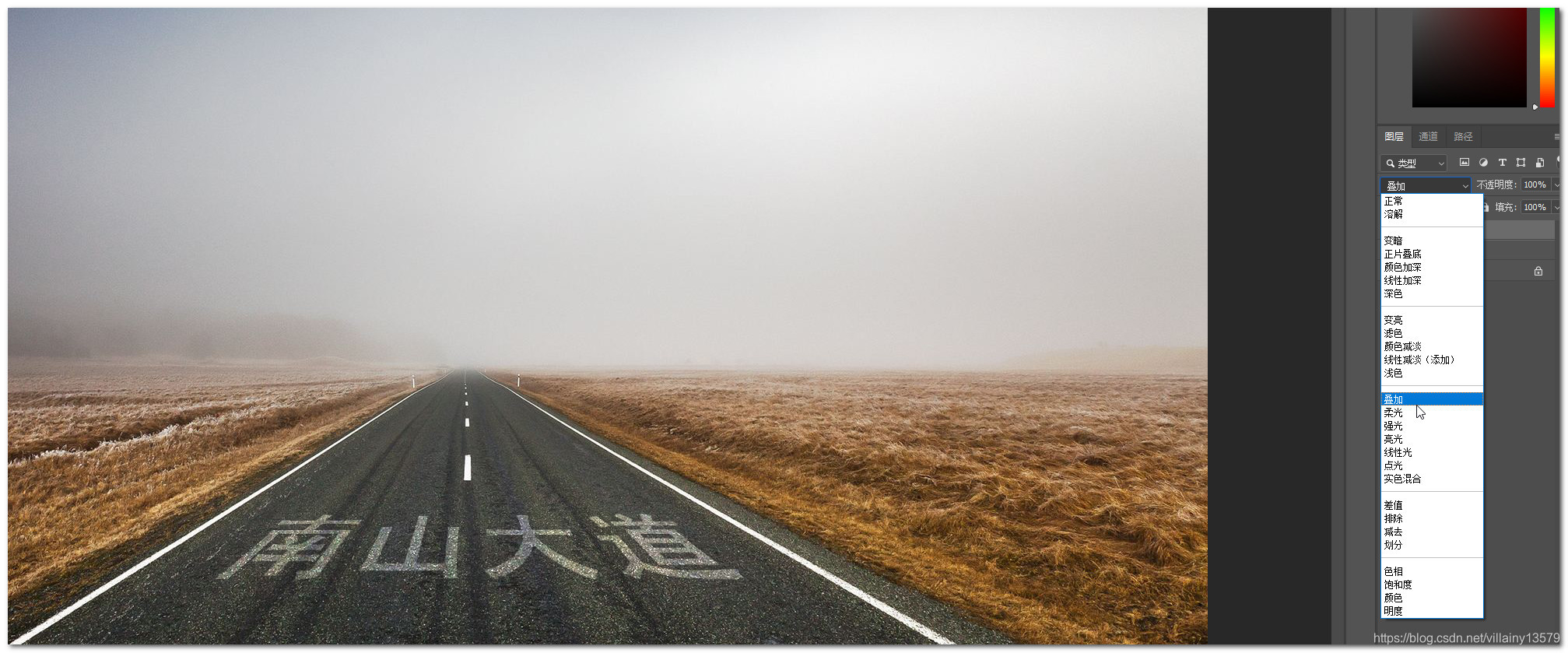
9最后一步,单击消失点页面的确定按钮,返回PS,选中图层1混合模式改为叠加即可把文字与路面融和起来 如图:
好了这个方法就说到这里了,拜拜!
版权声明:本文内容由互联网用户自发贡献,该文观点仅代表作者本人。本站仅提供信息存储空间服务,不拥有所有权,不承担相关法律责任。如发现本站有涉嫌侵权/违法违规的内容,请联系我们,一经查实,本站将立刻删除。
如需转载请保留出处:https://51itzy.com/kjqy/86745.html