
本文主要讲的是技嘉主板开VT的BIOS设置方法,按照大体市面上常用的电脑型号分类,大致分为三个步骤。
开VT的用处,或者说开VT的好处就是安卓模拟器能够得到更多的资源来运行游戏,为了游戏玩的爽,可以认为安卓模拟器是必须开VT的。这里区分一下,CPU是Intel(英特尔)的话,虚拟化技术即VT;CPU是AMD的话,虚拟化技术即SVM。SVM,全称是Secure Virtual Machine mode。
- 一.技嘉主板开VT的BIOS设置方法
- 二.技嘉(台式组装、英文)开VT的BIOS设置方法
- 三.技嘉(台式组装、中文)开VT的BIOS设置方法
- 四.VT相关教程
- 五.其他问题解答及咨询
一.技嘉主板开VT的BIOS设置方法
1.重启电脑屏幕亮起后,按下屏幕提示的按键。不断按下“Del”键,进入BIOS页面。

2.进入BIOS页面后,找到“BIOS Features”——“Intel Virtual Technology”和“VT-d”选项,把“Disabled”都修改为“Enabled”。
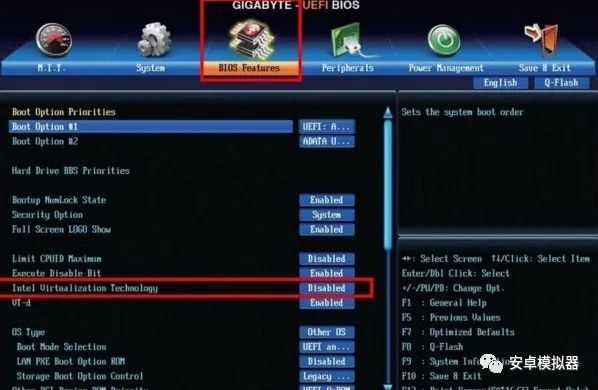
3.按下 F10 ,在弹出的提示中选择 Yes,保存设置并退出 BIOS 设置。
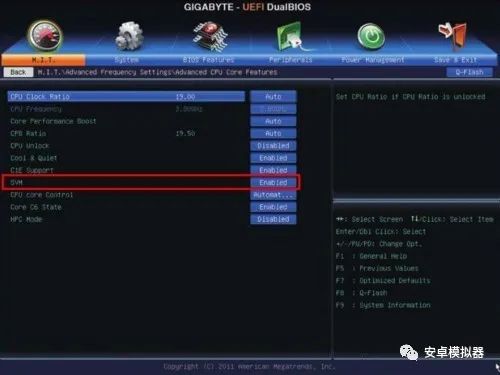
如果你的电脑使用AMD的CPU,进入BIOS页面后,找到“M.I.T”——“Advanced Frequency Settings”——“Advanced CPU Core Settings”——“SVM”选项,把“Disabled”修改为“Enabled” ,然后按下 F10保存设置并退出。

二.技嘉(台式组装、英文)开VT的BIOS设置方法
1.重启电脑,屏幕亮起后,按下屏幕提示的按键。不断按下“Del”键,进入BIOS页面。
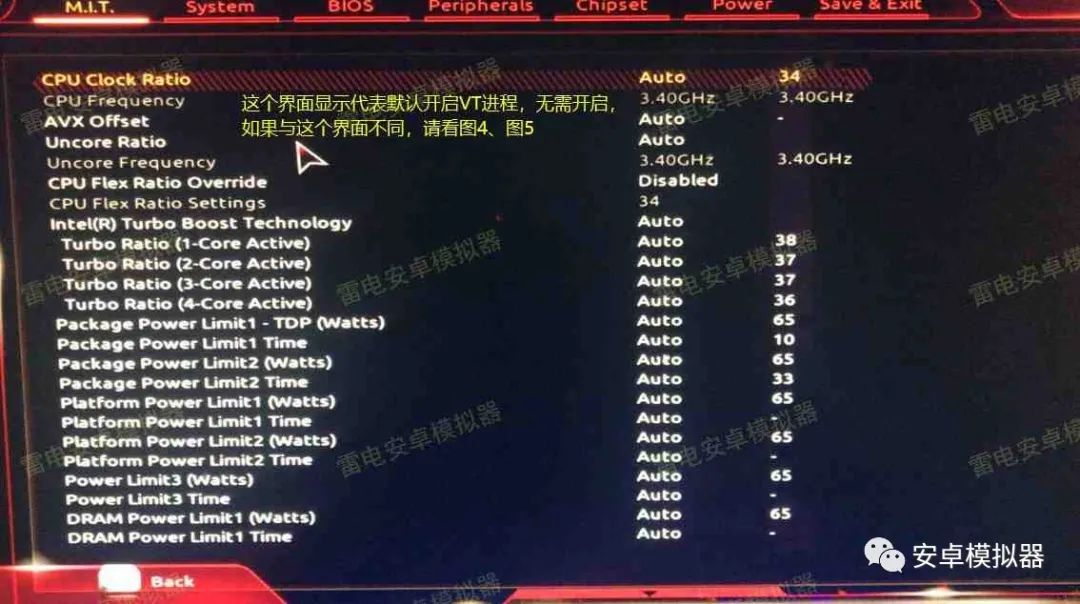
2.如果你的电脑使用AMD的CPU,进入BIOS页面后,找到“M.I.T”——“Advanced Frequency Settings”——“Advanced CPU Core Settings”;如图显示页面代表默认开启VT进程,无需开启;如果界面和显示页面不同,请继续看下面的步骤进行操作。
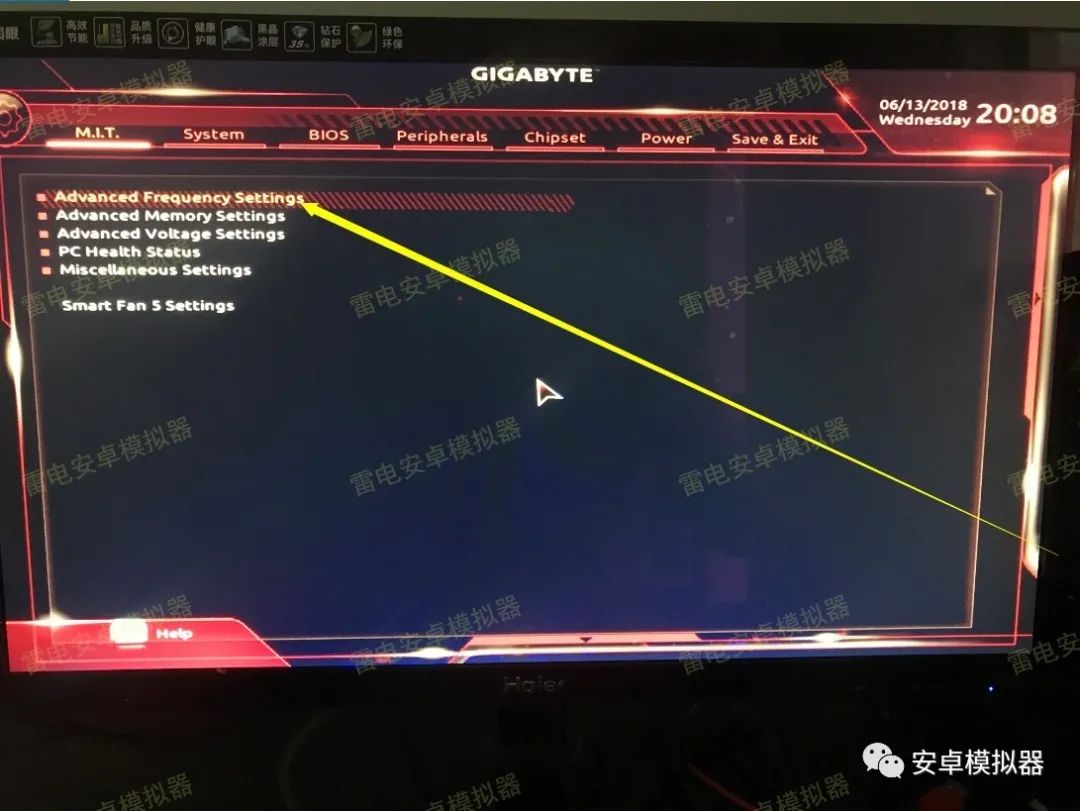
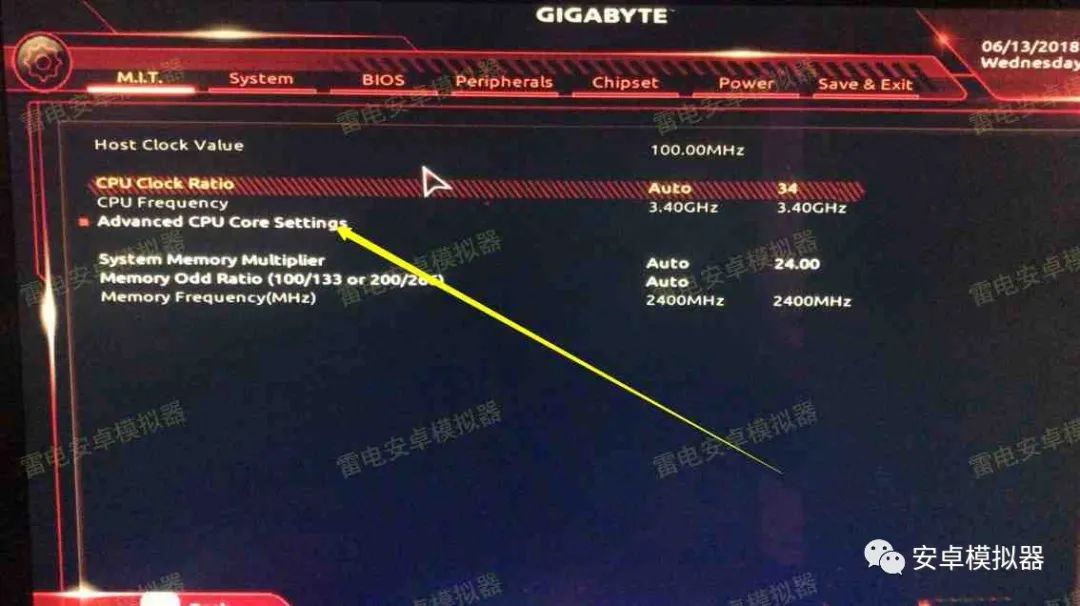
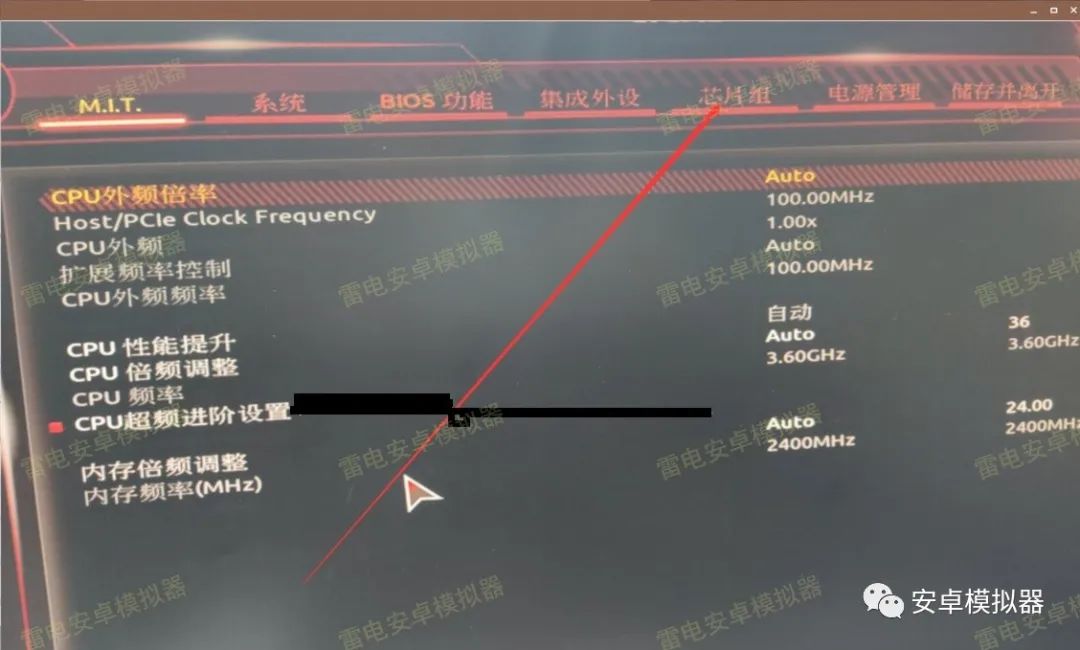
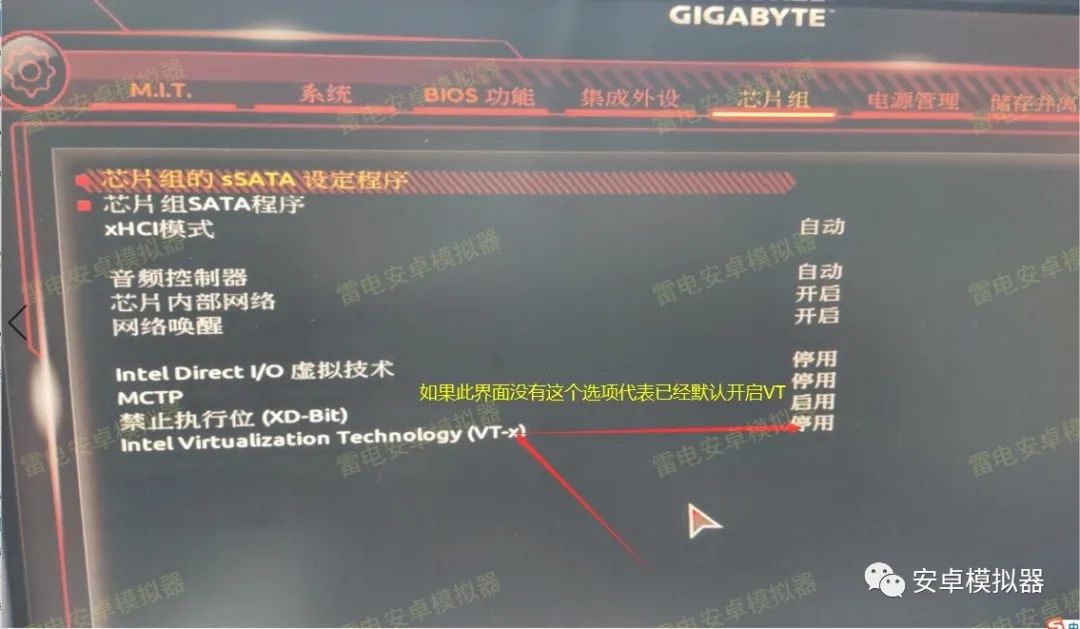
3.选择“chipset(芯片组)”——“Intel Virtual Technology(VT-x)”——启用;按下 F10 ,在弹出的提示中选择 Yes,保存设置并退出 BIOS 设置。
三.技嘉(台式组装、中文)开VT的BIOS设置方法
1.重启电脑,屏幕亮起后,按下屏幕提示的按键。不断按下“Del”键,进入BIOS页面。
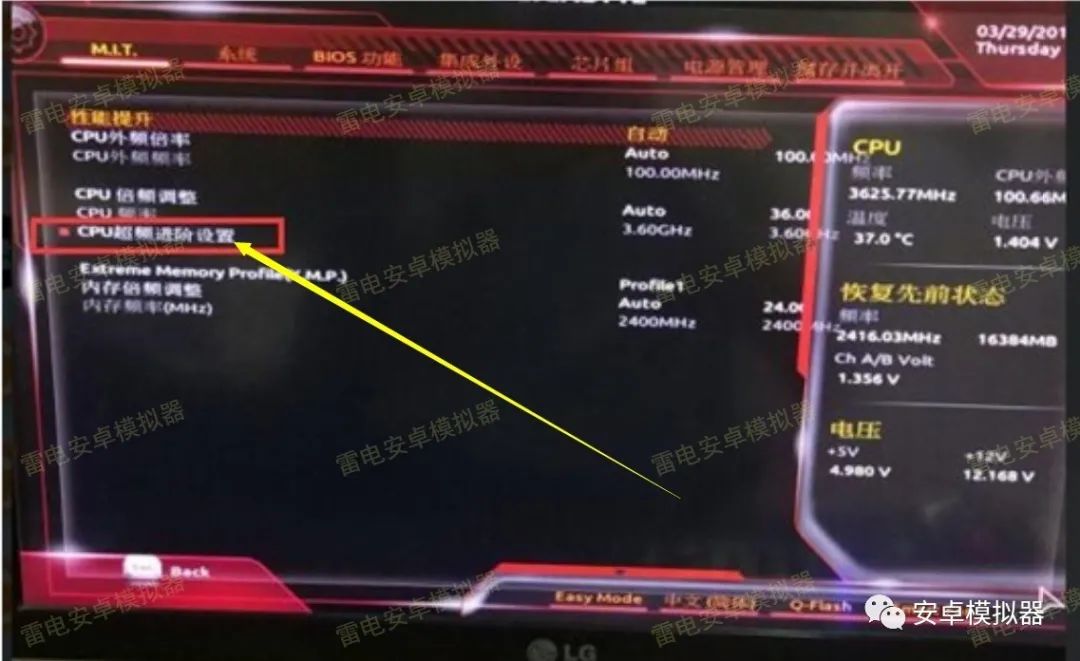
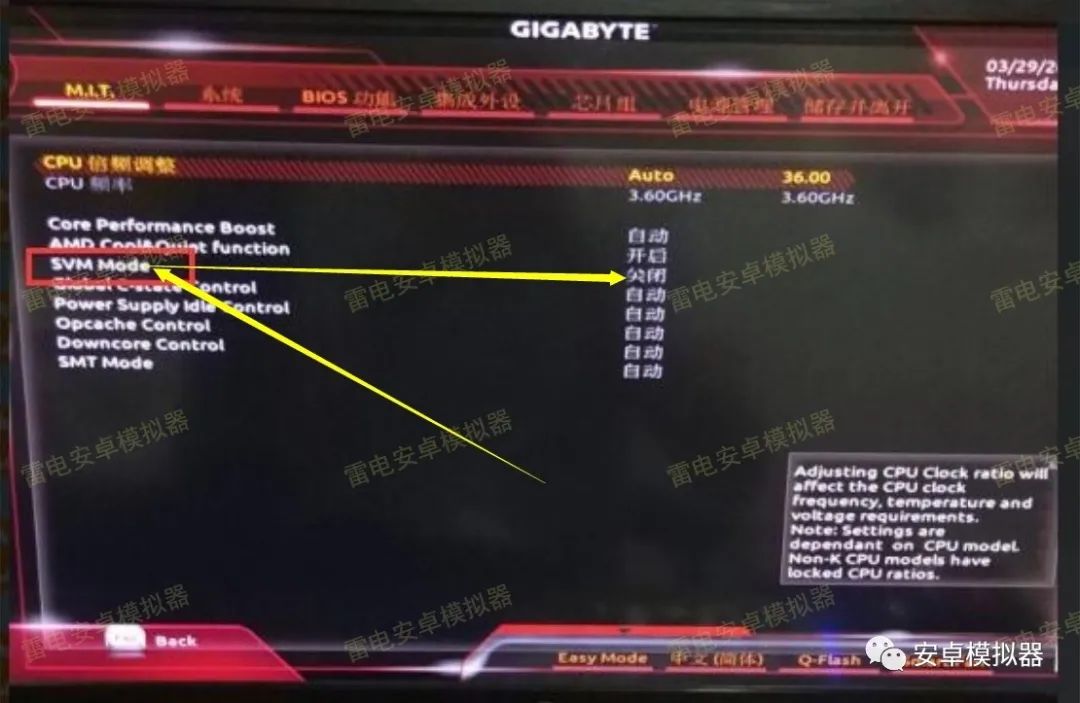
2.找到“M.I.T”——“高级频率设定”——“CPU超频进阶设置”——“SVM Mode”选择开启;按下 F10 ,在弹出的提示中选择 Yes,保存设置并退出 BIOS 设置。


版权声明:本文内容由互联网用户自发贡献,该文观点仅代表作者本人。本站仅提供信息存储空间服务,不拥有所有权,不承担相关法律责任。如发现本站有涉嫌侵权/违法违规的内容,请联系我们,一经查实,本站将立刻删除。
如需转载请保留出处:https://51itzy.com/kjqy/86751.html