
网上学习资料一大堆,但如果学到的知识不成体系,遇到问题时只是浅尝辄止,不再深入研究,那么很难做到真正的技术提升。
需要这份系统化的资料的朋友,可以点击这里获取!
一个人可以走的很快,但一群人才能走的更远!不论你是正从事IT行业的老鸟或是对IT行业感兴趣的新人,都欢迎加入我们的的圈子(技术交流、学习资源、职场吐槽、大厂内推、面试辅导),让我们一起学习成长!
2、图形页面
3、修改主机名
1)光标移动到“Set system hostname”后回车确认,在“Hostname”栏中输入主机名,光标移到OK,回车确认;
2)设置成功,回车确认;
3)光标移动到“Quit”后,向下移动到OK,回车退出页面。
4)验证
4、修改网卡信息
1)光标移动到“Edit a connection”后回车确认,进入设置页面,选择网卡名称“ens33”回车确认;
2)光标移动到“IPv4 CONFIGURATION(IPv4配置)”后回车,选择“Manual(手动)”后,回车确认;
3)光标移动到“Show”回车后,依次填写“Addresses(IP)”、“Gateway(网关)”、“DNS servers(DNS)”,使用空格勾选“Automatically connect(自动连接)”、“Available to all users(对所有用户有效)”,确认无误后,光标移到OK,回车确认。
5、启用网卡
1)光标移动到“Activate a connection”后回车确认,找到“ens33”网卡,回车断开连接;
2)再次回车启用连接,光标移动到“Back”,回车退出;
3)光标移动到“Quit”后,向下移动到OK,回车退出页面。
4)验证
二、命令行配置
1、修改主机名
1)命令
2)功能
3)实例
4)验证
2、查看网络连接
1)命令
2)格式
3)实例
3、修改网络配置
1)命令
2)格式
3)常用参数
4)实例
4、激活/禁用网络连接、加载配置文件
1)命令
2)格式
3)实例
4)验证
三、配置文件配置
1、设置主机名
1)配置文件位置/etc/hostname,修改配置文件后,重新登录可看到命令行提示中的新主机名称
2)实例
2、修改修改网络配置
1)配置文件/etc/sysconfig/network-scripts/ifcfg-网卡名
2)实例
3)重启
3、指定DNS服务器
1)配置文件/etc/resolv.conf
2)实例
四、其他常用的网络工具
1、ip address

1)功能
2)格式
3)实例
2、ping 命令
1)功能
2)格式
3)常用选项
4)实例
3、ethtool命令
1)功能
2)格式
3)实例
一、图形化配置
1、命令行输入nmtui
[root@wangwu ~]# nmtui #如报错需要安装程序,命令如下 #yum install -y NetworkManager-tui 讯享网
2、图形页面

3、修改主机名
1)光标移动到“Set system hostname”后回车确认,在“Hostname”栏中输入主机名,光标移到OK,回车确认;

2)设置成功,回车确认;

3)光标移动到“Quit”后,向下移动到OK,回车退出页面。

4)验证
命令
hostname
功能
查看主机名
实例
讯享网[root@wangwu ~]# hostname wangwu1
4、修改网卡信息
1)光标移动到“Edit a connection”后回车确认,进入设置页面,选择网卡名称“ens33”回车确认;

2)光标移动到“IPv4 CONFIGURATION(IPv4配置)”后回车,选择“Manual(手动)”后,回车确认;

3)光标移动到“Show”回车后,依次填写“Addresses(IP)”、“Gateway(网关)”、“DNS servers(DNS)”,使用空格勾选“Automatically connect(自动连接)”、“Available to all users(对所有用户有效)”,确认无误后,光标移到OK,回车确认。


5、启用网卡
1)光标移动到“Activate a connection”后回车确认,找到“ens33”网卡,回车断开连接;

2)再次回车启用连接,光标移动到“Back”,回车退出;

3)光标移动到“Quit”后,向下移动到OK,回车退出页面。

4)验证
命令
ifconfig
功能
配置和显示Linux内核中网络接口的网络参数
实例
[root@wangwu ~]# ifconfig ens33: flags=4163<UP,BROADCAST,RUNNING,MULTICAST> mtu 1500 inet 192.168.8.168 netmask 255.255.255.0 broadcast 192.168.8.254 inet6 fe80::e97a:8402:cb2c:8e3e prefixlen 64 scopeid 0x20<link> ether 00:0c:29:75:69:ad txqueuelen 1000 (Ethernet) RX packets 2192 bytes (225.6 KiB) RX errors 0 dropped 0 overruns 0 frame 0 TX packets 2246 bytes (808.6 KiB) TX errors 0 dropped 0 overruns 0 carrier 0 collisions 0 ... ... ... #如报错,需安装相关网络工具 yum -y install net-tools 二、命令行配置
1、修改主机名
1)命令
hostnamectl
2)功能
显示和永久修改主机名
3)实例
讯享网[root@wangwu1 ~]# hostnamectl set-hostname wangwu
4)验证
[root@wangwu ~]# hostname wangwu1 2、查看网络连接
1)命令
nmcil
2)格式
nmcli connection show
nmcli connection show “网卡名”
3)实例
讯享网[root@wangwu ~]# nmcli connection show #名称 UUID 类型 设备 NAME UUID TYPE DEVICE ens33 df0f74ad-c1d9-4796-be06-47e7f0fe8409 ethernet ens33 ... ... ...
3、修改网络配置
1)命令
nmcil
2)格式
nmcli connection modify “网卡名” 参数 值
3)常用参数
ipv4 method auto|manual 自动|手动
ipv4.addresses IP地址/掩码长度
ipv4.gateway网关地址
ipv4.dns DNS地址
connection.autoconnect yes|no 是否自动连接
4)实例
[root@wangwu ~]# nmcli connection modify ens33 ipv4.method manual ipv4.addresses 192.168.6.168/24 ipv4.gateway 192.168.6.254 connection.autoconnect yes ipv4.dns 114.114.114.114 4、激活/禁用网络连接、加载配置文件
1)命令
nmcil
2)格式
nmcli connection down “网卡名”
nmcli connection up “网卡名”
nmcli connection reload #重新加载网络配置文件
3)实例
[root@wangwu ~]# nmcli connection down ens33
[root@wangwu ~]# nmcli connection up ens33
4)验证
讯享网[root@wangwu ~]# ifconfig ens33: flags=4163<UP,BROADCAST,RUNNING,MULTICAST> mtu 1500 inet 192.168.8.168 netmask 255.255.255.0 broadcast 192.168.8.254 inet6 fe80::e97a:8402:cb2c:8e3e prefixlen 64 scopeid 0x20<link> ether 00:0c:29:75:69:ad txqueuelen 1000 (Ethernet) RX packets 2192 bytes (225.6 KiB) RX errors 0 dropped 0 overruns 0 frame 0 TX packets 2246 bytes (808.6 KiB) TX errors 0 dropped 0 overruns 0 carrier 0 collisions 0 ... ... ...
三、配置文件配置
1、设置主机名
1)配置文件位置/etc/hostname,修改配置文件后,重新登录可看到命令行提示中的新主机名称
2)实例
[root@wangwu ~]# vim /etc/hostname wangwu 2、修改修改网络配置
1)配置文件/etc/sysconfig/network-scripts/ifcfg-网卡名
2)实例
讯享网[root@wangwu ~]# vim /etc/sysconfig/network-scripts/ifcfg-ens33 TYPE=Ethernet #网卡类型:以太网 PROXY_METHOD=none #代理方式:关闭 BROWSER_ONLY=no #仅限浏览器:否 BOOTPROTO=static #网卡协议:static(静态主机配置协议) DEFROUTE=yes #默认路由:是 IPV4_FAILURE_FATAL=no #是否开启IPV4致命错误检测:否 IPV6INIT=yes #IPV6是否自动初始化: 是 IPV6_AUTOCONF=yes #IPV6是否自动配置:是 IPV6_DEFROUTE=yes #IPV6地址生成模型 IPV6_FAILURE_FATAL=no #是否开启IPV4致命错误检测:否 IPV6_ADDR_GEN_MODE=stable-privacy #IPV6地址生成模型 NAME=ens33 #网卡名称 UUID=df0f74ad-c1d9-4796-be06-47e7f0fe8409 #识别码 DEVICE=ens33 #设备名称(与网卡名称一致) ONBOOT=yes #开机自启 IPADDR=192.168.6.168 #IP地址 PREFIX=24 #子网掩码 GATEWAY=192.168.6.254 #网关 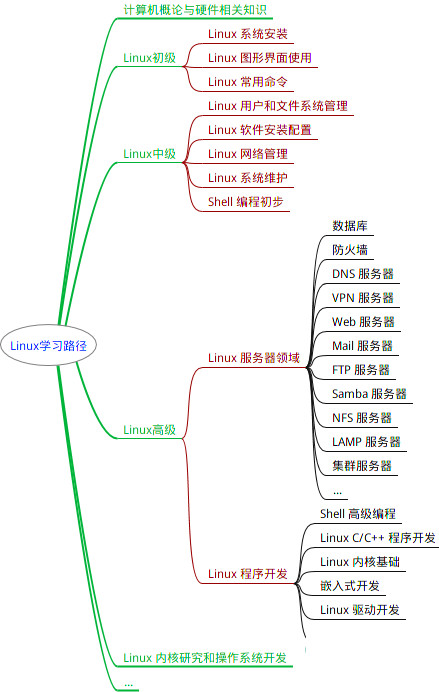 最全的Linux教程,Linux从入门到精通 ====================== 1. linux从入门到精通(第2版) 2. Linux系统移植 3. Linux驱动开发入门与实战 4. LINUX 系统移植 第2版 5. Linux开源网络全栈详解 从DPDK到OpenFlow  第一份《Linux从入门到精通》466页 ==================== 内容简介 ==== 本书是获得了很多读者好评的Linux经典畅销书《Linux从入门到精通》的第2版。本书第1版出版后曾经多次印刷,并被51CTO读书频道评为“最受读者喜爱的原创IT技术图书奖”。本书第﹖版以最新的Ubuntu 12.04为版本,循序渐进地向读者介绍了Linux 的基础应用、系统管理、网络应用、娱乐和办公、程序开发、服务器配置、系统安全等。本书附带1张光盘,内容为本书配套多媒体教学视频。另外,本书还为读者提供了大量的Linux学习资料和Ubuntu安装镜像文件,供读者免费下载。 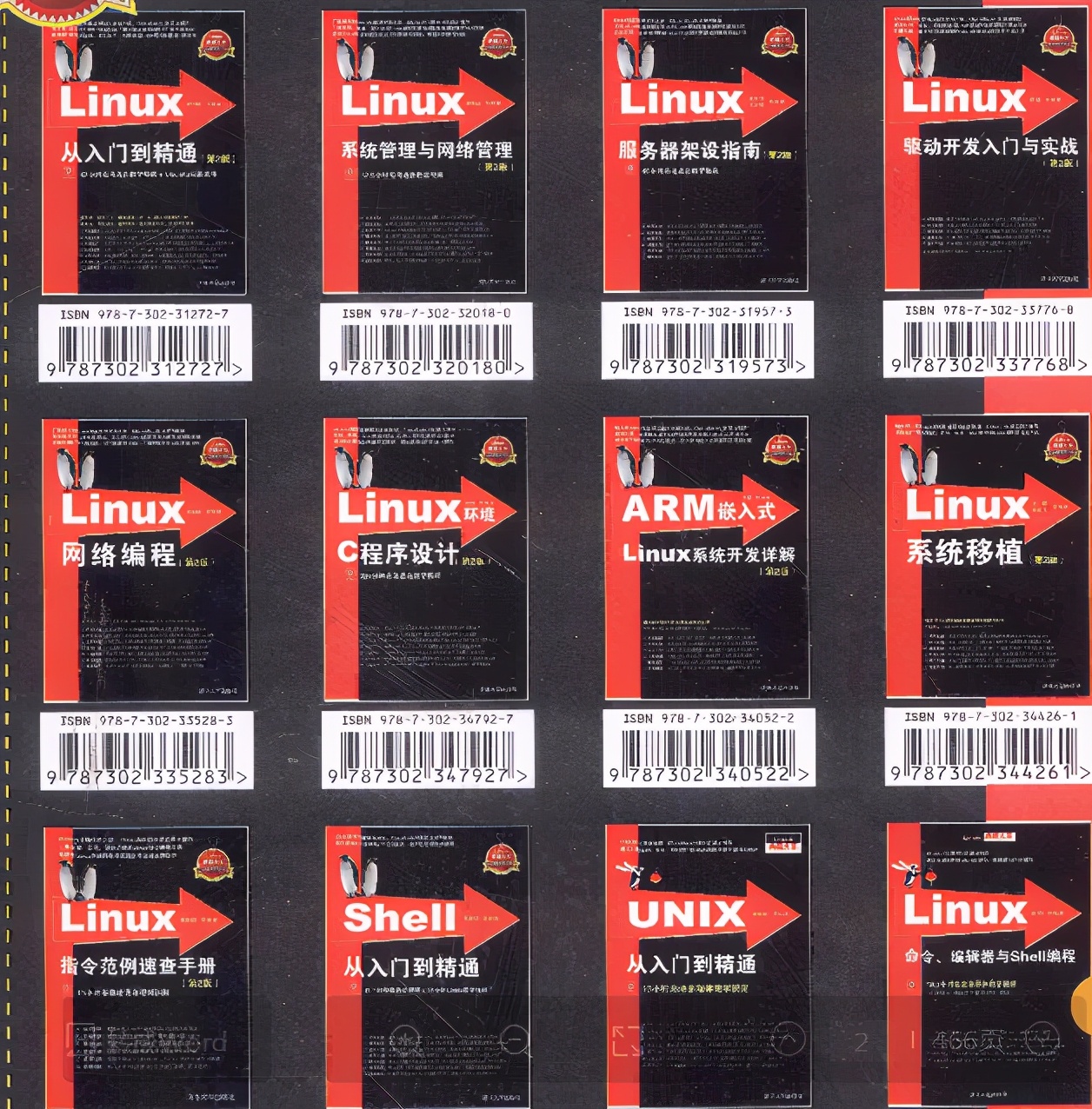 本书适合广大Linux初中级用户、开源软件爱好者和大专院校的学生阅读,同时也非常适合准备从事Linux平台开发的各类人员。 > 需要《Linux入门到精通》、《linux系统移植》、《Linux驱动开发入门实战》、《Linux开源网络全栈》电子书籍及教程的工程师朋友们劳烦您转发+评论 网上学习资料一大堆,但如果学到的知识不成体系,遇到问题时只是浅尝辄止,不再深入研究,那么很难做到真正的技术提升。 [需要这份系统化的资料的朋友,可以点击这里获取!](https://bbs.csdn.net/forums/4f45ff00ffa03fab5e56a57acb) 一个人可以走的很快,但一群人才能走的更远!不论你是正从事IT行业的老鸟或是对IT行业感兴趣的新人,都欢迎加入我们的的圈子(技术交流、学习资源、职场吐槽、大厂内推、面试辅导),让我们一起学习成长!
版权声明:本文内容由互联网用户自发贡献,该文观点仅代表作者本人。本站仅提供信息存储空间服务,不拥有所有权,不承担相关法律责任。如发现本站有涉嫌侵权/违法违规的内容,请联系我们,一经查实,本站将立刻删除。
如需转载请保留出处:https://51itzy.com/kjqy/77637.html