
涂涂乐开发教程
本文将向您介绍如何使用 HiAR SDK 创建一个简单的涂涂乐应用。
Step 1.基础开发及设置
请先按照“创建 Hello World”中的 Step1~Step4,完成以下工作:
· 新建 Unity 工程并导入 SDK
· 创建 HiARCamera
· 设置 AppKey 和 Secret
· 创建 ImageTarget
Step 2.设置 ImageTarget
在 Hierarchy 窗口中选中 ImageTarget,在其对应的 Inspector 窗口中找到 HiAR Target Mono Behaviour (Script),在 Data Set 选项中选择 color3D。此时,编辑窗口中将显示一张鱼的图片,这是刚刚设置的识别图片。
(说明:color3D 是 SDK 中内置的本地识别包,供教程使用)

Step 3.设置 3D 模型
本文中使用的是一个鱼的 3D 模型,您可以在 Assets/HiAR-Unity/3DModels 目录下找到名为 fish 的文件。将 fish 拖至 Hierarchy 窗口中并设置为 ImageTarget 的子项,适当调整位置和大小。
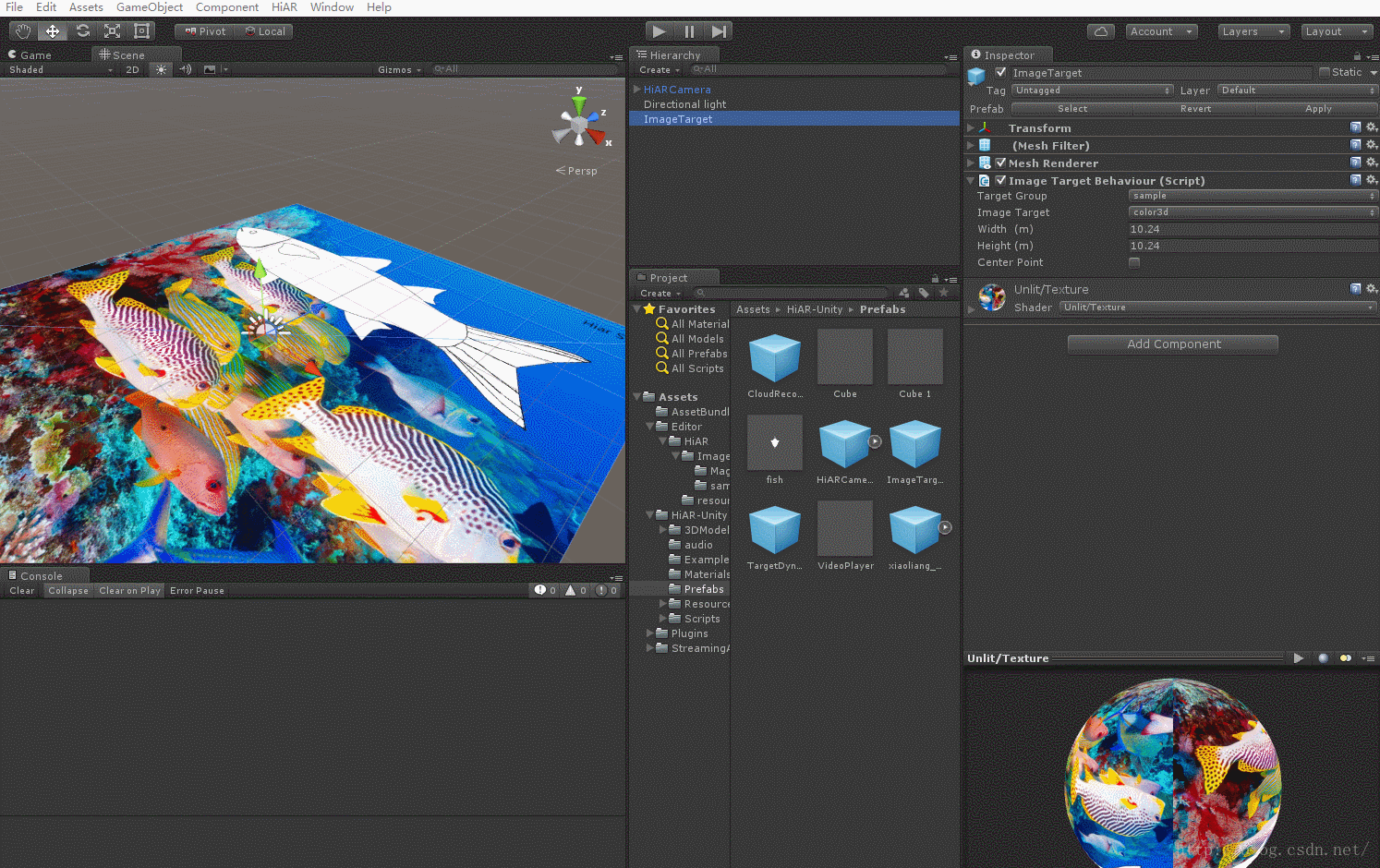
点击 ImageTarget 下的 fish,在其对应的 Inspector 窗口中点击 Add Component,依次选择Scripts > HiAR Paint。


Step 4.设置 Shader
在 3D 文件 fish 的同级目录下找到 Material 文件夹并打开,找到对应的材质文件 fish。点击 fish ,在对应的 Inspector 窗口中找到 Shader 选项,依次设置为 HiAR > HiARPaint。

Step 5.调试运行
上述操作完成后,需要在 Unity 环境下运行以查看效果。在运行之前,请确保您的电脑已安装了摄像头。
点击运行按钮,摄像头将启动并采集画面;将摄像头对准鱼的图片(点击此获取原图),识别成功后将在图片上叠加显示鱼的模型,并且模型上会显示对应涂色的颜色与图案。
(说明:作者已经将图片打印出来,并且在一条鱼的空白处涂上了颜色)

适用于旧版本的文档
本文内容的撰写基于最新版的 SDK,部分说明和操作可能不适用于旧版本,您可以在这里找到旧版本的文档。
适用于 HiAR SDK for Unity 1.1.13 及以下版本
使用过程中遇到疑问,请加入HiAR开发者官方:
版权声明:本文内容由互联网用户自发贡献,该文观点仅代表作者本人。本站仅提供信息存储空间服务,不拥有所有权,不承担相关法律责任。如发现本站有涉嫌侵权/违法违规的内容,请联系我们,一经查实,本站将立刻删除。
如需转载请保留出处:https://51itzy.com/kjqy/77629.html