
linux文件管理
一、文件管理命令
一、常用命令
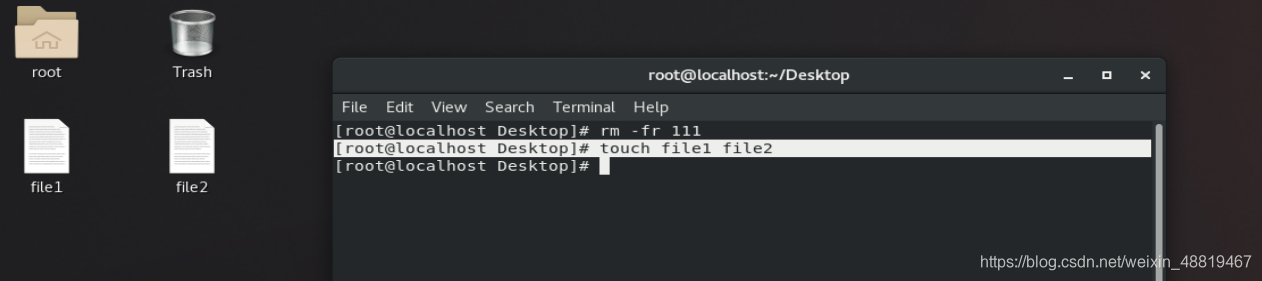
1、 touch的用法
touch file1 file2 建立file1 file2两个文件 讯享网
2、mkdir的用法
讯享网 mkdir mkdirtest1 mkdirtest2 建立文件名为mkdirtest1,mkdirtest2的两个目录 mkdir -p mk1/mk2 建立多层目录(mk1不存在时可以这么建立)
[root@localhost Desktop] mkdir -p mkdir1/mkdir2 
3、rm的使用方法
删除文件
讯享网rm file 删除文件,可能有提醒 rm -f file 强制删除文件不提示
删除目录
rm -r dir dir1 删除目录 rm -fr dir dir1 强制删除目录 4、gredit的使用 (文本编辑器)
gedit 在使用时必须有图形
讯享网gedit file file1... 打开file file2的文本编辑窗口
[root@localhost Desktop] gedit file2 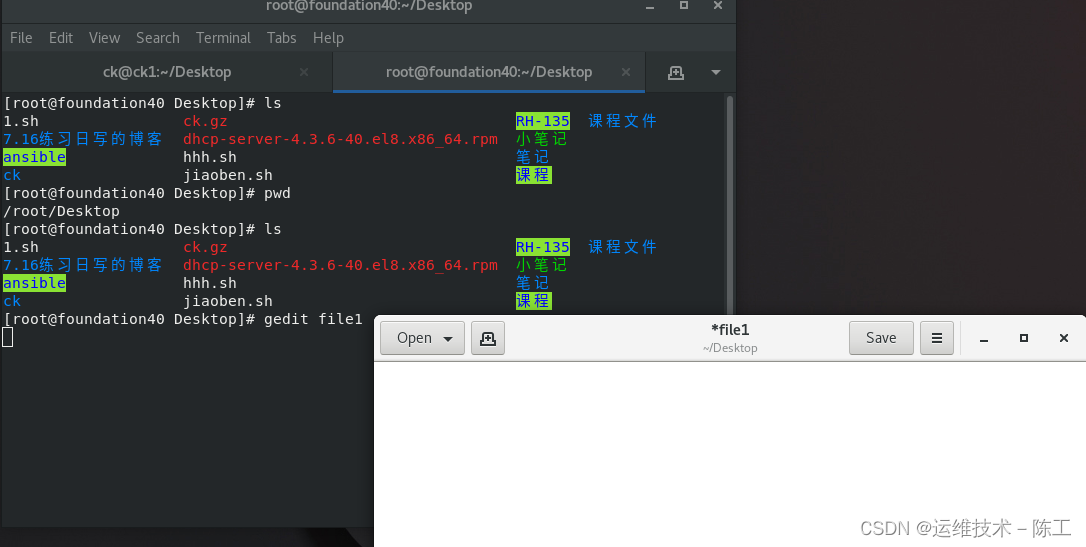
5、vim的使用
讯享网vim file 打开file文件编辑,没有file将新建file文件 按<i>进入编辑模式 按 <ESC>进入插入模式 按:wq保存更改并退出
注意:当vim编写文件时在未保存更改内容被强制关闭
选择直接关闭时
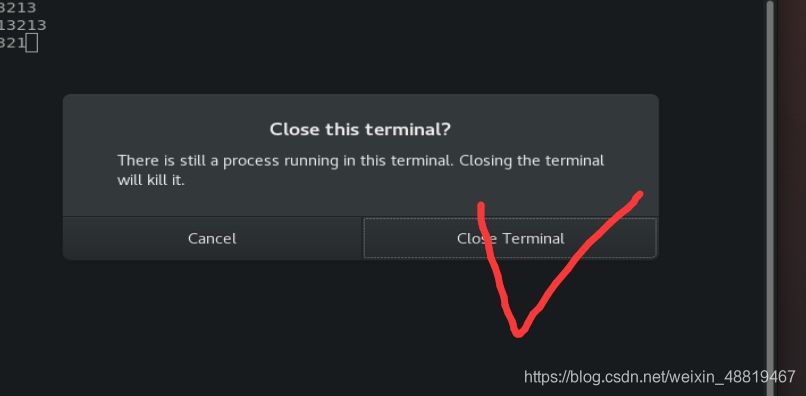
下次直接打开这个文件会有临时文件选项
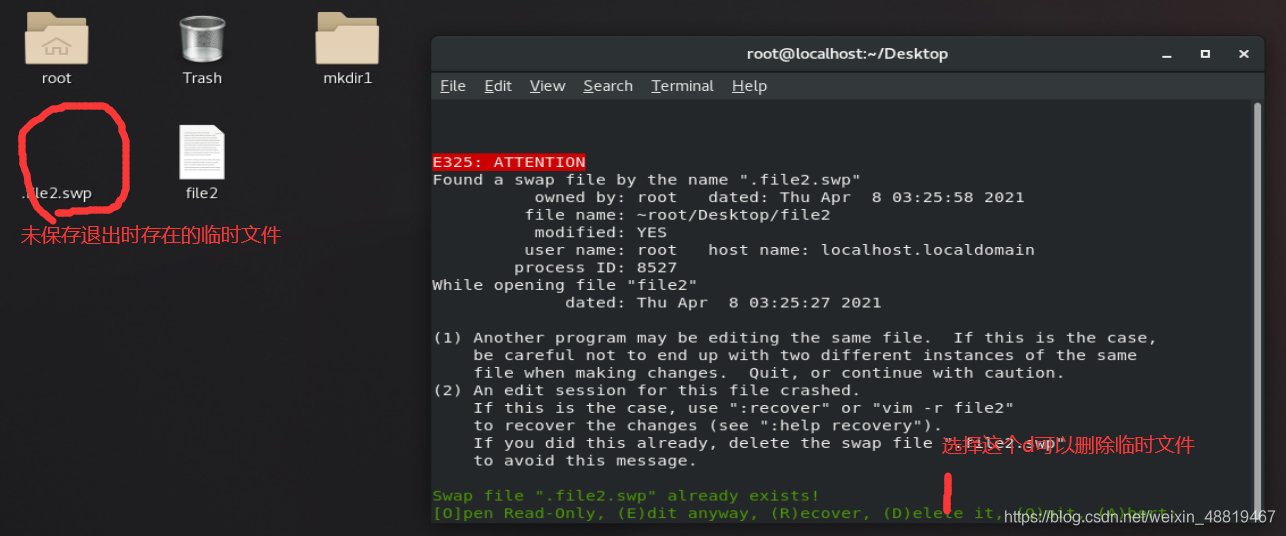
此时选择的选择说明
| O | 只读打开文件 |
|---|---|
| E | 继续编辑 |
| R | 恢复上次未保存内容,继续编辑(一般用这个) |
| D | 删除.swp文件,进入新编辑 |
| Q | 退出当前文件编辑 |
| A | 推出vim程序 |
6、vim同时打开多个文件
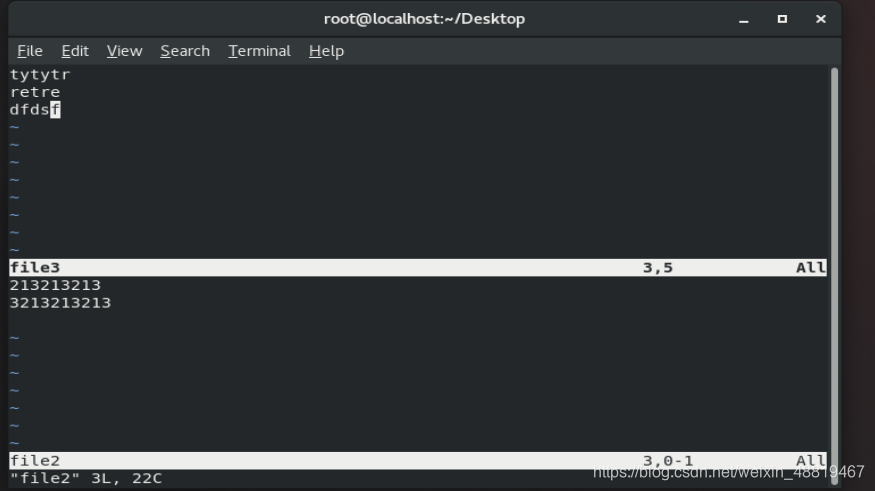
[root@localhost Desktop] vim -o file3 file2 上下同时打开 <ctrl>+<w> <上|下>来转换控制窗口
7、cat显示文件的全部内容
讯享网[root@localhost Desktop]cat file2 在shell里面查看文件内容

cat -b file 显示文件内容并显示行号,不显示空行的行号 cat -n file 显示文件内容并显示行号 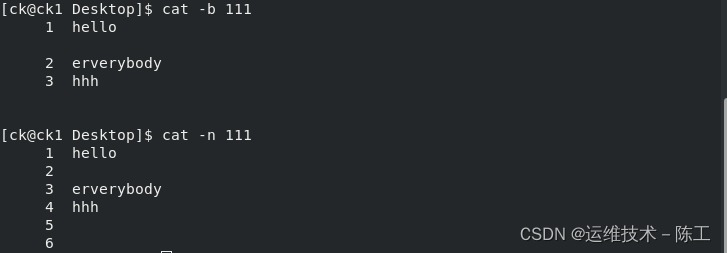
8、head使用方式
head 查看文件前多少行
讯享网head -n2 111 查看文件111的前2行
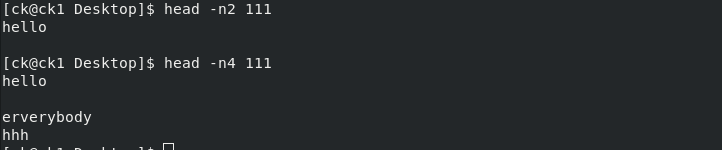
head westos 默认显示文件前10行 head -n westos n 代表数字 显示文件的前n行 9、tail查看文件的后多少行
讯享网tail westos 默认显示文件后10行 tail -n westos n 代表数字 显示文件的后n行
10、less 分页浏览
less westos 进入到less模式查看westos 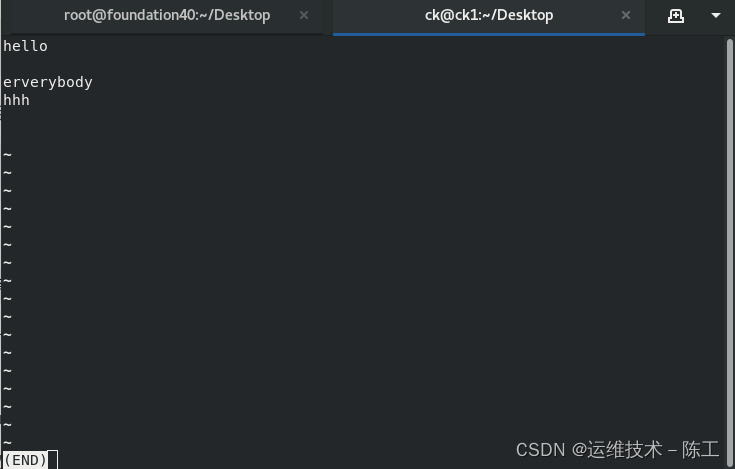
less模式中 <上><下> 逐行查看文件内容
逐页查看文件内容
/关键字 搜索关键字 n 向下匹配 N 向上匹配
有less模式进入到vim 编辑完成:wq退出返回less
11、cp 复制文件
复制文件
讯享网cp 文件 目的地文件 复制文件到目的地
[root@localhost Desktop] cp file2 file3 mkdir1 移动file2 ,file3到mkdir1目录下 
复制目录
讯享网cp -r mkdr1 mkdir2 复制目录mkdir1到mkdir2

mv 111 222 mkdir1 移动文件111 222到mkdir1目录下 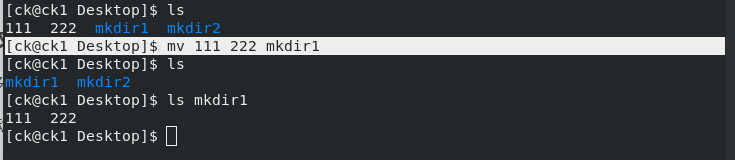
更名
讯享网 mv 111 123 将111文件更名字为123
 移动原理
- 相同设备分区中的文件移动是重命名过程
- 不同分区的文件移动是建立删除过程
- s -i file 查看文件节点号(相当与文件身份证号)


13、file # #文件类型的查看
file westos 查看westos的真实类型 14、wc 文件容量统计
| wc -l | 行数 |
|---|---|
| wc -m | 字符数 |
| wc -w | 单词数 |
| wc -c | 字节数 |
例如:查看文件file3的行数
讯享网 [root@localhost Desktop]# cat file3|wc -l

二、Linux中文件的含义
一、Linux系统结构
顶级目录 /
rm -fr /* 此命令卡万不要在服务器上运行
系统二级目录
| /bin | 系统常规命令 |
|---|---|
| /sbin | 系统管理命令 |
| /dev | 设备文件 |
| /home | 普通用户家目录集合,此目录中的子目录为普通用户家目录 |
| /root | 超级用户家目录 |
| /lib64 | 64位函数库 |
| /lib | 系统函数库 |
| /proc | 进程信息,系统识别的硬件信息 |
| /run | 当前运行的硬件和系统模块 |
| /srv | 系统数据(常量) |
| /var | 系统数据(变化) |
| /tmp | 系统临时文件存放目录 |
| /mnt | 临时设备挂载点 |
| /media | cdrom临时挂载点 |
| /etc | 系统大多数程序的配置目录 |
| /opt | 第三方软件安装位置 |
| /boot | 系统启动分区,系统启动时读取的文件都在此目录中 |
| /sys | 关于内核设定目录 |
| /usr | unix system resource 仅次于/ 重要 多数系统资源都在此目录中 |
二、路径位置
相对路径:
绝对路径名称的简写,省略了用户当前所在的系统位置
此名称只有在管理当前所在系统目录中子文件时才能使用
系统中不以/开有的文件名称都为相对路径在程序操作时
会自动识别当前路径的信息并关联操作目标
绝对路径 :
文件在系统中的真实位置,在任何场景下都可以使用
通常以/开头,不会考虑当前系统位置
三、test
1.在westos_node1主机中用超级用户登陆系统
2.在桌面上打开shell并执行以下操作
*建立文件westos1 westos2 westos3 确保这些文件在/mnt目录中
*在桌面上建立文件westos4
*复制上述所有文件到/tmp目录中的westos子目录里
四、关于文件寻址的命令
| pwd | 显示当前的工作目录 |
|---|---|
| cd | 切换当前的工作目录 |
| cd - | 返回上次的工作目录 |
| “…” | 当前目录的上级目录 |
五、显示文件信息
1、显示文件和目录名称
| ls | 显示当前目录中文件的名称 |
|---|---|
| ls file | 显示指定文件名称 |
| ls dir | 显示指定目录中内容的名称 |
| ls -d dir | 显示目录本身的名称 |
2、显示文件和目录属性
| ls -l file | 显示文件属性 |
|---|---|
| ls -l dir | 显示目录中里面文件的属性 |
| ls -ld dir | 显示目录本身属性 |
| ls -a dir | 显示目录中所有文件名称包括隐藏文件案 |
| ls -s | 显示文件大小 |
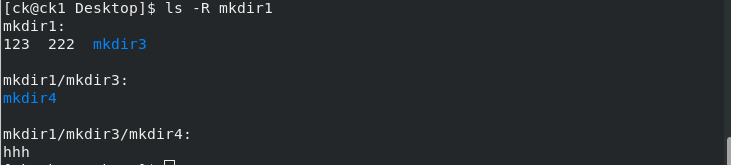
| ls -R dir | 第归显示目录中的内容 |
六、文件批量处理
1、字符含义
| * | 匹配0~任意字符 |
|---|---|
| ? | 匹配单个字符 |
| [[:alpha:]] | 匹配单个字母 |
| [[:lower:]] | 匹配单个小写字母 |
| [[:upper:]] | 匹配单个大写字母 |
| [[:digit:]] | 匹配单个数字 |
| [[:alnum:]] | 匹配单个数字或字母 |
| [[:punct:]] | 匹配单个符号 |
| [[:space:]] | 匹配单个空格 |
例:删除1a1,111两个文件中第二个为字母的文件
[root@localhost Desktop] rm -fr 1[[:alpha:]]* 
2、字符集合表示方法
[]
条件是或者关系是模糊匹配,对象和几个对比匹配就操作
例如:[1-10] 表示1到10
例如:[!d-f]|[^d-f] 表示除了d-f以外
{}
点名机制,经精确指定集合中的每一个元素
例如:{1…10} 代表1-10种的每一个
例如:{a…c} 代表a-c中的每一个字母
目标位置
| ~ | 默认代表当前用户家目录 |
|---|---|
| ~username | 指定的用户家目录 |
. |
当前目录 |
.. |
当前目录的上级目录 |
三、test
一、要求
1.用命令和正则表达式按照要求建立文件
*)用一条命令建立12个文件WESTOS_classX_linuxY(X的数值范围为1-2,Y的数值范围为1-6)
*)这些文件都包含在root用户桌面的study目录中
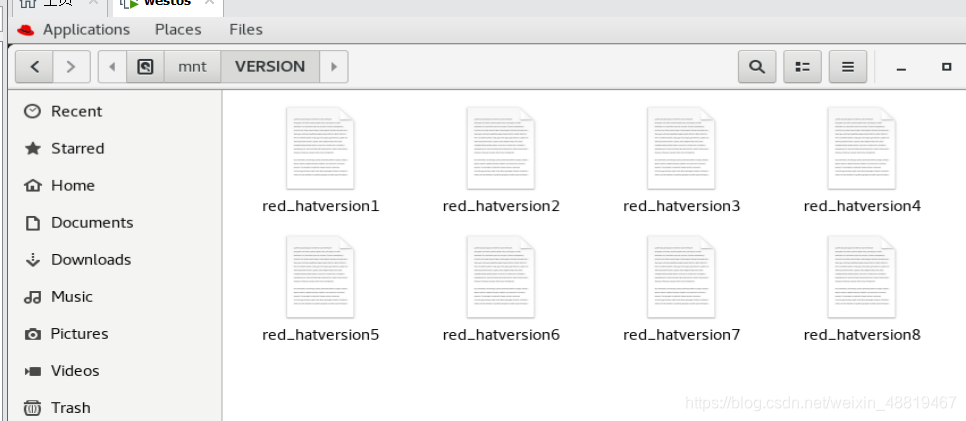
*)用一条命令建立8个文件redhat_versionX(x的范围为1-8)
*)redhat_virsionX这些文件都包含在/mnt目录中的VERSION中
2.管理刚才信建立的文件要求如下
*)用一条命令把redhat_versionX中的带有奇数的文件复制到桌面的SINGLE中
*)用一条命令把redhat_versionX中的带偶数数的文件复制到/DOUBLE中
*)用一条命令把WESTOS_classX_linuxY中class1的文件一动到当前用户桌面的CLASS1中
*)用一条命令把WESTOS_classX_linuxY中class2的文件一动到当前用户桌面的CLASS2中
二、ANSWER
第一小问
1桌面建立study目录 ,/mnt下建立VERSION目录
讯享网[root@localhost Desktop]# mkdir study /mnt/VERSION
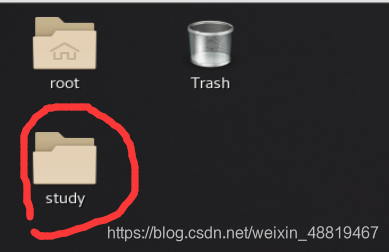
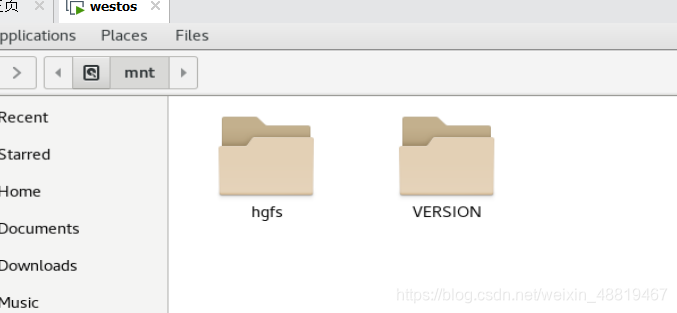
2用一条命令建立12个文件WESTOS_classX_linuxY(X的数值范围为1-2,Y的数值范围为1-6)放在桌面的study里面,用一条命令建立8个文件redhat_versionX(x的范围为1-8)放在VERSION里面
[root@localhost Desktop] touch study/WESTOS_class{
   1..2}linux{
   1..6} /mnt/VERSION/redhat_version{
1..8} 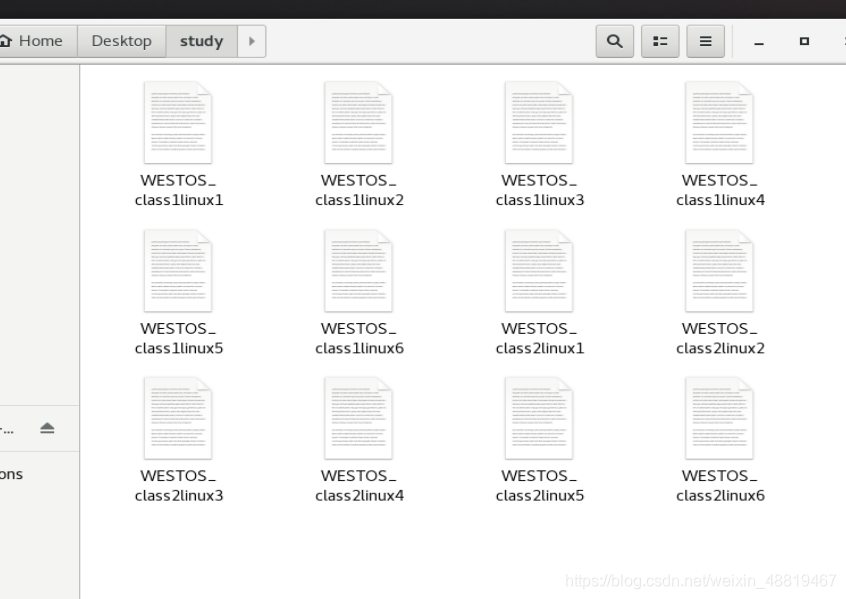
第二小问
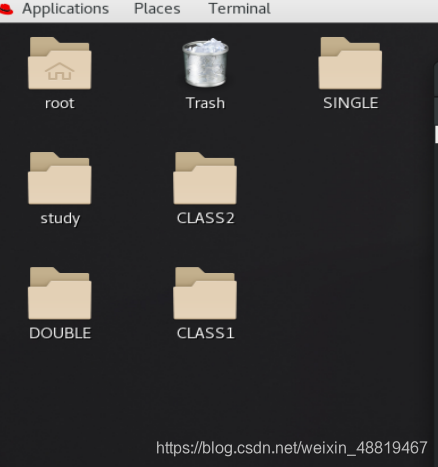
1、建立SINGLE,DOUBLE,CLASS1,CLASS2目录
讯享网[root@localhost Desktop] mkdir SINGLE DOUBLE CLASS1 CLASS2
[root@localhost Desktop] mv /mnt/VERSION/red_hatversion{
   1,3,5,7} SINGLE [root@localhost Desktop] mv /mnt/VERSION/red_hatversion{
2,4,6,8} DOUBLE 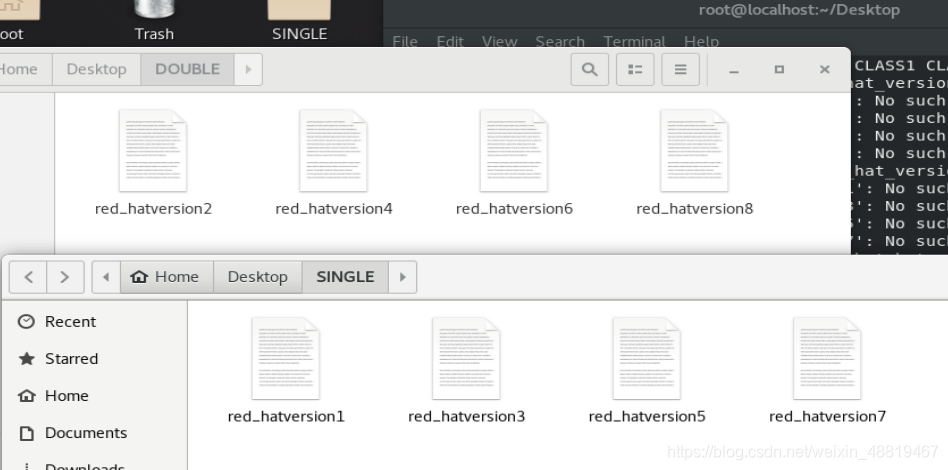
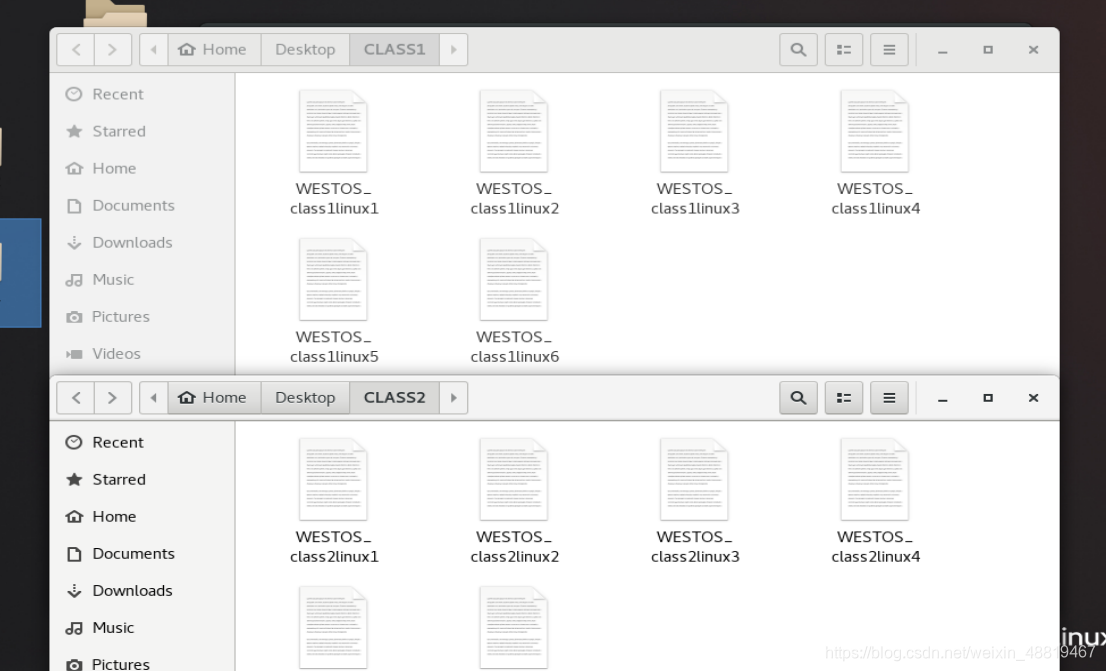
3*)用一条命令把WESTOS_classX_linuxY中class1的文件一动到当前用户桌面的CLASS1中,用一条命令把WESTOS_classX_linuxY中class2的文件一动到当前用户桌面的CLASS2中
讯享网[root@localhost Desktop] mv study/WESTOS_class1* CLASS1 [root@localhost Desktop] mv study/WESTOS_class2* CLASS2
版权声明:本文内容由互联网用户自发贡献,该文观点仅代表作者本人。本站仅提供信息存储空间服务,不拥有所有权,不承担相关法律责任。如发现本站有涉嫌侵权/违法违规的内容,请联系我们,一经查实,本站将立刻删除。
如需转载请保留出处:https://51itzy.com/kjqy/75036.html