
数据分析学习记录–用EXCEL完成简单的单因素方差分析
一 引言及概念
方差分析通常用于检验三个或三个以上的样本数是否存在差异,在更多的时候我们把方差分析称作“F检验”,这其中很重要的两个概念就是原假设和备择假设:
原假设H0:各组均数相等(H1=H2=H3=H4…=Hk);
备择假设H1:各组均数不全相等;
判断方法也很简单,用统计学的概念来理解可能会比较吃力,所以我先把概念放在这里,下面会举一个简单的例子来给大家说明。
根据统计量F值大小和对应p值作为判断的标准,若p≤0.05,拒绝H0,接受H1,即各样本的总体均数不全相等;反之,则接受H0,拒绝H1,各样本的总体均数全相等。
二 实例
首先这里给出一组数据供大家分析(不同浸提时间下样品的UV254值的差异,这里做了三次试验):
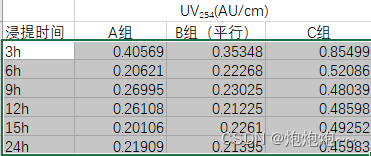
讯享网
在excel中进行单因素方差分析之前我们要先对数据进行转置操作。
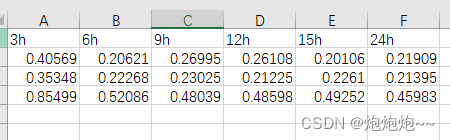
接下来在excel中找到单因素方差分析,如图所示:
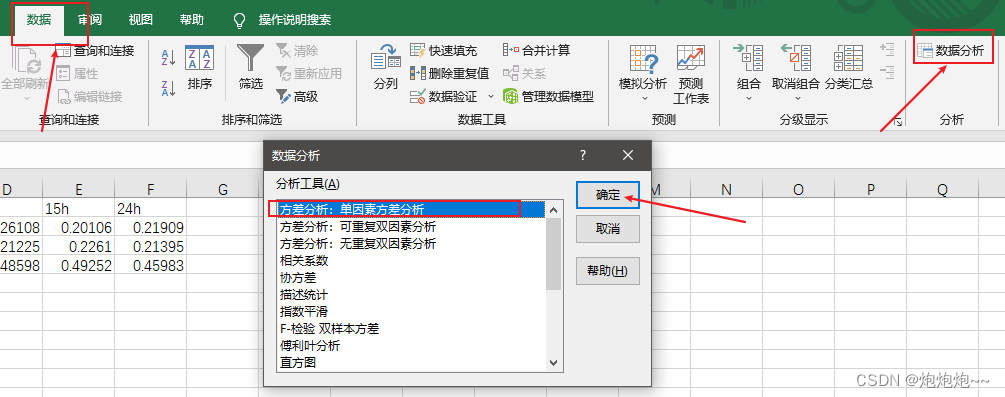
点击确定后excel会弹出提示框,第一个需要注意的是如果你在选择输入区域时,选中了标题,那么在下面的标志位于第一行需要勾选上,同理,如果你的表格是横向分布的,那你需要在分组方式那一栏中选择行,下方的提示会自己更改成标志位于第一列;选择好输入区域之后我们可以设置生成的分析结果是在当前表格中还是在新的表格中,这里我选择的是新工作表组,选择好后我们点确定。
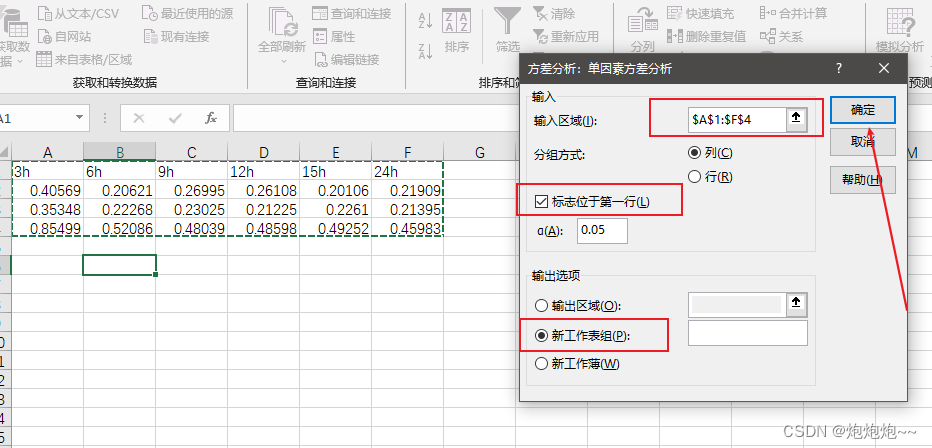
如图是我们生成的方差分析表:
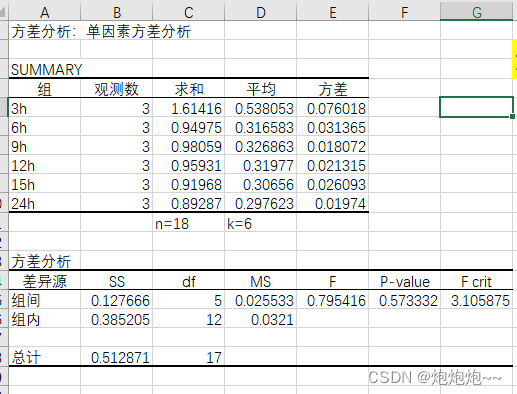
对于表中的内容我来给一点点说明,首先我们知道:



原假设和备择假设是我们需要明确的第一点,然后我们着重来看服从F分布的检验统计量:
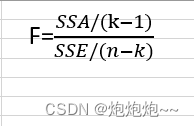
其中,SSA是组间平方和,SSE是组内平方和,k-1是自由度,表中df也代表自由度,n是样本容量,这里n=18,k=6,SSA/(k-1)=MSA,SSE/(n-k)=MSE;MSE是组内均方,MSA是组间均方。我们代入公式中计算可以得到MSA=0.025533,MSE=0.0321,当然这些结果是表中都有的,我们可以对照看一下,此时的F检验统计量就等于MSA/MSE=0.。
在原假设成立的情况下我们应该服从F分布:F~(5,12),这里有两种方法可以判断原假设是否成立(是否拒绝原假设)。第一种我们可以看P值,在这个理论分布里面,取到比0.更极端的概率就是P值:
P-value=0.>α=0.05
所以原假设成立–即没有显著性差异。
第二种方法也叫临界值法,我们可以看表中的F crit的值,也就是我们的临界值:
F0.05(5,12)=3.>0.
说明不在拒绝域里,原假设成立–即没有显著性差异。
三 总结
- 单因素方差分析用于检验多个独立样本均值是否存在差异。
- 当方差的分析结果达到显著性水平(P≤0.05),只能说明多组之间总体均数不全相同,但要想知道具体是哪两组均数之间存在差异是需要进行多重比较的;如果方差分析的结果不显著,则不需要。
- 两组均数的比较可采用两组独立T检验,当然也可以采用单因素方差分析,如果样本组数超过了三组(三组及三组以上),则只能使用单因素方差分析。
以上!!!(若有不对 欢迎指出。)
版权声明:本文内容由互联网用户自发贡献,该文观点仅代表作者本人。本站仅提供信息存储空间服务,不拥有所有权,不承担相关法律责任。如发现本站有涉嫌侵权/违法违规的内容,请联系我们,一经查实,本站将立刻删除。
如需转载请保留出处:https://51itzy.com/kjqy/74497.html