
简单学了一下Adams的几何元素,记录一下面板。

讯享网
1.几何点 Point


Attach Near 关联构件
Don’t Attach 不关联构件
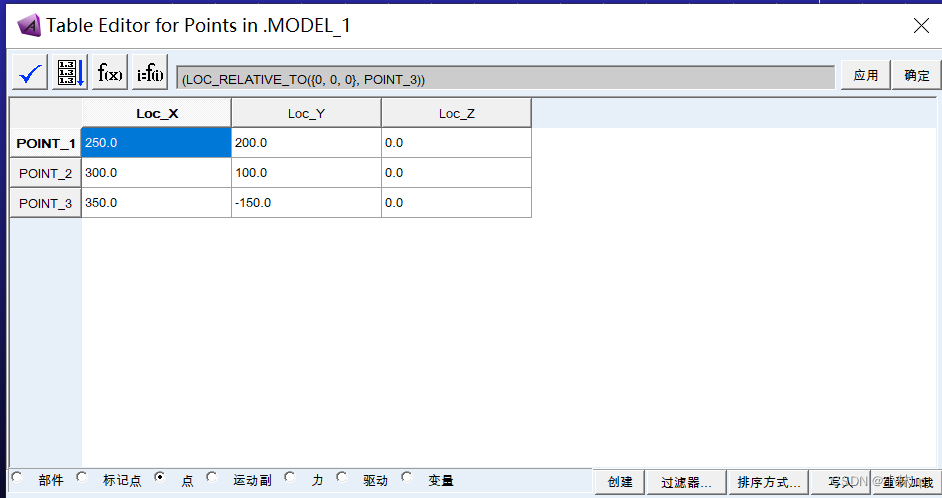
创建添加行,输入点坐标。创建好的点可以在导航栏右键删除和修改。

2. 坐标系Marker
在ADAMS/View中,Marker点起到连体坐标系或局部坐标系的作用,与构件固定在一起,随构件一起移动或旋转,与构件不发生相对运动,它有方向。若要计算构件某点处的位移、速度和加速度,则需要在该点处创建Marker点,另外在创建运动副和载荷时,系统会自动创建大量的Marker点,在定义函数时,也经常需要选择Marker点作为函数参数,因此理解好Marker点的作用是非常重要的,例如若有两个Marker点分别属于两个不同的构件,在仿真过程中可以测量这两个Marker的原点在某方向上的相对距离、速度和加速度曲线,以及在某方向上的角度、角速度和角加速度等曲线。


Add to Ground 添加到大地
Add to Part 添加到现有构件上
Add to Curve 添加到曲线上
Orientation 连体坐标系的坐标轴的方向
创建好的坐标系可以在导航栏右键删除和修改。

方向绕轴旋转顺序在设置->坐标系中查看

3. 多段线 Polyline


很好理解。单击屏幕或在表格中输入点的坐标可以创建,可以设置长度和角度同Point
由于多段线没有任何质量信息,所以会弹出警告信息。
4. 圆弧 Arc


类似多段线,很好理解.
5. 样条曲线 Pline


Add to Ground 添加到大地
Add to Part 添加到现有构件上
Add to Curve 添加到曲线上
然后在图形区单击左键确定样条曲线的逼近点或选择一条已经存在的线段,就可以创建样条曲线。需要注意的是,要形成封闭的样条曲线,至少要选择8个点,非封闭的样条曲线至少要选择4个点。
6. 质点 Center of Mass


与其他构造体不同,集中质量点有质量信息,但是没有几何形状,可以单独作为一个构件。设置好质量和位置后单击应用后就可以给质量点赋予初始速度(Velocity Ics)。
上面介绍的这些构造元素主要起到辅助作用,除质点外,它们并没有质量和体积等信息,如果不手动输入质量信息,便不能单独作为一个构件,不能完成动力学的计算,它们只能作为辅助作用,例如封闭的线段可以用来拉伸实体,可以用于定义凸轮的轮廓等。

7. 立方体 Box


长宽高
在创建新的构件时,系统会在立方体的质心位置处创建一个名称为cm的质心坐标系,新构件的质量信息就是根据这个坐标系由系统自动计算出来的,因此一般不需要修改该坐标系的位置和方向,并且该坐标系的位置和方向会随着构件的几何元素的改变而改变,如果继续有其他实体加入到该构件中,则质心坐标系的位置会移动,另外在立方体的起始顶点上还会创建一个局部坐标系Marker点),通过修改该坐标系的原点和方向,可以移动或者旋转立方体。在立方体上还有一个热点,选中立方体后拖动它可以改变立方体的长度和高度。

可以试着修改下面的对角点坐标看看怎么变的。

8. 圆柱 Cylinder


质心坐标系
局部坐标系
在圆柱体上有两个热点,选中圆柱体后,拖动这两个热点会改变圆柱体的长度和半径,还可以通过编辑圆柱体的对话框来修改圆柱体的半径和长度。

可以修改圆柱体的侧面分段数和端面分段数,分段数越多圆柱体越光滑。如果是改变圆柱体的角度范围的值,可以将圆柱体变成非360°的圆柱体。
9.球体 Sphere


半径
质心坐标系
局部坐标系
修改也可以做成椭球


10. 圆锥台 Frustum


长度
底部半径
顶部半径
11. 圆环体 Torus


12. 连杆


13. 平板


14. 拉伸体


15. 旋转体


16. 刚性面
创建刚性面。刚性面没有质量信息,可以用来定义接触,以便在两个构件接近时,使两个构件产生碰撞。
版权声明:本文内容由互联网用户自发贡献,该文观点仅代表作者本人。本站仅提供信息存储空间服务,不拥有所有权,不承担相关法律责任。如发现本站有涉嫌侵权/违法违规的内容,请联系我们,一经查实,本站将立刻删除。
如需转载请保留出处:https://51itzy.com/kjqy/74495.html