
Win11怎么直接退回进入桌面?在Windows系统中,我们可以通过点击任务栏中右下角直接返回到电脑的桌面。但是不少用户最近在使用Win11系统的时候,发现点击没有反应,下面小编就带着大家一起学习一下怎么操作吧!
更多系统教程可在小白网查看
方法一:
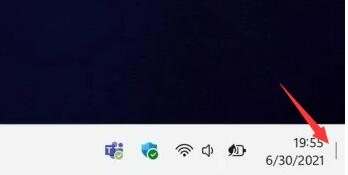
1、win11中的一键回到桌面被做成了一条线,点击它就可以了。
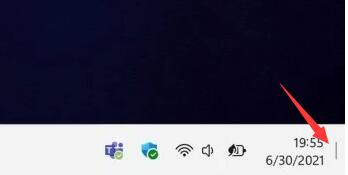
2、但是不同于win10系统,点击线右侧的范围也可以回到桌面,win11必须准确点击在线上才能使用,非常的麻烦。

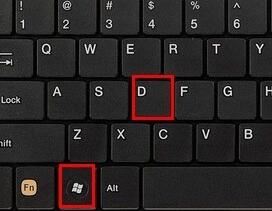
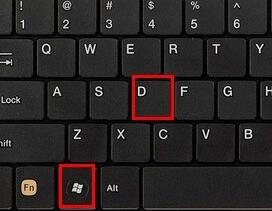
3、因此,如果我们觉得麻烦,可以直接按下键盘上的“Win+D”快捷键,直接回到桌面。
Win11怎么直接退回进入桌面?在Windows系统中,我们可以通过点击任务栏中右下角直接返回到电脑的桌面。但是不少用户最近在使用Win11系统的时候,发现点击没有反应,下面小编就带着大家一起学习一下怎么操作吧!
Win11直接退回进入桌面方法:
方法一:
1、win11中的一键回到桌面被做成了一条线,点击它就可以了。
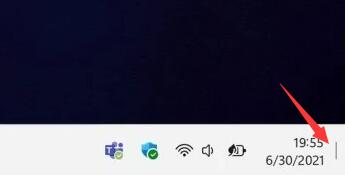

2、但是不同于win10系统,点击线右侧的范围也可以回到桌面,win11必须准确点击在线上才能使用,非常的麻烦。

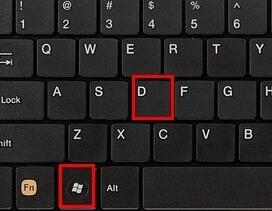
3、因此,如果我们觉得麻烦,可以直接按下键盘上的“Win+D”快捷键,直接回到桌面。
Win11怎么直接退回进入桌面?在Windows系统中,我们可以通过点击任务栏中右下角直接返回到电脑的桌面。但是不少用户最近在使用Win11系统的时候,发现点击没有反应,下面小编就带着大家一起学习一下怎么操作吧!
Win11直接退回进入桌面方法:
方法一:
1、win11中的一键回到桌面被做成了一条线,点击它就可以了。
2、但是不同于win10系统,点击线右侧的范围也可以回到桌面,win11必须准确点击在线上才能使用,非常的麻烦。

3、因此,如果我们觉得麻烦,可以直接按下键盘上的“Win+D”快捷键,直接回到桌面。
版权声明:本文内容由互联网用户自发贡献,该文观点仅代表作者本人。本站仅提供信息存储空间服务,不拥有所有权,不承担相关法律责任。如发现本站有涉嫌侵权/违法违规的内容,请联系我们,一经查实,本站将立刻删除。
如需转载请保留出处:https://51itzy.com/kjqy/69619.html