
说明
硬件
系统说明
Mac OS Big Sur 11.4
Windows 10
(注:本文默认已经安装好windows,安装过程就和普通的单系统安装步骤一样,安装步骤略)
其他说明
由于个人知识水平有限,可能某些地方存在错误或不足。
部分图源于网络。
黑苹果仅供技术交流,推荐使用苹果官方产品。
准备
软件工具
Etcher(系统U盘刻录工具)
DiskGenius(磁盘管理工具)
BOOTICEX64(用来管理系统引导)
确保这些都安装在你的windows中就可以。
EFI、Mac镜像
这里找到对应的NUC10 i7的EFI地址
Intel NUC10 Hackintosh OpenCore EFI
(这里提供的EFI为oc引导方式,即open core,与clover属于平行概念,想深入了解可以自行查阅)

步骤
1. 分区
- 右键【我的电脑】,【管理】

- 点击【存储】下的【磁盘管理】
- 鼠标选中要分配的磁盘,右键选择【压缩卷】
- 然后选择要分区的容量大小(这里为你想新建盘的大小,单位为MB)
- 建立好后,该区域会独立出,并提示未分配,
- 右键未分配的磁盘空间,然后选择【新建简单卷】,分配盘符,一路确认就可以。

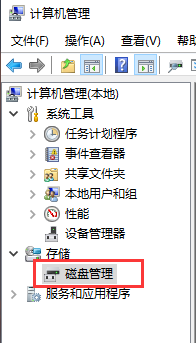


如果还不清楚,可以直接搜索win10磁盘分区教程
2. 系统盘制作
使用上述提到的etcher,以及下载好的EFI和dmg镜像。
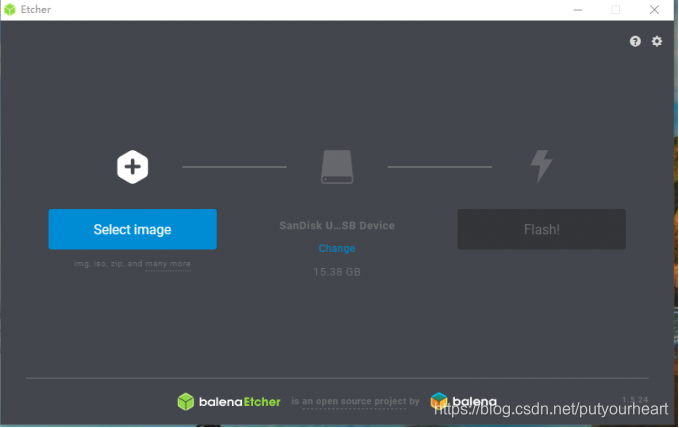
三步走,选择dmg苹果镜像、选择要安装的U盘(记得先格式化),再Flash即可。
用时比较长,取决于你的U盘接口速度。
制作完毕后,重新拔插U盘。
还需要将下载的EFI文件写入到U盘中。(U盘现在已经是系统盘,且有oc、clover等多个引导方式,但为了特定于NUC10 i7主机的驱动,推荐直接擦除原系统盘中的各类引导文件,放置准备阶段下载的EFI引导文件)
使用上述提到的Diskgenius,选择该U盘,U盘中的EFI下可能有多个文件夹,如OC、Clover等,将除oc外的其他部分删除即可,然后将原OC下的文件删除,替换为新下载的EFI文件。
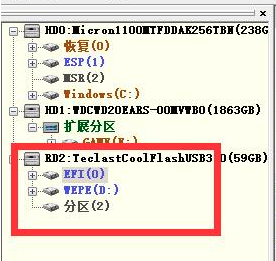
至此,特定于NUC 10 i7 的Mac系统盘制作完毕。
3. BIOS设置
Boot >> Secure Boot >> Secure Boot 禁用
UEFI Boot >> Boot USB Devices First >> 启用
UEFI Boot >> Boot Network Devices Last >> 启用
Boot Devices >> Network Boot >> Disable
Power >> Secondary Power Settings >> Wake on LAN from S4/S5 >> Stay Off
Security >> Security Features >> Inter VT for directed I/VO(VT-d) >> 禁用
设置完毕后,通过F10完成保存与重启。
4. Mac安装 - 磁盘管理
屏幕会出现一个选择界面:
- Windows
- Install macOS Big Sur (external)
通过键盘上下键,选择第二项【Install macOS Big Sur (external)】,并【回车】确定。
这个时候,经过苹果logo界面和加载,就会进入一个mac的安装界面:

选择【磁盘工具】

从左侧列表,找到在Windows上新建的简单卷。
选中后,点击右上角的抹除,自定义该分区名称,同时将格式选择为APFS,并【抹掉】。

完成后,点击窗口左上角红色按钮退出即可,再次来到最初的界面。
5. Mac安装 - 安装
点击【安装macOS】,然后选择刚才抹除的磁盘分区即可,一路安装。

安装过程中,可能会黑屏,可以尝试移动鼠标或点击键盘,或者会进行重启,
这时会再次进入选择启动项界面,
这时界面会有多个选项:
- Windows
- Install macOS Big Sur (external)
- macOS installer
比最开始多一个第三项,选第三项继续安装系统即可。
安装完毕后,会进入macOS设置引导项,根据自己进行设置即可。
6. 将EFI从U盘迁移至磁盘
这时,通过重启mac重新进入选择界面:
- Windows
- Install macOS Big Sur (external)
- macOS
打开Windows后,打开diskgenius软件,将U盘中的EFI下的OC文件夹拷贝到系统磁盘的【ESP / EFI】文件夹下。
https://www.bilibili.com/read/cv/
设置完毕后,可以拔掉U盘,重启测试一下是否有系统选择界面,如果有表明配置成功。
部分内容可能由于无法截图,只能提供口述经验。有待进一步完善。
版权声明:本文内容由互联网用户自发贡献,该文观点仅代表作者本人。本站仅提供信息存储空间服务,不拥有所有权,不承担相关法律责任。如发现本站有涉嫌侵权/违法违规的内容,请联系我们,一经查实,本站将立刻删除。
如需转载请保留出处:https://51itzy.com/kjqy/65710.html